Ġestjoni tal-Kategoriji
Oversight
Tagħraf kif toħloq u timmaniġġja kategoriji għall-aħbarijiet u l-kampanji tiegħek. Il-kategoriji jgħinu fl-organizzazzjoni u fl-iffokar effettiv ta' gruppi speċifiċi ta' abbonati. Hawnhekk għandek viżwali ta' ġenerali dwar l-interazzjonijiet ewlenin relatati mal-kategoriji:
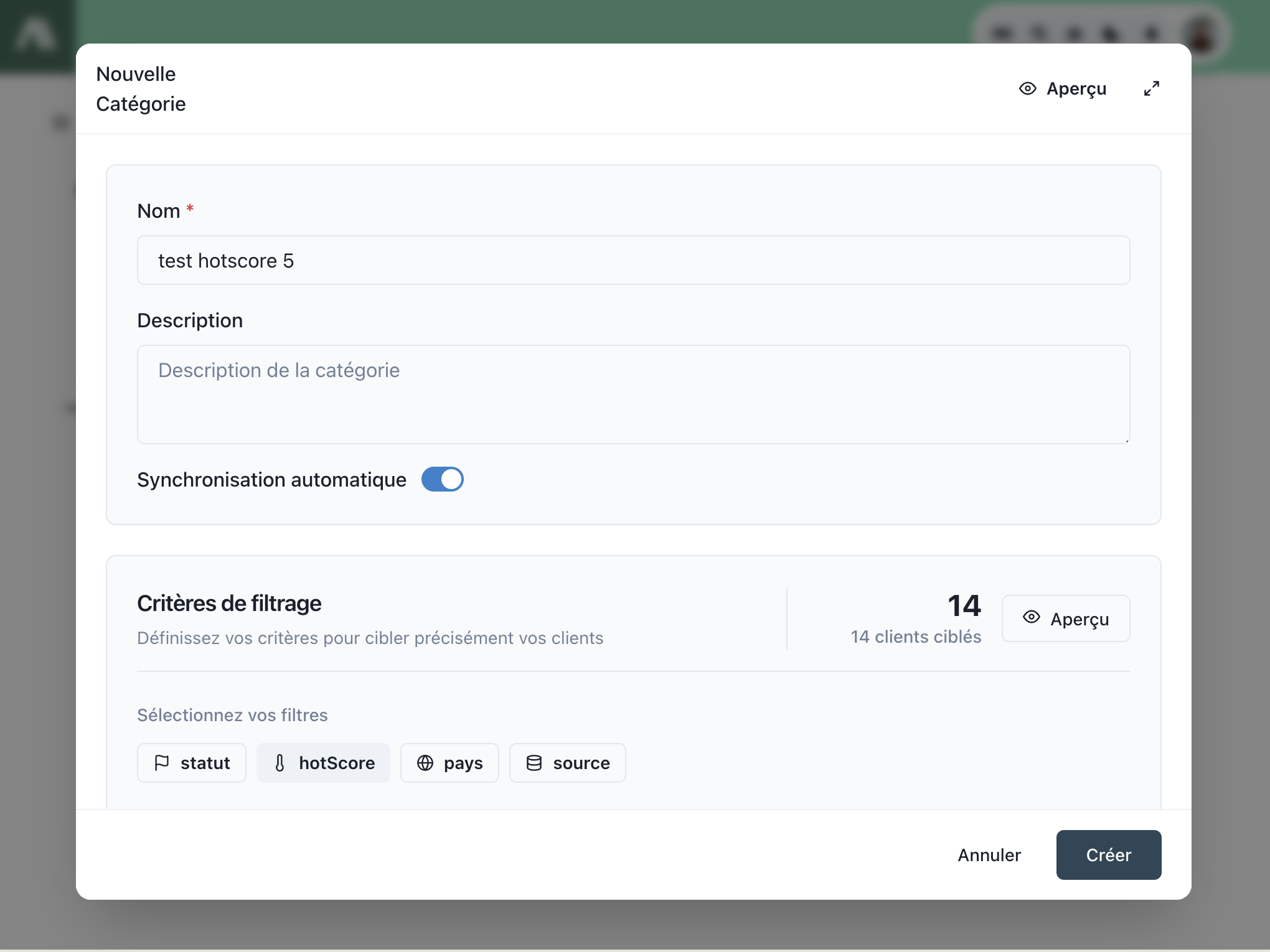
Oħloq Kategorija
Passi biex toħloq kategorija
- Aċċessa s-sezzjoni tal-Kategoriji:
- Mur għal Settings > Communication > Email > Categories.
- Żid kategorija ġdida:
- Ikklikkja fuq + New category.
- Definixxi l-kategorija:
- Daħħal isem għall-kategorija (eż. "Promozzjonijiet", "Aġġornamenti").
- Opcjonali: żid deskrizzjoni biex tiċċara l-użu tagħha.
- Issejvja l-kategorija:
- Ikklikkja fuq Save biex tiffinalizza l-ħolqien.
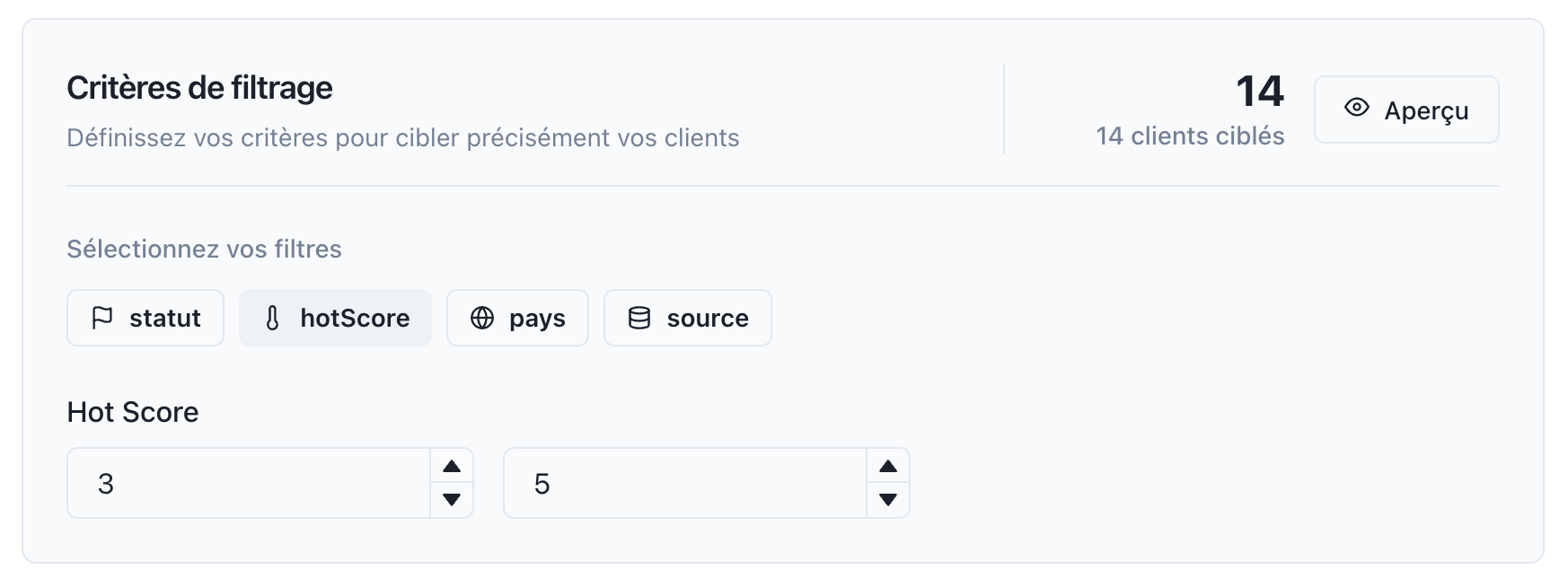
Sinċronizzazzjoni ma' SmartCRM
Sinċronizzazzjoni awtomatika
Il-kategoriji jintegraw ma' SmartCRM. Is-sinċronizzazzjoni tiżgura:
- Aġġornamenti kuljum: Il-listi ta' abbonati jiġu aġġornati awtomatikament kull 24 siegħa.
- Sinċronizzazzjoni bbażata fuq filtri: Biss utenti li ma ħarġux li ma jissodisfawx il-filtri jiġu sinċronizzati fil-kategorija.
Użu tal-Kategoriji
Każijiet prattiċi
- Segmentazzjoni: Gruppja l-abbonati tiegħek skont l-interessi (eż. aġġornamenti tal-prodott, offerti speċjali).
- Kampanji mfassla: Adatta l-aħbarijiet tiegħek għal kategoriji speċifiċi biex tiżdied l-impatt tagħhom.
- Engagement mtejjeb: Ibgħat kontenut relevanti biex tiżdied ir-rati ta' miftuħ u ikklikkjar.