Skapa ett formulär med SmartForm
Introduktion
Att skapa formulär med SmartForm är snabbt och intuitivt. Denna sektion guidar dig steg för steg för att designa ett formulär anpassat efter dina behov, med hjälp av dynamiska fält, villkorlig logik och avancerade anpassningar.
Steg för att skapa ett formulär
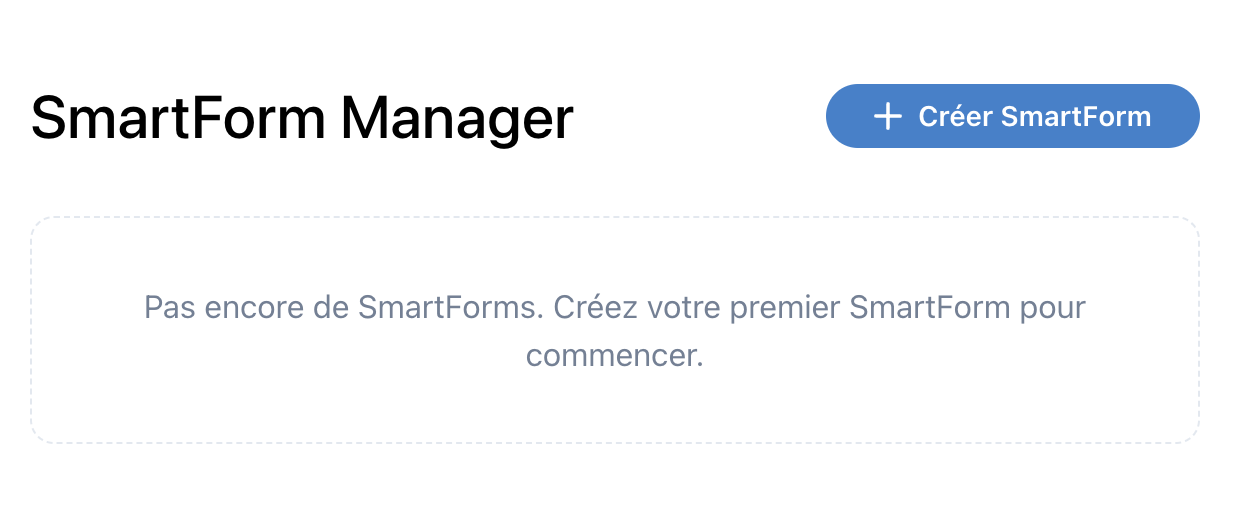
1. Åtkomst till SmartForm-gränssnittet
- Logga in på din instrumentpanel.
- Navigera till fliken "SmartForm".
- Klicka på "Skapa ett nytt formulär".
2. Lägg till fält
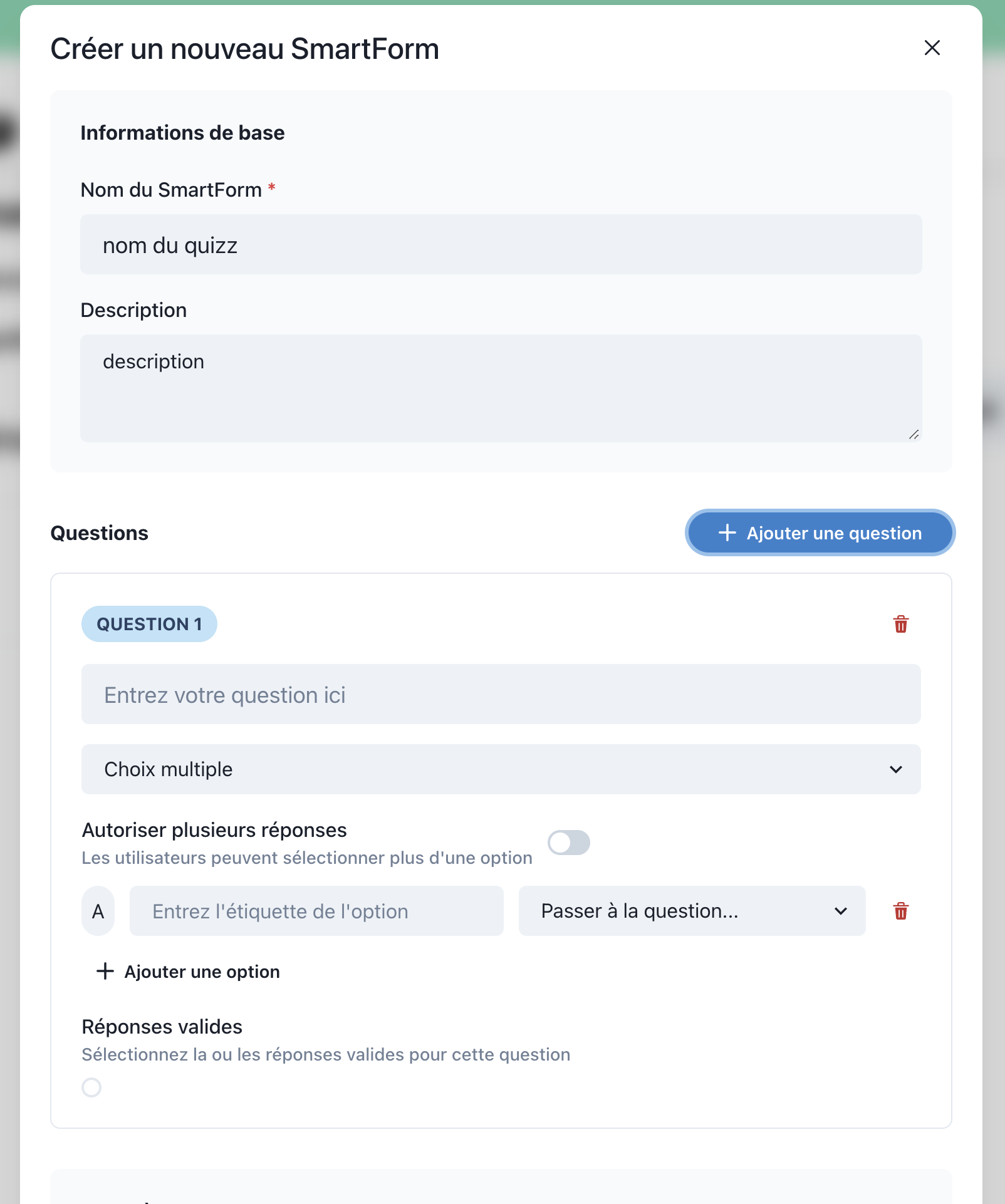
- Välj nödvändiga fälttyper från sidomenyn:
- Text: Öppna frågor för att samla in textsvar.
- Flervalsfråga (MCQ): Erbjud flera alternativ för användare att välja mellan.
- Rullgardinslista: Ge en kompakt lista för val.
- Nummer: Fält för att samla in numeriska data.
- Dra fälten till ditt formulär och anpassa dem:
- Etikett: Namnet på frågan.
- Obligatoriskt: Ange om ett svar är nödvändigt.
- Standardvärden: Förifyll alternativ för att underlätta svar.
3. Konfigurera villkorlig logik
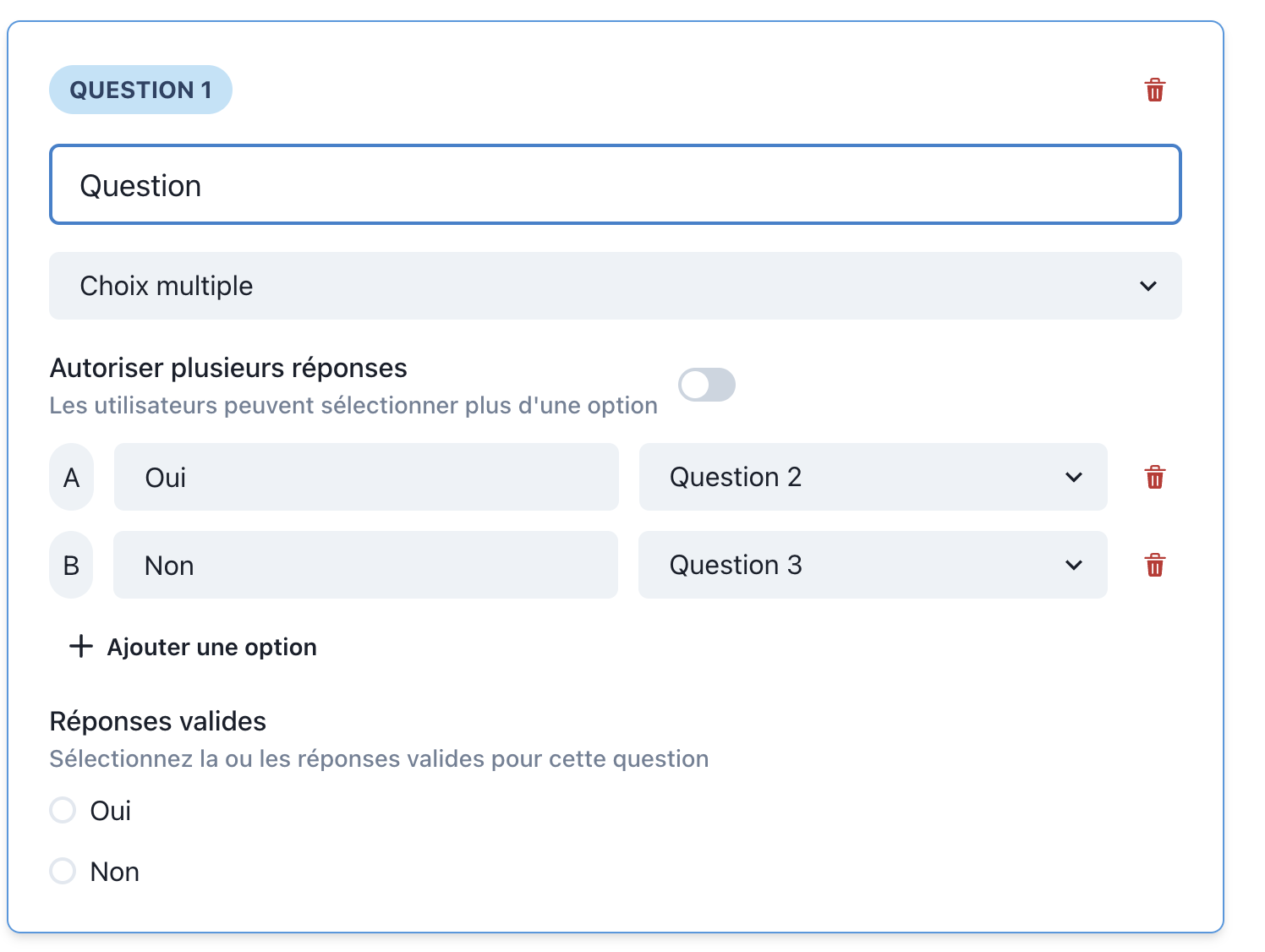
- Definiera regler baserat på användarsvar:
- Om "Ja", visa en uppföljningsfråga.
- Om "Nej", hoppa till nästa fråga eller avsluta formuläret.
- Använd menyn "Villkorlig logik" för att skapa anpassade vägar.
5. Koppla formuläret till en SmartFlow
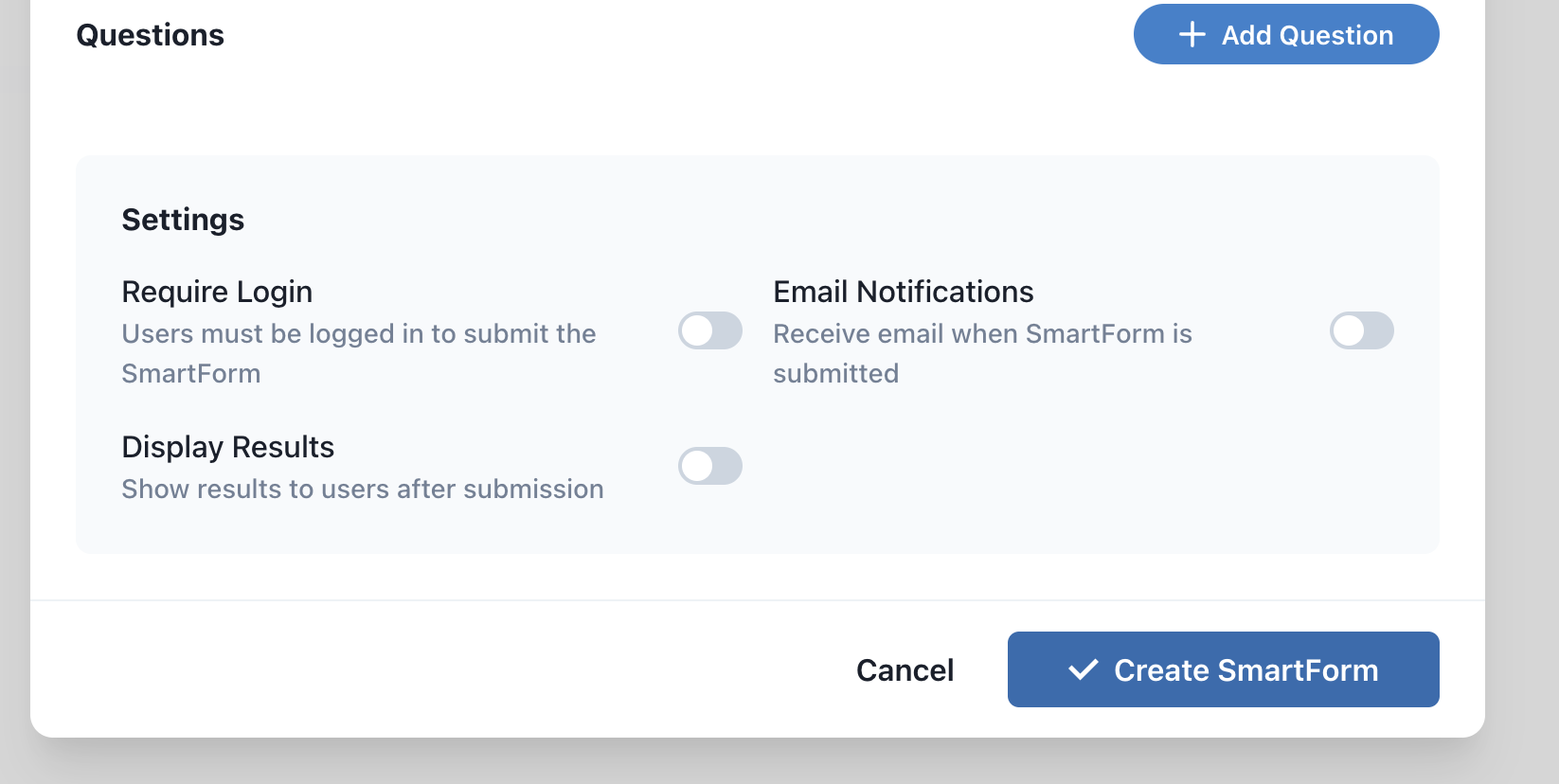
- När formuläret är konfigurerat, välj en SmartFlow i avsnittet "Inställningar".
- Definiera de åtgärder som ska utföras efter inskickning:
- Skicka ett e-postmeddelande.
- Anropa en extern API.
- Spara svar som observationer.
För att lära dig mer och vidta åtgärder, kolla in vårt avsnitt om SmartFlow Integration.
6. Spara och publicera
- Klicka på "Spara" för att registrera dina ändringar.
- Publicera formuläret för att göra det tillgängligt för användare.
- Dela länken eller bädda in formuläret på din webbplats.
Bästa praxis
- Testa innan publicering: Fyll i formuläret för att kontrollera logiken och fälten.
- Förenkla dina frågor: Undvik alltför långa formulär för att maximera svarsfrekvensen.
- Optimera för mobil: Se till att ditt formulär är responsivt för användning på smartphones och surfplattor.
Nyttiga länkar
Med dessa steg kan du skapa interaktiva formulär och enkelt integrera dem i dina arbetsflöden. Utforska nästa avsnitt för att upptäcka de avancerade funktionerna i SmartForm!