SmartFlow
SmartFlow är den visuella nodbaserade arbetsflödesbyggaren för AI SmartTalk. Skapa kraftfulla automatiseringar genom att dra noder på en duk och koppla dem samman.
Få din AI-agent att HANDLA · SmartFlow grunder
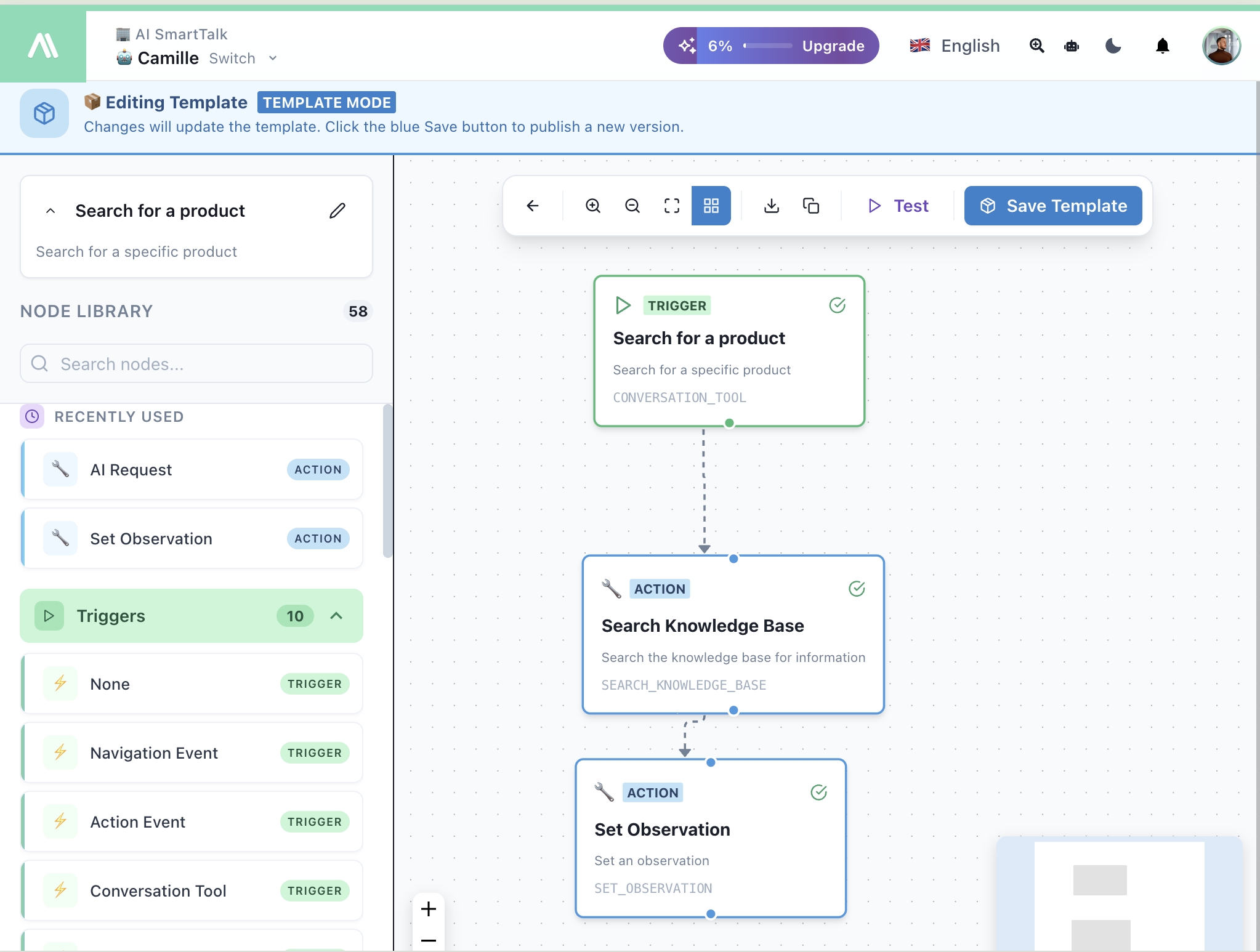
Gränssnittet
Duk
Huvudarbetsytan där du bygger dina flöden:
- Dra noder från biblioteket till duken
- Anslut noder genom att dra från utgångsportar till ingångsportar
- Klicka på en nod för att öppna dess konfigurationspanel
- Zooma & Panorera med verktygsfältet eller musens rullhjul
Nodbibliotek (Vänster panel)
Åtkomst till 58 noder organiserade efter kategori:
- Senast använda — Snabb åtkomst till dina mest använda noder
- Utlösare — 10 typer av utlösare som startar dina flöden
- Åtgärder — Alla åtgärder som ditt flöde kan utföra
Sök efter noder med namn med hjälp av sökfältet.
Konfigurationspanel (Höger panel)
När du klickar på en nod visas konfigurationspanelen:
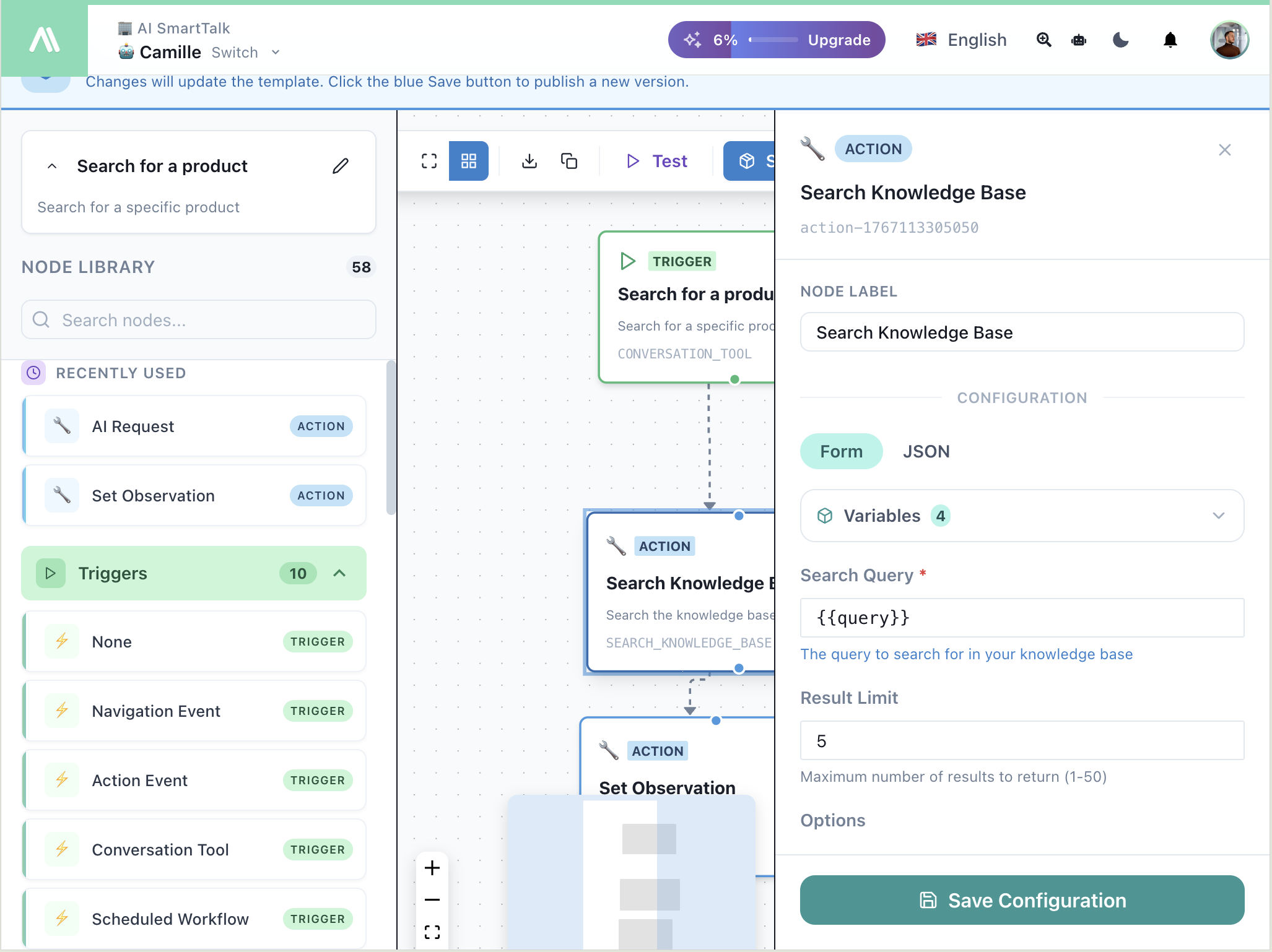
- Nodetikett — Ge din nod ett beskrivande namn
- Formulär / JSON växlare — Konfigurera visuellt eller med rå JSON
- Variabler — Använd
{{variableName}}syntax för att referera till data - Spara konfiguration — Tillämpa dina ändringar
Verktygsfält
| Knapp | Åtgärd |
|---|---|
| ← | Gå tillbaka |
| 🔍+/- | Zooma in/ut |
| ⛶ | Anpassa till skärm |
| ⬇ | Ladda ner flöde |
| 📋 | Kopiera flöde |
| ▶ Testa | Kör flödet i testläge |
| 💾 Spara mall | Spara till mallbutik |
Bygga ett flöde
1. Lägg till en Utlösare
Varje flöde börjar med en Utlösare nod. Dra en från biblioteket:
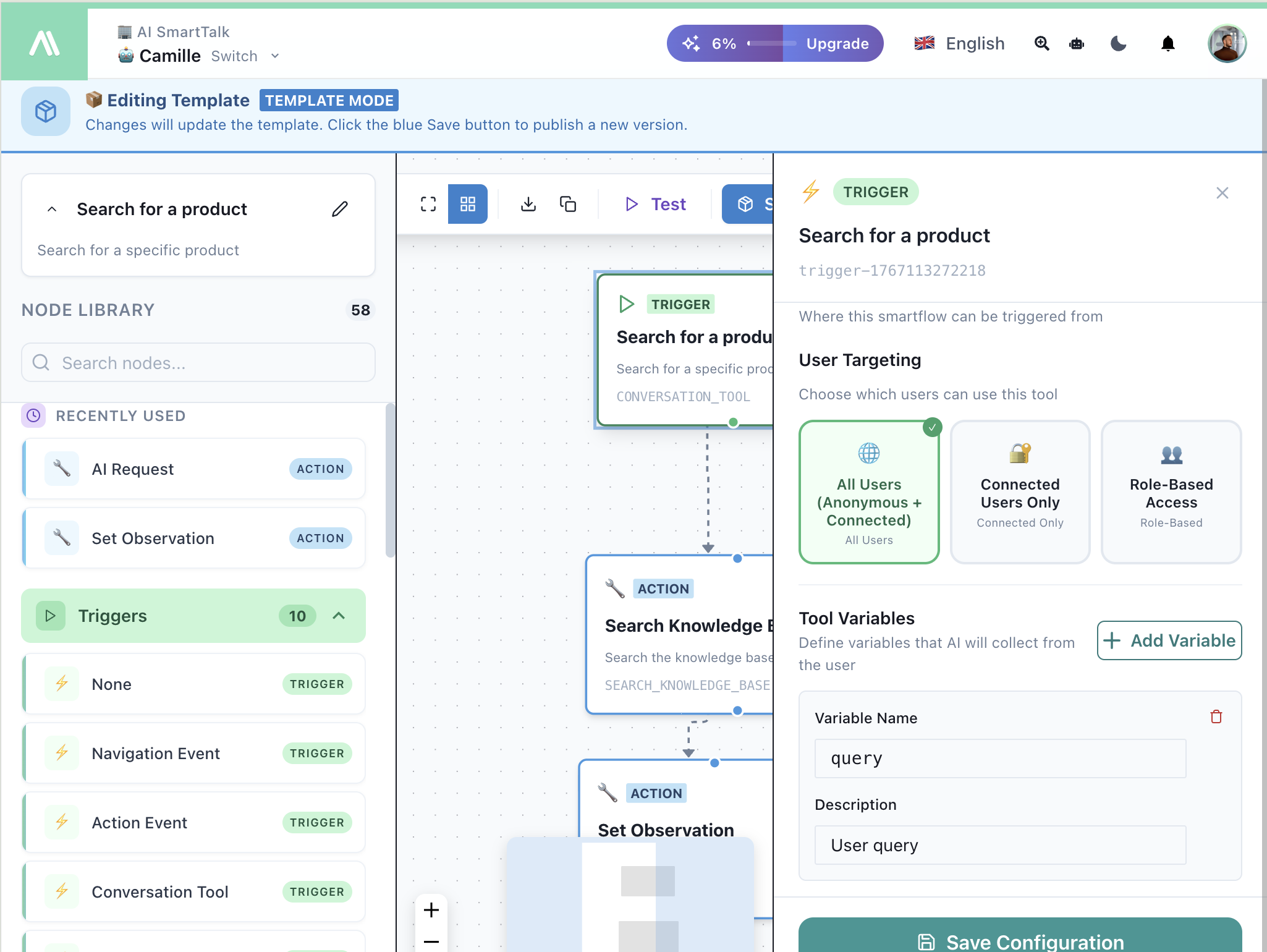
Vanliga utlösare:
| Utlösare | Användningsfall |
|---|---|
| Konversationsverktyg | Ge din AI nya möjligheter |
| Chat Service Override | Anpassa AI för en specifik kanal |
| SmartForm Arbetsflöde | Bearbeta formulärinlämningar |
| Schemalagt Arbetsflöde | Kör dagliga/timliga uppgifter |
| Webhook | Ta emot externa händelser |
| Navigeringsevent | Reagera på sidbesök |
2. Lägg till Åtgärder
Anslut Åtgärd noder för att utföra uppgifter:
| Kategori | Åtgärder |
|---|---|
| Chat | Skicka meddelande, Sök kunskap, Lägg till tagg, Ställ in förslag |
| AI | AI-förfrågan, AI-villkor |
| E-post | Skicka e-post, Gmail-åtgärder |
| API | API-anrop, Webhooks |
| Kunskap | Sök, Spara, Synkronisera anslutning |
| Kontroll | Om villkor, Parallell exekvering |
| Anslutningar | JIRA, ClickUp, Google Drive |
3. Anslut Noderna
- Dra från utgångsporten (botten av en nod) till ingångsporten (toppen av nästa nod)
- Anslutningar visas som streckade linjer
- Noder exekveras i ordning från topp till botten
4. Testa Ditt Flöde
Klicka på ▶ Testa i verktygsfältet för att öppna testpanelen.
Testa med Gmail
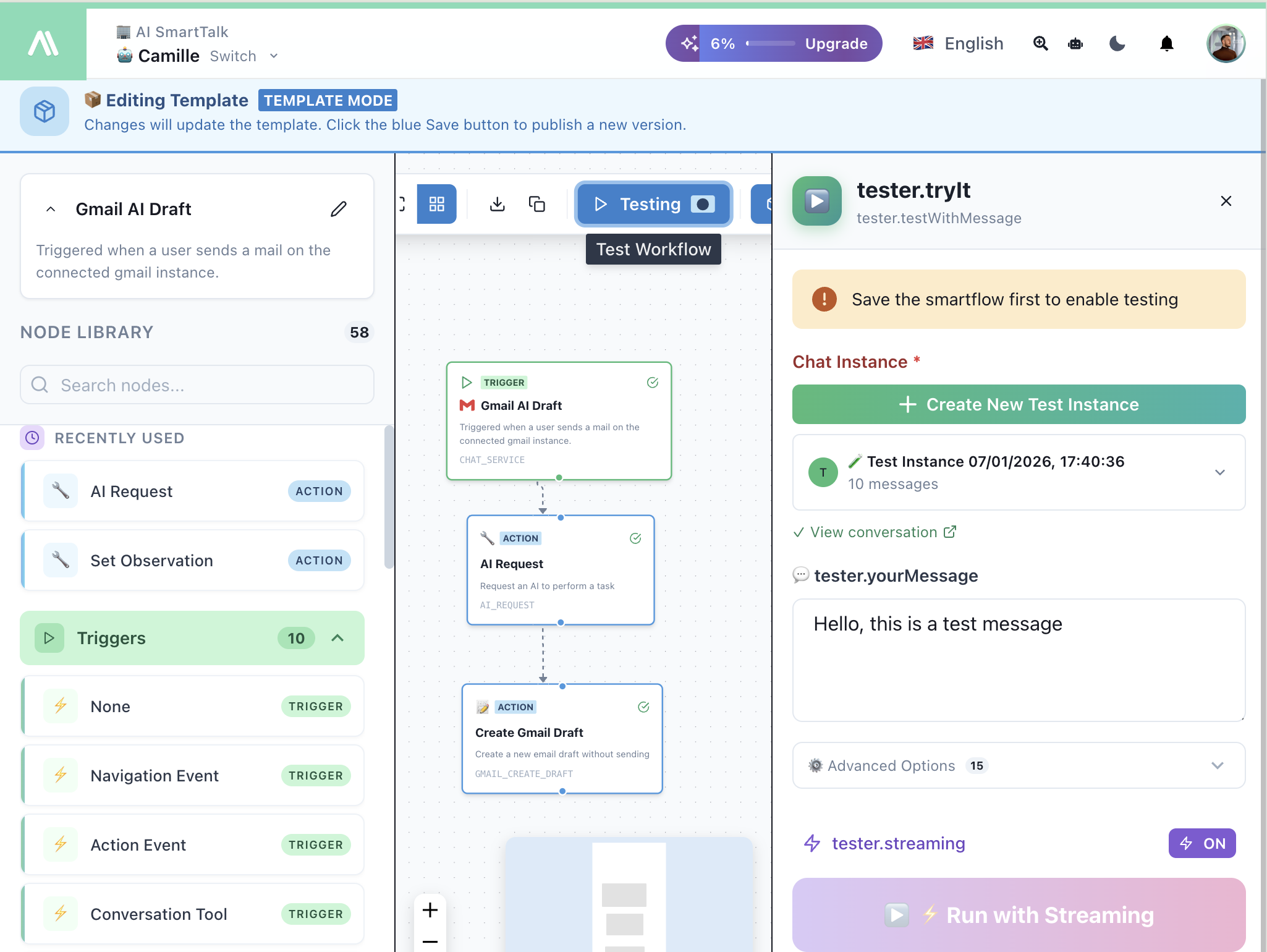
Testa med Messenger
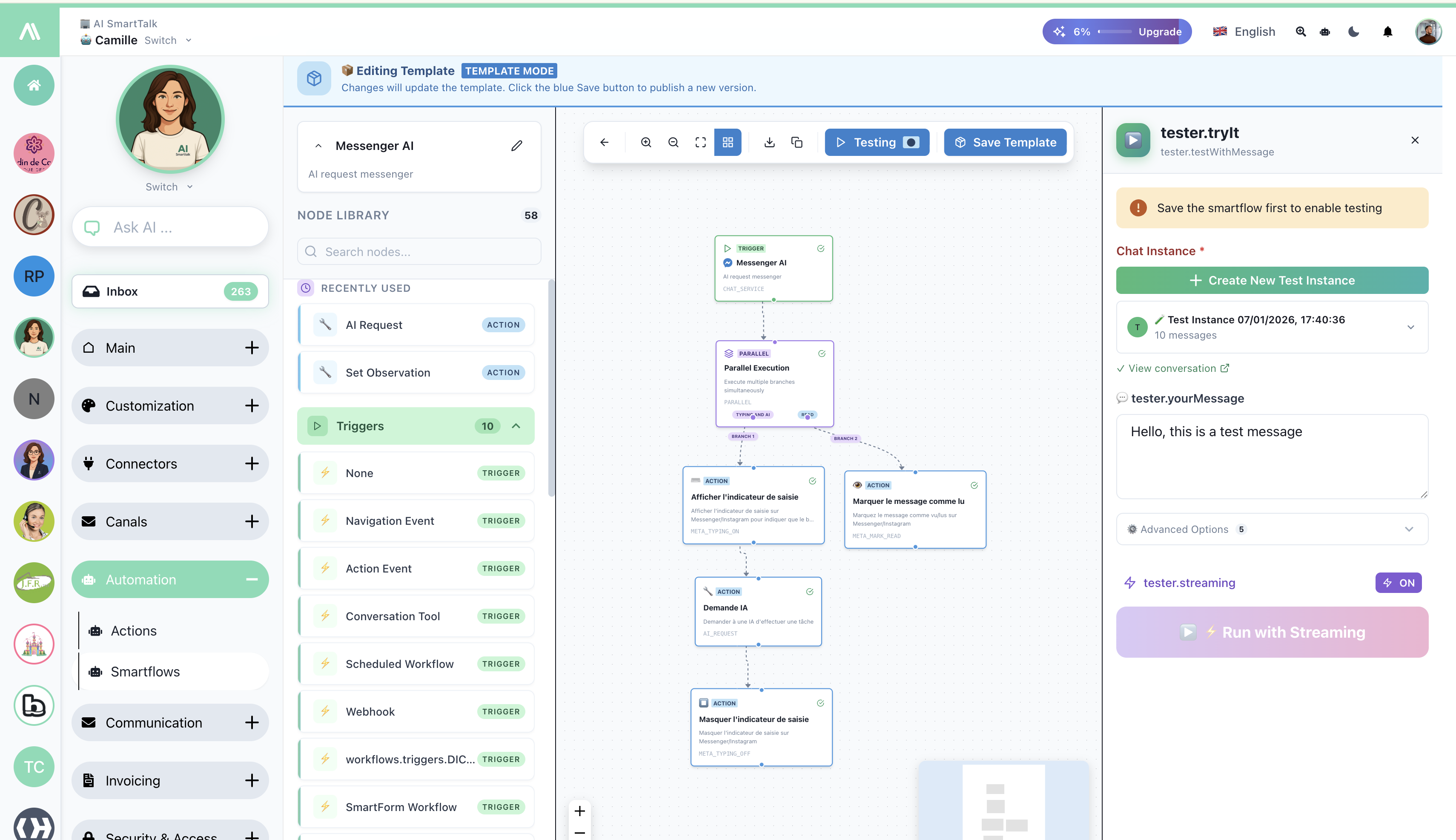
Testpanelfunktioner:
| Element | Beskrivning |
|---|---|
| Chatinstans | Skapa eller välj en testkonversation |
| tester.dittMeddelande | Ange ett testmeddelande |
| Avancerade alternativ | Konfigurera testparametrar (varierar beroende på kanal) |
| Kör med streaming | Utför och se noder i realtid |
Testpanelen anpassar sig efter dina anslutna kanaler: Messenger, WhatsApp, Instagram, Discord, Slack, Gmail, E-post, och mer. CMS-integrationer (WordPress, PrestaShop, Joomla, Webflow) använder Web chatttjänst.
5. Spara & Aktivera
- Klicka på Spara mall för att spara ditt arbete
- Växla flödet till Live för att aktivera det
Övervakning & Analys
Varje SmartFlow har sin egen Användningsstatistik-sida:
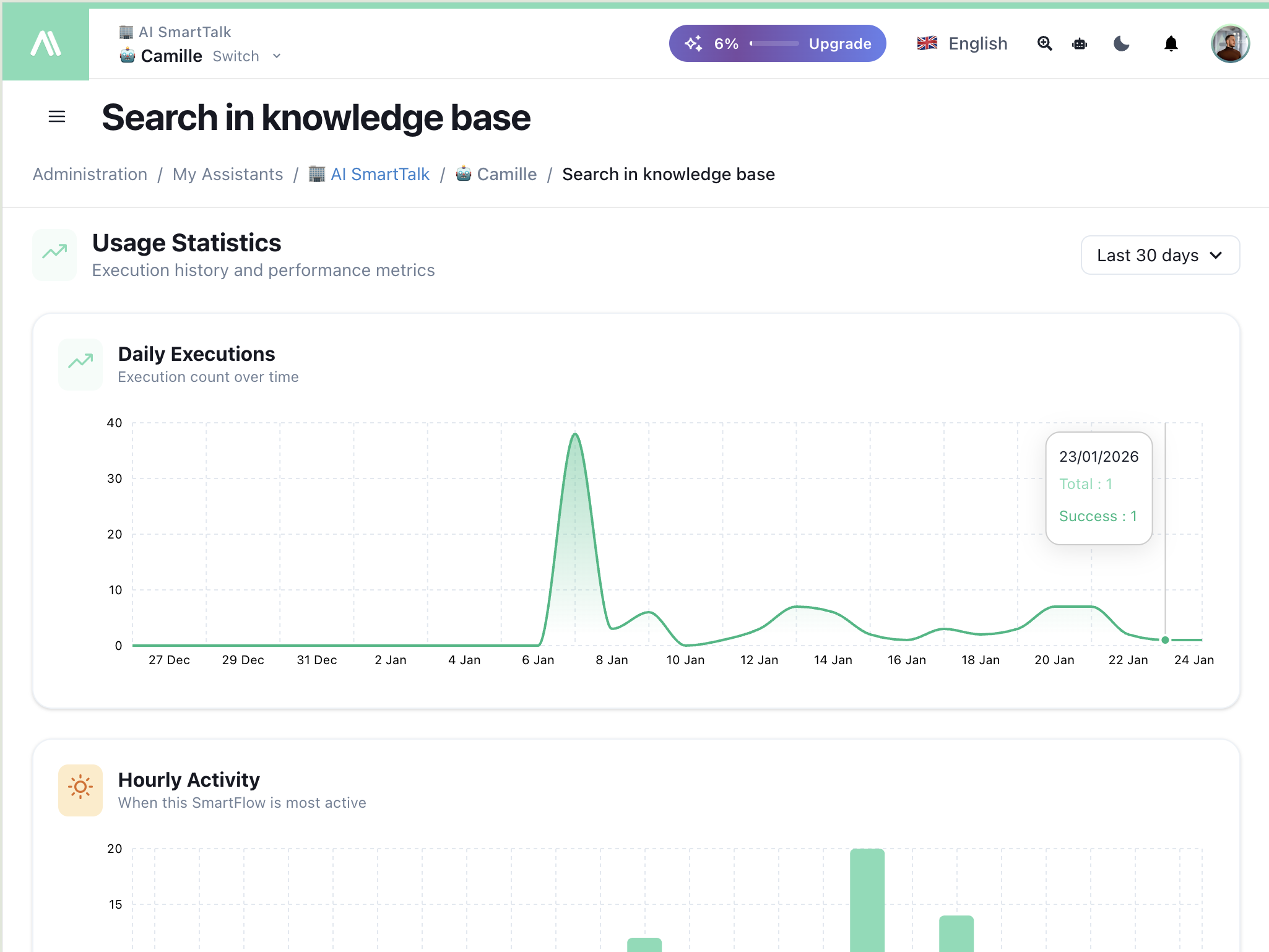
| Metrik | Beskrivning |
|---|---|
| Dagliga exekveringar | Exekveringsantal över tid |
| Timaktivitet | När detta SmartFlow är mest aktivt |
| Framgångsgrad | Framgångsrika vs misslyckade exekveringar |
Filtrera efter Senaste 30 dagar, Senaste 7 dagar, eller anpassad intervall.
Parallell Exekvering
Dela ditt arbetsflöde i flera grenar som körs samtidigt:
Använd Parallell Start noden för att skapa grenar. Varje gren exekveras oberoende, och kopplas sedan ihop.
Exempel: Ett Messenger AI-arbetsflöde som:
- Utlöses vid mottaget meddelande
- Dela upp i parallella grenar
- Gren 1: Visa skrivindikator
- Gren 2: Markera meddelande som läst
- Koppla ihop för att bearbeta med AI
- Dölja skrivindikator
Mallbutik
Börja snabbt med förbyggda mallar från gemenskapen:
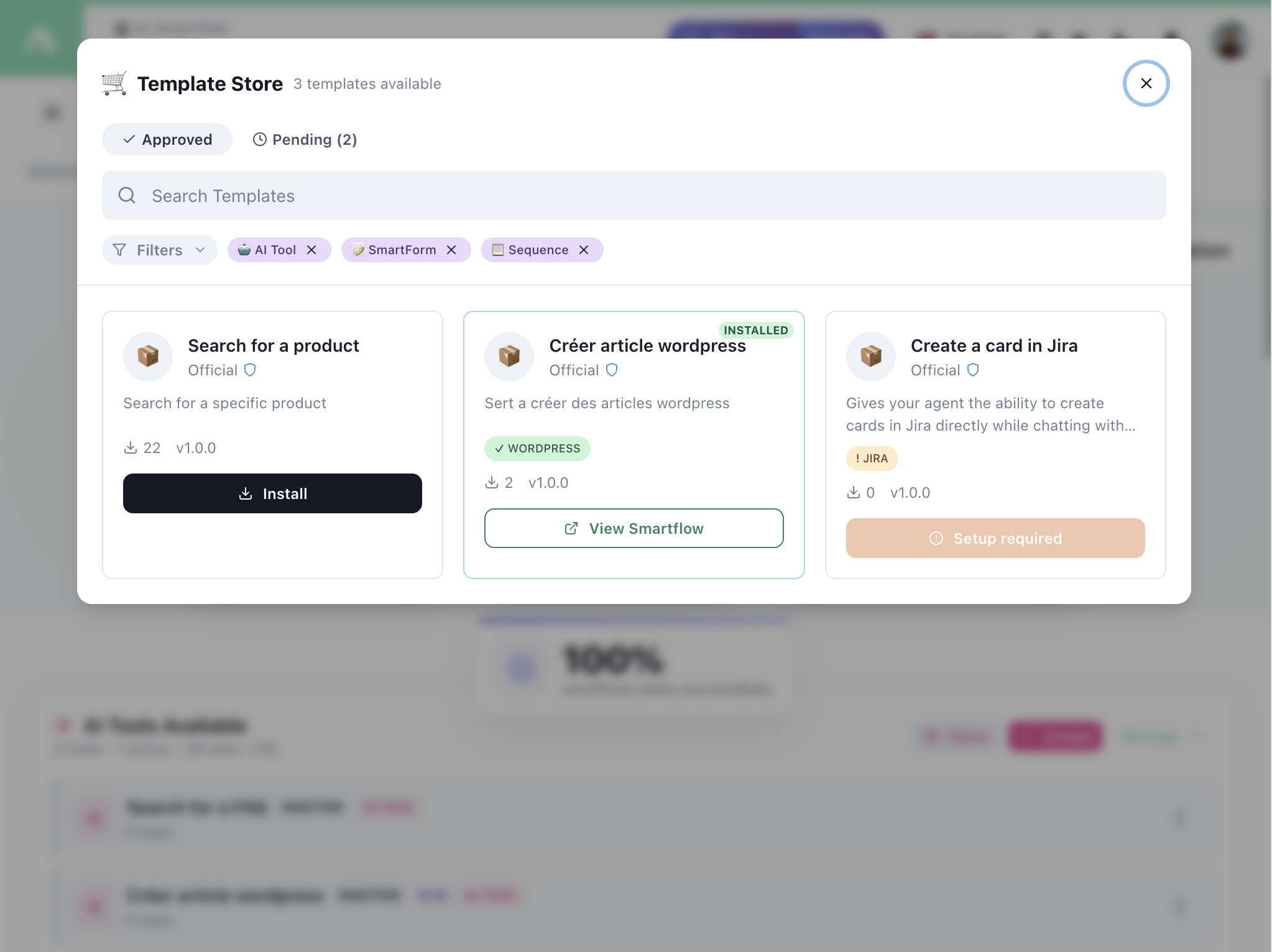
- Bläddra bland godkända mallar
- Filtrera efter AI-verktyg, SmartForm, Sekvens, etc.
- Installera med ett klick
- Visa SmartFlow innan installation
Vissa mallar kräver Inställning (ansluta konton, API-nycklar).
Mina Mallar
Hantera och dela dina egna mallar:
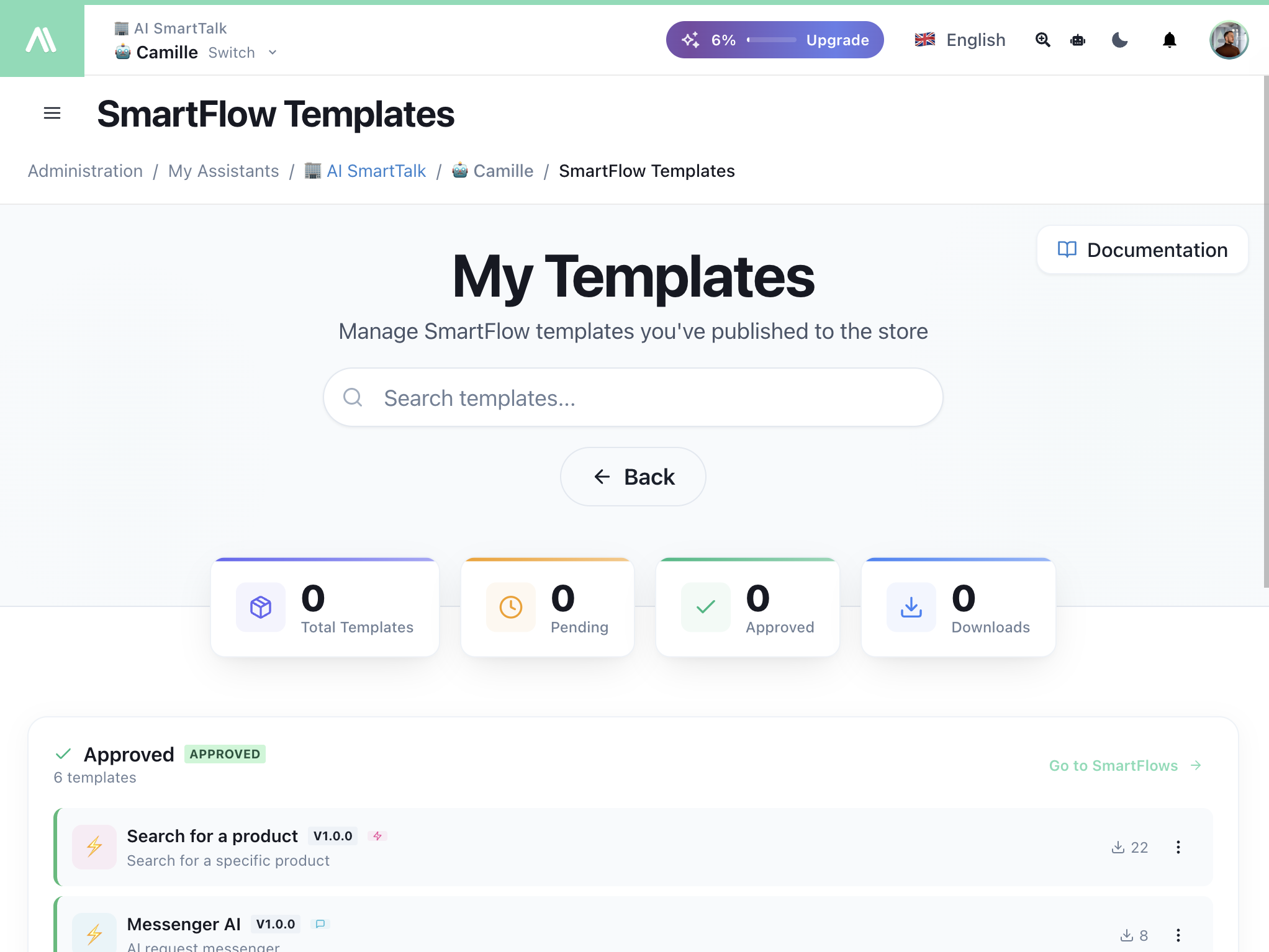
- Se dina Totala Mallar, Väntande, Godkända, och Nedladdningar
- Spåra vilka mallar som är populära
- Skicka in mallar för godkännande
Variabler
Använd variabler för att överföra data mellan noder:
{{variableName}}
Vanliga variabler:
| Variabel | Beskrivning |
|---|---|
{{query}} | Användarens inmatning från ett konversationsverktyg |
{{result}} | Utdata från den föregående åtgärden |
{{conversation}} | Aktuell konversationskontext |
{{user}} | Användarinformation |
Variabler definieras i utlösarkonfigurationer och är tillgängliga genom hela flödet.
Komma Igång
- Gå till SmartFlow i din instrumentpanel
- Klicka på Skapa Nytt Flöde
- Dra en Utlösare till duken
- Lägg till Åtgärder och koppla dem
- Klicka på Testa för att felsöka
- Klicka på Spara mall när du är klar
- Växla Live för att aktivera
Nästa Steg
Letar du efter konkreta recept? Se SmartFlow Automatiseringsexempel för färdiga flöden inklusive lead capture, community moderation, cross-channel notifications, och mer.
- SmartFlow Exempel — Konkreta automatiseringsrecept
- Utlösare Översikt — Alla utlösartyper förklarade
- Åtgärder Översikt — Alla åtgärder med exempel
- Mallbutik — Bläddra och installera mallar
- OpenAPI Integration — Anslut valfritt API
- AI Intelligensfunktioner — Hur AI-förfrågan och AI-villkorsnoder fungerar