Konfigurera en SmartFlow
Lär dig hur du skapar och konfigurerar arbetsflöden i SmartFlow visuella nodbyggare.
Skapa en Ny SmartFlow
- Gå till Automation → SmartFlows i din instrumentpanel
- Klicka på + Ny SmartFlow
- Ange ett Namn och valfri Beskrivning
- Klicka på Skapa
Du kommer att tas till den visuella nodredigeraren.
Nodredigeraren
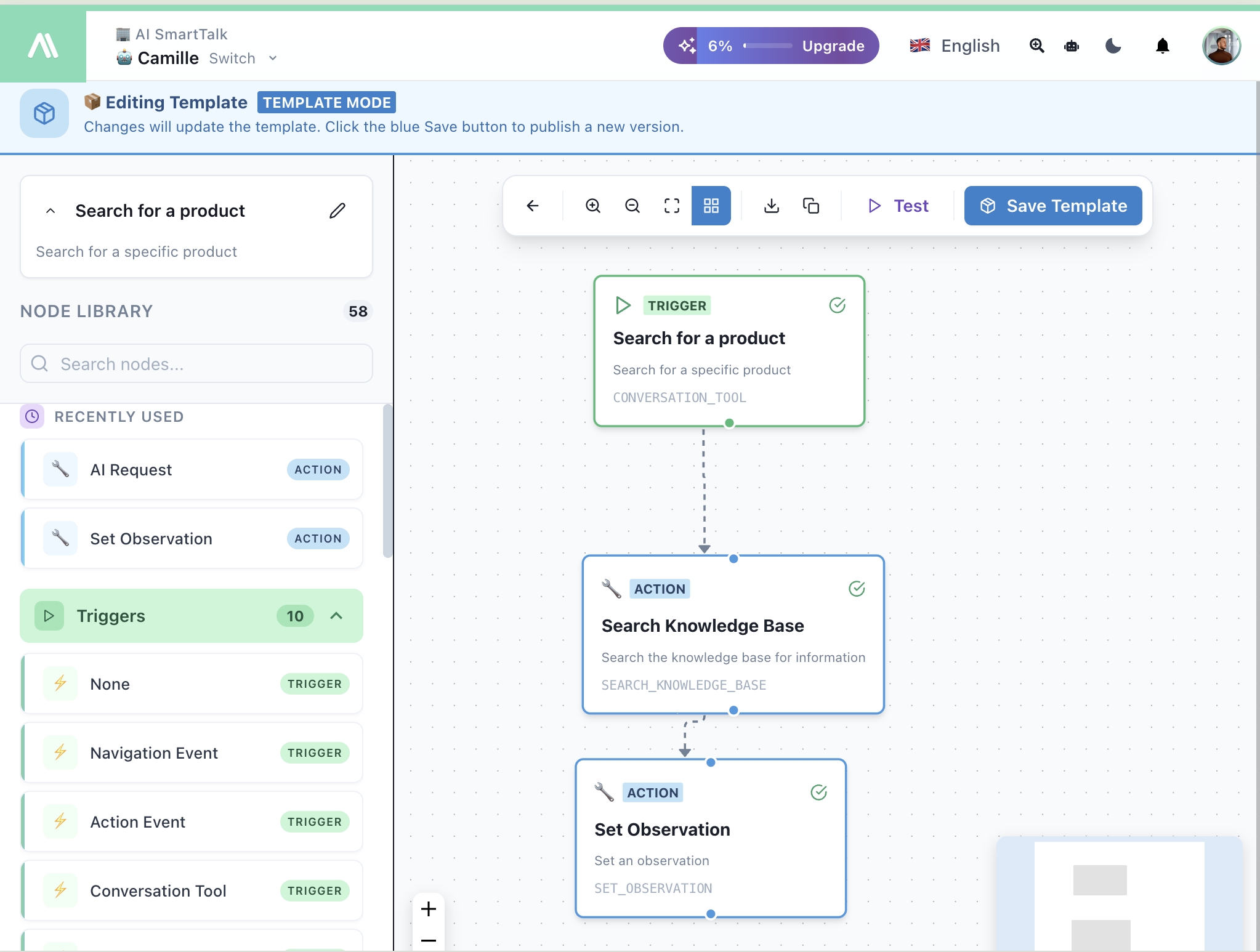
| Område | Beskrivning |
|---|---|
| Canvas | Dra, släpp och koppla noder här |
| Nodbibliotek | 58 noder organiserade efter kategori |
| Konfigurationspanel | Konfigurera inställningar för vald nod |
| Verktygsfält | Spara, testa och hantera ditt flöde |
Bygga Ditt Flöde
Steg 1: Lägg till en Trigger
Varje flöde börjar med en triggernod. Dra en från sektionen Triggers:
| Trigger | Användningsfall |
|---|---|
| Konversationsverktyg | AI kallar detta flöde under chatt |
| Webhook | Extern API utlöser flödet |
| Schemalagt Arbetsflöde | Körs enligt schema (dagligen, veckovis) |
| Navigeringsevenemang | Användare besöker en sida |
| SmartForm Arbetsflöde | Formulärinlämning utlöser flödet |
Steg 2: Lägg till Åtgärder
Dra åtgärdsnoder från biblioteket och koppla dem till din trigger:
- Chat — Skicka meddelanden, ställ in förslag
- AI — AI Begäran, AI Villkor
- E-post — Skicka e-post, skapa Gmail-utkast
- API — Anropa externa API:er
- Anslutningar — JIRA, ClickUp, Google Drive
- Kunskap — Sök eller spara till kunskapsbas
- Kontrollflöde — Villkor, loopar, parallell exekvering
Steg 3: Koppla Noder
- Klicka på utgångsporten (botten) av en nod
- Dra till ingångsporten (toppen) av nästa nod
- Släpp för att skapa en koppling
Steg 4: Konfigurera Varje Nod
Klicka på en nod för att öppna dess konfigurationspanel:
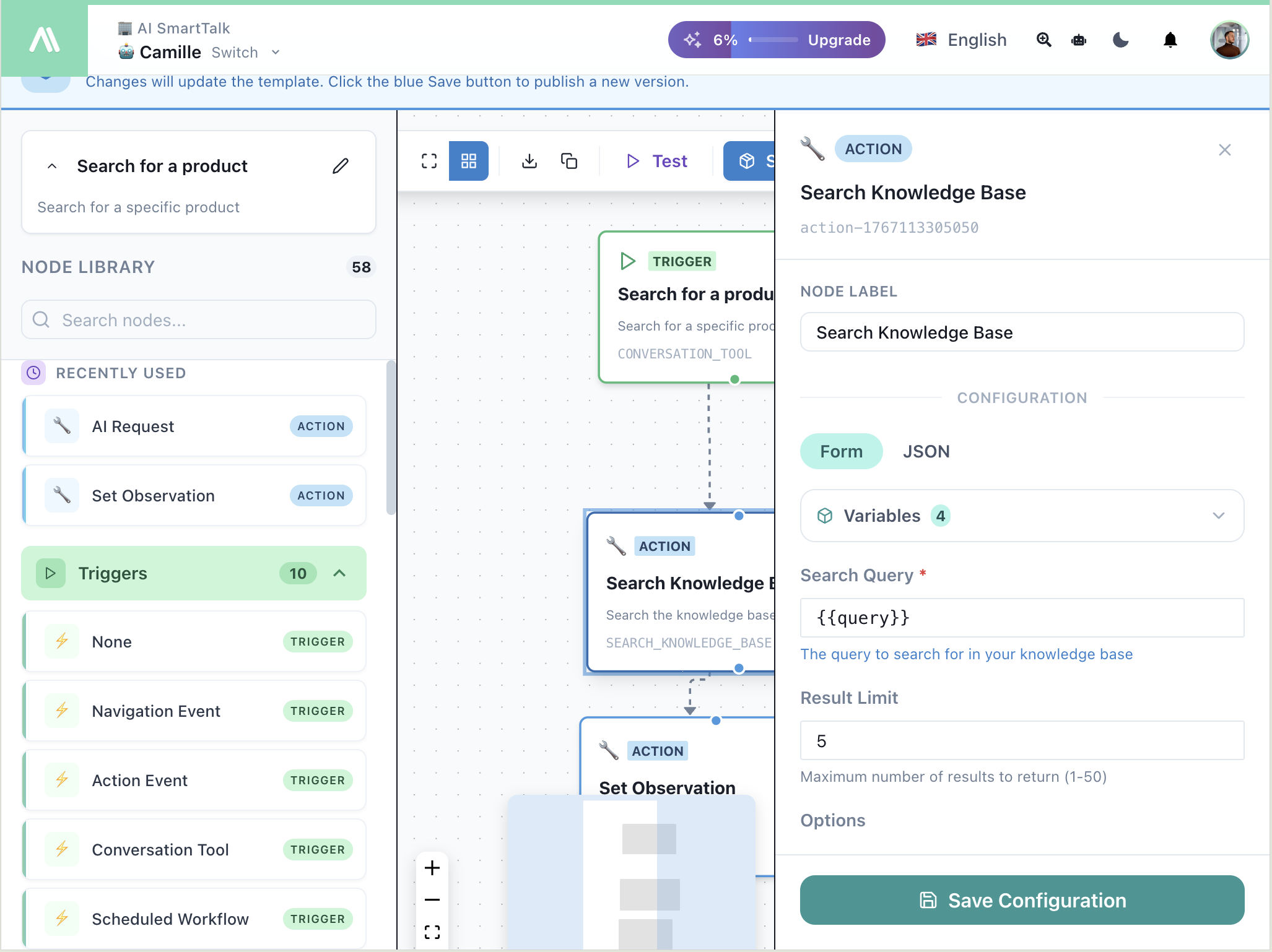
| Alternativ | Beskrivning |
|---|---|
| Etikett | Anpassat namn för denna nod |
| Formulär / JSON | Växla mellan visuell form och rå JSON |
| Variabler | Använd {{variable}} syntax för dynamiska värden |
Testa Ditt Flöde
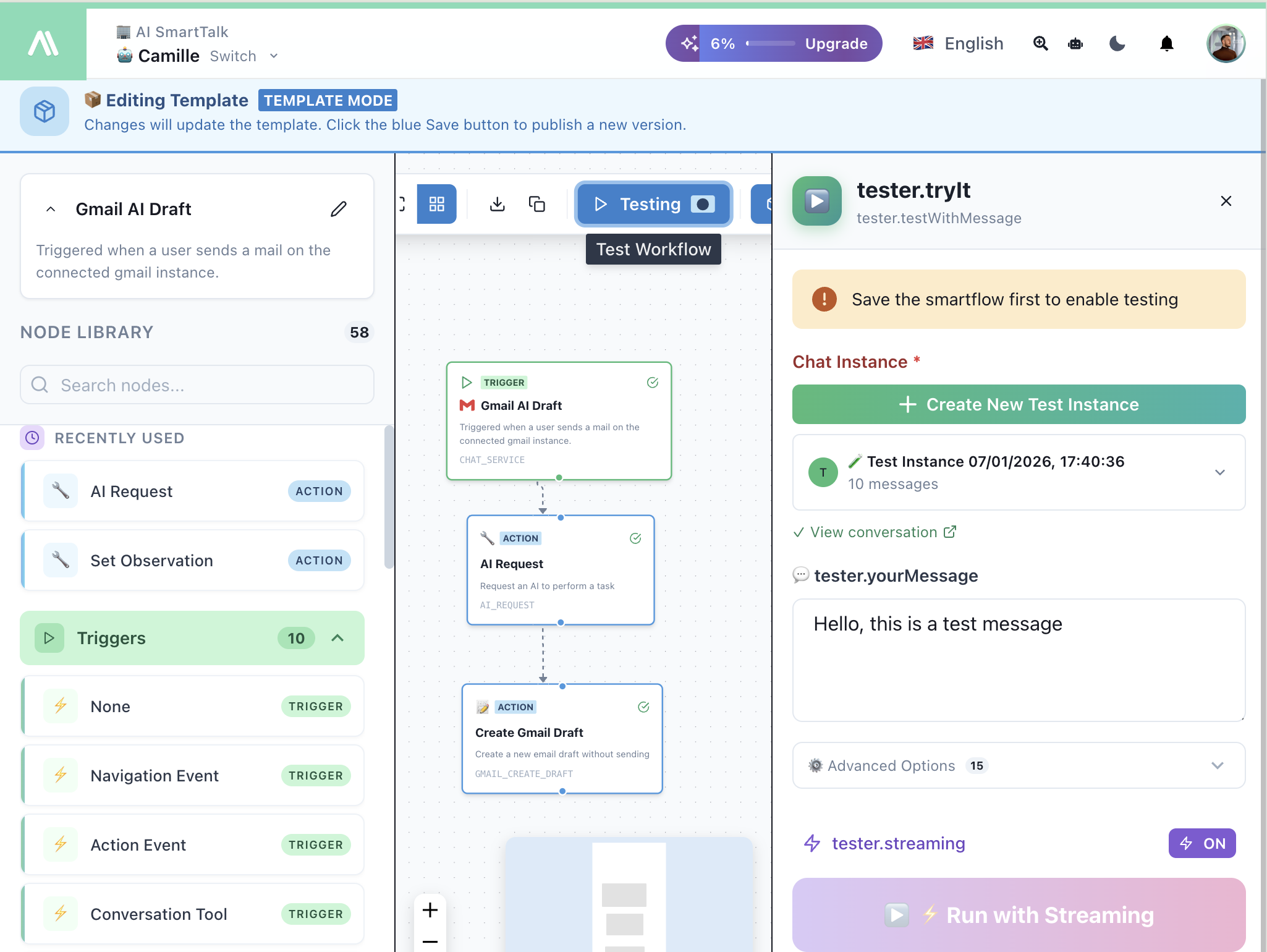
Klicka på ▶ Testa i verktygsfältet för att öppna testpanelen.
Gmail / E-postkanal
Messenger / Sociala Kanaler
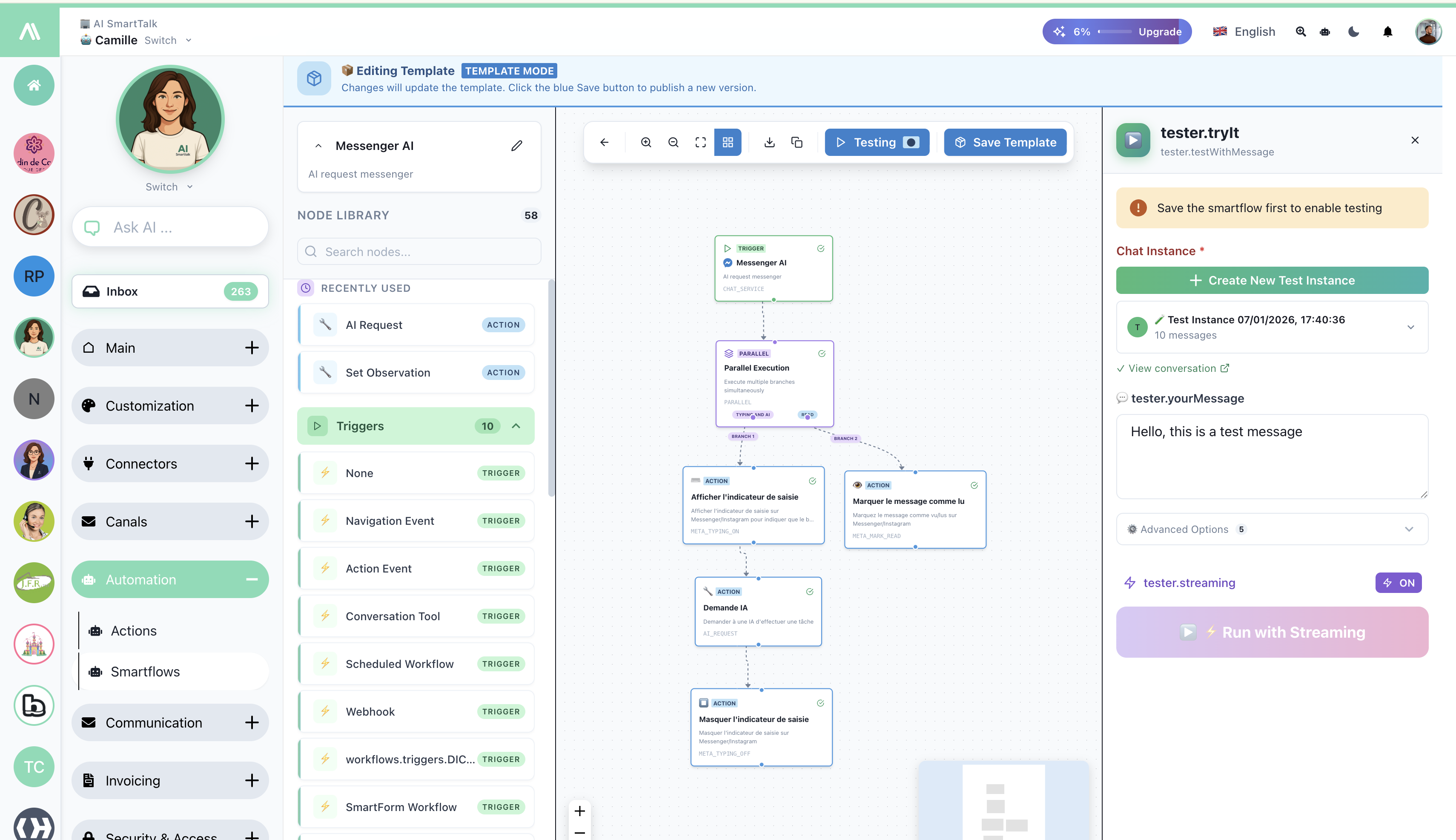
| Element | Beskrivning |
|---|---|
| Chattinstans | Skapa eller välj en testkonversation |
| tester.yourMessage | Ange ett testmeddelande |
| Avancerade alternativ | Kanal-specifika parametrar |
| Kör med Streaming | Utför och se noder i realtid |
Tillgängliga Kanaler
Testa med vilken ansluten kanal som helst: Messenger, WhatsApp, Instagram, Discord, Slack, Gmail, E-post. CMS-integrationer (WordPress, PrestaShop, Joomla) använder Web chattjänsten.
Spara & Aktivera
| Åtgärd | Beskrivning |
|---|---|
| Spara | Spara ditt nuvarande arbete |
| Spara Mall | Publicera till Mallbutiken |
| Live Växla | Aktivera/deaktivera flödet |
Variabler
Använd variabler för att överföra data mellan noder:
| Syntax | Exempel |
|---|---|
{{trigger.variable}} | Data från triggern |
{{nodeLabel.output}} | Utdata från en tidigare nod |
{{conversation.userId}} | Aktuellt användar-ID |
{{message.content}} | Innehåll i aktuellt meddelande |
Nästa Steg
- Triggers Översikt — Alla tillgängliga triggers
- Åtgärder Översikt — Alla tillgängliga åtgärder
- Mallbutik — Installera förbyggda flöden