Konfigurieren eines SmartFlow
Erfahren Sie, wie Sie Workflows im visuellen Knoten-Builder von SmartFlow erstellen und konfigurieren.
Erstellen eines neuen SmartFlow
- Gehen Sie zu Automation → SmartFlows in Ihrem Dashboard
- Klicken Sie auf + Neuer SmartFlow
- Geben Sie einen Namen und eine optionale Beschreibung ein
- Klicken Sie auf Erstellen
Sie werden zum visuellen Knoten-Editor weitergeleitet.
Der Knoten-Editor
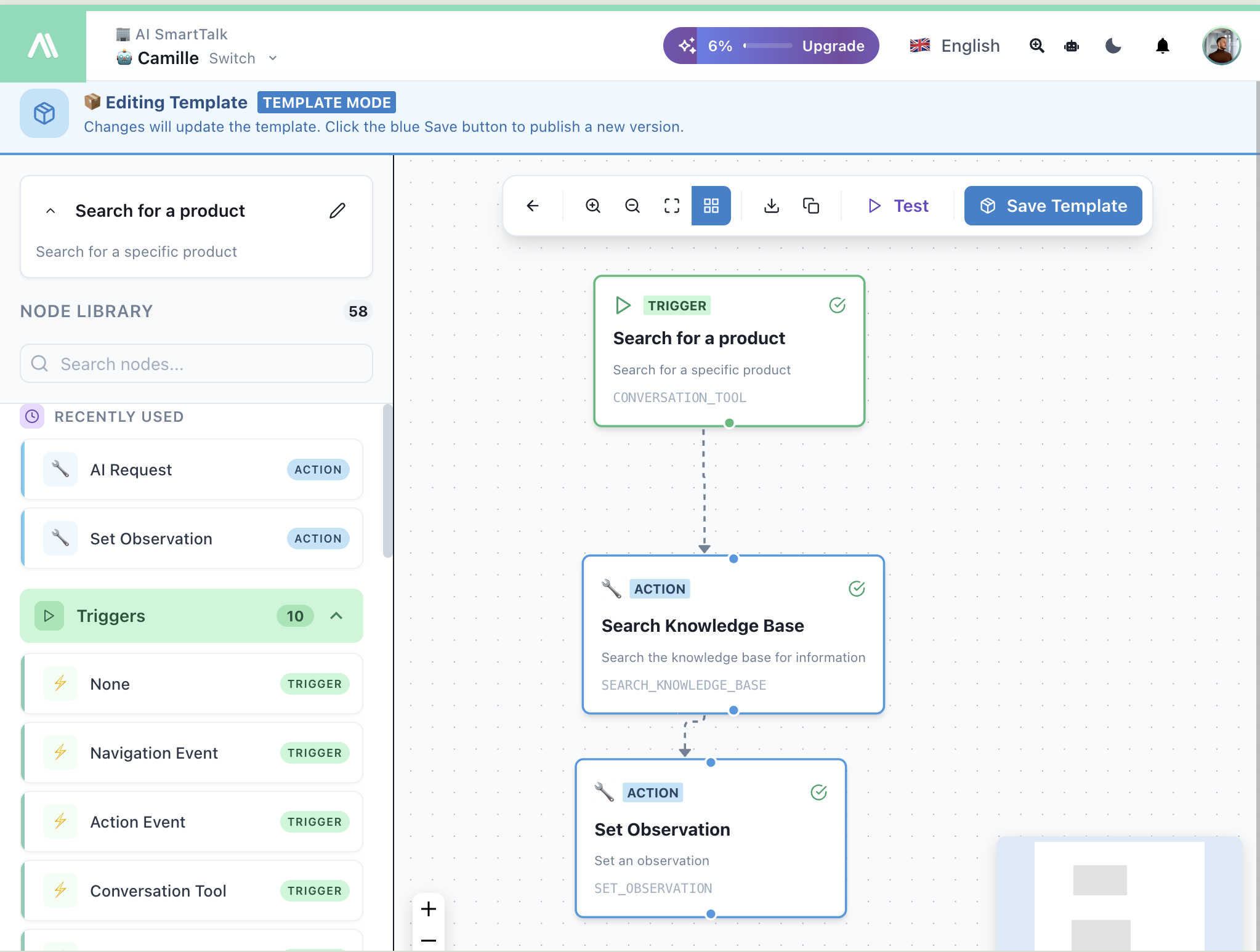
| Bereich | Beschreibung |
|---|---|
| Leinwand | Ziehen, ablegen und verbinden Sie hier Knoten |
| Knotenbibliothek | 58 Knoten, organisiert nach Kategorien |
| Konfigurationspanel | Konfigurieren Sie die Einstellungen des ausgewählten Knotens |
| Werkzeugleiste | Speichern, testen und verwalten Sie Ihren Flow |
Erstellen Ihres Flows
Schritt 1: Fügen Sie einen Trigger hinzu
Jeder Flow beginnt mit einem Trigger-Knoten. Ziehen Sie einen aus dem Abschnitt Triggers:
| Trigger | Anwendungsfall |
|---|---|
| Conversation Tool | AI ruft diesen Flow während des Chats auf |
| Webhook | Externe API löst den Flow aus |
| Geplanter Workflow | Ausführung nach Zeitplan (täglich, wöchentlich) |
| Navigationsereignis | Benutzer besucht eine Seite |
| SmartForm Workflow | Formularübermittlung löst den Flow aus |
Schritt 2: Aktionen hinzufügen
Ziehen Sie Aktionsknoten aus der Bibliothek und verbinden Sie sie mit Ihrem Trigger:
- Chat — Nachrichten senden, Vorschläge festlegen
- AI — AI-Anfrage, AI-Bedingung
- E-Mail — E-Mails senden, Gmail-Entwürfe erstellen
- API — Externe APIs aufrufen
- Connectoren — JIRA, ClickUp, Google Drive
- Wissen — In Wissensdatenbank suchen oder speichern
- Kontrollfluss — Bedingungen, Schleifen, parallele Ausführung
Schritt 3: Knoten verbinden
- Klicken Sie auf den Ausgangsport (unten) eines Knotens
- Ziehen Sie zum Eingangsport (oben) des nächsten Knotens
- Lassen Sie los, um eine Verbindung zu erstellen
Schritt 4: Konfigurieren Sie jeden Knoten
Klicken Sie auf einen Knoten, um sein Konfigurationspanel zu öffnen:
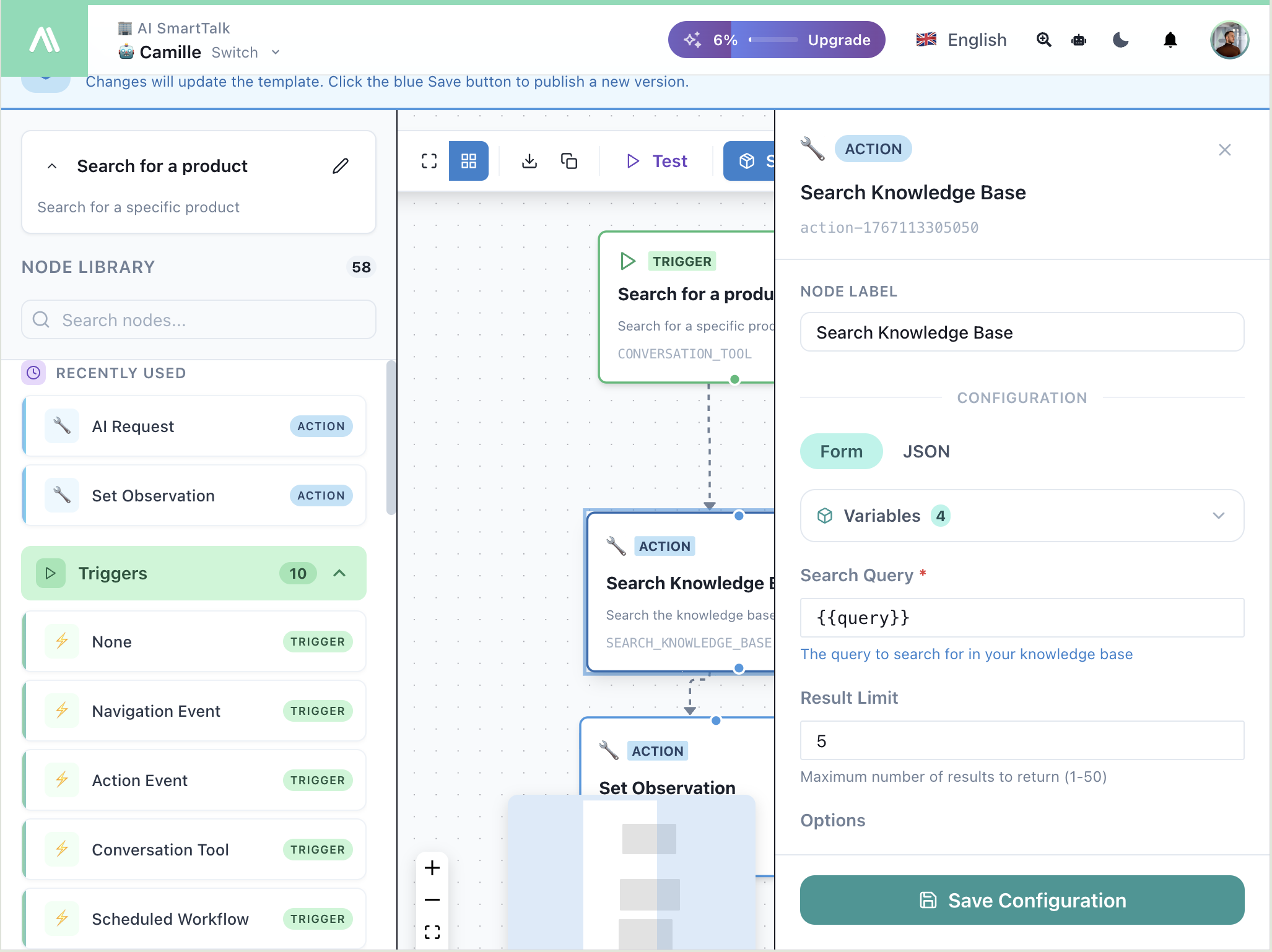
| Option | Beschreibung |
|---|---|
| Bezeichnung | Benutzerdefinierter Name für diesen Knoten |
| Formular / JSON | Umschalten zwischen visuellem Formular und rohem JSON |
| Variablen | Verwenden Sie die Syntax {{variable}} für dynamische Werte |
Testen Ihres Flows
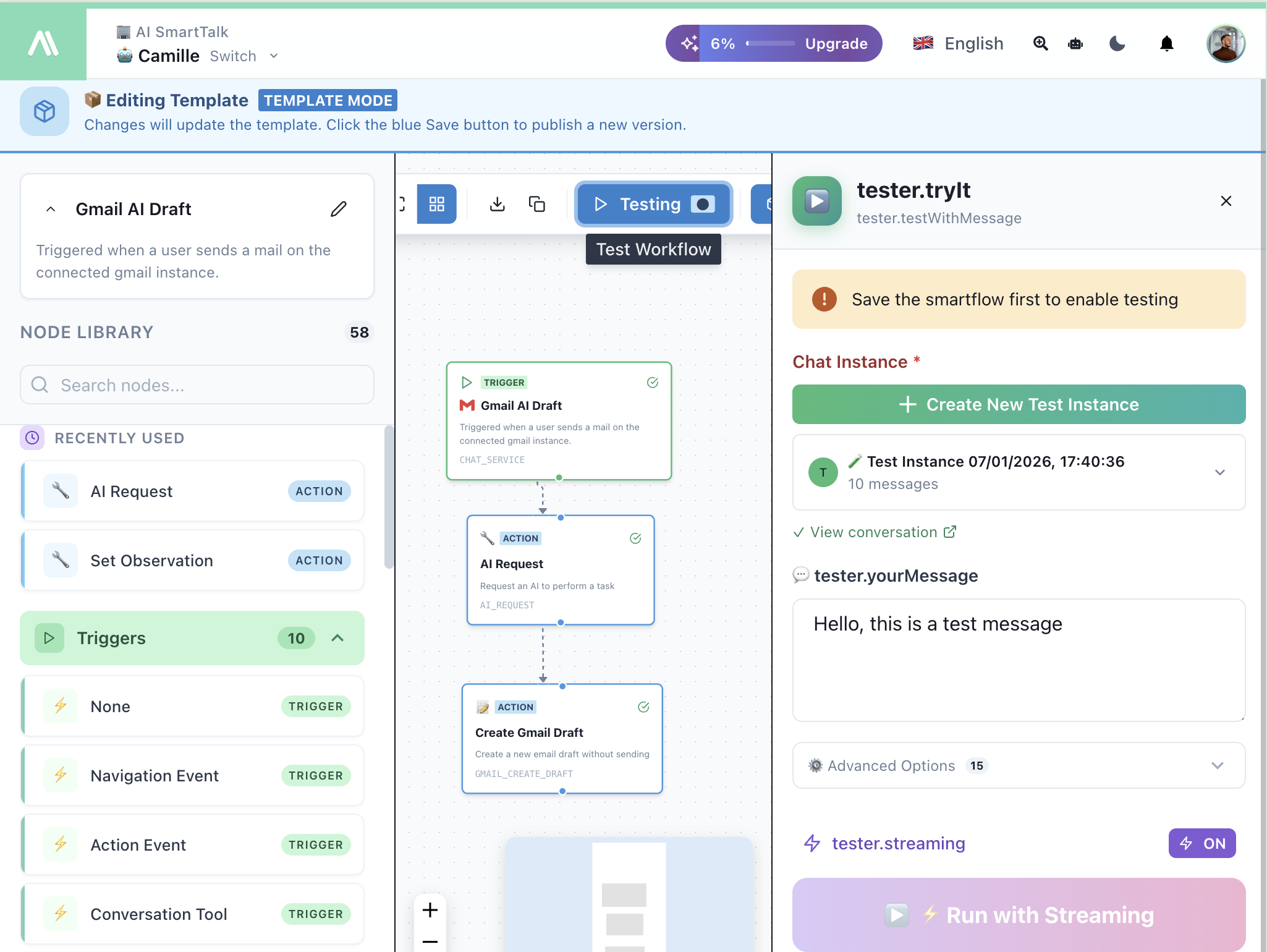
Klicken Sie auf ▶ Testen in der Werkzeugleiste, um das Testpanel zu öffnen.
Gmail / E-Mail-Kanal
Messenger / Soziale Kanäle
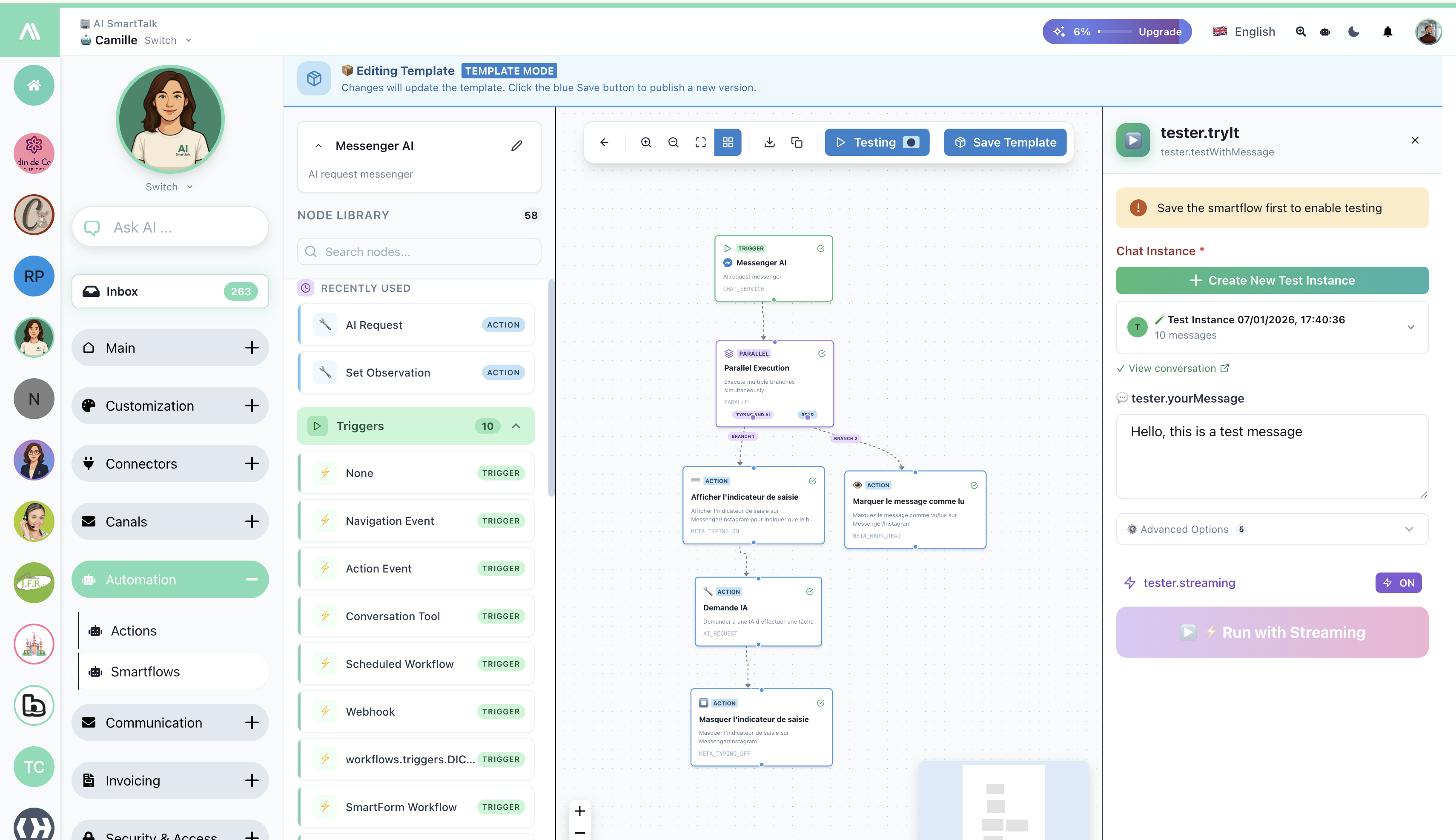
| Element | Beschreibung |
|---|---|
| Chat-Instanz | Erstellen oder auswählen eines Testgesprächs |
| tester.yourMessage | Geben Sie eine Testnachricht ein |
| Erweiterte Optionen | Kanalspezifische Parameter |
| Mit Streaming ausführen | Knoten in Echtzeit ausführen und beobachten |
Verfügbare Kanäle
Testen Sie mit jedem verbundenen Kanal: Messenger, WhatsApp, Instagram, Discord, Slack, Gmail, E-Mail. CMS-Integrationen (WordPress, PrestaShop, Joomla) verwenden den Web-Chatdienst.
Speichern & Aktivieren
| Aktion | Beschreibung |
|---|---|
| Speichern | Speichern Sie Ihre aktuelle Arbeit |
| Vorlage speichern | Veröffentlichen im Vorlagen-Store |
| Live-Umschalter | Aktivieren/deaktivieren Sie den Flow |
Variablen
Verwenden Sie Variablen, um Daten zwischen Knoten zu übergeben:
| Syntax | Beispiel |
|---|---|
{{trigger.variable}} | Daten vom Trigger |
{{nodeLabel.output}} | Ausgabe von einem vorherigen Knoten |
{{conversation.userId}} | Aktuelle Benutzer-ID |
{{message.content}} | Inhalt der aktuellen Nachricht |
Nächste Schritte
- Übersicht der Trigger — Alle verfügbaren Trigger
- Übersicht der Aktionen — Alle verfügbaren Aktionen
- Vorlagen-Store — Installieren Sie vorgefertigte Flows