Configure a SmartFlow
Tanulja meg, hogyan hozhat létre és konfigurálhat munkafolyamatokat a SmartFlow vizuális csomópontépítőjében.
Új SmartFlow létrehozása
- Lépjen a Automatizálás → SmartFlows menüpontra a vezérlőpultján
- Kattintson a + Új SmartFlow gombra
- Adjon meg egy Nevet és opcionális Leírást
- Kattintson a Létrehozás gombra
A vizuális csomópont-szerkesztőbe kerül.
A Csomópont Szerkesztő
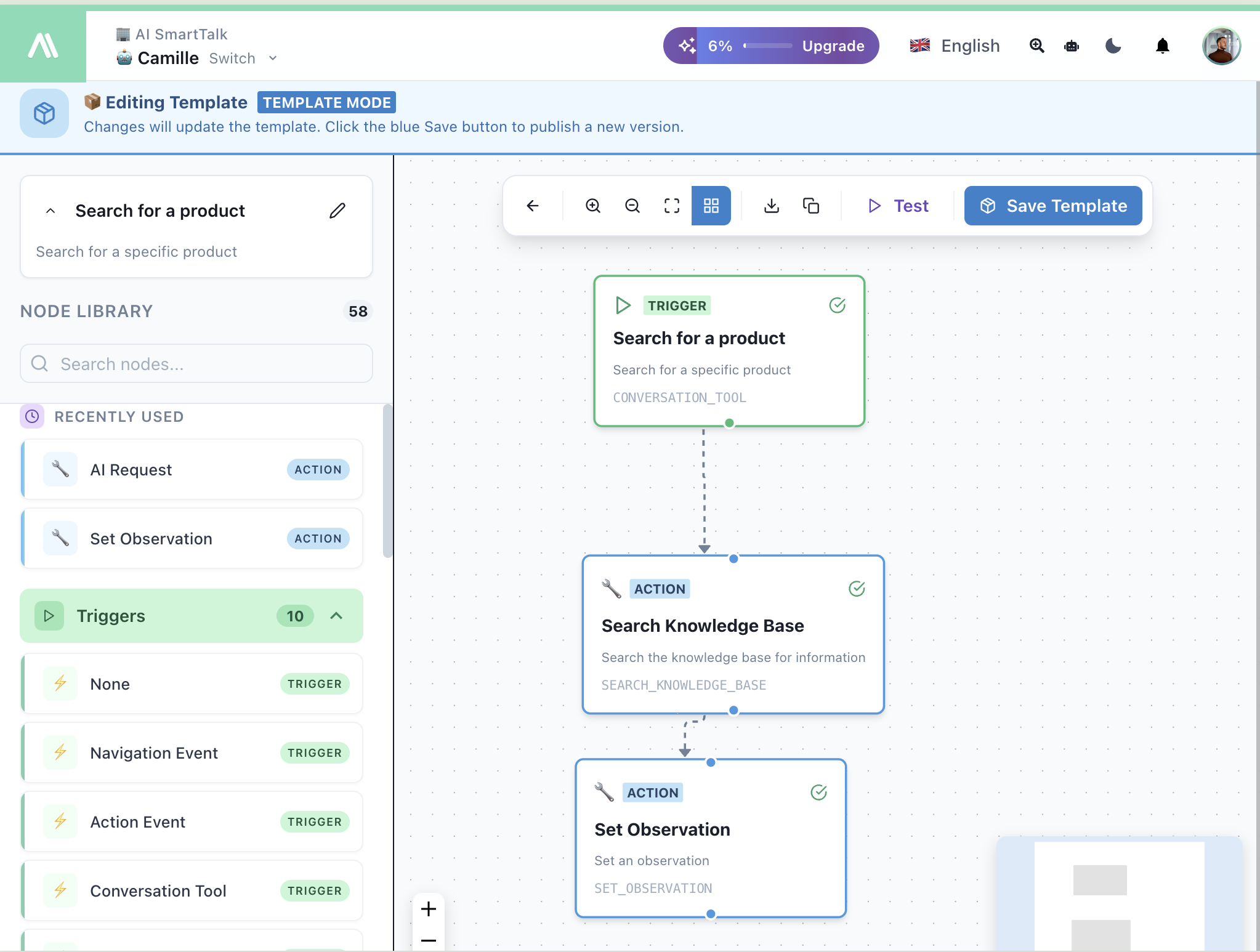
| Terület | Leírás |
|---|---|
| Vászon | Itt húzza, ejtse és csatlakoztassa a csomópontokat |
| Csomópont Könyvtár | 58 csomópont kategóriákba rendezve |
| Konfigurációs Panel | A kiválasztott csomópont beállításainak konfigurálása |
| Eszköztár | Mentés, tesztelés és a folyamat kezelése |
A Folyamat Felépítése
1. lépés: Indító hozzáadása
Minden folyamat egy indító csomóponttal kezdődik. Húzzon egyet az Indítók szekcióból:
| Indító | Használati eset |
|---|---|
| Beszélgetési Eszköz | Az AI ezt a folyamatot hívja meg a csevegés során |
| Webhook | Külső API indítja a folyamatot |
| Ütemezett Munkafolyamat | Ütemezés szerint fut (napi, heti) |
| Navigációs Esemény | A felhasználó meglátogat egy oldalt |
| SmartForm Munkafolyamat | Űrlap beküldése indítja a folyamatot |
2. lépés: Akciók hozzáadása
Húzza az akció csomópontokat a könyvtárból, és csatlakoztassa őket az indítójához:
- Csevegés — Üzenetek küldése, javaslatok beállítása
- AI — AI Kérés, AI Feltétel
- Email — E-mailek küldése, Gmail tervezetek létrehozása
- API — Külső API-k hívása
- Csatlakozók — JIRA, ClickUp, Google Drive
- Tudás — Keresés vagy mentés a tudásbázisba
- Folyamatvezérlés — Feltételek, ciklusok, párhuzamos végrehajtás
3. lépés: Csomópontok összekapcsolása
- Kattintson egy csomópont kimeneti portjára (alul)
- Húzza a következő csomópont bemeneti portjára (felül)
- Engedje el a kapcsolat létrehozásához
4. lépés: Minden Csomópont Konfigurálása
Kattintson egy csomópontra a konfigurációs panel megnyitásához:
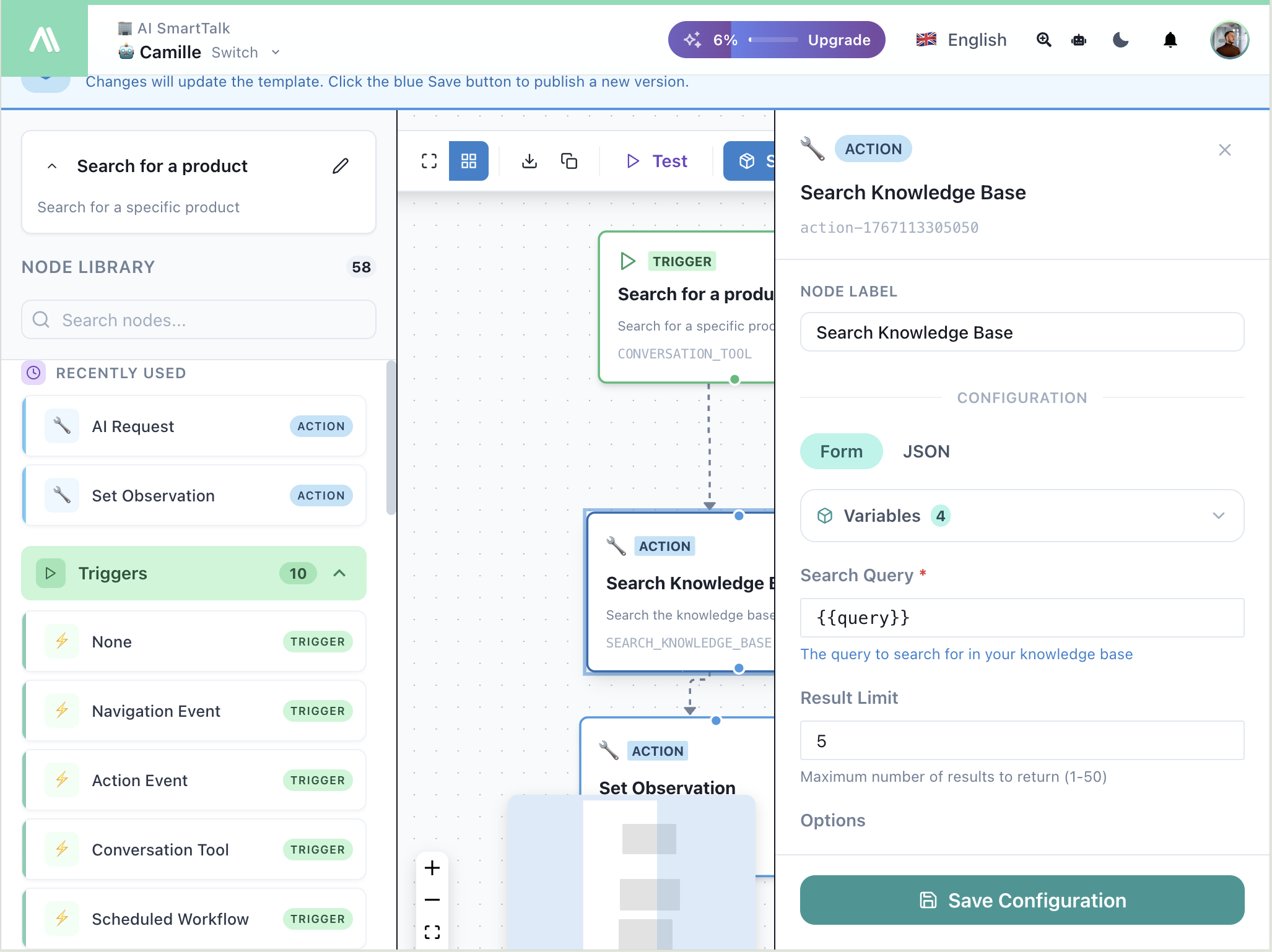
| Opció | Leírás |
|---|---|
| Címke | Egyedi név ehhez a csomóponthoz |
| Űrlap / JSON | Váltás vizuális űrlap és nyers JSON között |
| Változók | Használja a {{változó}} szintaxist dinamikus értékekhez |
A Folyamat Tesztelése
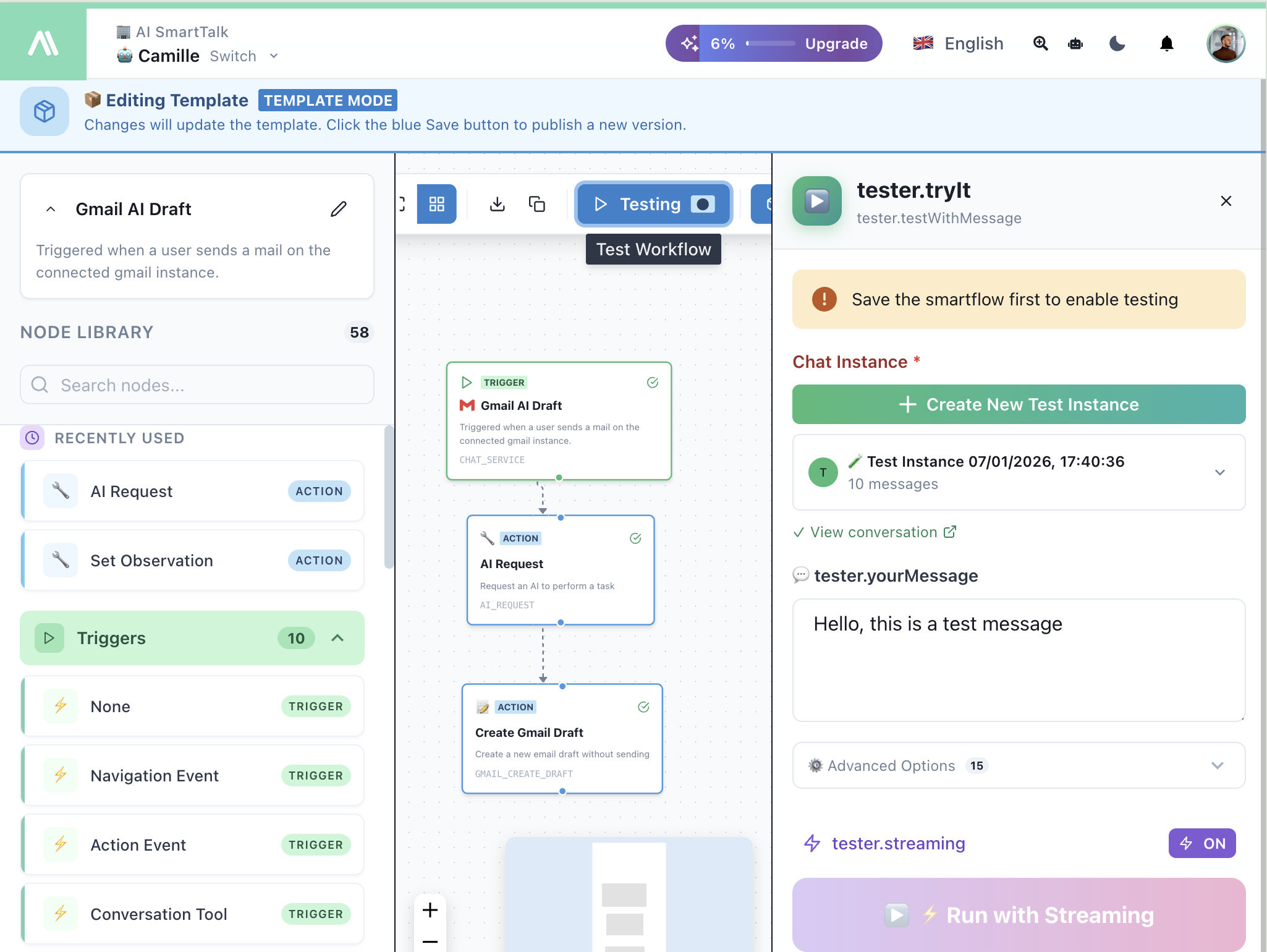
Kattintson a ▶ Tesztelés gombra az eszköztáron a tesztpanel megnyitásához.
Gmail / Email Csatorna
Messenger / Közösségi Csatornák
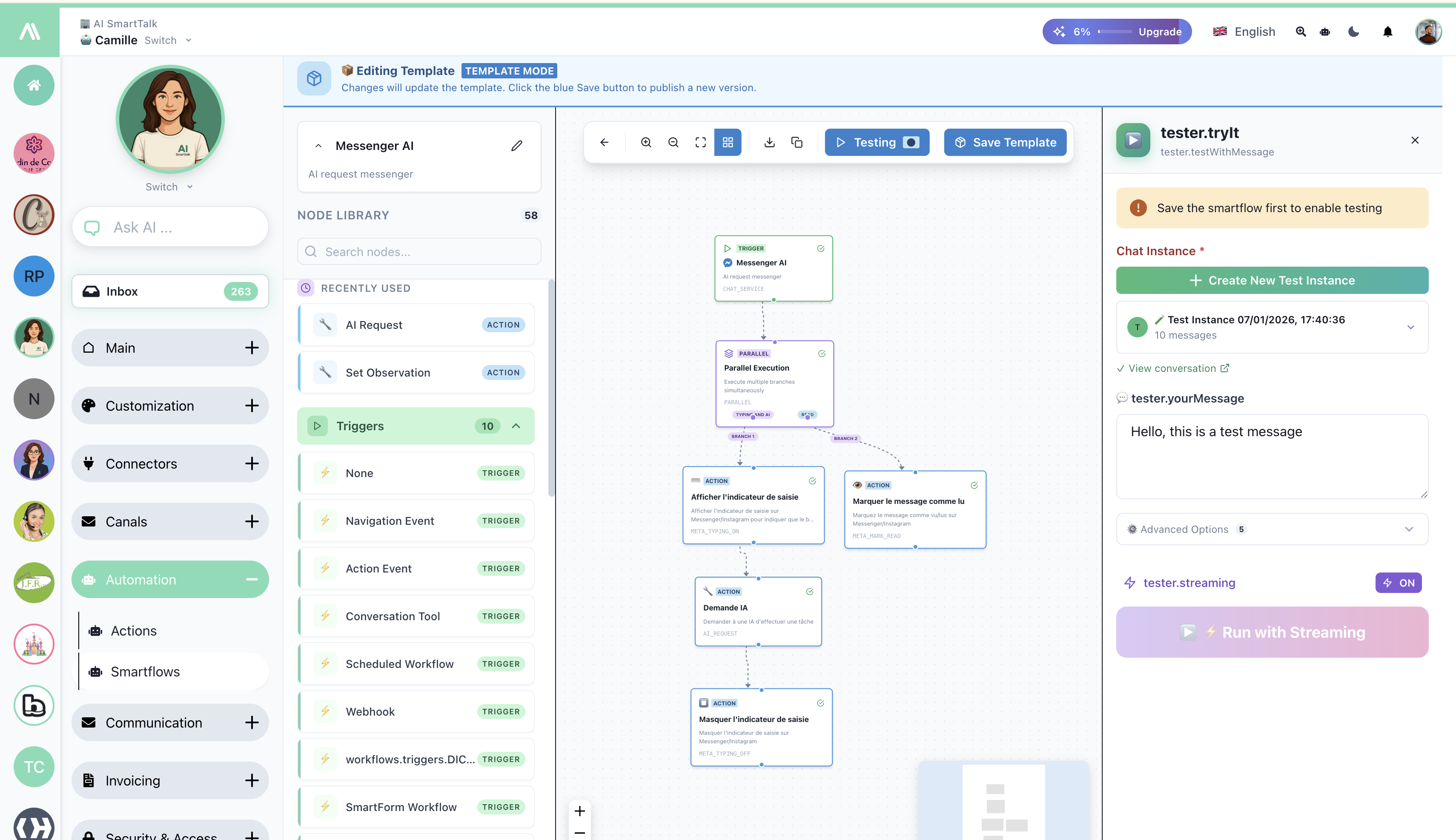
| Elem | Leírás |
|---|---|
| Csevegési Példa | Tesztbeszélgetés létrehozása vagy kiválasztása |
| tester.yourMessage | Írjon be egy tesztüzenetet |
| Haladó Beállítások | Csatorna-specifikus paraméterek |
| Futtatás Streaminggel | Végrehajtás és a csomópontok valós idejű megfigyelése |
Elérhető Csatornák
Teszteljen bármely csatlakoztatott csatornán: Messenger, WhatsApp, Instagram, Discord, Slack, Gmail, Email. A CMS integrációk (WordPress, PrestaShop, Joomla) a Web csevegési szolgáltatást használják.
Mentés és Aktiválás
| Akció | Leírás |
|---|---|
| Mentés | A jelenlegi munka mentése |
| Sablon Mentése | Közzététel a Sablonboltban |
| Élő Váltás | A folyamat aktiválása/deaktiválása |
Változók
Használjon változókat az adatok átadására a csomópontok között:
| Szintaxis | Példa |
|---|---|
{{trigger.variable}} | Adatok az indítótól |
{{nodeLabel.output}} | Kimenet egy korábbi csomópontból |
{{conversation.userId}} | Jelenlegi felhasználói azonosító |
{{message.content}} | Jelenlegi üzenet tartalma |
Következő Lépések
- Indítók Áttekintése — Minden elérhető indító
- Akciók Áttekintése — Minden elérhető akció
- Sablonbolt — Előre elkészített folyamatok telepítése