Konfiguracja SmartFlow
Dowiedz się, jak tworzyć i konfigurować przepływy w wizualnym edytorze węzłów SmartFlow.
Tworzenie nowego SmartFlow
- Przejdź do Automatyzacja → SmartFlows w swoim panelu
- Kliknij + Nowy SmartFlow
- Wprowadź Nazwa i opcjonalny Opis
- Kliknij Utwórz
Zostaniesz przeniesiony do wizualnego edytora węzłów.
Edytor węzłów
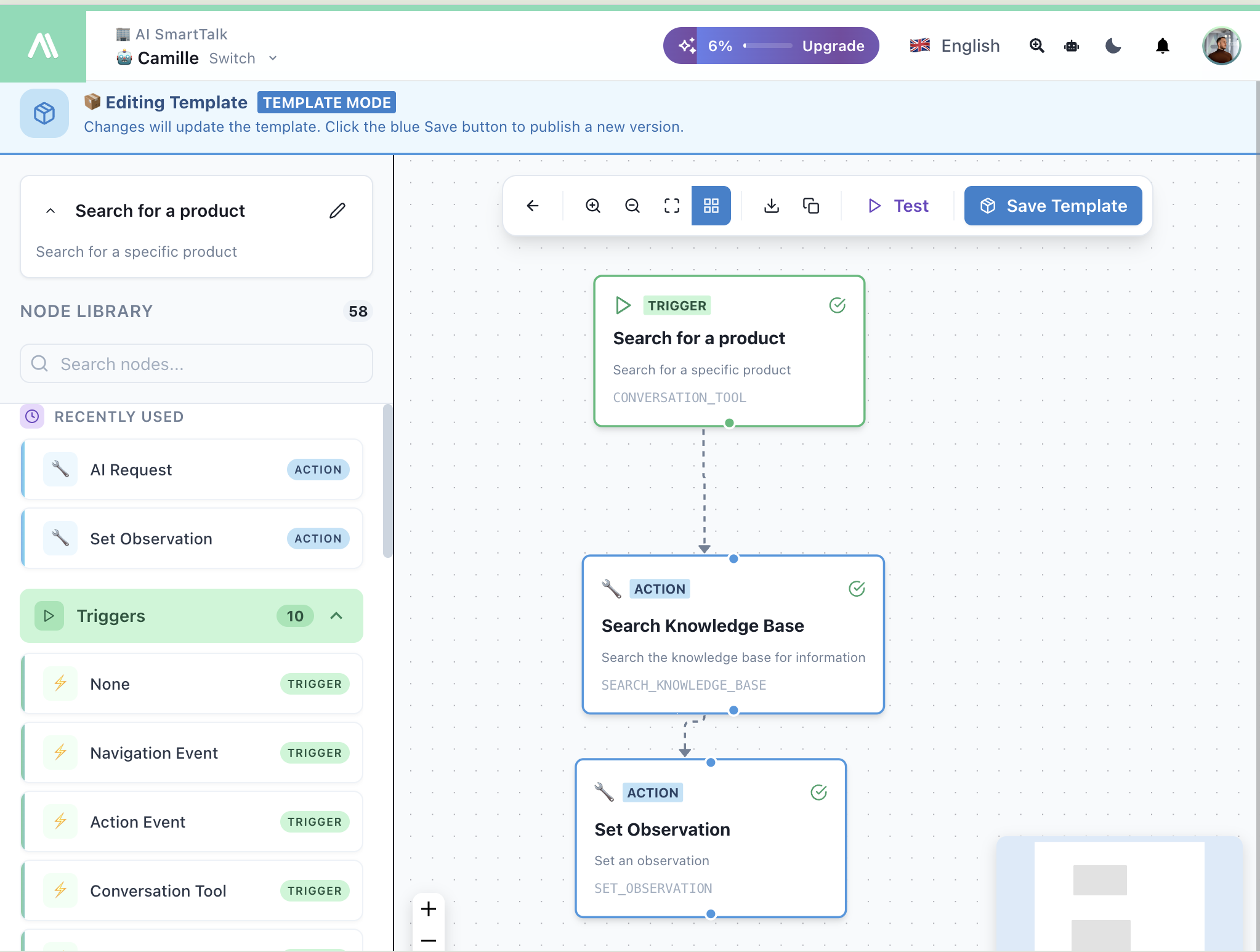
| Obszar | Opis |
|---|---|
| Płótno | Przeciągnij, upuść i połącz węzły tutaj |
| Biblioteka Węzłów | 58 węzłów zorganizowanych według kategorii |
| Panel Konfiguracji | Skonfiguruj ustawienia wybranego węzła |
| Pasek Narzędzi | Zapisz, przetestuj i zarządzaj swoim przepływem |
Budowanie swojego przepływu
Krok 1: Dodaj Wyzwalacz
Każdy przepływ zaczyna się od węzła wyzwalacza. Przeciągnij jeden z sekcji Wyzwalacze:
| Wyzwalacz | Przykład użycia |
|---|---|
| Narzędzie Rozmowy | AI wywołuje ten przepływ podczas czatu |
| Webhook | Zewnętrzne API wyzwala przepływ |
| Zaplanuj Przepływ | Uruchom zgodnie z harmonogramem (codziennie, co tydzień) |
| Zdarzenie Nawigacyjne | Użytkownik odwiedza stronę |
| Przepływ SmartForm | Wysłanie formularza wyzwala przepływ |
Krok 2: Dodaj Akcje
Przeciągnij węzły akcji z biblioteki i połącz je z wyzwalaczem:
- Czat — Wysyłaj wiadomości, ustawiaj sugestie
- AI — Żądanie AI, Warunek AI
- Email — Wysyłaj e-maile, twórz szkice Gmail
- API — Wywołuj zewnętrzne API
- Łączniki — JIRA, ClickUp, Google Drive
- Wiedza — Wyszukuj lub zapisuj w bazie wiedzy
- Kontrola Przepływu — Warunki, pętle, równoległe wykonanie
Krok 3: Połącz Węzły
- Kliknij port wyjściowy (dół) węzła
- Przeciągnij do portu wejściowego (góra) następnego węzła
- Zwolnij, aby utworzyć połączenie
Krok 4: Skonfiguruj każdy węzeł
Kliknij węzeł, aby otworzyć jego panel konfiguracji:
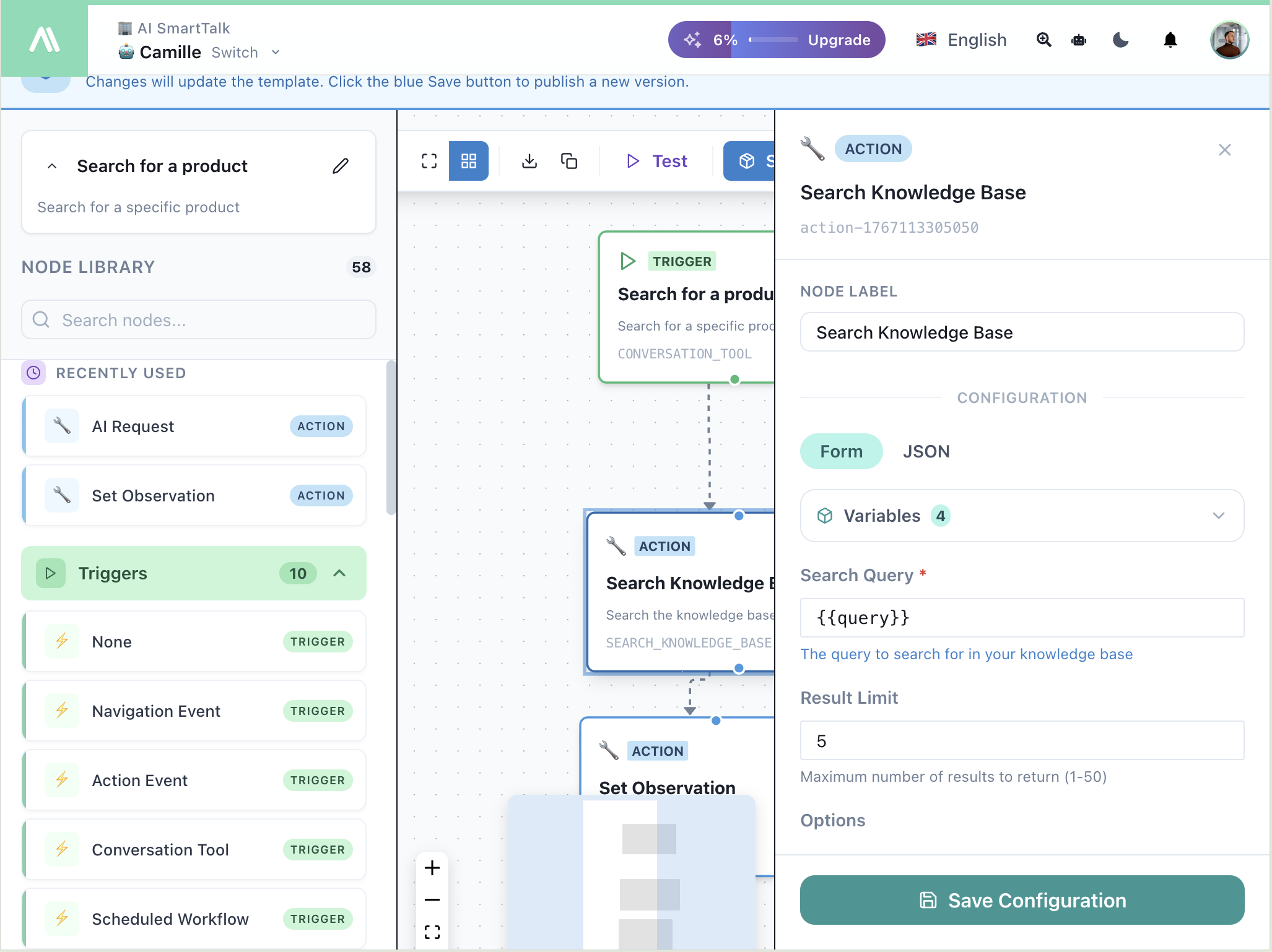
| Opcja | Opis |
|---|---|
| Etykieta | Niestandardowa nazwa dla tego węzła |
| Formularz / JSON | Przełącz między wizualnym formularzem a surowym JSON |
| Zmienne | Użyj składni {{variable}} dla dynamicznych wartości |
Testowanie swojego przepływu
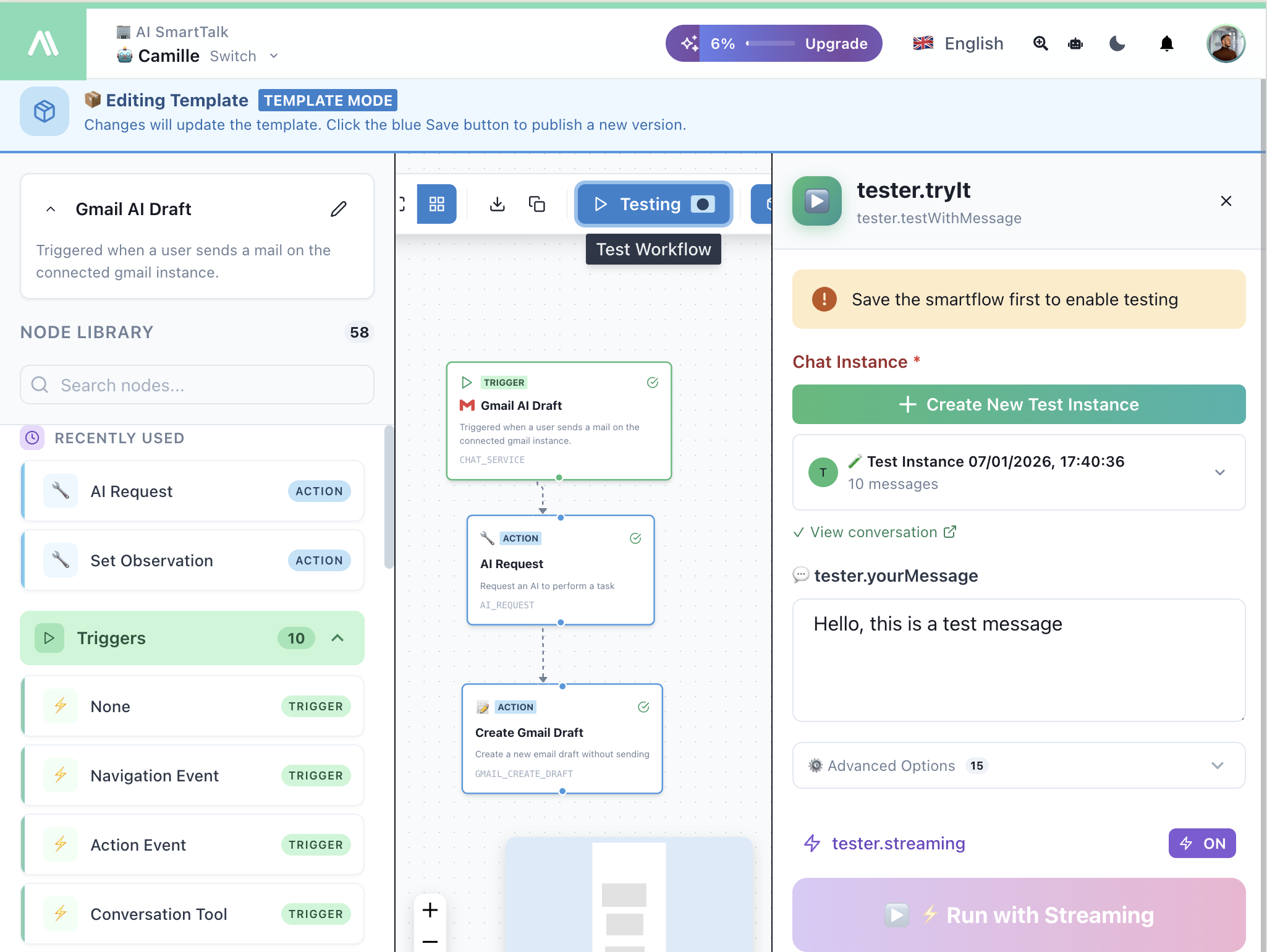
Kliknij ▶ Testowanie na pasku narzędzi, aby otworzyć panel testowy.
Gmail / Kanał E-mail
Messenger / Kanały Społecznościowe
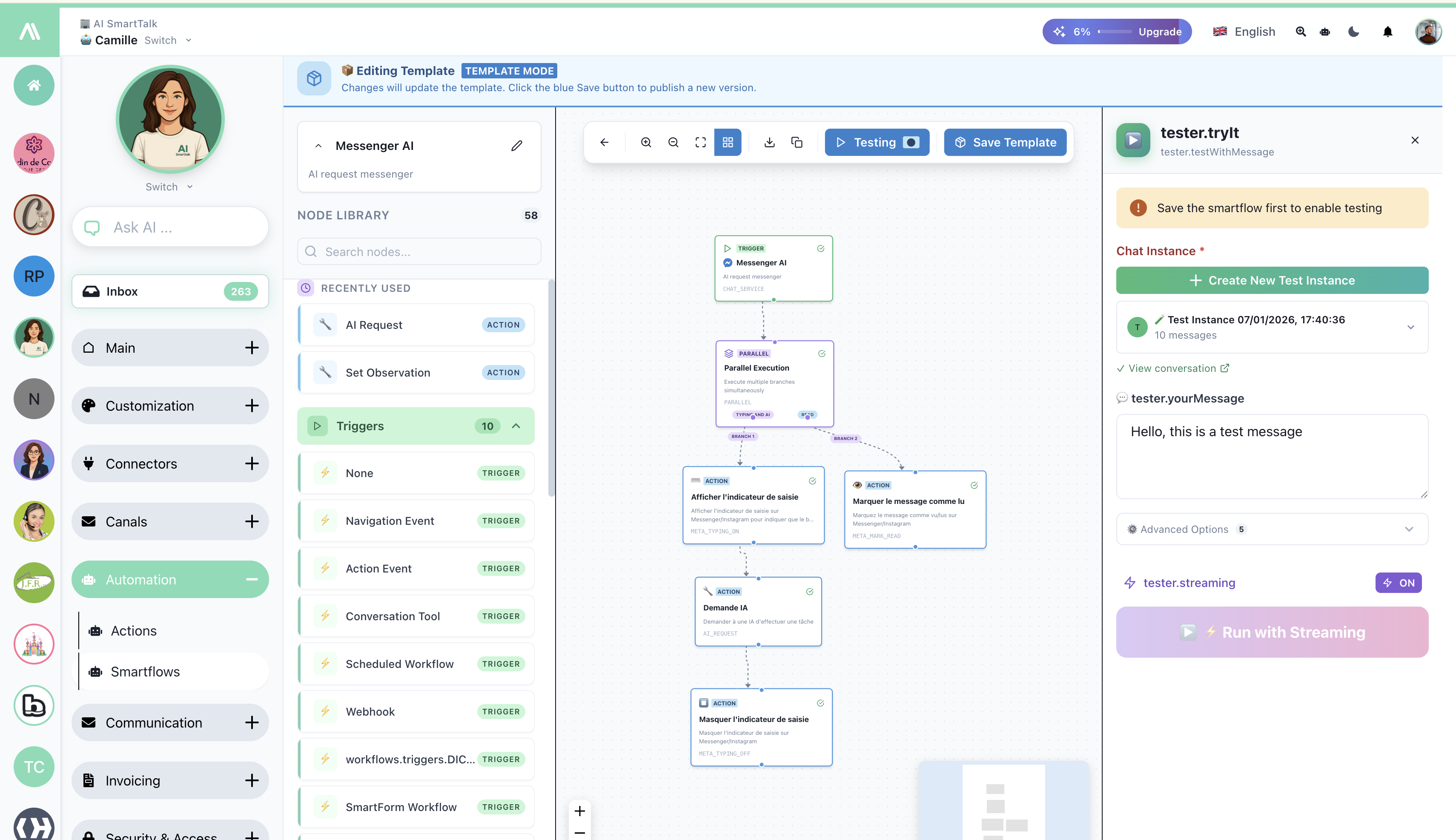
| Element | Opis |
|---|---|
| Instancja Czat | Utwórz lub wybierz testową rozmowę |
| tester.yourMessage | Wprowadź testową wiadomość |
| Opcje Zaawansowane | Parametry specyficzne dla kanału |
| Uruchom z Streamingiem | Wykonaj i obserwuj węzły w czasie rzeczywistym |
Dostępne Kanały
Testuj z dowolnym podłączonym kanałem: Messenger, WhatsApp, Instagram, Discord, Slack, Gmail, Email. Integracje CMS (WordPress, PrestaShop, Joomla) korzystają z usługi czatu Web.
Zapisywanie i Aktywacja
| Akcja | Opis |
|---|---|
| Zapisz | Zapisz swoją aktualną pracę |
| Zapisz Szablon | Opublikuj w Sklepie Szablonów |
| Przełącznik na Żywo | Aktywuj/dezaktywuj przepływ |
Zmienne
Użyj zmiennych, aby przekazywać dane między węzłami:
| Składnia | Przykład |
|---|---|
{{trigger.variable}} | Dane z wyzwalacza |
{{nodeLabel.output}} | Wyjście z poprzedniego węzła |
{{conversation.userId}} | Aktualny identyfikator użytkownika |
{{message.content}} | Zawartość aktualnej wiadomości |
Następne Kroki
- Przegląd Wyzwalaczy — Wszystkie dostępne wyzwalacze
- Przegląd Akcji — Wszystkie dostępne akcje
- Sklep Szablonów — Zainstaluj gotowe przepływy