Konfigurēt SmartFlow
Uzziniet, kā izveidot un konfigurēt darba plūsmas SmartFlow vizuālajā mezglu veidotājā.
Jauna SmartFlow izveide
- Dodieties uz Automatizācija → SmartFlows savā informācijas panelī
- Noklikšķiniet uz + Jauns SmartFlow
- Ievadiet Nosaukumu un izvēles Aprakstu
- Noklikšķiniet uz Izveidot
Jūs tiksiet novirzīts uz vizuālo mezglu redaktoru.
Mezglu redaktors
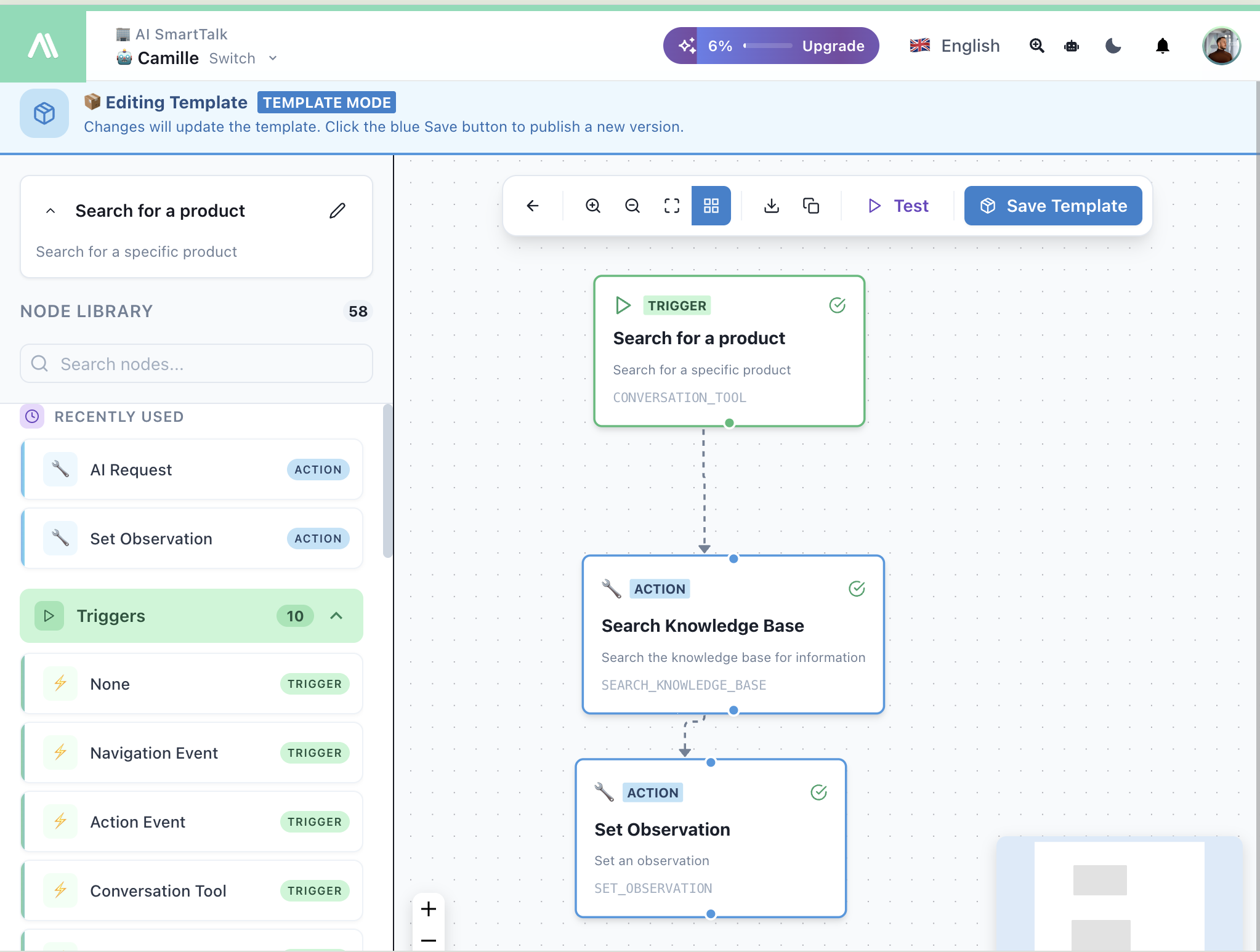
| Joma | Apraksts |
|---|---|
| Audekls | Velciet, nometiet un savienojiet mezglus šeit |
| Mezglu bibliotēka | 58 mezgli organizēti pa kategorijām |
| Konfigurācijas panelis | Konfigurējiet izvēlētā mezgla iestatījumus |
| Rīku josla | Saglabājiet, testējiet un pārvaldiet savu plūsmu |
Jūsu plūsmas veidošana
1. solis: Pievienojiet trigeri
Katra plūsma sākas ar trigeru mezglu. Velciet vienu no Trigeri sadaļas:
| Trigeris | Lietošanas gadījums |
|---|---|
| Sarunu rīks | AI izsauc šo plūsmu čata laikā |
| Webhook | Ārējais API aktivizē plūsmu |
| Plānotā darba plūsma | Izpildīt pēc grafika (ikdienā, iknedēļā) |
| Navigācijas notikums | Lietotājs apmeklē lapu |
| SmartForm darba plūsma | Formas iesniegšana aktivizē plūsmu |
2. solis: Pievienojiet darbības
Velciet darbību mezglus no bibliotēkas un savienojiet tos ar savu trigeri:
- Čats — Sūtiet ziņas, iestatiet ieteikumus
- AI — AI pieprasījums, AI nosacījums
- E-pasts — Sūtiet e-pastus, izveidojiet Gmail melnrakstus
- API — Izsauciet ārējās API
- Savienotāji — JIRA, ClickUp, Google Drive
- Zināšanas — Meklējiet vai saglabājiet zināšanu bāzē
- Plūsmas kontrole — Nosacījumi, cikli, paralēla izpilde
3. solis: Savienojiet mezglus
- Noklikšķiniet uz izejas porta (apakšā) mezglam
- Velciet uz ievades portu (augšā) nākamajam mezglam
- Atlaidiet, lai izveidotu savienojumu
4. solis: Konfigurējiet katru mezglu
Noklikšķiniet uz mezgla, lai atvērtu tā konfigurācijas paneli:
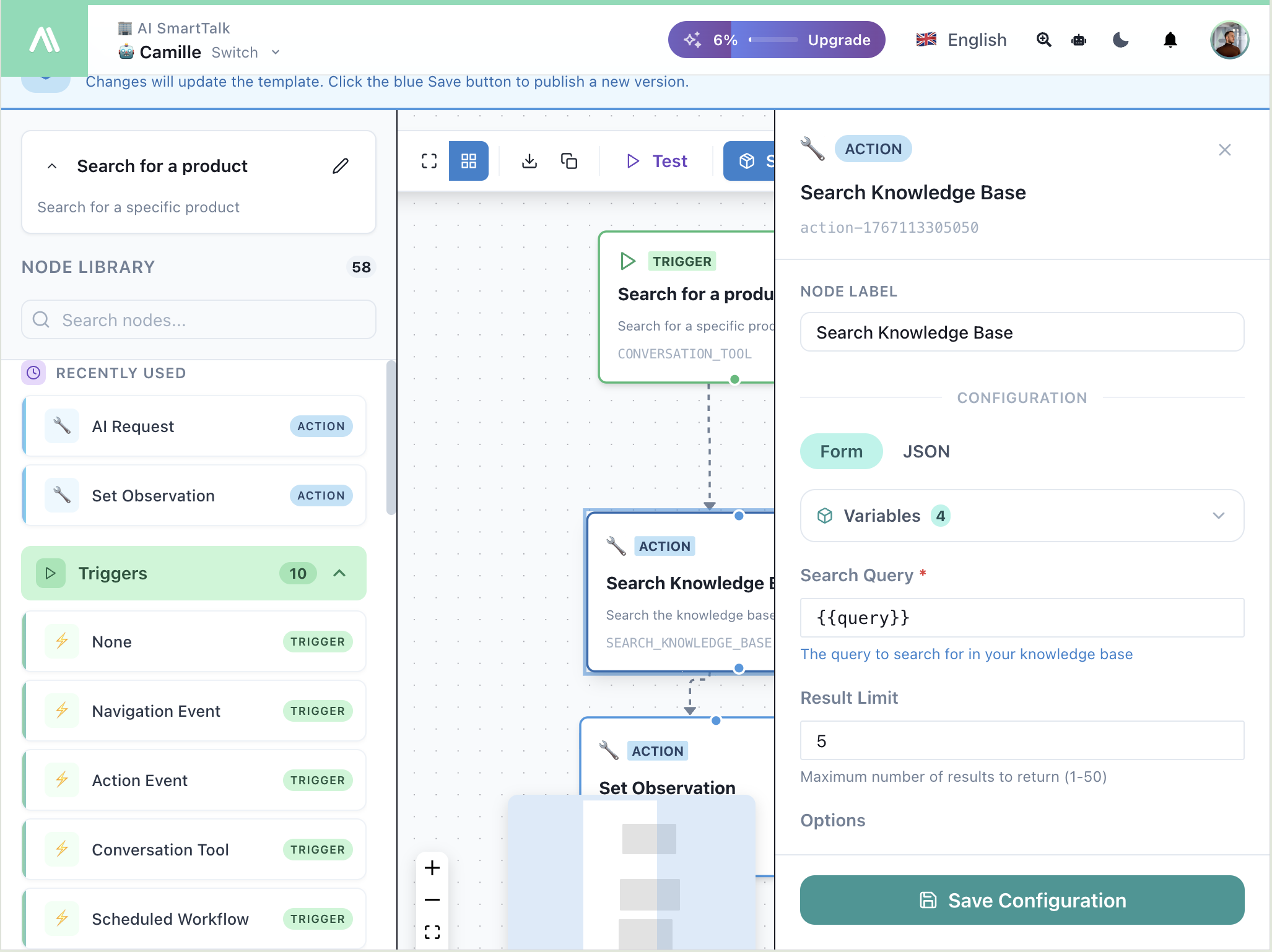
| Opcija | Apraksts |
|---|---|
| Etiķete | Pielāgots nosaukums šim mezglam |
| Forma / JSON | Pārslēdzieties starp vizuālo formu un neapstrādātu JSON |
| Mainīgie | Izmantojiet {{variable}} sintaksi dinamiskām vērtībām |
Jūsu plūsmas testēšana
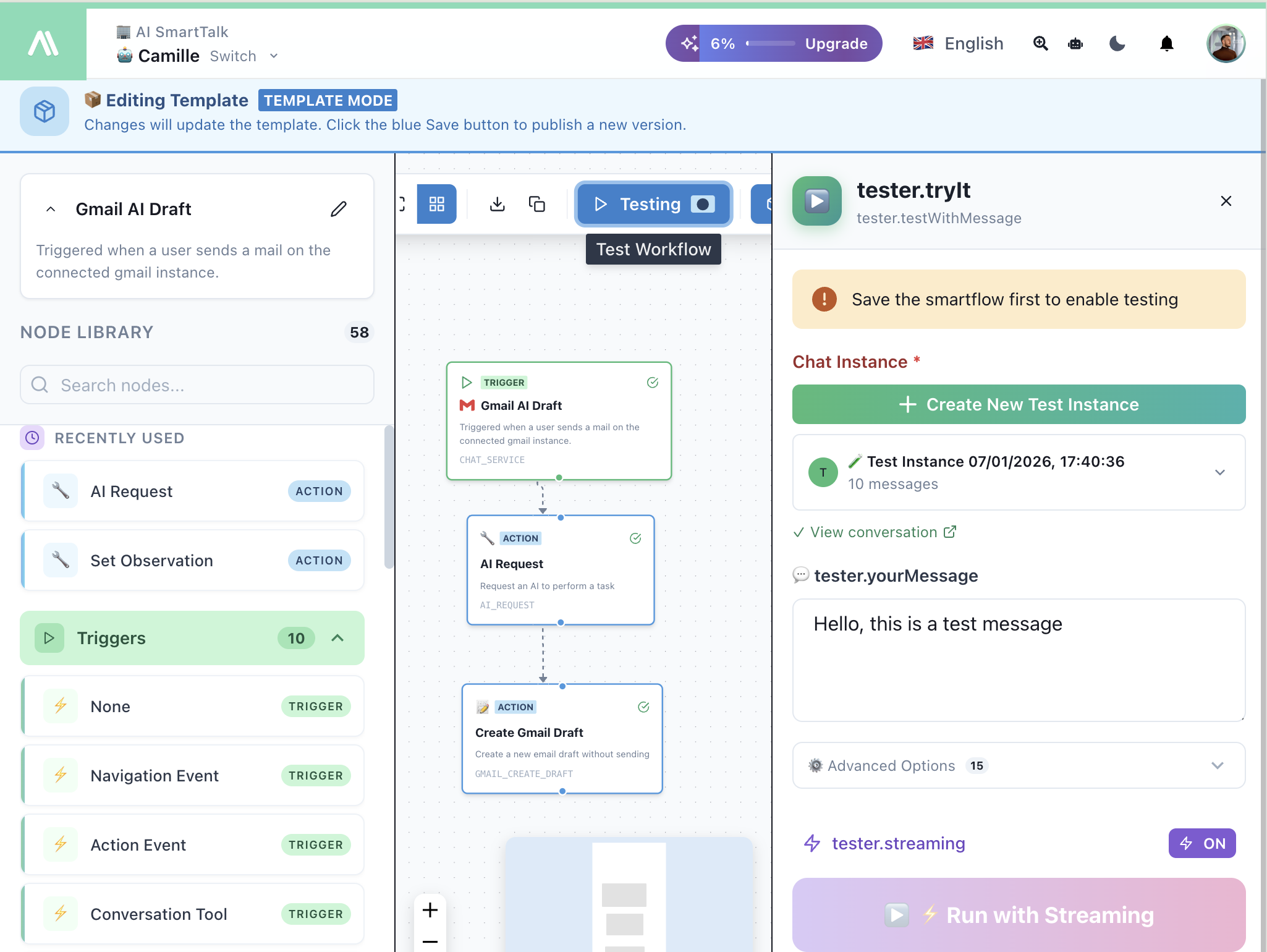
Noklikšķiniet uz ▶ Testēšana rīku joslā, lai atvērtu testēšanas paneli.
Gmail / E-pasta kanāls
Messenger / Sociālie kanāli
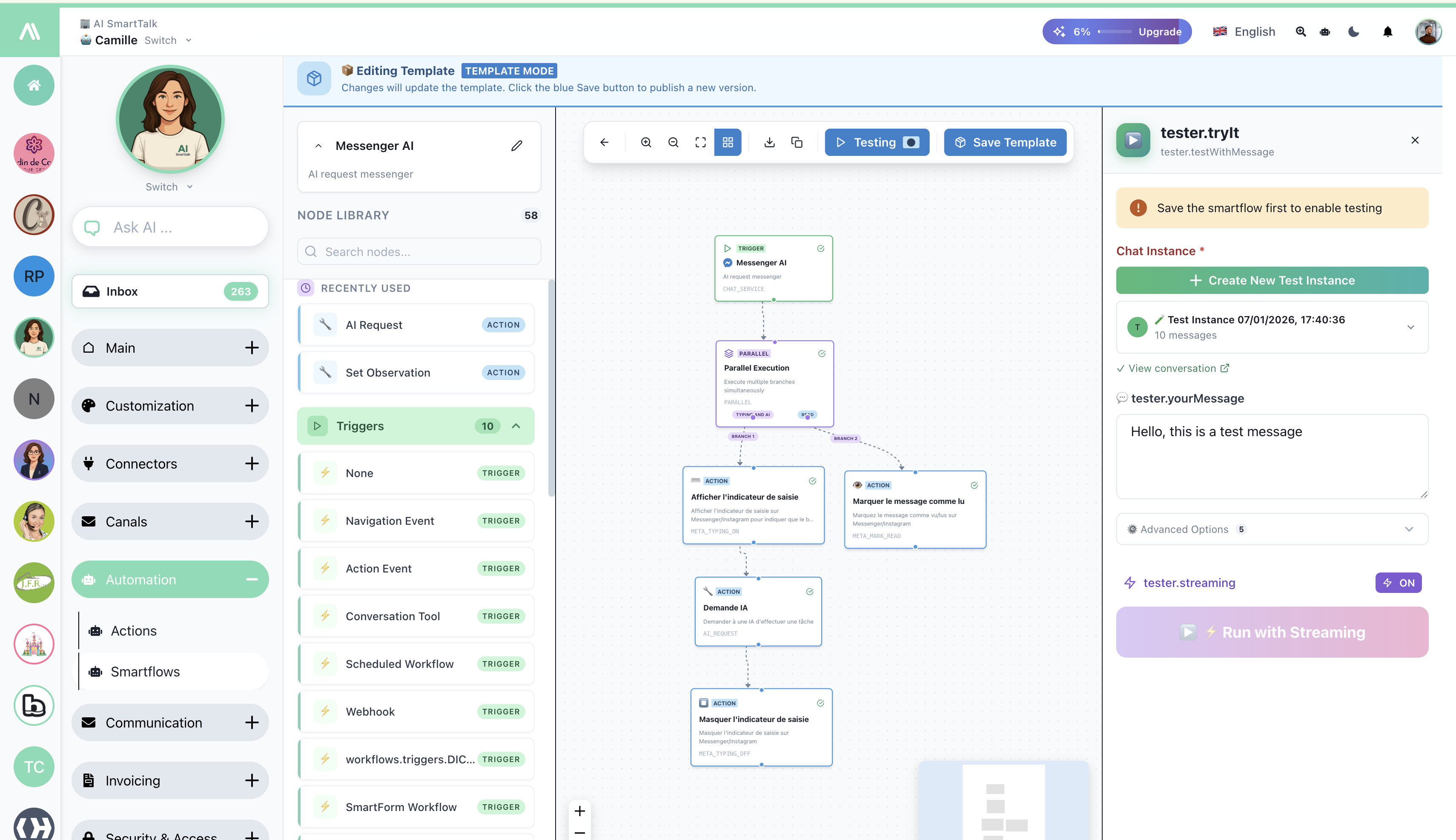
| Elements | Apraksts |
|---|---|
| Čata instances | Izveidojiet vai izvēlieties testēšanas sarunu |
| tester.yourMessage | Ievadiet testēšanas ziņu |
| Papildu opcijas | Kanālam specifiski parametri |
| Izpildīt ar straumēšanu | Izpildiet un skatiet mezglus reāllaikā |
Pieejamie kanāli
Testējiet ar jebkuru savienoto kanālu: Messenger, WhatsApp, Instagram, Discord, Slack, Gmail, E-pasts. CMS integrācijas (WordPress, PrestaShop, Joomla) izmanto Web čata pakalpojumu.
Saglabāšana un aktivizēšana
| Darbība | Apraksts |
|---|---|
| Saglabāt | Saglabājiet savu pašreizējo darbu |
| Saglabāt veidni | Publicējiet veidni veidņu veikalā |
| Tiešraides pārslēgšana | Aktivizējiet/deaktivizējiet plūsmu |
Mainīgie
Izmantojiet mainīgos, lai pārsūtītu datus starp mezgliem:
| Sintakse | Piemērs |
|---|---|
{{trigger.variable}} | Dati no trigeri |
{{nodeLabel.output}} | Izvade no iepriekšējā mezgla |
{{conversation.userId}} | Pašreizējā lietotāja ID |
{{message.content}} | Pašreizējās ziņas saturs |
Nākamie soļi
- Trigeru pārskats — Visi pieejamie trigeri
- Darbību pārskats — Visas pieejamās darbības
- Veidņu veikals — Instalējiet iepriekš izveidotas plūsmas