Konfigurere en SmartFlow
Lær hvordan du oppretter og konfigurerer arbeidsflyter i SmartFlow visuelle nodebygger.
Opprette en Ny SmartFlow
- Gå til Automatisering → SmartFlows i dashbordet ditt
- Klikk + Ny SmartFlow
- Skriv inn et Navn og valgfri Beskrivelse
- Klikk Opprett
Du vil bli tatt til den visuelle nodeeditoren.
Nodeeditoren
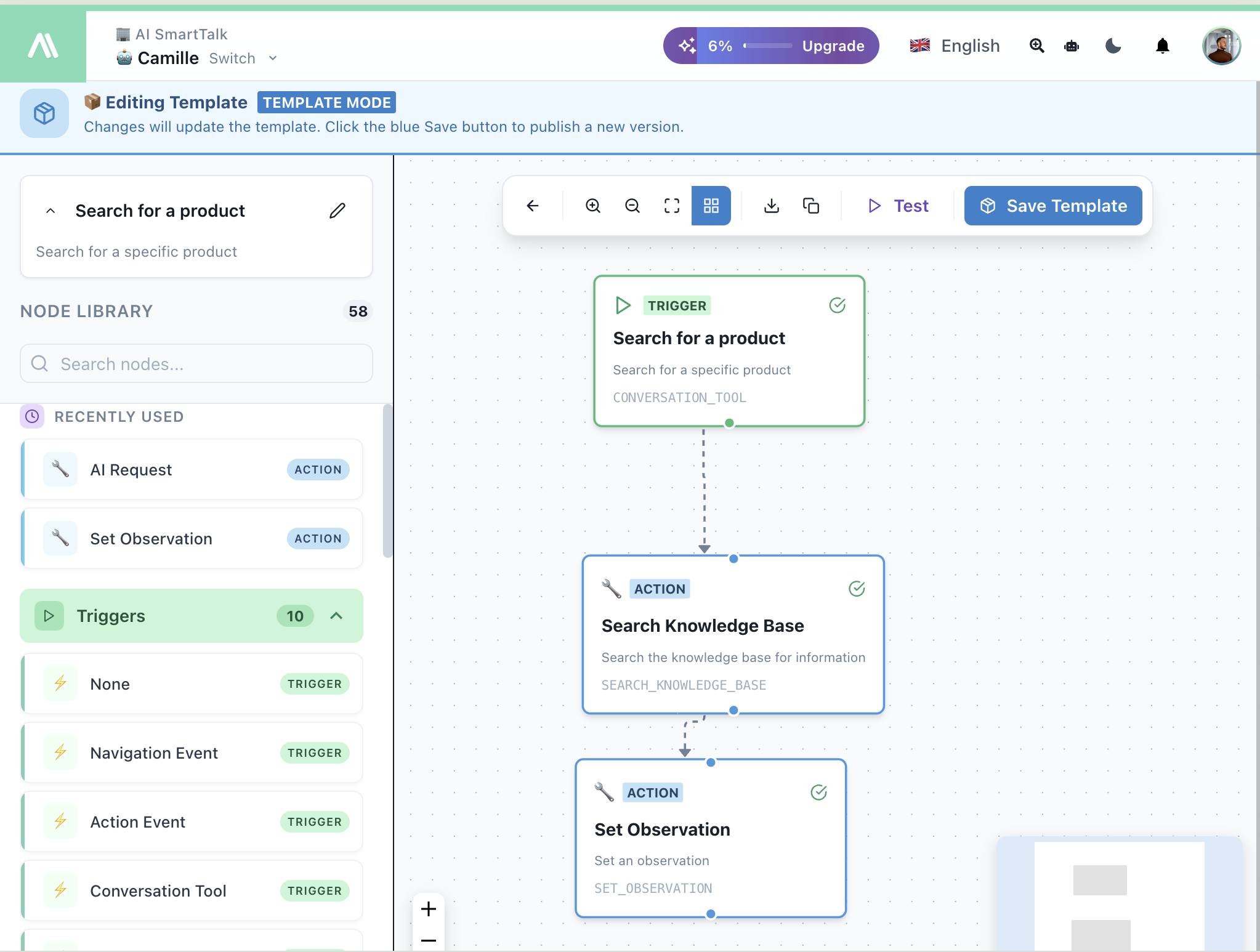
| Område | Beskrivelse |
|---|---|
| Lærret | Dra, slipp og koble noder her |
| Nodebibliotek | 58 noder organisert etter kategori |
| Konfigurasjonspanel | Konfigurer innstillingene for den valgte noden |
| Verktøylinje | Lagre, test og administrer arbeidsflyten din |
Bygge Din Flyt
Trinn 1: Legg til en Trigger
Hver flyt starter med en trigger-node. Dra en fra Triggers-seksjonen:
| Trigger | Bruksområde |
|---|---|
| Samtaleverktøy | AI kaller denne flyten under chat |
| Webhook | Ekstern API utløser flyten |
| Planlagt Arbeidsflyt | Kjør etter en tidsplan (daglig, ukentlig) |
| Navigasjonshendelse | Bruker besøker en side |
| SmartForm Arbeidsflyt | Skjemainnsending utløser flyten |
Trinn 2: Legg til Handlinger
Dra handlingsnoder fra biblioteket og koble dem til triggeren din:
- Chat — Send meldinger, sett forslag
- AI — AI Forespørsel, AI Betingelse
- E-post — Send e-poster, opprett Gmail-utkast
- API — Kall eksterne API-er
- Koblinger — JIRA, ClickUp, Google Drive
- Kunnskap — Søk eller lagre i kunnskapsbasen
- Kontrollflyt — Betingelser, løkker, parallell utførelse
Trinn 3: Koble Noder
- Klikk på utgangsporten (bunn) til en node
- Dra til inngangsporten (topp) til neste node
- Slipp for å opprette en tilkobling
Trinn 4: Konfigurer Hver Node
Klikk på en node for å åpne konfigurasjonspanelet:
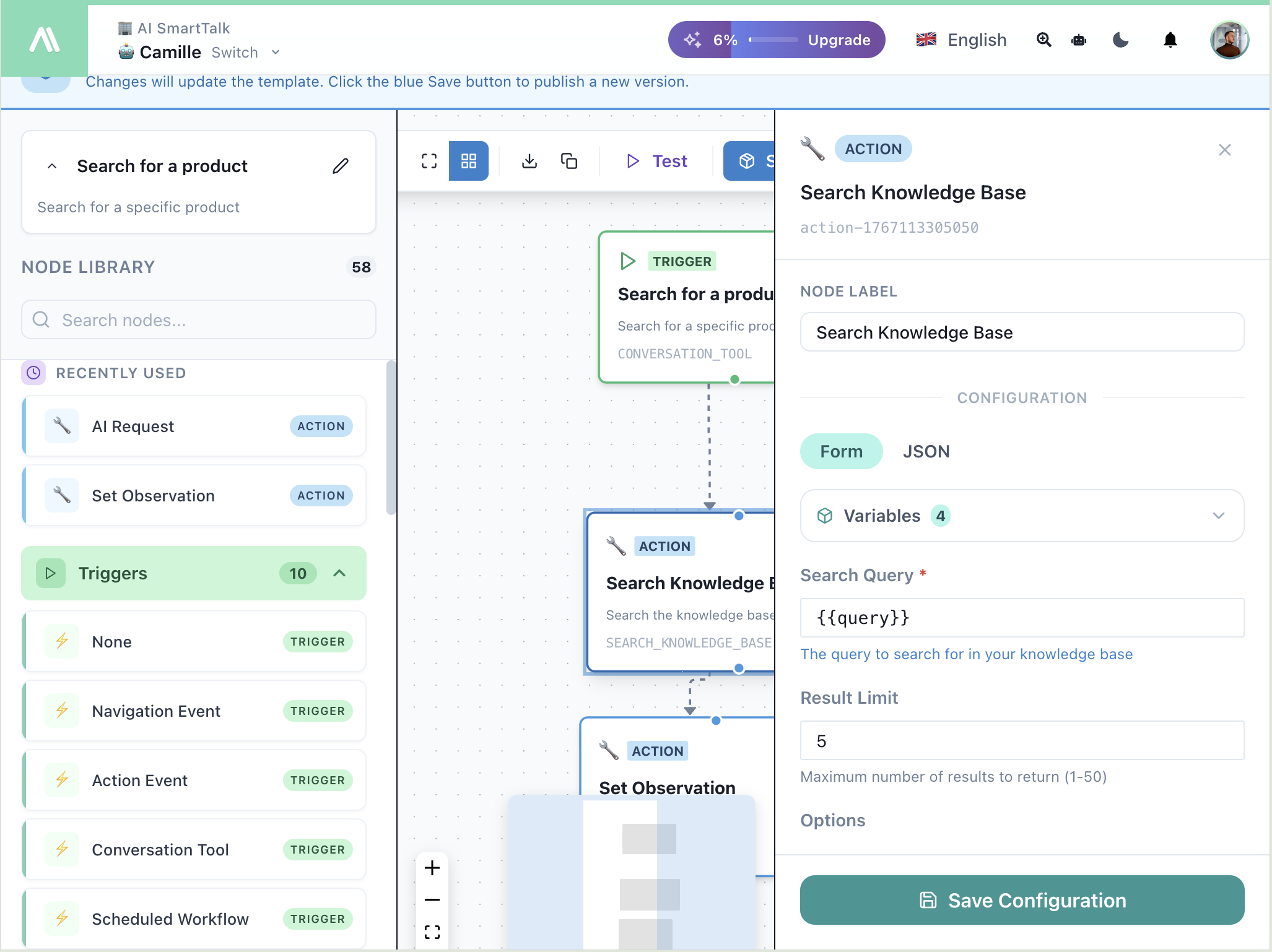
| Alternativ | Beskrivelse |
|---|---|
| Etikett | Tilpasset navn for denne noden |
| Skjema / JSON | Veksle mellom visuelt skjema og rå JSON |
| Variabler | Bruk {{variable}} syntaks for dynamiske verdier |
Teste Din Flyt
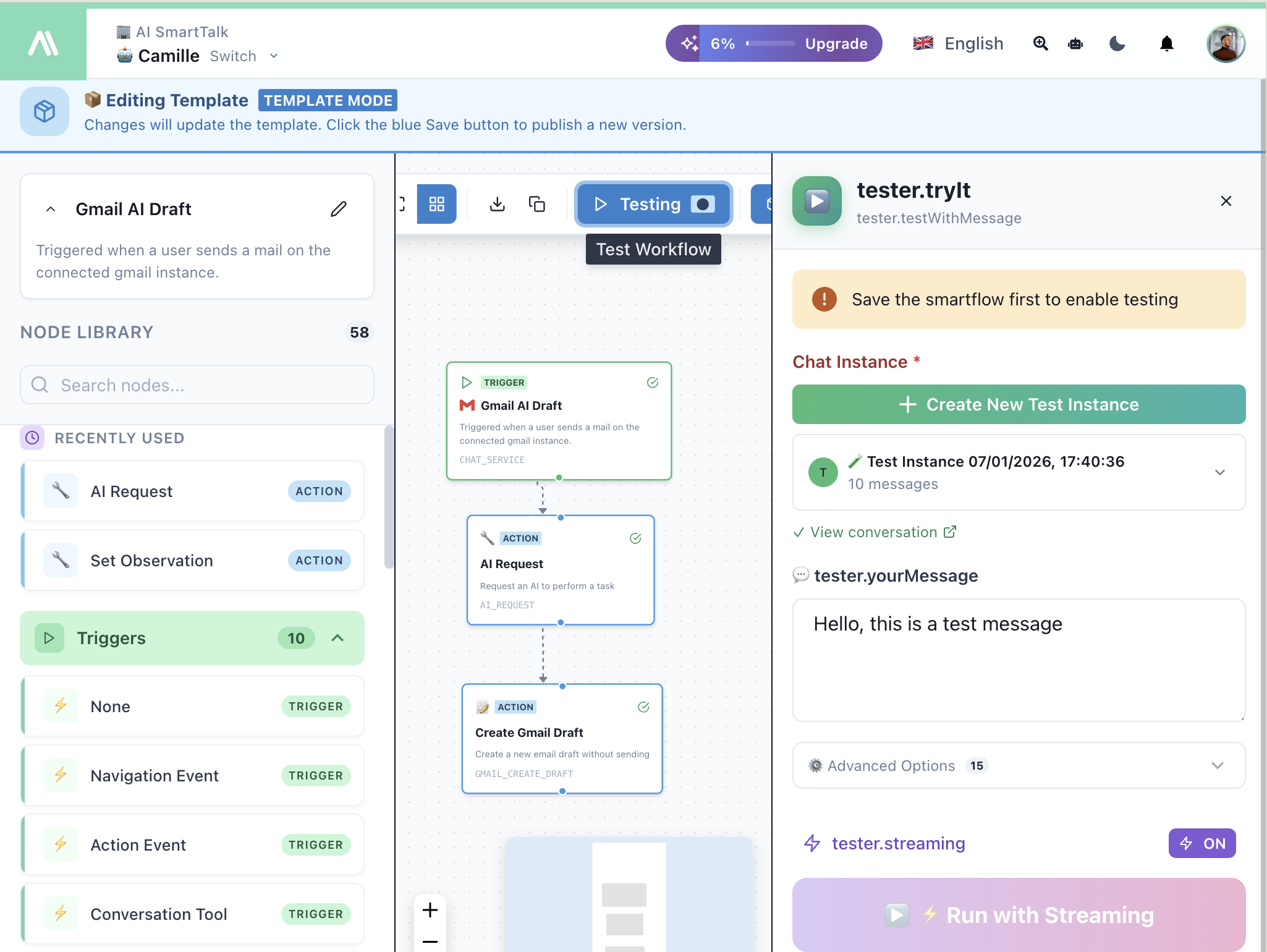
Klikk ▶ Testing i verktøylinjen for å åpne testpanelet.
Gmail / E-postkanal
Messenger / Sosiale Kanaler
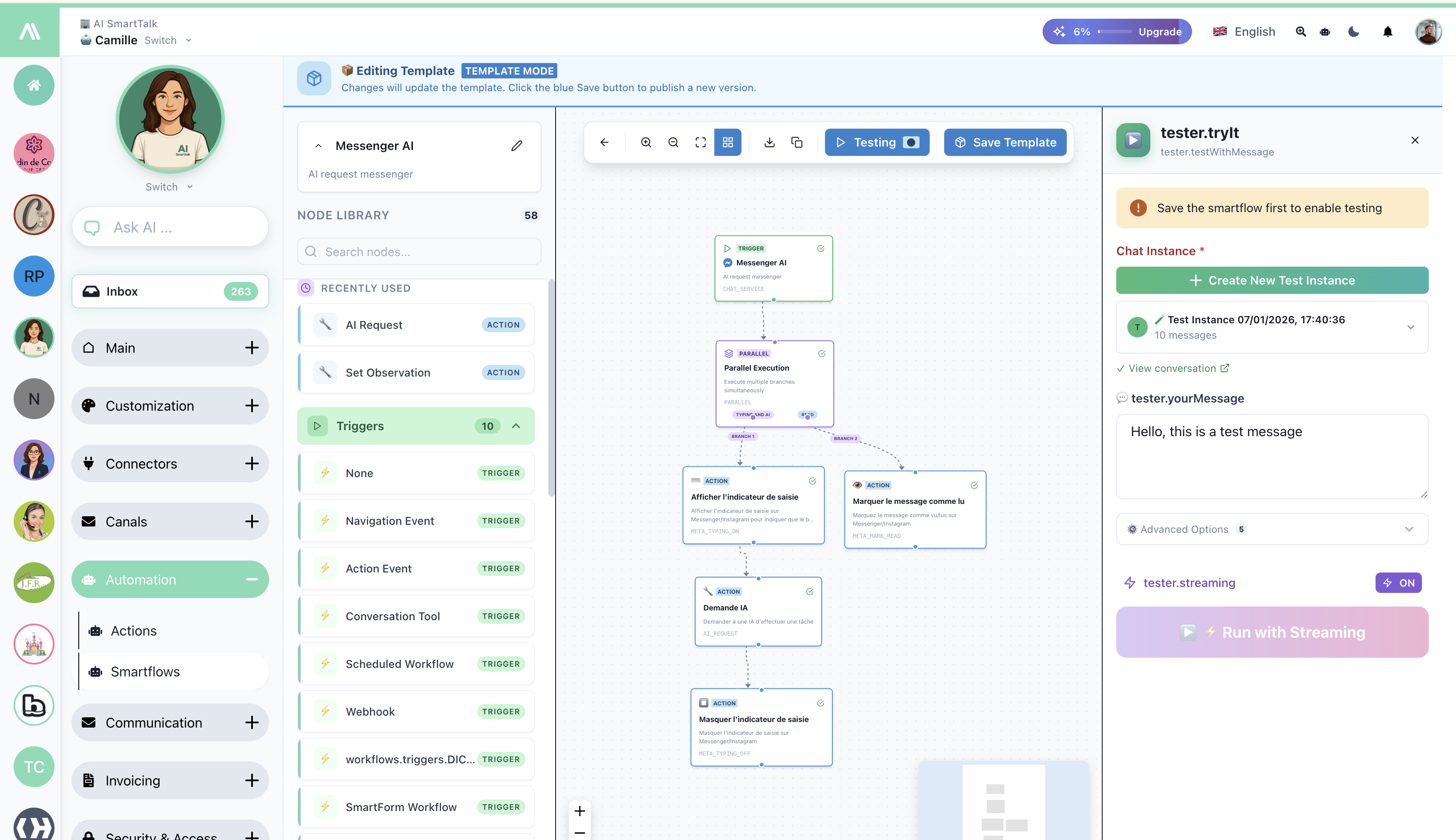
| Element | Beskrivelse |
|---|---|
| Chat-instans | Opprett eller velg en testkonversasjon |
| tester.yourMessage | Skriv inn en testmelding |
| Avanserte Alternativer | Kanalspesifikke parametere |
| Kjør med Streaming | Utfør og se noder i sanntid |
Tilgjengelige Kanaler
Test med hvilken som helst tilkoblet kanal: Messenger, WhatsApp, Instagram, Discord, Slack, Gmail, E-post. CMS-integrasjoner (WordPress, PrestaShop, Joomla) bruker Web chat-tjenesten.
Lagre & Aktivere
| Handling | Beskrivelse |
|---|---|
| Lagre | Lagre ditt nåværende arbeid |
| Lagre Mal | Publiser til Malbutikken |
| Live Toggle | Aktiver/deaktiver flyten |
Variabler
Bruk variabler for å overføre data mellom noder:
| Syntaks | Eksempel |
|---|---|
{{trigger.variable}} | Data fra triggeren |
{{nodeLabel.output}} | Utdata fra en tidligere node |
{{conversation.userId}} | Nåværende bruker-ID |
{{message.content}} | Nåværende meldingsinnhold |
Neste Steg
- Triggers Oversikt — Alle tilgjengelige triggere
- Actions Oversikt — Alle tilgjengelige handlinger
- Malbutikk — Installer forhåndsbygde flyter