Dashboard Oversikt
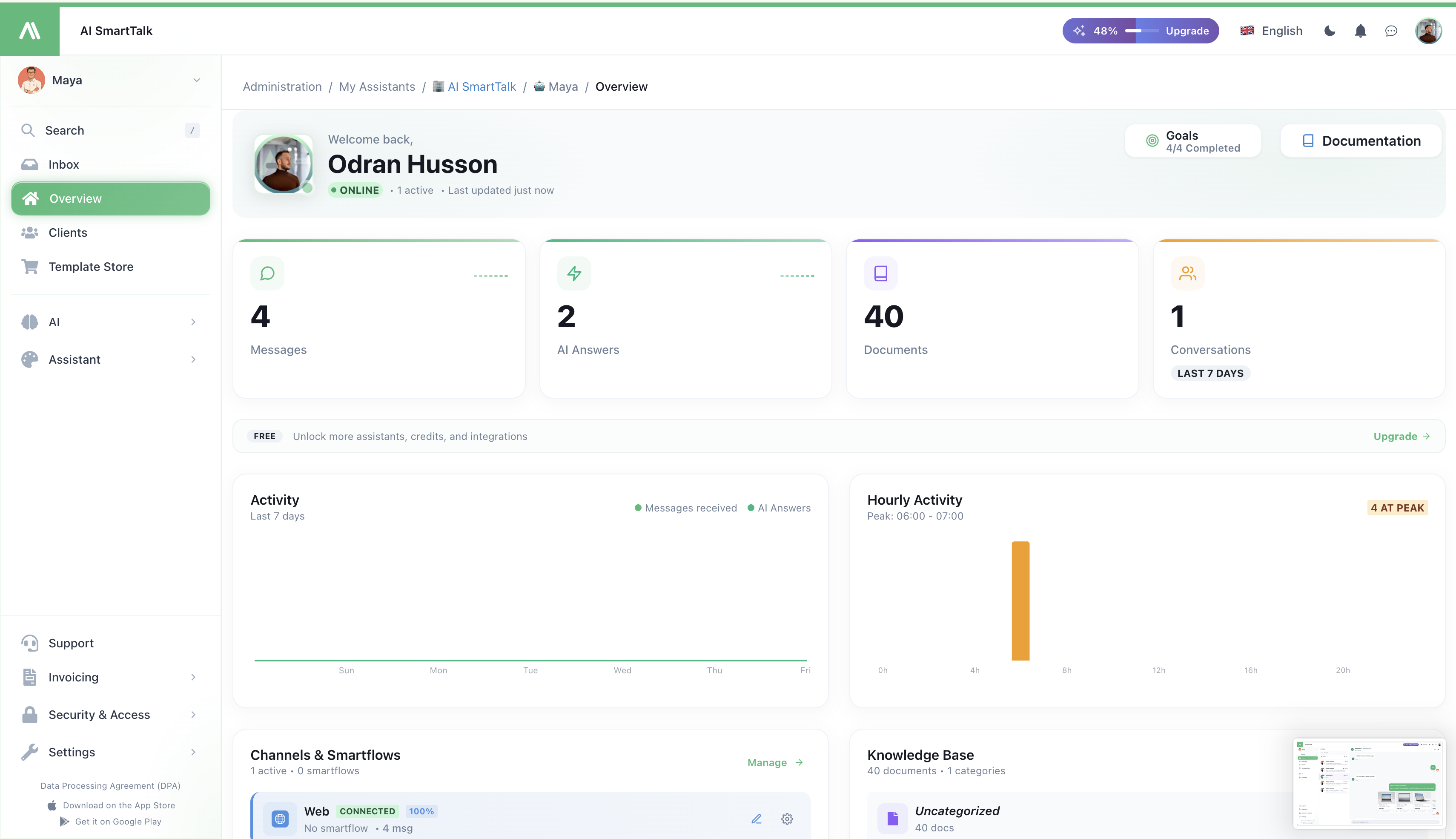
Din assistentdashboard er kommandosenteret for å administrere din AI-agent. Den gir sanntidsinnsikt, rask tilgang til alle funksjoner, og en omfattende oversikt over AI-ens ytelse.
Hovedside - Assistentadministrasjon
Hovedsiden fungerer som ditt sentrale knutepunkt for å administrere alle dine AI-assistenter. Her finner du:
- Individuelle kort for hver av dine assistenter
- Nøkkelinformasjon inkludert assistentnavn og aktivitetsmålinger
- En "Opprett Assistent"-knapp øverst til høyre for å sette opp nye roboter
- Grensesnitttilpasningsalternativer:
- Språkvalg
- Mørk modus-bryter
Dashboard Seksjoner
Når du velger en assistent, får du tilgang til dens dedikerte dashboard med flere nøkkelseksjoner:
Nøkkelmålinger (Øverste Rad)
Fire målekort gir deg umiddelbar synlighet i AI-ens aktivitet:
| Måling | Beskrivelse |
|---|---|
| Meldinger | Totalt antall meldinger mottatt på tvers av alle kanaler (med indikator for nylige endringer) |
| AI Svar | Automatiske svar sendt av din assistent |
| Dokumenter | Antall elementer i kunnskapsbasen din |
| Samtaler | Aktive chatte-tråder (siste 7 dager) |
Aktivitetsdiagrammer
To visualiseringer hjelper deg å forstå bruks mønstre:
- Aktivitetsgraf — Ukentlig tidslinje som viser meldinger mottatt vs. AI-svar
- Timeaktivitet — Stolpediagram som viser peak timer for å forstå når assistenten din er mest opptatt
Kanaler & SmartFlows
Denne seksjonen viser alle dine tilkoblede kommunikasjonskanaler på et blikk:
| Kanal | Statusinformasjon |
|---|---|
| Web | Tilkoblingsstatus, aktive SmartFlows, meldingsantall |
| Messenger | Facebook-side tilkoblingsstatus |
| Discord | Serverbot-tilkobling |
| Gmail | E-postintegrasjonsstatus |
| Bedrifts-API-tilkobling | |
| DM-integrasjonsstatus |
Hvert kanal-kort viser:
- Tilkoblingsstatus (Tilkoblet-merke)
- Aktive SmartFlows antall
- Hurtighandlinger — Rediger SmartFlow, Innstillinger
Global SmartFlow
Den Globale SmartFlow gjelder for alle kanaler og håndterer standard AI-atferd. Klikk på den for å tilpasse hvordan AI-en din svarer på tvers av alle plattformer.
→ Kanaldokumentasjon → SmartFlow Introduksjon
Kunnskapsbase
Rask tilgang til AI-ens treningsdata:
- Totalt antall dokumenter
- Kategorier for organisering
- Bruksstatistikk per kategori (prosentandel av hentinger)
Klikk Administrer for å legge til, redigere eller organisere innholdet i kunnskapsbasen din.
AI Verktøy
Din AI kan bruke spesialiserte verktøy for å utføre handlinger under samtaler. Dashboardet viser:
| Info | Beskrivelse |
|---|---|
| Verktøyantall | Antall tilgjengelige verktøy |
| Aktive verktøy | For tiden aktiverte verktøy |
| Utførelser | Nylige bruksstatistikker (f.eks., "26 utf. (7d)") |
Innebygde Verktøy
Vanlige verktøy inkluderer:
- Søk etter en FAQ — Finn svar i kunnskapsbasen din
- Søk i kunnskapsbasen — Dyp søk på tvers av alle dokumenter
- Egendefinerte verktøy — Lag dine egne (f.eks., "Opprett WordPress-artikkel")
Verktøystatus
Hvert verktøy viser:
- Aktiv/Inaktiv merke
- AI Verktøy indikator (tilgjengelig for AI under chat)
- Utførelsesantall
SmartFlow Malbutikk
Klikk Butikk for å bla gjennom og installere forhåndsbygde SmartFlow-maler:
| Mal | Beskrivelse |
|---|---|
| Gmail AI Utkast | AI skriver e-postutkast for gjennomgang før sending |
| Messenger AI | Optimalisert flyt for Facebook Messenger |
| Og mer... | Maler for forskjellige kanaler og bruksområder |
Hver mal viser:
- Offisiell merke for verifiserte maler
- Kanal kompatibilitet merker
- Nedlastingsantall og versjon
- Installer knapp for én-klikk oppsett
Webhooks
Konfigurer eksterne integrasjoner som utløses ved spesifikke hendelser:
- Aktive webhooks antall
- Hurtig opprett knapp
- Butikk for webhook-maler
Eksempel webhooks:
- Forlatt handlekurv — Utløses når en kunde forlater handlekurven sin
- Ny lead — Varsle eksterne systemer om nye kontakter
- Egendefinerte hendelser — Bygg dine egne integrasjoner
Sidepanel Navigasjonsreferanse
| Meny Element | Beskrivelse | Dokumentasjon |
|---|---|---|
| Oversikt | Dashboard med målinger og alle seksjoner | Denne siden |
| Chat | Samlet innboks for alle samtaler | Kanaler |
| SmartForm | Skjemaoppretter og svarhåndtering | SmartForm |
| SmartCalendar | Avtalebooking | SmartCalendar |
| Kunder | Kontaktdatabase og CRM | Kundeadministrasjon |
| Kunnskap | AI treningsdokumenter og FAQs | Kunnskapsbase |
| Testscenarier | Kvalitetssikringstesting | — |
| Innstillinger | Assistentkonfigurasjon | Konfigurasjon |
| Tilpasning | Tema, Biografi, AI Modell, Brukerfeedback | Konfigurasjon |
| Koblinger | Kanaler og integrasjoner | Kanaler, Integrasjoner |
Tilpasnings Undermeny
Tilpasning-seksjonen inneholder viktige AI-konfigurasjonsalternativer:
| Undermeny | Beskrivelse |
|---|---|
| Tema | Visuelt utseende av chat-widgeten din (farger, posisjon) |
| Biografi | AI-personlighet, tone og kommunikasjonsstil |
| AI Modell | Velg hvilke AI-modeller som driver assistenten din |
| Lærte modeller | Egendefinert trening og finjustering |
| Brukerfeedback | Overvåk og gjennomgå bruker vurderinger av AI-svar |
| Kategorier | Organiser kunnskapsbasen din |
| Enkel lagring | Rask datalagring for din AI |
Hurtighandlinger
Fra dashboardet kan du raskt:
| Handling | Hvordan |
|---|---|
| Legge til en kanal | Klikk Administrer i Kanaler-seksjonen |
| Installere en SmartFlow | Klikk Butikk-knappen |
| Opprette et verktøy | Klikk + Opprett i AI Verktøy-seksjonen |
| Legge til kunnskap | Klikk Administrer i Kunnskapsbase-seksjonen |
| Opprette en webhook | Klikk + Opprett i Webhooks-seksjonen |
Relatert Dokumentasjon
- Onboarding Guide — Fullstendig oppsettveiledning
- Registrering — Opprett kontoen din
- Innlogging — Få tilgang til dashboardet ditt
- AI Konfigurasjon — Tilpass assistenten din
- Kanaler — Koble til meldingsplattformer
- Integrasjoner — Synkroniser verktøyene dine
- Kunnskapsbase — Tren AI-en din
- SmartFlow — Bygg automasjoner
- AI Verktøy — Utvid AI-funksjonalitet
- Webhooks — Eksterne integrasjoner
- SmartForm — Opprett skjemaer
- SmartCalendar — Planlegg avtaler