Dashboard Oversigt
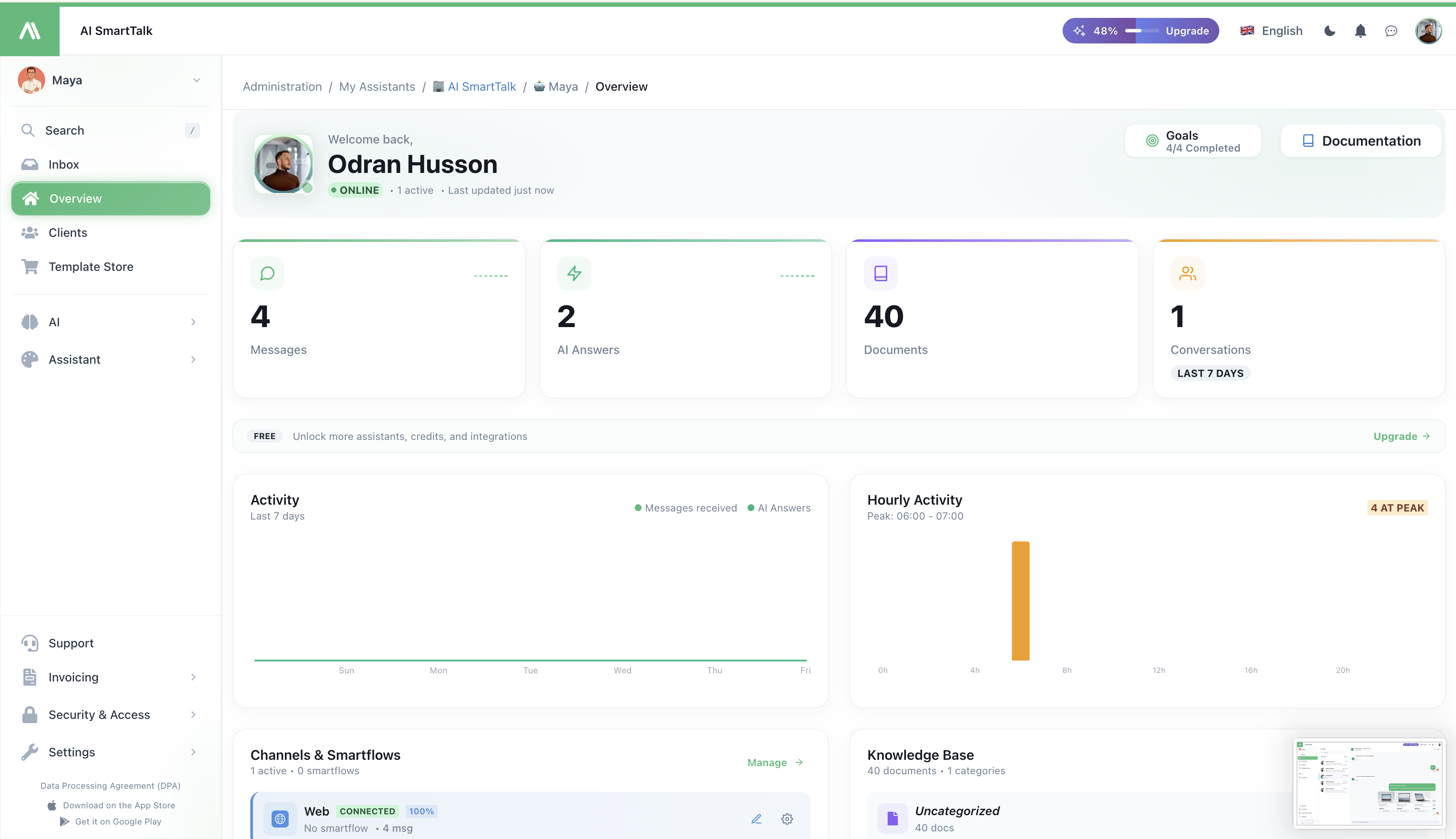
Din assistentdashboard er kommandocentret til at administrere din AI-agent. Det giver realtidsindsigt, hurtig adgang til alle funktioner og et omfattende overblik over din AIs præstation.
Hovedside - Assistentstyring
Hovedsiden fungerer som dit centrale hub til at administrere alle dine AI-assistenter. Her finder du:
- Individuelle kort for hver af dine assistenter
- Nøgleinformation inklusive assistentnavne og aktivitetsmetrikker
- En "Opret Assistent" knap i øverste højre hjørne til opsætning af nye bots
- Muligheder for tilpasning af grænseflade:
- Valg af sprog
- Mørk tilstandsknap
Dashboard Sektioner
Når du vælger en assistent, får du adgang til dens dedikerede dashboard med flere nøglesektioner:
Nøglemetrikker (Øverste række)
Fire metrik kort giver dig øjeblikkelig synlighed i din AIs aktivitet:
| Metrik | Beskrivelse |
|---|---|
| Beskeder | Samlet antal beskeder modtaget på tværs af alle kanaler (med indikator for nylige ændringer) |
| AI Svar | Automatiske svar sendt af din assistent |
| Dokumenter | Antal emner i din vidensbase |
| Samtaler | Aktive chattråde (sidste 7 dage) |
Aktivitetsdiagrammer
To visualiseringer hjælper dig med at forstå brugs mønstre:
- Aktivitetsgraf — Ugentlig tidslinje, der viser beskeder modtaget vs. AI svar
- Timeaktivitet — Søjlediagram, der viser spids timer for at forstå, hvornår din assistent er mest travl
Kanaler & SmartFlows
Denne sektion viser alle dine tilsluttede kommunikationskanaler ved et hurtigt blik:
| Kanal | Statusinformation |
|---|---|
| Web | Forbindelsesstatus, aktive SmartFlows, antal beskeder |
| Messenger | Facebook-side forbindelsesstatus |
| Discord | Server bot forbindelse |
| Gmail | E-mail integrationsstatus |
| Business API forbindelse | |
| DM integrationsstatus |
Hvert kanal kort viser:
- Forbindelsesstatus (Forbundet badge)
- Aktive SmartFlows antal
- Hurtige handlinger — Rediger SmartFlow, Indstillinger
Global SmartFlow
Den Globale SmartFlow gælder for alle kanaler og håndterer standard AI adfærd. Klik på den for at tilpasse, hvordan din AI reagerer på tværs af alle platforme.
→ Kanaldokumentation
→ SmartFlow Introduktion
Vidensbase
Hurtig adgang til din AIs træningsdata:
- Samlet antal dokumenter
- Kategorier til organisering
- Brugsstatistikker pr. kategori (procentdel af hentninger)
Klik på Administrer for at tilføje, redigere eller organisere indholdet i din vidensbase.
AI Værktøjer
Din AI kan bruge specialiserede værktøjer til at udføre handlinger under samtaler. Dashboardet viser:
| Info | Beskrivelse |
|---|---|
| Værktøjsantal | Antal tilgængelige værktøjer |
| Aktive værktøjer | I øjeblikket aktiverede værktøjer |
| Udførelser | Nylige brugsstatistikker (f.eks. "26 udf. (7d)") |
Indbyggede Værktøjer
Almindelige værktøjer inkluderer:
- Søg efter en FAQ — Find svar i din vidensbase
- Søg i vidensbasen — Dyb søgning på tværs af alle dokumenter
- Tilpassede værktøjer — Opret dine egne (f.eks. "Opret WordPress artikel")
Værktøjsstatus
Hvert værktøj viser:
- Aktiv/Inaktiv badge
- AI Værktøj indikator (tilgængelig for AI under chat)
- Udførelsesantal
SmartFlow Skabelonbutik
Klik på Butik for at gennemse og installere forudbyggede SmartFlow skabeloner:
| Skabelon | Beskrivelse |
|---|---|
| Gmail AI Udkast | AI skriver e-mailudkast til gennemgang før afsendelse |
| Messenger AI | Optimeret flow for Facebook Messenger |
| Og mere... | Skabeloner til forskellige kanaler og anvendelsestilfælde |
Hver skabelon viser:
- Officiel badge for verificerede skabeloner
- Kanal kompatibilitet tags
- Download antal og version
- Installer knap til opsætning med ét klik
Webhooks
Konfigurer eksterne integrationer, der udløses ved specifikke begivenheder:
- Aktive webhooks antal
- Hurtig opret knap
- Butik for webhook skabeloner
Eksempel webhooks:
- Forladt kurv — Udløs når en kunde forlader sin kurv
- Ny lead — Underret eksterne systemer om nye kontakter
- Tilpassede begivenheder — Byg dine egne integrationer
Sidebar Navigationsreference
| Menuelement | Beskrivelse | Dokumentation |
|---|---|---|
| Oversigt | Dashboard med metrikker og alle sektioner | Denne side |
| Chat | Unified inbox for alle samtaler | Kanaler |
| SmartForm | Formularbygger og svarhåndtering | SmartForm |
| SmartCalendar | Aftaleplanlægning | SmartCalendar |
| Kunder | Kontakt database og CRM | Kunde Management |
| Viden | AI træningsdokumenter og FAQs | Vidensbase |
| Test Scenarier | Kvalitetssikringstest | — |
| Indstillinger | Assistentkonfiguration | Konfiguration |
| Tilpasning | Tema, Biografi, AI Model, Brugerfeedback | Konfiguration |
| Konnektorer | Kanaler og integrationer | Kanaler, Integrationer |
Tilpasning Under-menu
Sektionen Tilpasning indeholder vigtige AI konfigurationsmuligheder:
| Under-menu | Beskrivelse |
|---|---|
| Tema | Visuelt udseende af din chat-widget (farver, position) |
| Biografi | AI personlighed, tone og kommunikationsstil |
| AI Model | Vælg hvilke AI modeller der driver din assistent |
| Lærte modeller | Tilpasset træning og finjustering |
| Brugerfeedback | Overvåg og gennemgå brugerbedømmelser af AI svar |
| Kategorier | Organiser din vidensbase |
| Simpel opbevaring | Hurtig datalagring for din AI |
Hurtige Handlinger
Fra dashboardet kan du hurtigt:
| Handling | Hvordan |
|---|---|
| Tilføje en kanal | Klik på Administrer i Kanaler sektionen |
| Installere en SmartFlow | Klik på Butik knappen |
| Oprette et værktøj | Klik på + Opret i AI Værktøjer sektionen |
| Tilføje viden | Klik på Administrer i Vidensbase sektionen |
| Oprette en webhook | Klik på + Opret i Webhooks sektionen |
Relateret Dokumentation
- Onboarding Guide — Komplet opsætningsvejledning
- Registrering — Opret din konto
- Login — Få adgang til dit dashboard
- AI Konfiguration — Tilpas din assistent
- Kanaler — Forbind messaging platforme
- Integrationer — Synkroniser dine værktøjer
- Vidensbase — Træn din AI
- SmartFlow — Byg automatiseringer
- AI Værktøjer — Udvid AI kapabiliteter
- Webhooks — Eksterne integrationer
- SmartForm — Opret formularer
- SmartCalendar — Planlæg aftaler