Tema & Udseende
Siden Tema er, hvor du giver din assistent sin visuelle identitet — navn, avatar, brandfarver — og vælger de kanaler, hvor den vil være tilgængelig. Alt bliver vist live på siden, så du kan iterere uden at forlade dashboardet.
Få din AI-agent til at SE ud som brandet · Tema + GDPR-widget
→ Admin sti: Tilpasning → Tema (/admin/chatModel/{id}/settings/theme)
Hvad du konfigurerer
Siden er organiseret i tre trin. Du kan bevæge dig frem og tilbage når som helst; ændringer i trin 2 gemmes, når du klikker på Gem & Næste.
Trin 1 — Identitet
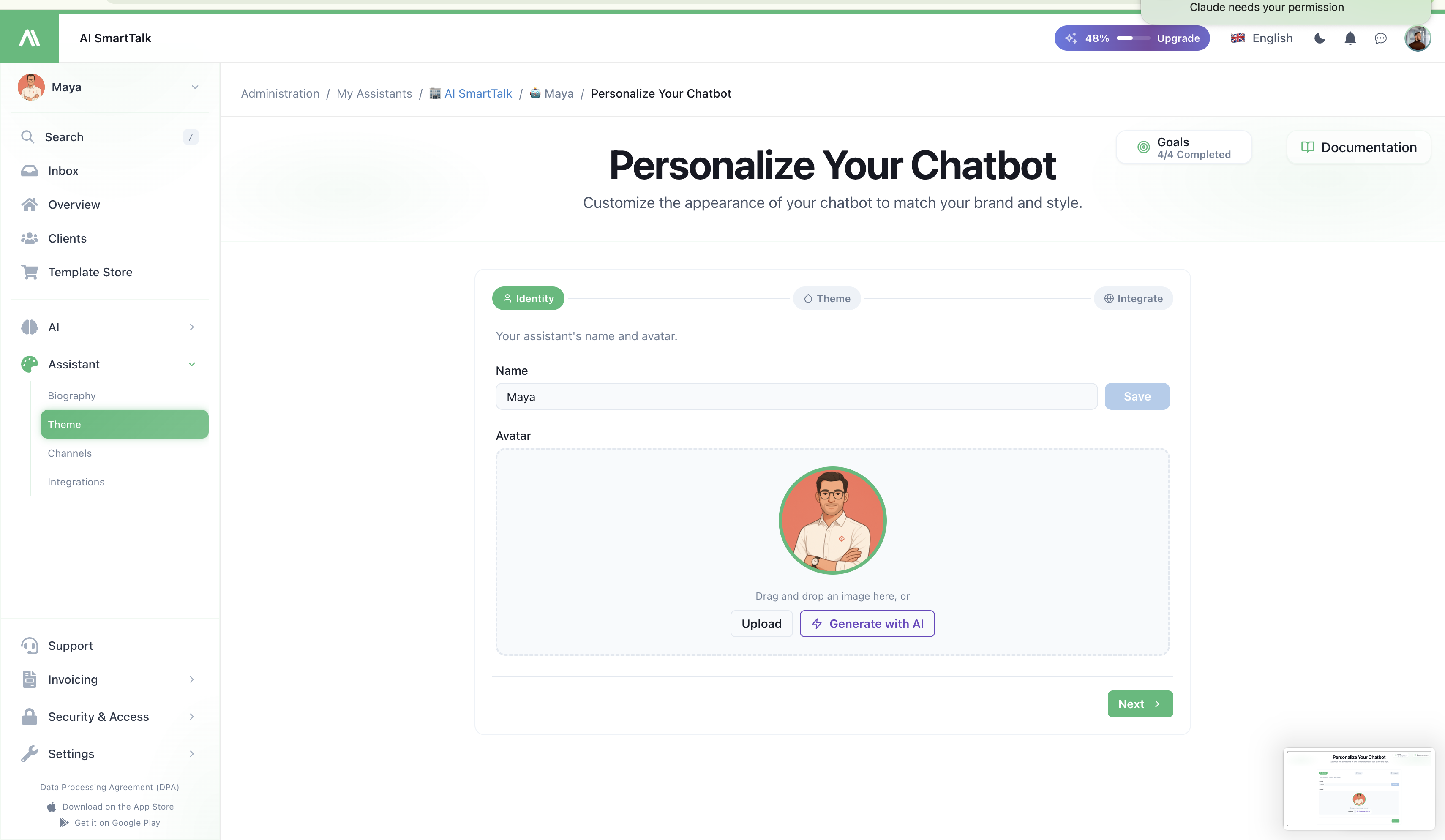
- Navn — det offentlige navn på din assistent (f.eks. "Emma", "Support Bot"). Synligt overalt, hvor din assistent kommunikerer med brugerne.
- Avatar — det billede, brugerne ser i chatoverskriften og beskedboblerne. Upload et kvadratisk billede; vi ændrer størrelse og serverer det fra vores CDN.
Navnet er, hvad dine brugere kalder botten. Vælg noget, der er i overensstemmelse med brandet og let at skrive — det bliver assistentens identitet på tværs af alle kanaler.
Trin 2 — Farver
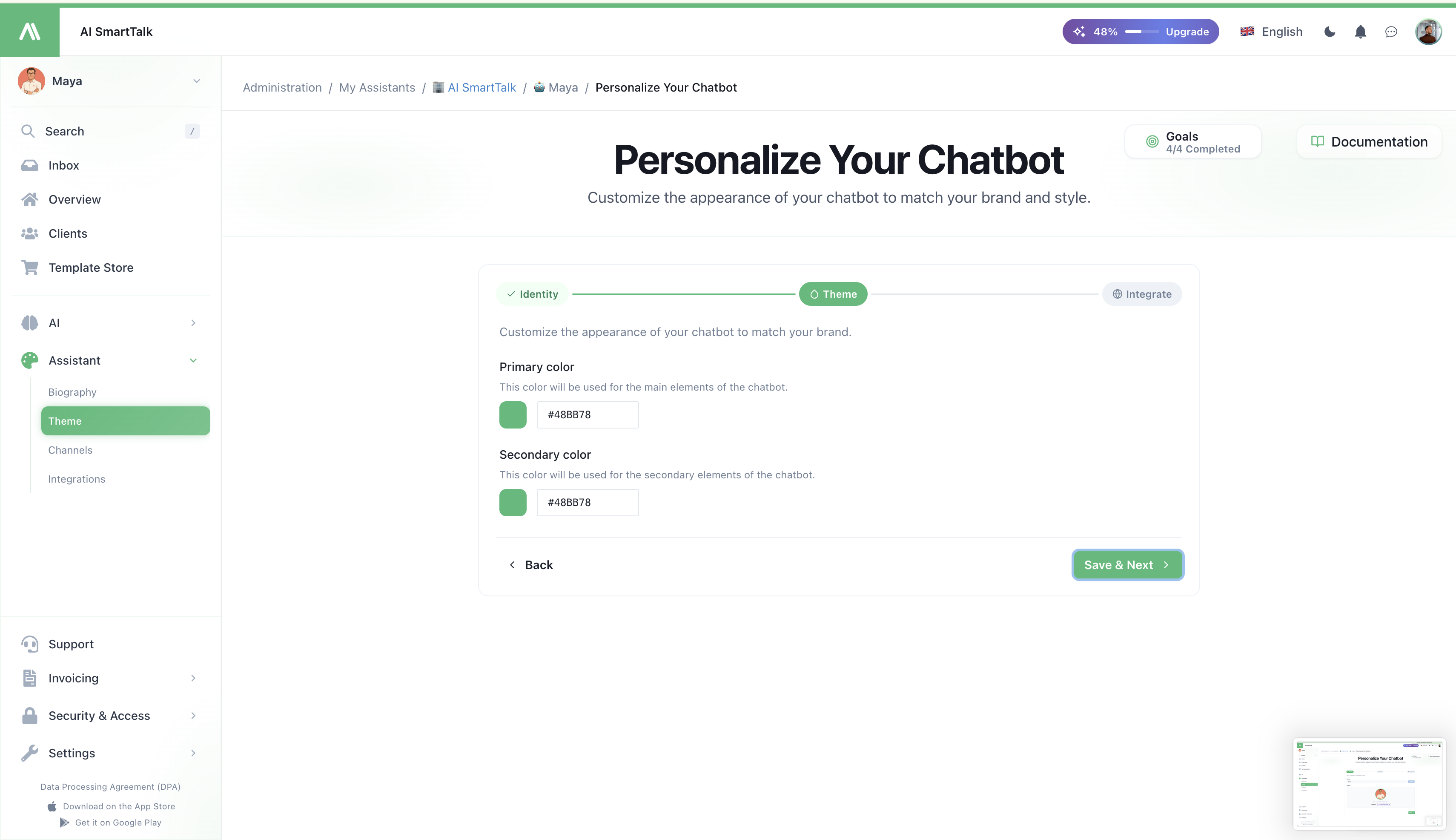
To farver definerer hele widgetpaletten:
| Farve | Hvor den vises |
|---|---|
Primær (brand.200) | Baggrund for den flydende knap, accentfarver i beskedbobler, hover-tilstande |
Sekundær (brand.500) | Send-knap, links i samtalen, fokusring, aktive tilstande |
Begge input accepterer enhver HEX-værdi. Den live forhåndsvisning nederst på siden afspejler dine ændringer i realtid, så du kan vælge et par, der ser godt ud på dit site, før du gemmer.
Hvorfor kun to farver? Vores designsystem afleder en fuld 5-trins palet (100/200/500/700/900) fra disse to ankre. Du sætter tonen; vi holder resten konsistent.
Trin 3 — Integrer
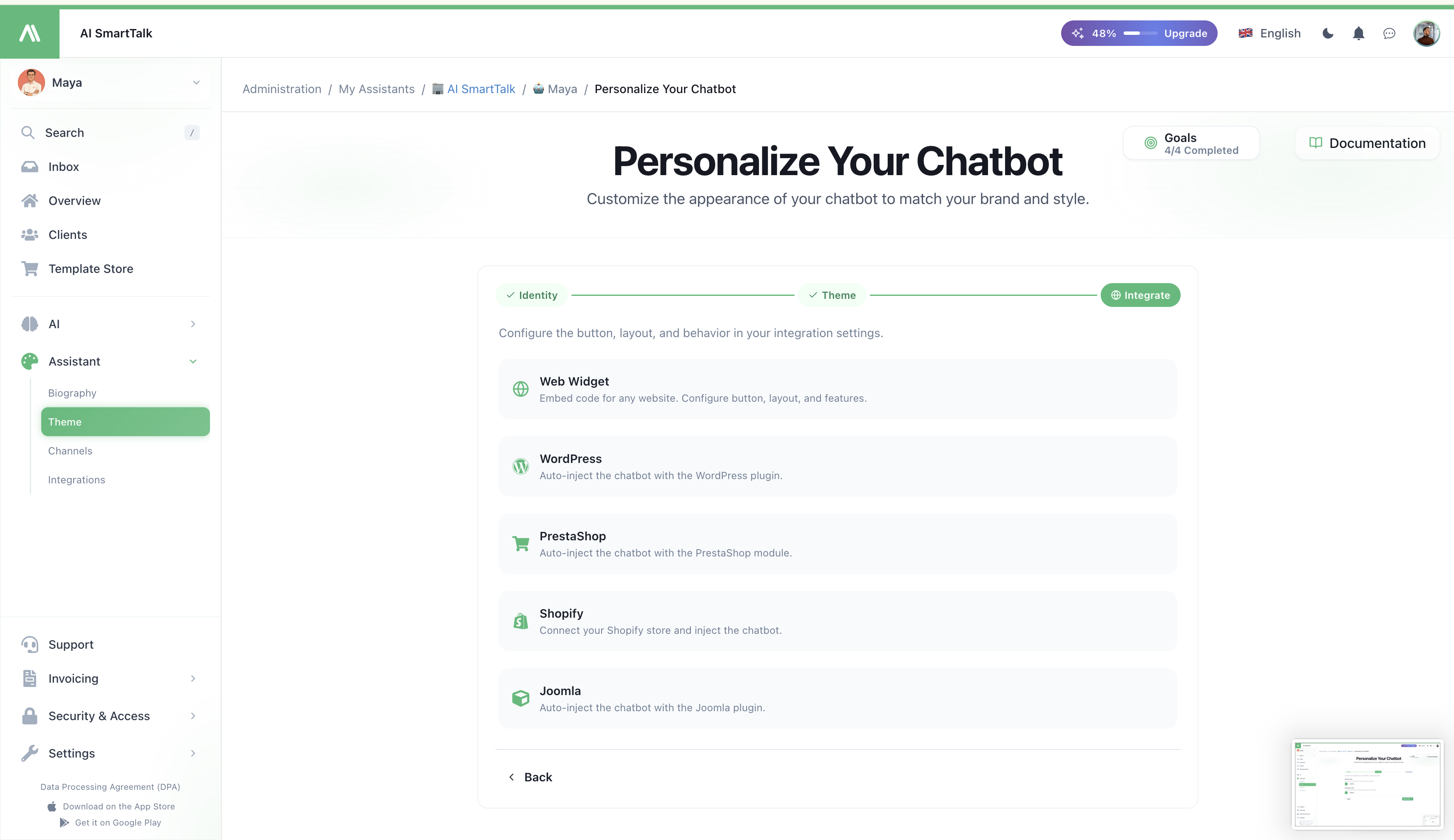
Når din assistent ser rigtig ud, kan du springe direkte til den integrationskanal, du vælger:
- Web Widget — indlejringskode til enhver hjemmeside, med fuld kontrol over knap og layout
- WordPress — automatisk injektion via WordPress-pluginet
- PrestaShop — automatisk injektion via PrestaShop-modulet
- Shopify — forbind din butik og injicer chatbotten automatisk
- Joomla — automatisk injektion via Joomla-pluginet
Hver kort fører dig til den dedikerede integrationsside, hvor du justerer knapstil, position, feedbacktilstand, stemmefunktioner og kanal-specifik adfærd.
Live forhåndsvisning
Et live chat-widget vises på Tema-siden selv. Det injiceres automatisk hver gang du ændrer en farve, så du ser den nøjagtige gengivelse, dine slutbrugere vil få — ingen grund til at offentliggøre eller åbne en anden fane.
Forhåndsvisningen bruger den samme universal-chatbot.js bundle som produktionen, så hvad du ser, er hvad dine besøgende vil se.
Rettigheder
| Handling | Påkrævet tilladelse |
|---|---|
| Se Tema-siden | THEME_READ |
| Ændre farver / gemme tema | THEME_UPDATE |
| Omdøbe assistenten | CHAT_MODEL_UPDATE |
Medlemmer uden THEME_UPDATE ser siden i skrivebeskyttet tilstand (input deaktiveret, ingen Gem-knap). Se Adgangskontrol for hvordan du tildeler disse.
Tips
- Test på din rigtige baggrund. Åbn dit site i en anden fane, mens du vælger farver — hvad der ser fint ud i dashboardet, kan kollidere med din hero-sektion.
- Behold kontrasten. Den sekundære farve bruges også til klikbart tekst i samtalen. Hvis brugerne ikke kan læse det, vil de ikke klikke.
- Match din CTA, ikke dit logo. Widgetten er en interaktiv overflade, så forankr den til handlingsfarven på dit site (den "Køb nu" / "Tilmeld dig" tone) snarere end din logofarve.
- Avatar betyder mere, end du tror. Et rigtigt ansigt eller en stiliseret karakter konverterer bedre end et generisk robotikon — brugerne åbner chatten mere, når den ser menneskelig ud.
Relateret
- Biografi — definer din assistants personlighed og beslutningsregler
- Integrering af Chatbot — indlejr den på en hjemmeside
- Kanaler — forbind messaging-platforme
- Adgangskontrol — administrer, hvem der kan redigere temaet