Tēma un Izskats
Tēmas lapa ir vieta, kur jūs piešķirat savam asistentam vizuālo identitāti — nosaukumu, avataru, zīmola krāsas — un izvēlaties kanālus, kuros tas darbosies. Viss tiek priekšskatīts tiešsaistē pašā lapā, tādējādi jūs varat veikt izmaiņas, neizejot no vadības paneļa.
Padariet savu AI aģentu izskatīgu atbilstoši zīmolam · Tēma + GDPR logrīks
→ Administrācijas ceļš: Pielāgošana → Tēma (/admin/chatModel/{id}/settings/theme)
Ko jūs konfigurējat
Lapa ir organizēta trīs soļos. Jūs varat pārvietoties uz priekšu un atpakaļ jebkurā laikā; izmaiņas 2. solī tiek saglabātas, kad nospiežat Saglabāt un nākamais.
1. solis — Identitāte
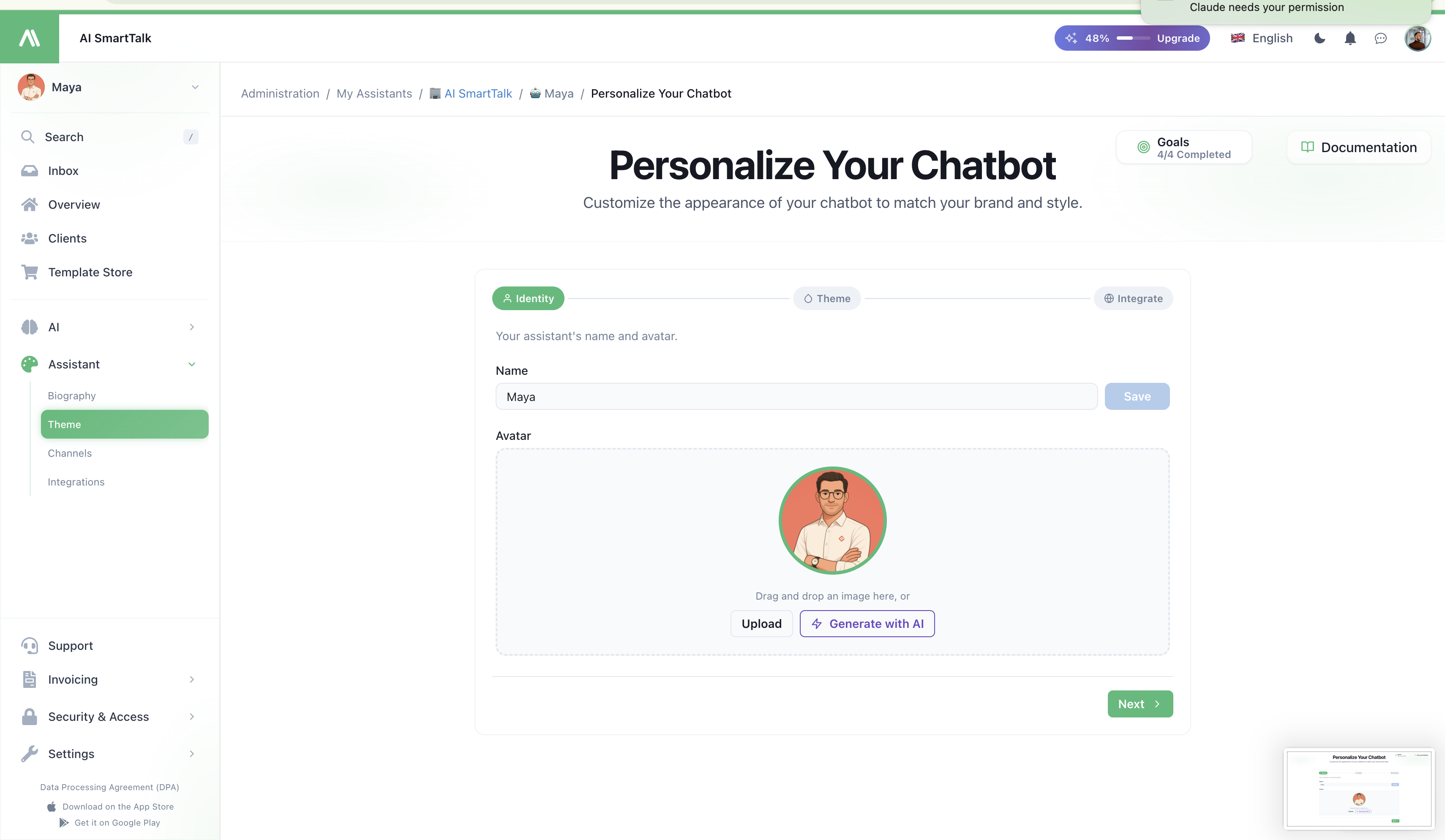
- Nosaukums — publiskais nosaukums jūsu asistentam (piemēram, "Emma", "Atbalsta robots"). Redzams visur, kur jūsu asistents runā ar lietotājiem.
- Avatars — attēls, ko lietotāji redz čata galvenē un ziņojumu burbuļos. Augšupielādējiet kvadrātveida attēlu; mēs to pārveidojam un nodrošinām no mūsu CDN.
Nosaukums ir tas, kā lietotāji uzrunā robotu. Izvēlieties kaut ko atbilstošu zīmolam un viegli ierakstāmu — tas kļūst par asistenta identitāti visos kanālos.
2. solis — Krāsas
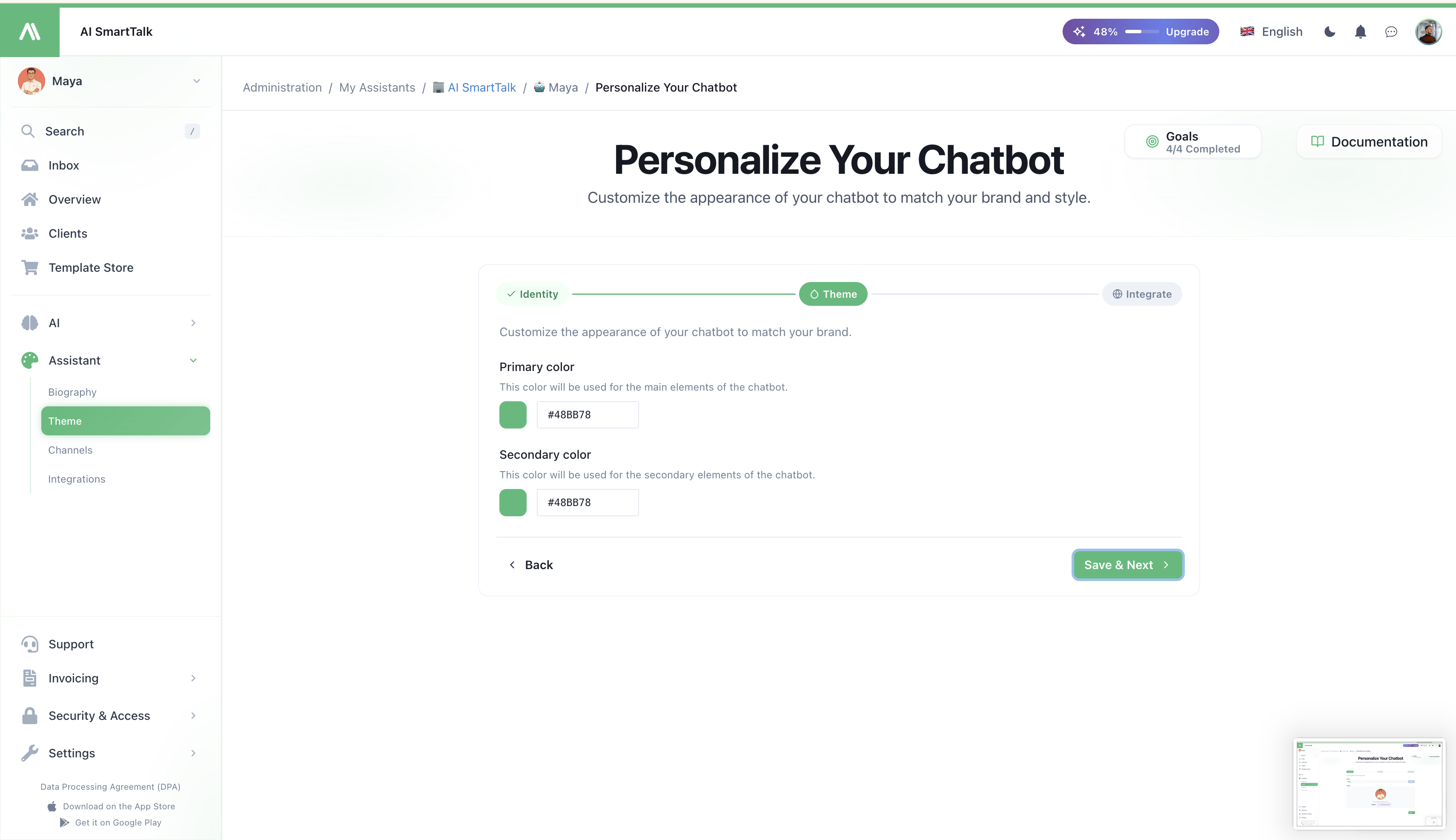
Divas krāsas nosaka visu logrīku paleti:
| Krāsa | Kur tā parādās |
|---|---|
Primārā (brand.200) | Peldošā pogas fona, ziņojumu burbuļu akcenti, peldošās stāvokļa |
Sekundārā (brand.500) | Sūtīšanas poga, saites sarunā, fokusa riņķi, aktīvie stāvokļi |
Abas ievades pieņem jebkuru HEX vērtību. Tiešsaistes priekšskatījums lapas apakšā atspoguļo jūsu izmaiņas reālā laikā, lai jūs varētu izvēlēties pāri, kas labi izskatās jūsu vietnē pirms saglabāšanas.
Kāpēc tikai divas krāsas? Mūsu dizaina sistēma iegūst pilnu 5 pakāpju paleti (100/200/500/700/900) no šiem diviem pamatiem. Jūs nosakāt toni; mēs saglabājam pārējo konsekventu.
3. solis — Integrācija
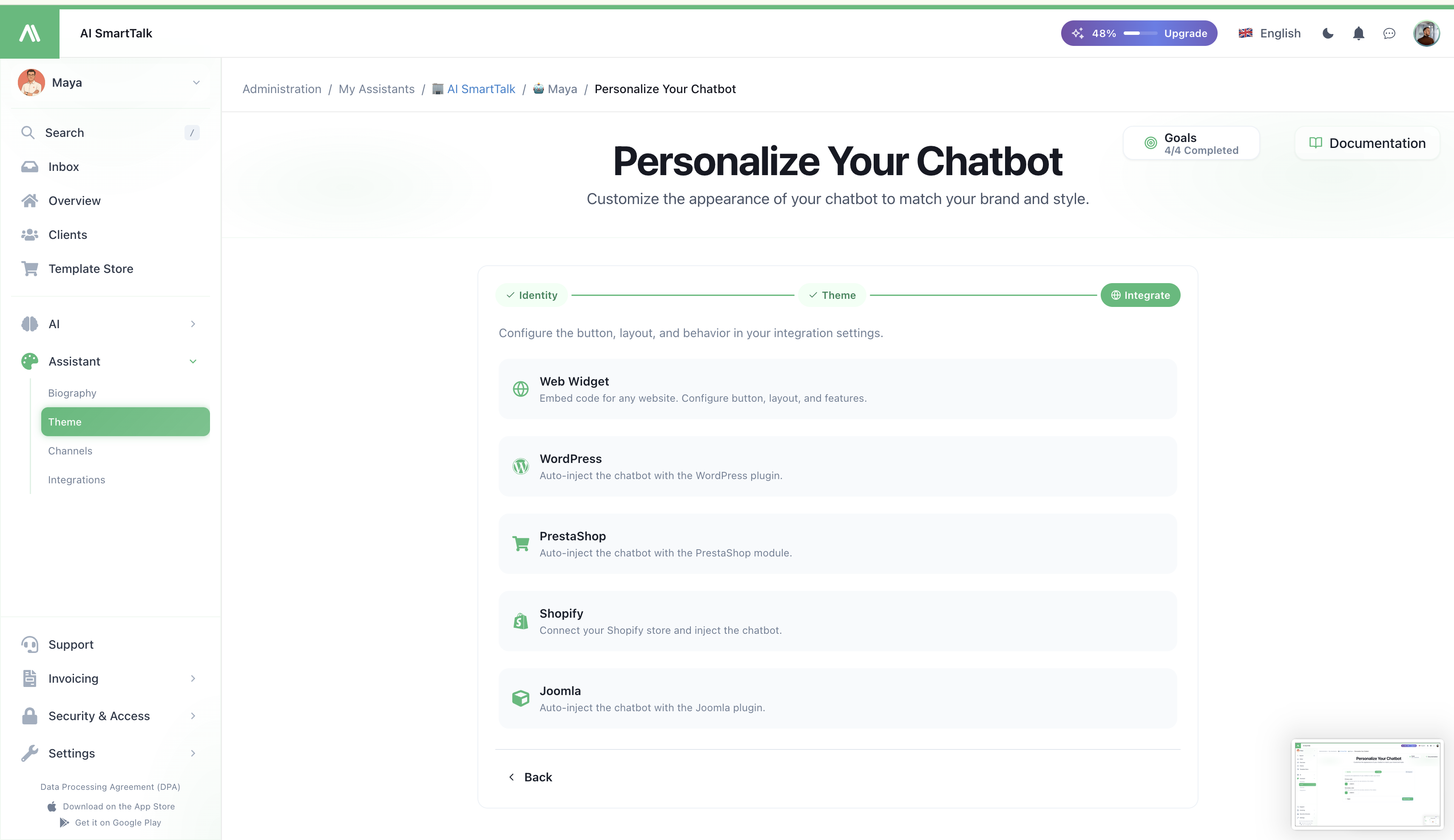
Kad jūsu asistents izskatās pareizi, pārejiet tieši uz izvēlēto integrācijas kanālu:
- Web logrīks — iekļaušanas kods jebkurai vietnei, ar pilnīgu pogu un izkārtojuma kontroli
- WordPress — automātiska injekcija, izmantojot WordPress spraudni
- PrestaShop — automātiska injekcija, izmantojot PrestaShop moduli
- Shopify — savienojiet savu veikalu un automātiski injicējiet čatbota
- Joomla — automātiska injekcija, izmantojot Joomla spraudni
Katrs karte novirza uz veltītu integrācijas lapu, kur jūs pielāgojat pogas stilu, pozīciju, atsauksmju režīmu, balss funkcijas un kanāla specifisko uzvedību.
Tiešsaistes priekšskatījums
Tiešsaistes čata logrīks tiek attēlots pašā Tēmas lapā. Tas automātiski atkārtoti injicējas katru reizi, kad jūs maināt krāsu, tādējādi jūs redzat precīzu attēlojumu, ko saņems jūsu gala lietotāji — nav nepieciešams publicēt vai atvērt citu cilni.
Priekšskatījums izmanto to pašu universal-chatbot.js komplektu kā ražošanā, tādējādi tas, ko jūs redzat, ir tas, ko redzēs jūsu apmeklētāji.
Atļaujas
| Darbība | Nepieciešamā atļauja |
|---|---|
| Apskatīt Tēmas lapu | THEME_READ |
| Mainīt krāsas / saglabāt tēmu | THEME_UPDATE |
| Pārdēvēt asistentu | CHAT_MODEL_UPDATE |
Dalībnieki bez THEME_UPDATE redz lapu tikai lasīšanas režīmā (ievades atslēgtas, nav Saglabāt pogas). Skatiet Piekļuves kontrole, lai uzzinātu, kā piešķirt šīs atļaujas.
Ieteikumi
- Testējiet uz sava reālā fona. Atveriet savu vietni otrajā cilnē, kamēr izvēlaties krāsas — tas, kas izskatās labi vadības panelī, var nesakrist ar jūsu varoņu sadaļu.
- Saglabājiet kontrastu. Sekundārā krāsa tiek izmantota arī klikšķināmos tekstos sarunā. Ja lietotāji to nevar izlasīt, viņi to neklikšķinās.
- Saskaņojiet savu CTA, nevis savu logo. Logrīks ir interaktīva virsma, tādēļ piesaistiet to jūsu vietnes darbības krāsai (tonis "Pirkt tagad" / "Reģistrēties") nevis jūsu logo krāsai.
- Avatars ir svarīgāks, nekā jūs domājat. Reāla seja vai stilizēts varonis pārvērš labāk nekā ģeneriska robota ikona — lietotāji vairāk atver čatu, kad tas izskatās cilvēcīgi.
Saistītie
- Biogrāfija — definējiet sava asistenta personību un lēmumu noteikšanas noteikumus
- Čatbota integrācija — iekļaujiet to vietnē
- Kanāli — savienojiet ziņojumapmaiņas platformas
- Piekļuves kontrole — pārvaldiet, kas var rediģēt tēmu