Piekļuves Kontrole
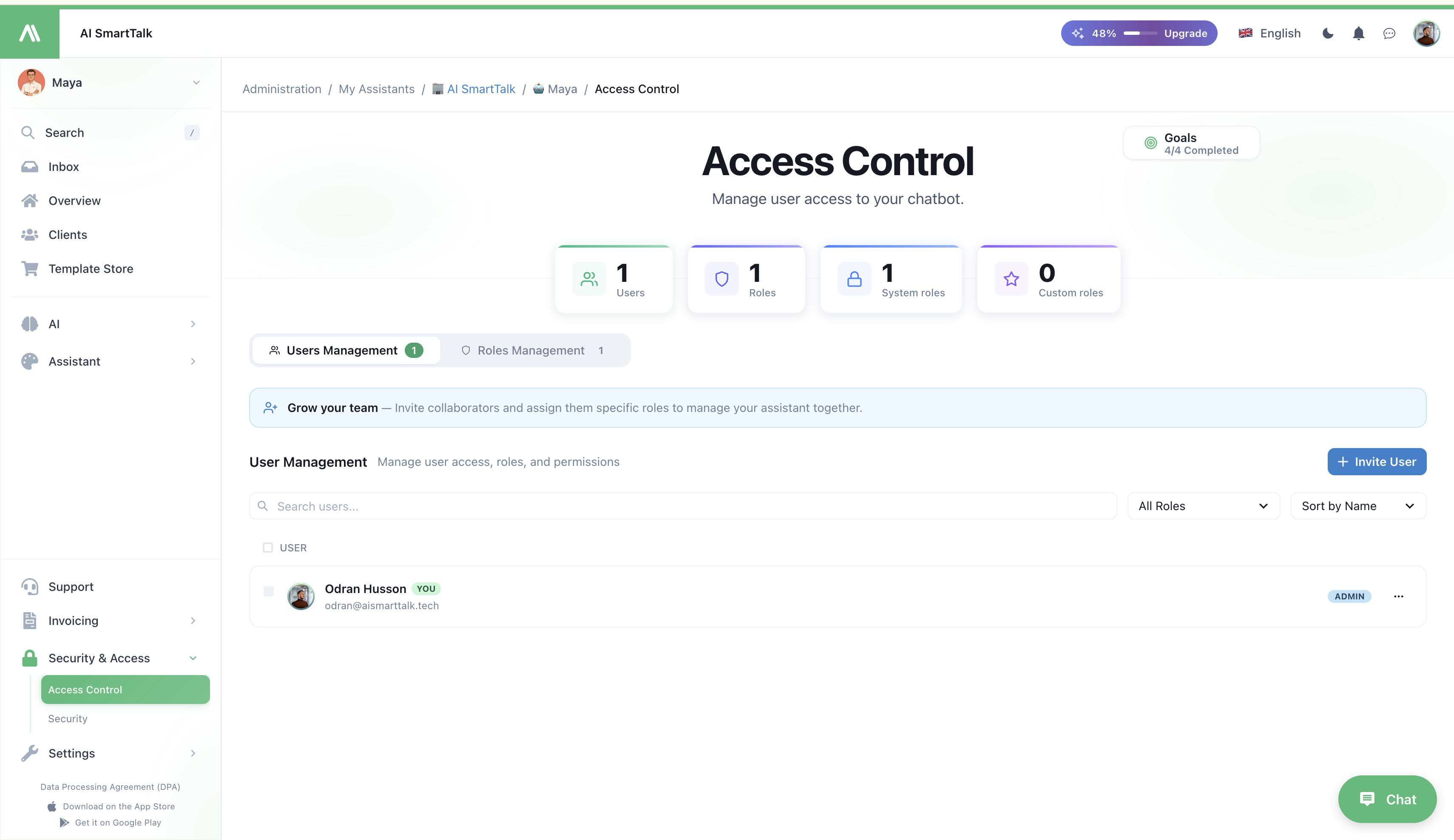
Pārvaldiet lietotāju piekļuvi, lomas un atļaujas jūsu AI SmartTalk čatbotam. Piekļuves Kontrole ļauj jums aicināt komandas locekļus, izveidot pielāgotas lomas un definēt detalizētas atļaujas.
Pārskats
Piekļuves Kontrole ir svarīga daļa no Vienotā Paneļa — ļaujot jums kontrolēt, kas var redzēt un darīt, izmantojot visus kanālus, zināšanu bāzes un automatizācijas.
Piekļuves Kontrole ir sadalīta divās galvenajās sadaļās:
| Sadaļa | Mērķis |
|---|---|
| Lomu Pārvaldība | Izveidot un konfigurēt lomas ar specifiskām atļaujām |
| Lietotāju Pārvaldība | Aicināt lietotājus un piešķirt lomas |
Navigējiet uz: Administrācija → Mani Palīgi → [Jūsu Palīgs] → Piekļuves Kontrole
Lomu Pārvaldība
Paneļa Rādītāji
| Rādītājs | Apraksts |
|---|---|
| Kopējais Lomu Skaits | Lomu skaits jūsu sistēmā |
| Sistēmas Lomas | Iebūvētas lomas (piemēram, Admin) |
| Pielāgotas Lomas | Lomas, kuras jūs esat izveidojis |
| Lietotāji | Kopējais lietotāju skaits visās lomās |
Sistēmas Lomas
AI SmartTalk ietver iepriekš konfigurētas sistēmas lomas:
| Loma | Atļaujas | Apraksts |
|---|---|---|
| Admin | 32 (PILNA) | Pilnīga piekļuve visām funkcijām |
Sistēmas lomas nevar dzēst, bet tās var izmantot kā paraugus pielāgotām lomām.
Pielāgotu Lomu Izveide
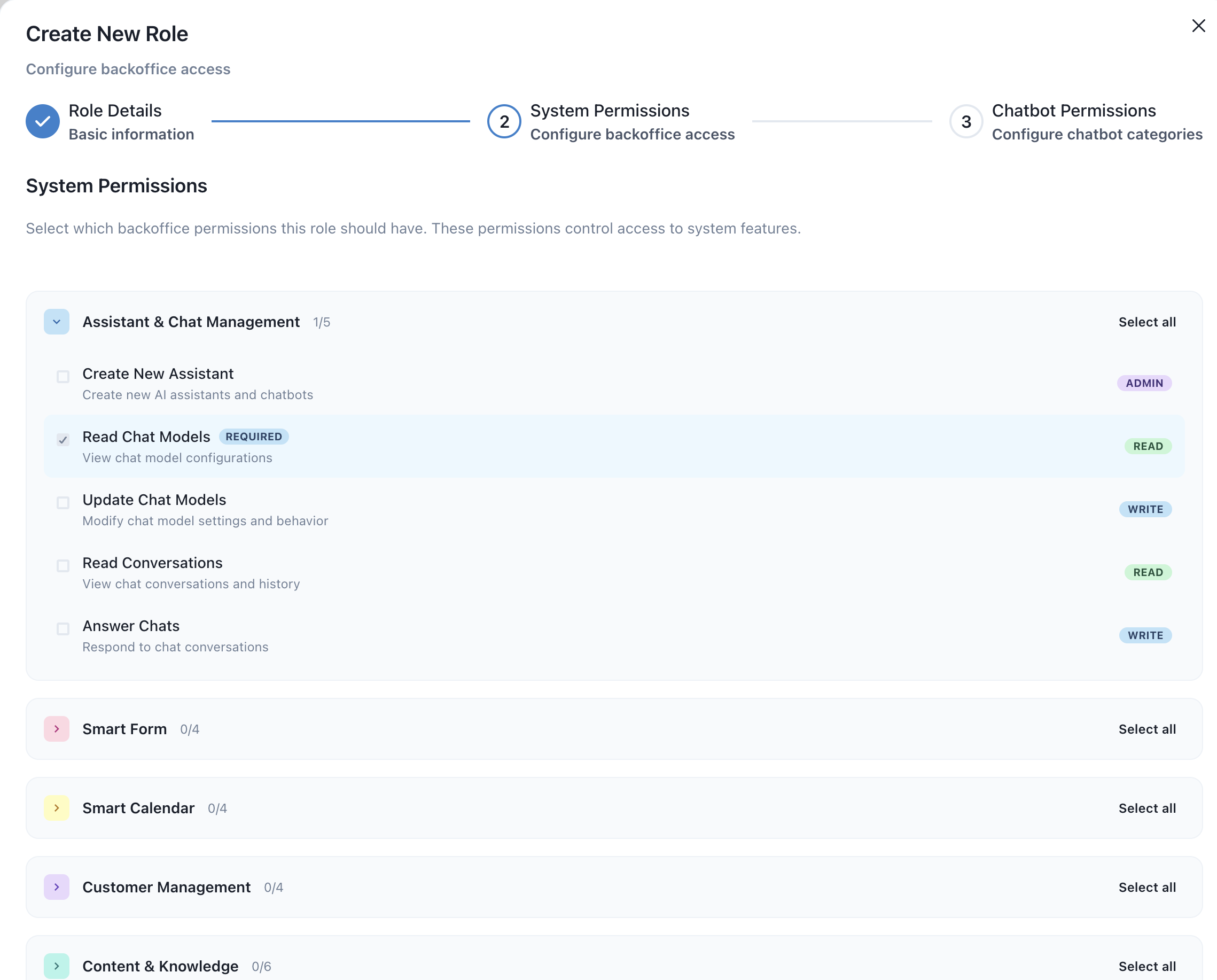
- Noklikšķiniet uz + Izveidot Lomu
- Ievadiet lomas detaļas:
- Lomas Nosaukums: Aprakstošs nosaukums (piemēram, "Atbalsta Aģents", "Satura Vadītājs")
- Apraksts: Kam šī loma ir paredzēta
- Konfigurēt Atļaujas: Izvēlieties, kurām funkcijām šai lomai var piekļūt
- Noklikšķiniet uz Saglabāt
Atļauju Kategorijas
Atļaujas ir organizētas pēc funkcionalitātes jomām:
| Kategorija | Piemēru Atļaujas |
|---|---|
| Čats | Skatīt sarunas, Atbildēt uz ziņojumiem, Dzēst čatus |
| Zināšanas | Skatīt dokumentus, Pievienot dokumentus, Dzēst dokumentus |
| SmartFlow | Skatīt plūsmas, Rediģēt plūsmas, Izvietot plūsmas |
| SmartForm | Skatīt formas, Izveidot formas, Skatīt iesniegumus |
| Iestatījumi | Skatīt iestatījumus, Rediģēt konfigurāciju, Pārvaldīt integrācijas |
| Piekļuves Kontrole | Skatīt lietotājus, Aicināt lietotājus, Pārvaldīt lomas |
| Analītika | Skatīt paneļa datus, Eksportēt ziņojumus |
Lomu Rediģēšana
- Atrodiet lomu sarakstā
- Noklikšķiniet uz ⚙️ Iestatījumi ikonas
- Modificējiet atļaujas pēc vajadzības
- Noklikšķiniet uz Saglabāt
Pielāgotu Lomu Dzēšana
- Atrodiet lomu sarakstā
- Noklikšķiniet uz Dzēst opcijas
- Apstipriniet dzēšanu
Brīdinājums: Lomas dzēšana noņems to no visiem piešķirtajiem lietotājiem. Pārdaliet lietotājus pirms dzēšanas.
Lietotāju Pārvaldība
Paneļa Rādītāji
| Rādītājs | Apraksts |
|---|---|
| Kopējais Lietotāju Skaits | Lietotāju skaits ar piekļuvi |
| Pieejamās Lomas | Lomas, kuras var piešķirt |
Lietotāju Saraksts
Katrs lietotāja ieraksts rāda:
- Avatar: Lietotāja profila attēls
- Vārds: Pilns vārds
- Lietotājvārds: @handle
- Loma: Pašreiz piešķirtā loma (izvēlne, lai mainītu)
- Darbības: Rediģēt profilu, Skatīt atļaujas
Jaunu Lietotāju Aicināšana
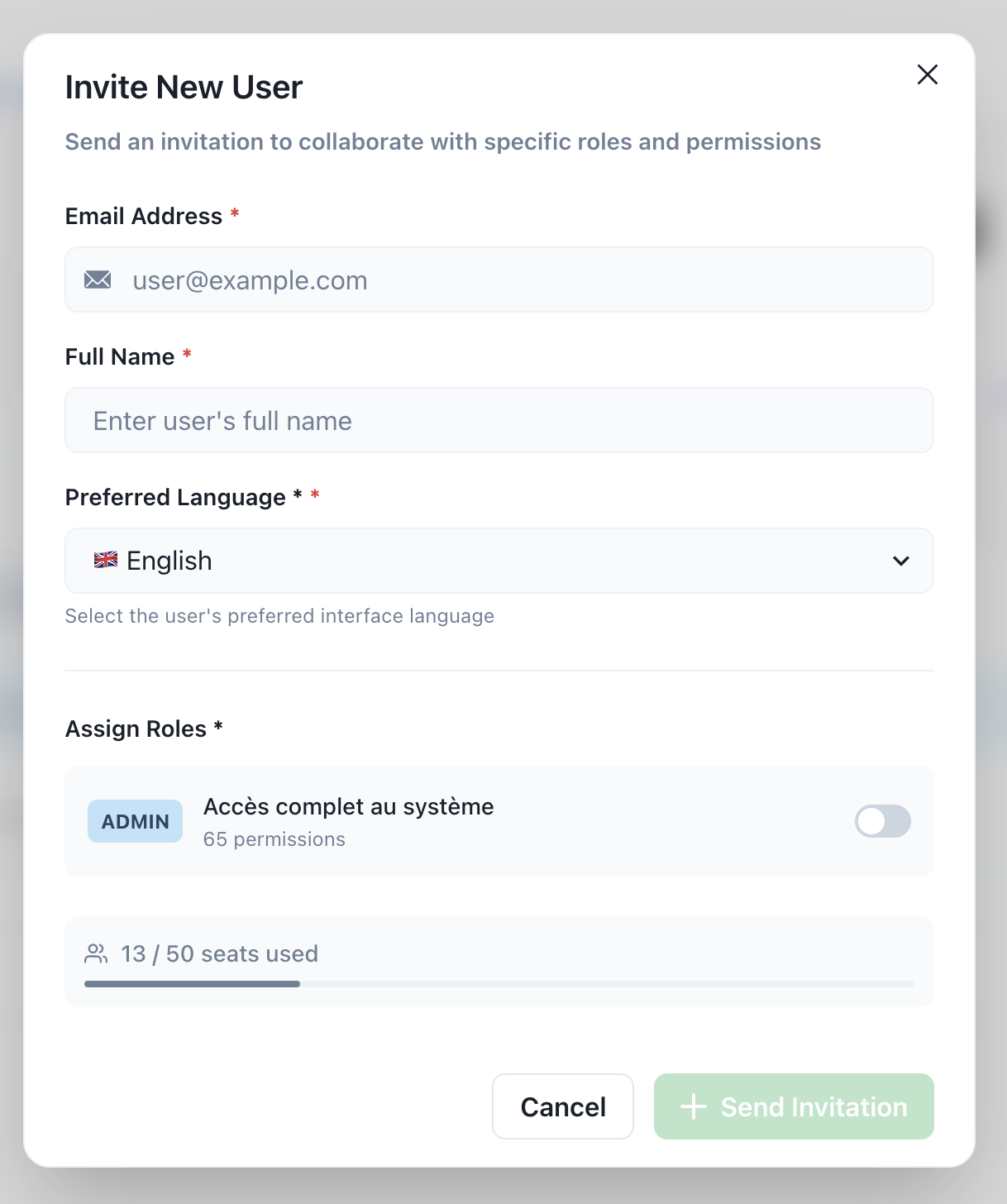
- Noklikšķiniet uz + Aicināt Lietotāju
- Aizpildiet lietotāja detaļas:
- Vārds: Lietotāja pilns vārds
- E-pasts: Ielūgums tiks nosūtīts šeit
- Loma: Izvēlieties no pieejamajām lomām
- Valoda: Vēlamā saskarnes valoda (pēc izvēles)
- Noklikšķiniet uz Nosūtīt Ielūgumu
Ielūguma Process
Kad jūs aicināt lietotāju:
- Viņi saņem e-pasta ielūgumu
- E-pasts satur kontu iestatīšanas saiti
- Lietotājs izveido savu paroli
- Lietotājs iegūst piekļuvi ar piešķirto lomu
Lietotāju Lomu Mainīšana
- Atrodiet lietotāju sarakstā
- Noklikšķiniet uz Lomas izvēlnes blakus viņu vārdam
- Izvēlieties jauno lomu
- Izmaiņas stājas spēkā nekavējoties
Lietotāja Informācijas Rediģēšana
- Noklikšķiniet uz ✏️ Rediģēt ikonas blakus lietotājam
- Atjauniniet vārdu, e-pastu vai citas detaļas
- Noklikšķiniet uz Saglabāt
Lietotāju Noņemšana
- Noklikšķiniet uz 🗑️ Dzēst ikonas blakus lietotājam
- Apstipriniet noņemšanu
Piezīme: Lietotāja noņemšana nekavējoties atņem viņam piekļuvi.
Biežāk Izmantotās Lomu Konfigurācijas
Atbalsta Aģenta Loma
Komandas locekļiem, kas apstrādā klientu sarunas:
| Atļauja | Iespējota |
|---|---|
| Skatīt sarunas | ✅ |
| Atbildēt uz ziņojumiem | ✅ |
| Skatīt zināšanu bāzi | ✅ |
| Rediģēt zināšanu bāzi | ❌ |
| Piekļūt iestatījumiem | ❌ |
| Pārvaldīt lietotājus | ❌ |
Satura Vadītāja Loma
Komandas locekļiem, kas pārvalda AI zināšanas:
| Atļauja | Iespējota |
|---|---|
| Skatīt sarunas | ✅ |
| Atbildēt uz ziņojumiem | ❌ |
| Skatīt zināšanu bāzi | ✅ |
| Rediģēt zināšanu bāzi | ✅ |
| Pārvaldīt dokumentus | ✅ |
| Piekļūt iestatījumiem | ❌ |
Analītiķa Loma
Komandas locekļiem, kas skatās ziņojumus:
| Atļauja | Iespējota |
|---|---|
| Skatīt sarunas | ✅ (tikai lasīšanai) |
| Skatīt analītiku | ✅ |
| Eksportēt ziņojumus | ✅ |
| Rediģēt jebko | ❌ |
Labākās Prakses
Drošība
- Minimālo atļauju princips: Dodiet lietotājiem tikai tās atļaujas, kas viņiem nepieciešamas
- Regulāras auditas: Periodiski pārskatiet lietotāju piekļuvi
- Noņemt neaktīvos lietotājus: Atņemiet piekļuvi, kad komandas locekļi pamet
Organizācija
- Aprakstoši lomu nosaukumi: Padariet skaidru, ko katra loma dara
- Dokumentēt atļaujas: Saglabājiet ierakstu par to, pie kā katra loma var piekļūt
- Izmantojiet pielāgotas lomas: Neļaujiet visiem iegūt Admin piekļuvi
Ievadīšana
- Sagatavojiet lomas vispirms: Izveidojiet atbilstošas lomas pirms lietotāju aicināšanas
- Skaidras instrukcijas: Informējiet jaunus lietotājus par to, pie kā viņi var piekļūt
- Apmācība: Nodrošiniet, lai lietotāji saprastu savas atļaujas
Problēmu Novēršana
Lietotājs nevar piekļūt funkcijai
| Problēma | Risinājums |
|---|---|
| Funkcija ir pelēka | Lietotāja lomai nav atļaujas |
| "Piekļuve liegta" kļūda | Pārbaudiet lomas atļaujas attiecīgajai funkcijai |
| Var skatīt, bet ne rediģēt | Loma ir tikai lasīšanai |
Risinājums: Rediģējiet lietotāja lomu vai piešķiriet citu lomu ar atbilstošām atļaujām.
Ielūgums nav saņemts
| Problēma | Risinājums |
|---|---|
| E-pasts nav ienākošajos | Pārbaudiet surogātpasta/junk mapi |
| Nepareizs e-pasta adrese | Nosūtiet atkārtoti uz pareizo adresi |
| Saites derīguma termiņš beidzies | Nosūtiet jaunu ielūgumu |
Nevar dzēst lomu
| Problēma | Risinājums |
|---|---|
| Lomai ir lietotāji | Pārdaliet lietotājus uz citu lomu vispirms |
| Sistēmas loma | Sistēmas lomas nevar dzēst |
Saistītā Dokumentācija
- Konfigurācijas Pārskats
- Paziņojumu Iestatīšana
- Sākt
- Vienotais Paneļa — Viena iesūtne un komandas pārvaldība
- Drošība, GDPR un Hostings — Drošības labākās prakses un atbilstība