Nadzor Dostopa
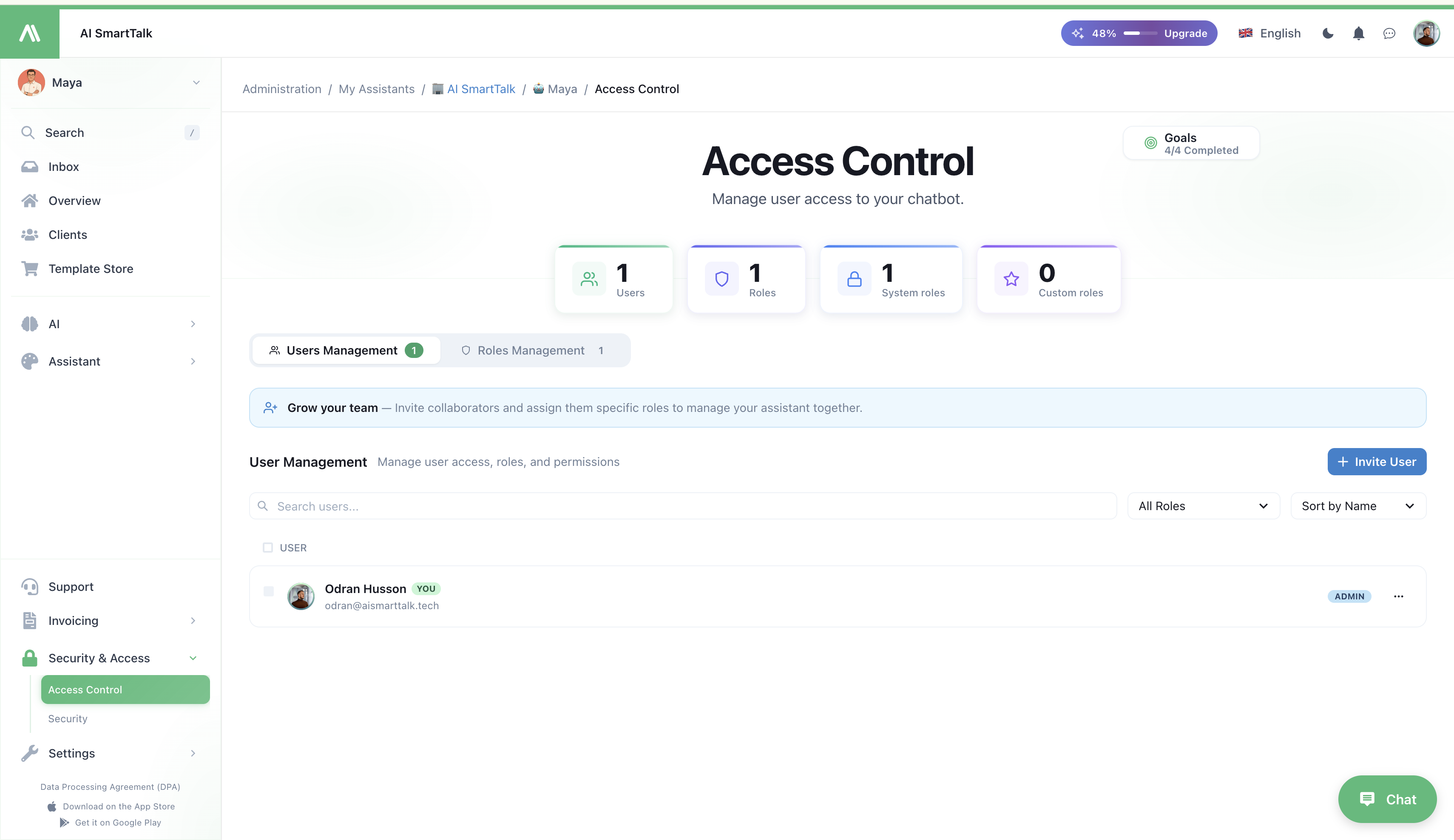
Upravljajte dostop uporabnikov, vloge in dovoljenja za vaš AI SmartTalk chatbot. Nadzor dostopa vam omogoča, da povabite člane ekipe, ustvarite prilagojene vloge in definirate podrobna dovoljenja.
Pregled
Nadzor dostopa je ključni del Enotnega nadzornega panela — omogoča vam nadzor, kdo lahko vidi in dela kaj po vseh kanalih, znanstvenih bazah in avtomatizacijah.
Nadzor dostopa je razdeljen na dva glavna razdelka:
| Razdelek | Namen |
|---|---|
| Upravljanje vlog | Ustvarite in konfigurirajte vloge s specifičnimi dovoljenji |
| Upravljanje uporabnikov | Povabite uporabnike in dodelite vloge |
Navigirajte do: Administracija → Moji asistenti → [Vaš asistent] → Nadzor dostopa
Upravljanje vlog
Metrike nadzornega panela
| Metrika | Opis |
|---|---|
| Skupno število vlog | Število vlog v vašem sistemu |
| Sistemske vloge | Vgrajene vloge (npr. Administrator) |
| Prilagojene vloge | Vloge, ki ste jih ustvarili |
| Uporabniki | Skupno število uporabnikov po vseh vlogah |
Sistemske vloge
AI SmartTalk vključuje predkonfigurirane sistemske vloge:
| Vloga | Dovoljenja | Opis |
|---|---|---|
| Administrator | 32 (POLNO) | Popoln dostop do vseh funkcij |
Sistemske vloge ni mogoče izbrisati, lahko pa se uporabljajo kot predloge za prilagojene vloge.
Ustvarjanje prilagojenih vlog
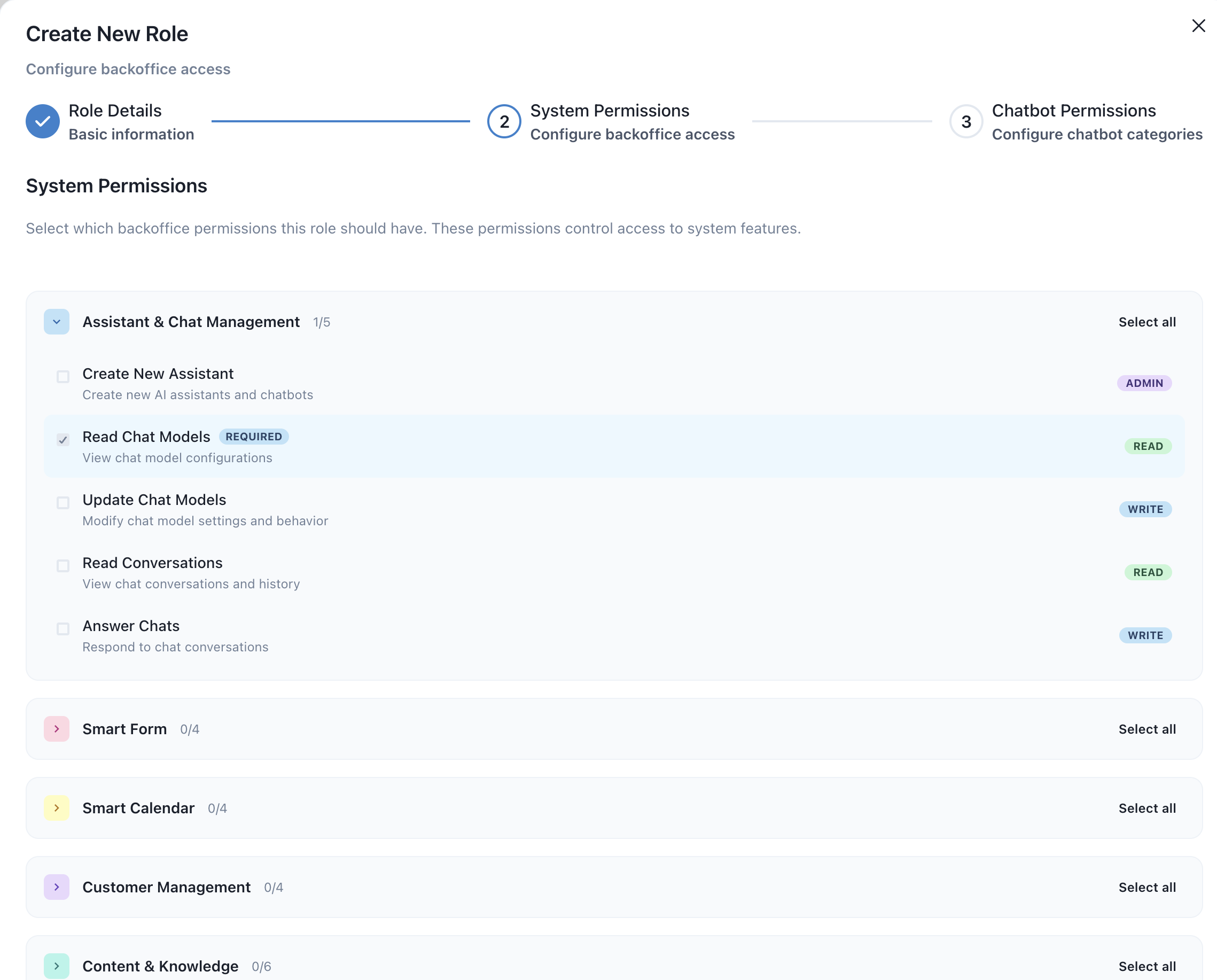
- Kliknite + Ustvari vlogo
- Vnesite podrobnosti o vlogi:
- Ime vloge: Opisno ime (npr. "Agent za podporo", "Upravitelj vsebin")
- Opis: Čemu je ta vloga namenjena
- Konfigurirajte dovoljenja: Izberite, katere funkcije lahko ta vloga dostopa
- Kliknite Shrani
Kategorije dovoljenj
Dovoljenja so organizirana po področju funkcij:
| Kategorija | Primeri dovoljenj |
|---|---|
| Klepet | Ogled pogovorov, Odgovori na sporočila, Izbriši klepete |
| Znanje | Ogled dokumentov, Dodaj dokumente, Izbriši dokumente |
| SmartFlow | Ogled tokov, Uredi tokove, Uvedi tokove |
| SmartForm | Ogled obrazcev, Ustvari obrazce, Ogled oddaj |
| Nastavitve | Ogled nastavitev, Uredi konfiguracijo, Upravljaj integracije |
| Nadzor dostopa | Ogled uporabnikov, Povabi uporabnike, Upravljaj vloge |
| Analitika | Ogled nadzornega panela, Izvozi poročila |
Urejanje vlog
- Poiščite vlogo na seznamu
- Kliknite ikono ⚙️ Nastavitve
- Spremenite dovoljenja po potrebi
- Kliknite Shrani
Brisanje prilagojenih vlog
- Poiščite vlogo na seznamu
- Kliknite možnost Izbriši
- Potrdite brisanje
Opozorilo: Brisanje vloge bo odstranilo to vlogo od vseh dodeljenih uporabnikov. Ponovno dodelite uporabnike pred brisanjem.
Upravljanje uporabnikov
Metrike nadzornega panela
| Metrika | Opis |
|---|---|
| Skupno število uporabnikov | Število uporabnikov z dostopom |
| Razpoložljive vloge | Vloge, ki jih je mogoče dodeliti |
Seznam uporabnikov
Vsak vnos uporabnika prikazuje:
- Avatar: Profilna slika uporabnika
- Ime: Polno ime
- Uporabniško ime: @handle
- Vloga: Trenutno dodeljena vloga (spustni meni za spremembo)
- Dejanja: Uredi profil, Ogled dovoljenj
Povabite nove uporabnike
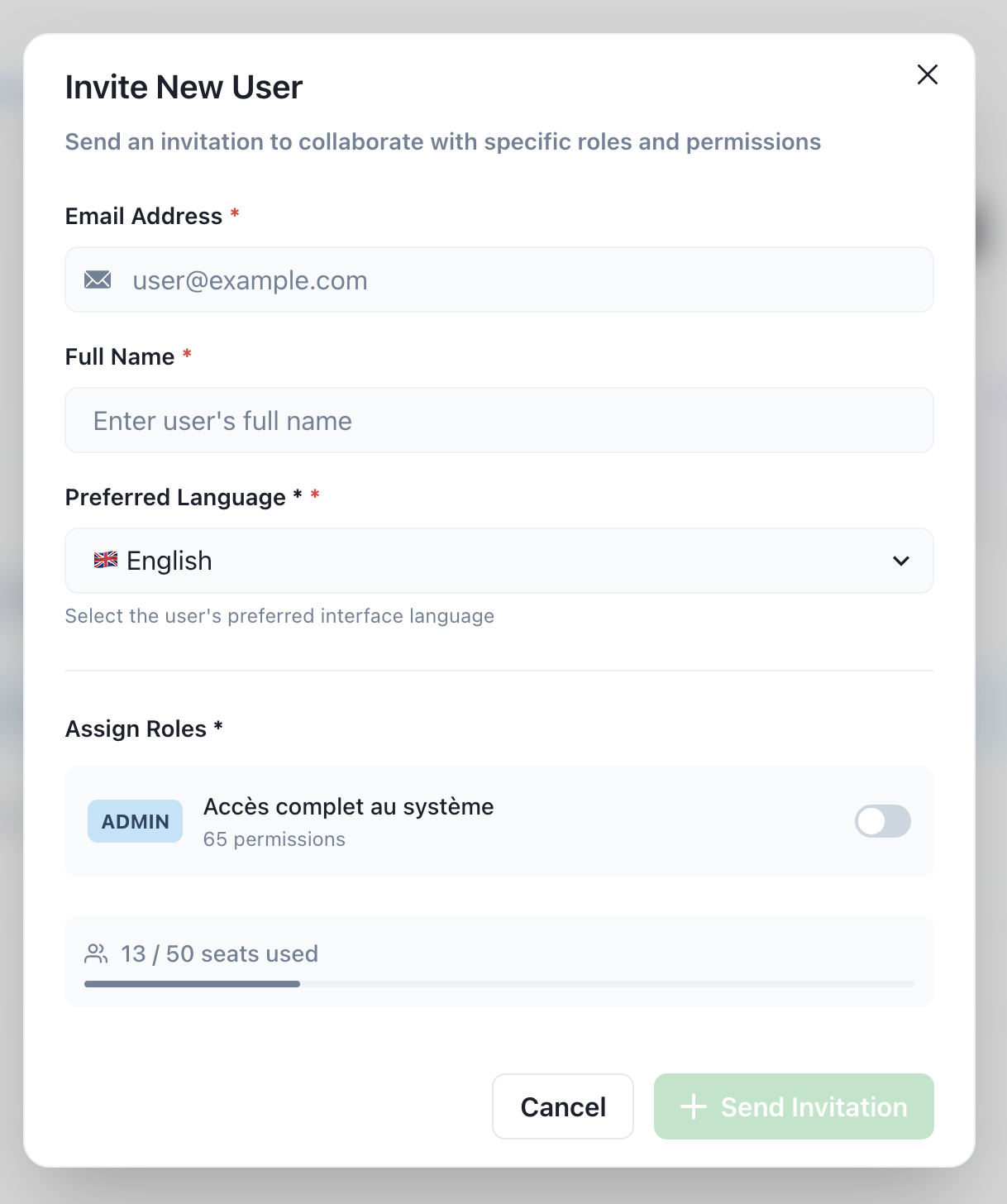
- Kliknite + Povabi uporabnika
- Izpolnite podrobnosti uporabnika:
- Ime: Polno ime uporabnika
- Email: Vabilo bo poslano sem
- Vloga: Izberite iz razpoložljivih vlog
- Jezik: Želeni jezik vmesnika (neobvezno)
- Kliknite Pošlji vabilo
Postopek vabila
Ko povabite uporabnika:
- Prejme email vabilo
- Email vsebuje povezavo za nastavitev računa
- Uporabnik ustvari svojo geslo
- Uporabnik pridobi dostop z dodeljeno vlogo
Spreminjanje vlog uporabnikov
- Poiščite uporabnika na seznamu
- Kliknite spustni meni Vloga poleg njihovega imena
- Izberite novo vlogo
- Spremembe se takoj uveljavijo
Urejanje informacij o uporabniku
- Kliknite ikono ✏️ Uredi poleg uporabnika
- Posodobite ime, email ali druge podrobnosti
- Kliknite Shrani
Odstranjevanje uporabnikov
- Kliknite ikono 🗑️ Izbriši poleg uporabnika
- Potrdite odstranitev
Opomba: Odstranitev uporabnika takoj prekliče njihov dostop.
Pogoste konfiguracije vlog
Vloga agenta za podporo
Za člane ekipe, ki obravnavajo pogovore s strankami:
| Dovoljenje | Omogočeno |
|---|---|
| Ogled pogovorov | ✅ |
| Odgovori na sporočila | ✅ |
| Ogled znanstvene baze | ✅ |
| Uredi znanstveno bazo | ❌ |
| Dostop do nastavitev | ❌ |
| Upravljaj uporabnike | ❌ |
Vloga upravitelja vsebin
Za člane ekipe, ki upravljajo AI znanje:
| Dovoljenje | Omogočeno |
|---|---|
| Ogled pogovorov | ✅ |
| Odgovori na sporočila | ❌ |
| Ogled znanstvene baze | ✅ |
| Uredi znanstveno bazo | ✅ |
| Upravljaj dokumente | ✅ |
| Dostop do nastavitev | ❌ |
Vloga analitika
Za člane ekipe, ki ogledujejo poročila:
| Dovoljenje | Omogočeno |
|---|---|
| Ogled pogovorov | ✅ (samo za branje) |
| Ogled analitike | ✅ |
| Izvozi poročila | ✅ |
| Uredi karkoli | ❌ |
Najboljše prakse
Varnost
- Načelo najmanjših privilegijev: Dajte uporabnikom le tista dovoljenja, ki jih potrebujejo
- Redni pregledi: Periodično pregledujte dostop uporabnikov
- Odstranite neaktivne uporabnike: Prekličite dostop, ko člani ekipe odidejo
Organizacija
- Opisna imena vlog: Naredite jasno, kaj vsaka vloga počne
- Dokumentirajte dovoljenja: Ohranite evidenco o tem, do česa lahko dostopa vsaka vloga
- Uporabite prilagojene vloge: Ne dajte vsem dostopa kot Administrator
Uvajanje
- Pripravite vloge najprej: Ustvarite ustrezne vloge pred povabilom uporabnikov
- Jasna navodila: Obvestite nove uporabnike, do česa lahko dostopajo
- Usposabljanje: Poskrbite, da uporabniki razumejo svoja dovoljenja
Odpravljanje težav
Uporabnik ne more dostopati do funkcije
| Težava | Rešitev |
|---|---|
| Funkcija je zasenčena | Vloga uporabnika nima dovoljenja |
| Napaka "Dostop zavrnjen" | Preverite dovoljenja vloge za to funkcijo |
| Lahko ogleda, vendar ne more urediti | Vloga ima dostop samo za branje |
Rešitev: Uredite vlogo uporabnika ali dodelite drugo vlogo z ustreznimi dovoljenji.
Vabilo ni bilo prejeto
| Težava | Rešitev |
|---|---|
| Email ni v inboxu | Preverite mapo za neželeno pošto |
| Napačna email naslov | Pošljite ponovno na pravilen naslov |
| Povezava je potekla | Pošljite novo vabilo |
Ne morem izbrisati vloge
| Težava | Rešitev |
|---|---|
| Vloga ima uporabnike | Najprej ponovno dodelite uporabnike drugi vlogi |
| Sistemska vloga | Sistemske vloge ni mogoče izbrisati |
Sorodna dokumentacija
- Pregled konfiguracije
- Nastavitev obvestil
- Začetek
- Enotni nadzorni panel — Enotna mapa in upravljanje ekipe
- Varnost, GDPR in gostovanje — Najboljše prakse varnosti in skladnosti