Åtkomstkontroll
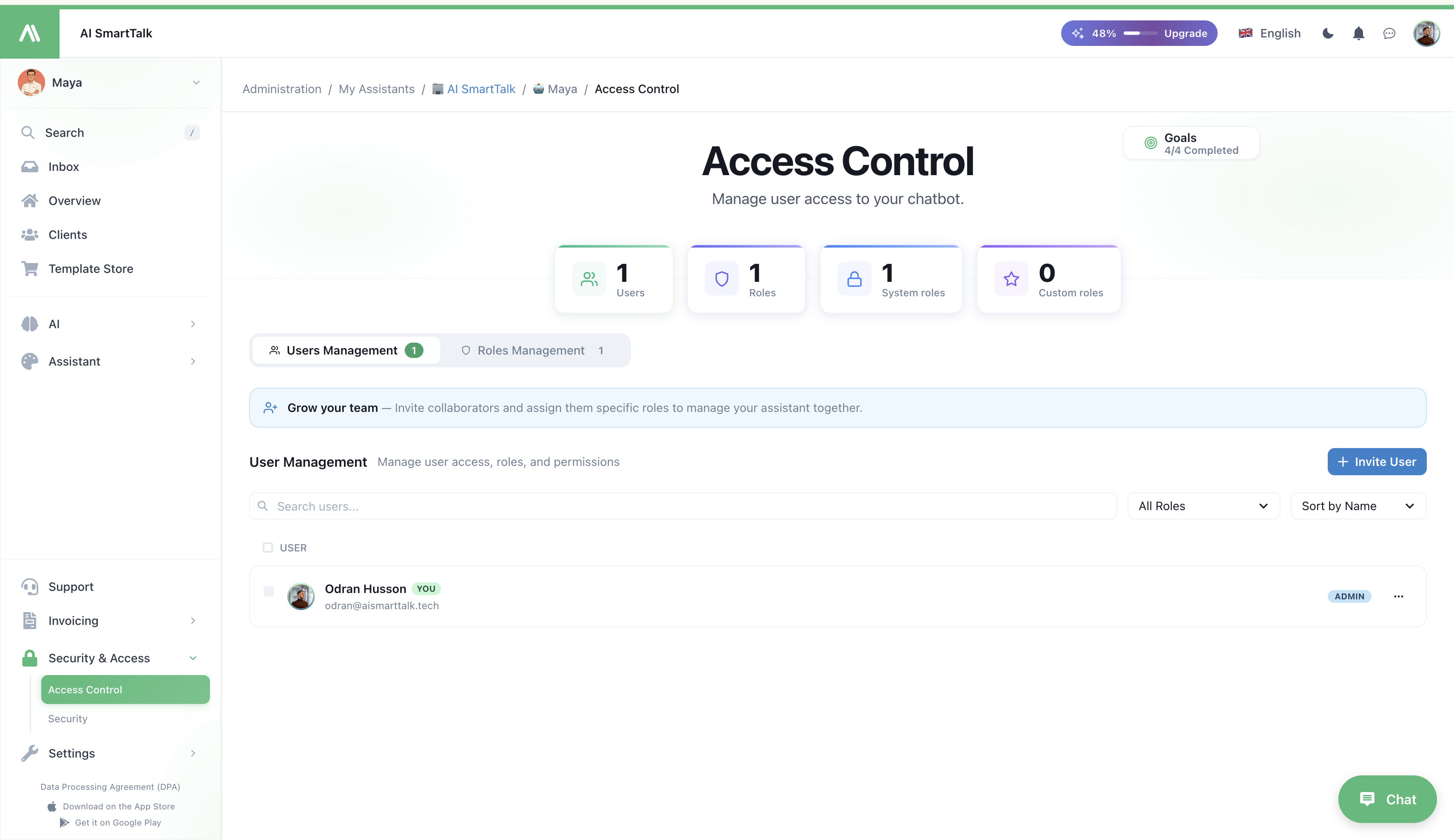
Hantera användartillgång, roller och behörigheter för din AI SmartTalk chatbot. Åtkomstkontroll låter dig bjuda in teammedlemmar, skapa anpassade roller och definiera detaljerade behörigheter.
Översikt
Åtkomstkontroll är en nyckelkomponent i Unified Dashboard — som gör att du kan kontrollera vem som kan se och göra vad över alla kanaler, kunskapsbaser och automatiseringar.
Åtkomstkontroll är indelad i två huvudsektioner:
| Sektion | Syfte |
|---|---|
| Rollhantering | Skapa och konfigurera roller med specifika behörigheter |
| Användarhantering | Bjud in användare och tilldela roller |
Navigera till: Administration → Mina assistenter → [Din assistent] → Åtkomstkontroll
Rollhantering
Dashboard-mått
| Mått | Beskrivning |
|---|---|
| Totalt antal roller | Antal roller i ditt system |
| Systemroller | Förkonfigurerade roller (t.ex. Admin) |
| Anpassade roller | Roller du har skapat |
| Användare | Totalt antal användare över alla roller |
Systemroller
AI SmartTalk inkluderar förkonfigurerade systemroller:
| Roll | Behörigheter | Beskrivning |
|---|---|---|
| Admin | 32 (FULL) | Fullständig åtkomst till alla funktioner |
Systemroller kan inte raderas men kan användas som mallar för anpassade roller.
Skapa anpassade roller
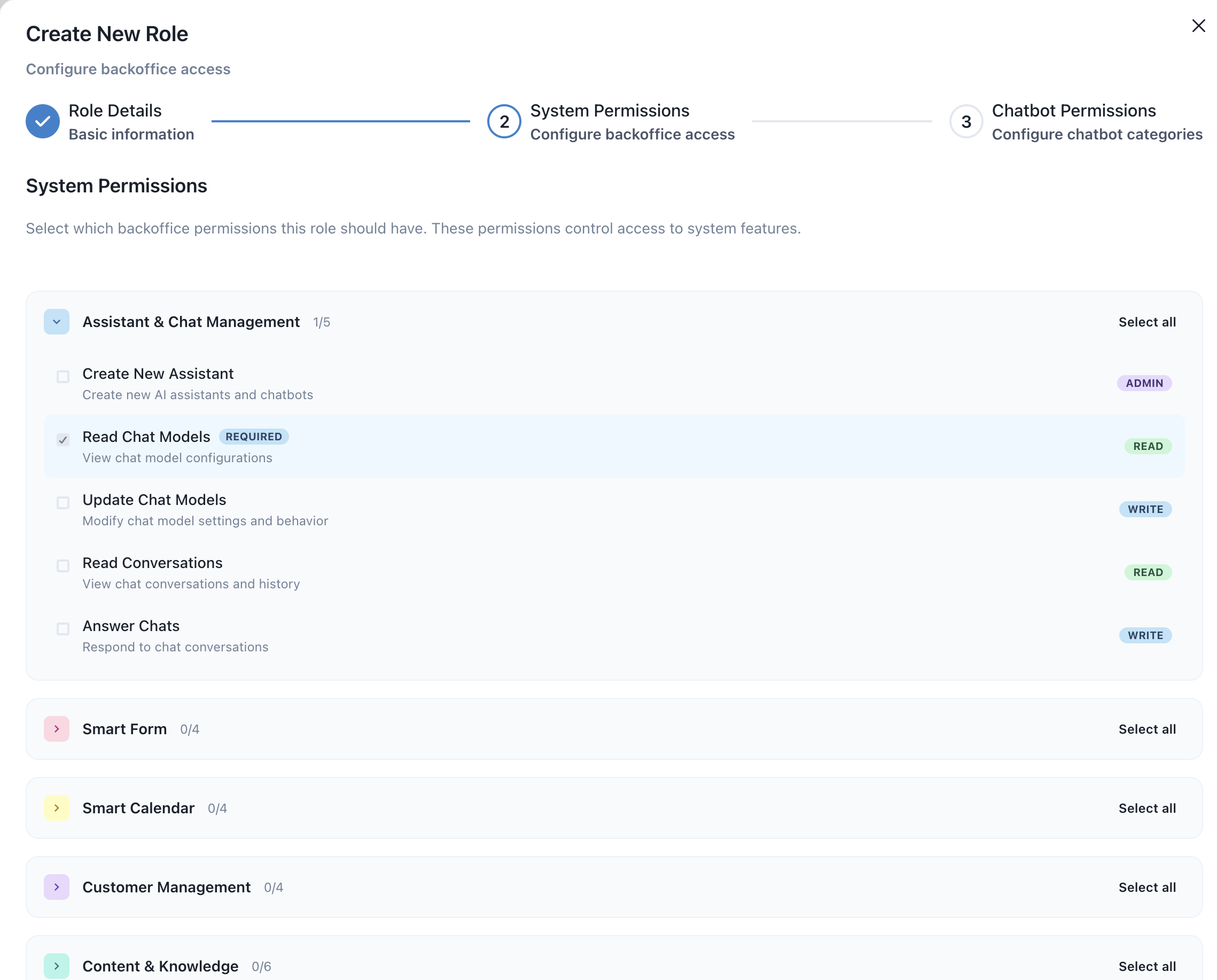
- Klicka på + Skapa roll
- Ange rollens detaljer:
- Rollnamn: Beskrivande namn (t.ex. "Supportagent", "Innehållschef")
- Beskrivning: Vad denna roll är till för
- Konfigurera behörigheter: Välj vilka funktioner denna roll kan få åtkomst till
- Klicka på Spara
Behörighetskategorier
Behörigheter är organiserade efter funktionsområde:
| Kategori | Exempel på behörigheter |
|---|---|
| Chatt | Visa konversationer, Svara på meddelanden, Ta bort chattar |
| Kunskap | Visa dokument, Lägga till dokument, Ta bort dokument |
| SmartFlow | Visa flöden, Redigera flöden, Distribuera flöden |
| SmartForm | Visa formulär, Skapa formulär, Visa inskickningar |
| Inställningar | Visa inställningar, Redigera konfiguration, Hantera integrationer |
| Åtkomstkontroll | Visa användare, Bjud in användare, Hantera roller |
| Analys | Visa instrumentpanel, Exportera rapporter |
Redigera roller
- Hitta rollen i listan
- Klicka på ⚙️ Inställningar-ikonen
- Ändra behörigheter vid behov
- Klicka på Spara
Ta bort anpassade roller
- Hitta rollen i listan
- Klicka på Ta bort-alternativet
- Bekräfta borttagning
Varning: Att ta bort en roll kommer att ta bort den från alla tilldelade användare. Tilldela användare på nytt innan du tar bort.
Användarhantering
Dashboard-mått
| Mått | Beskrivning |
|---|---|
| Totalt antal användare | Antal användare med åtkomst |
| Tillgängliga roller | Roller som kan tilldelas |
Användarlista
Varje användarpost visar:
- Avatar: Användarens profilbild
- Namn: Fullständigt namn
- Användarnamn: @handle
- Roll: Nuvarande tilldelad roll (rullgardinsmeny för att ändra)
- Åtgärder: Redigera profil, Visa behörigheter
Bjud in nya användare
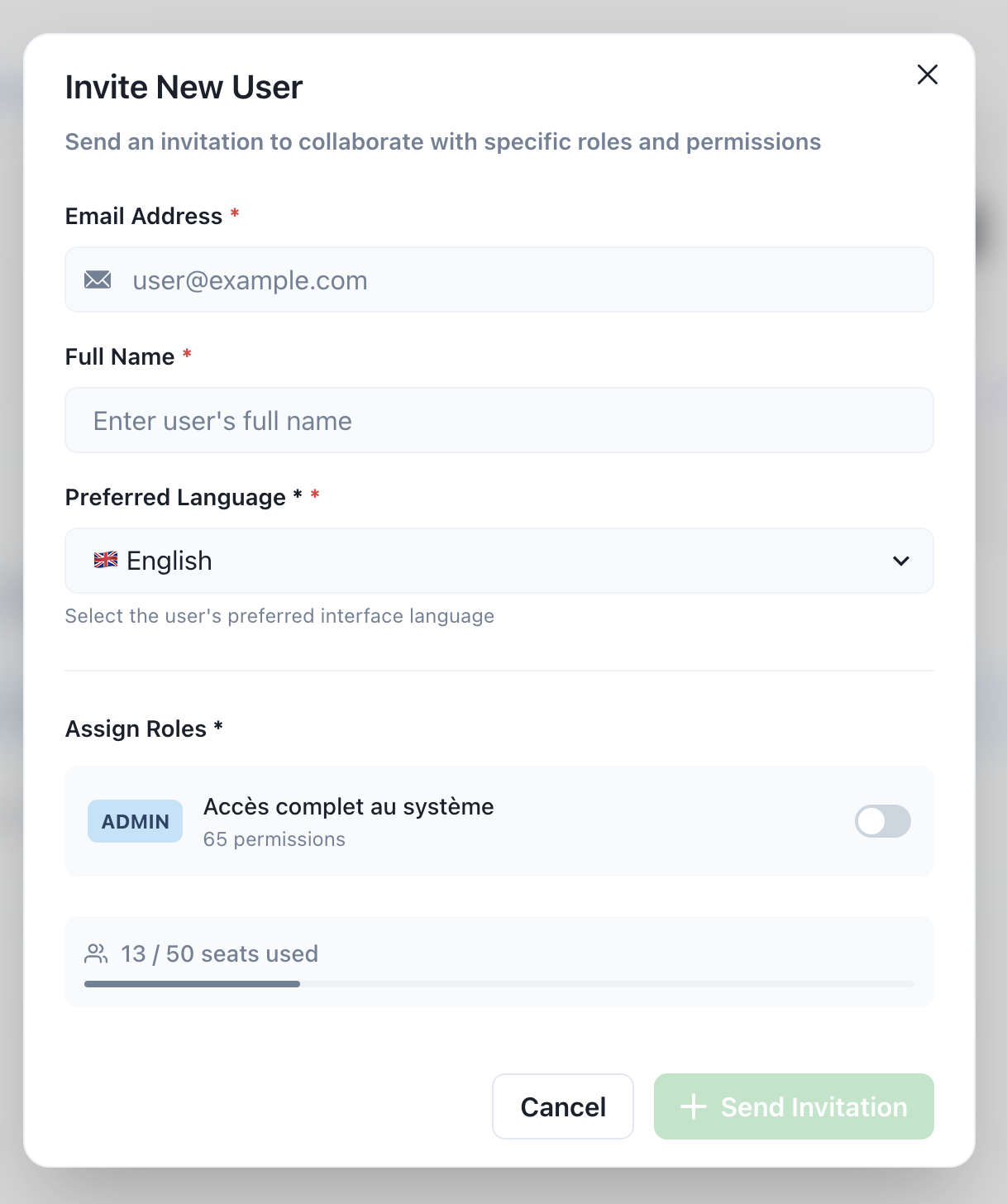
- Klicka på + Bjud in användare
- Fyll i användardetaljer:
- Namn: Användarens fullständiga namn
- E-post: Inbjudan kommer att skickas hit
- Roll: Välj från tillgängliga roller
- Språk: Föredragen gränssnittsspråk (valfritt)
- Klicka på Skicka inbjudan
Inbjudningsprocess
När du bjuder in en användare:
- De får en e-postinbjudan
- E-postmeddelandet innehåller en länk för att ställa in konto
- Användaren skapar sitt lösenord
- Användaren får åtkomst med tilldelad roll
Ändra användarroller
- Hitta användaren i listan
- Klicka på Rollen rullgardinsmeny bredvid deras namn
- Välj den nya rollen
- Ändringar tillämpas omedelbart
Redigera användarinformation
- Klicka på ✏️ Redigera-ikonen bredvid användaren
- Uppdatera namn, e-post eller andra detaljer
- Klicka på Spara
Ta bort användare
- Klicka på 🗑️ Ta bort-ikonen bredvid användaren
- Bekräfta borttagning
Notera: Att ta bort en användare återkallar deras åtkomst omedelbart.
Vanliga rollkonfigurationer
Supportagentroll
För teammedlemmar som hanterar kundkonversationer:
| Behörighet | Aktiverad |
|---|---|
| Visa konversationer | ✅ |
| Svara på meddelanden | ✅ |
| Visa kunskapsbas | ✅ |
| Redigera kunskapsbas | ❌ |
| Åtkomst till inställningar | ❌ |
| Hantera användare | ❌ |
Innehållschefroll
För teammedlemmar som hanterar AI-kunskap:
| Behörighet | Aktiverad |
|---|---|
| Visa konversationer | ✅ |
| Svara på meddelanden | ❌ |
| Visa kunskapsbas | ✅ |
| Redigera kunskapsbas | ✅ |
| Hantera dokument | ✅ |
| Åtkomst till inställningar | ❌ |
Analytikerroll
För teammedlemmar som ser rapporter:
| Behörighet | Aktiverad |
|---|---|
| Visa konversationer | ✅ (endast läsning) |
| Visa analyser | ✅ |
| Exportera rapporter | ✅ |
| Redigera något | ❌ |
Bästa praxis
Säkerhet
- Principen om minimiåtkomst: Ge användare endast de behörigheter de behöver
- Regelbundna granskningar: Granska användartillgång periodiskt
- Ta bort inaktiva användare: Återkalla åtkomst när teammedlemmar slutar
Organisation
- Beskrivande rollnamn: Gör det tydligt vad varje roll gör
- Dokumentera behörigheter: Håll en registrering av vad varje roll kan få åtkomst till
- Använd anpassade roller: Ge inte alla Admin-åtkomst
Onboarding
- Förbered roller först: Skapa lämpliga roller innan du bjuder in användare
- Tydliga instruktioner: Låt nya användare veta vad de kan få åtkomst till
- Utbildning: Se till att användare förstår sina behörigheter
Felsökning
Användare kan inte få åtkomst till funktion
| Problem | Lösning |
|---|---|
| Funktion gråmarkerad | Användarens roll har inte behörighet |
| "Åtkomst nekad" fel | Kontrollera rollens behörigheter för den funktionen |
| Kan visa men inte redigera | Rollen har endast läsbehörighet |
Lösning: Redigera användarens roll eller tilldela en annan roll med lämpliga behörigheter.
Inbjudan mottagen inte
| Problem | Lösning |
|---|---|
| E-post inte i inkorgen | Kontrollera skräppost/junk-mappen |
| Fel e-postadress | Skicka igen till rätt adress |
| Länk har gått ut | Skicka ny inbjudan |
Kan inte ta bort roll
| Problem | Lösning |
|---|---|
| Roll har användare | Tilldela användare till en annan roll först |
| Systemroll | Systemroller kan inte raderas |
Relaterad dokumentation
- Konfigurationsöversikt
- Inställningar för aviseringar
- Komma igång
- Unified Dashboard — En enda inkorg och teamhantering
- Säkerhet, GDPR & Hosting — Bästa praxis för säkerhet och efterlevnad