Integrera Chatboten
Att placera chattwidgeten på din webbplats tar bara några minuter. Du har två alternativ:
- Använd ett plugin om din webbplats körs på WordPress, PrestaShop, Joomla eller Shopify — ett klick, ingen kod, widgeten injiceras automatiskt.
- Klistra in inbäddningskoden för alla andra webbplatser (anpassad HTML, Webflow, Wix, statisk webbplats, ditt eget ramverk).
Båda alternativen börjar från steget Tema → Integrera i adminpanelen.
Alternativ 1 — One-click-plugin (rekommenderas för CMS)
Om din webbplats använder en av dessa plattformar, hoppa över inbäddningskoden — pluginet hanterar allt:
| Plattform | Plugin-guide |
|---|---|
| WordPress / WooCommerce | WordPress-integration |
| PrestaShop | PrestaShop-integration |
| Joomla | Joomla-integration |
| Shopify | Shopify-integration |
| Webflow | Webflow-integration |
Pluginet kopplar din assistent via OAuth och pushar widgeten till varje sida — ingen mallredigering, ingen FTP, ingen kopiera-klistra.
Alternativ 2 — Inbäddningskod (alla andra webbplatser)
För webbplatser utan ett dedikerat plugin:
- Öppna din assistent i adminpanelen.
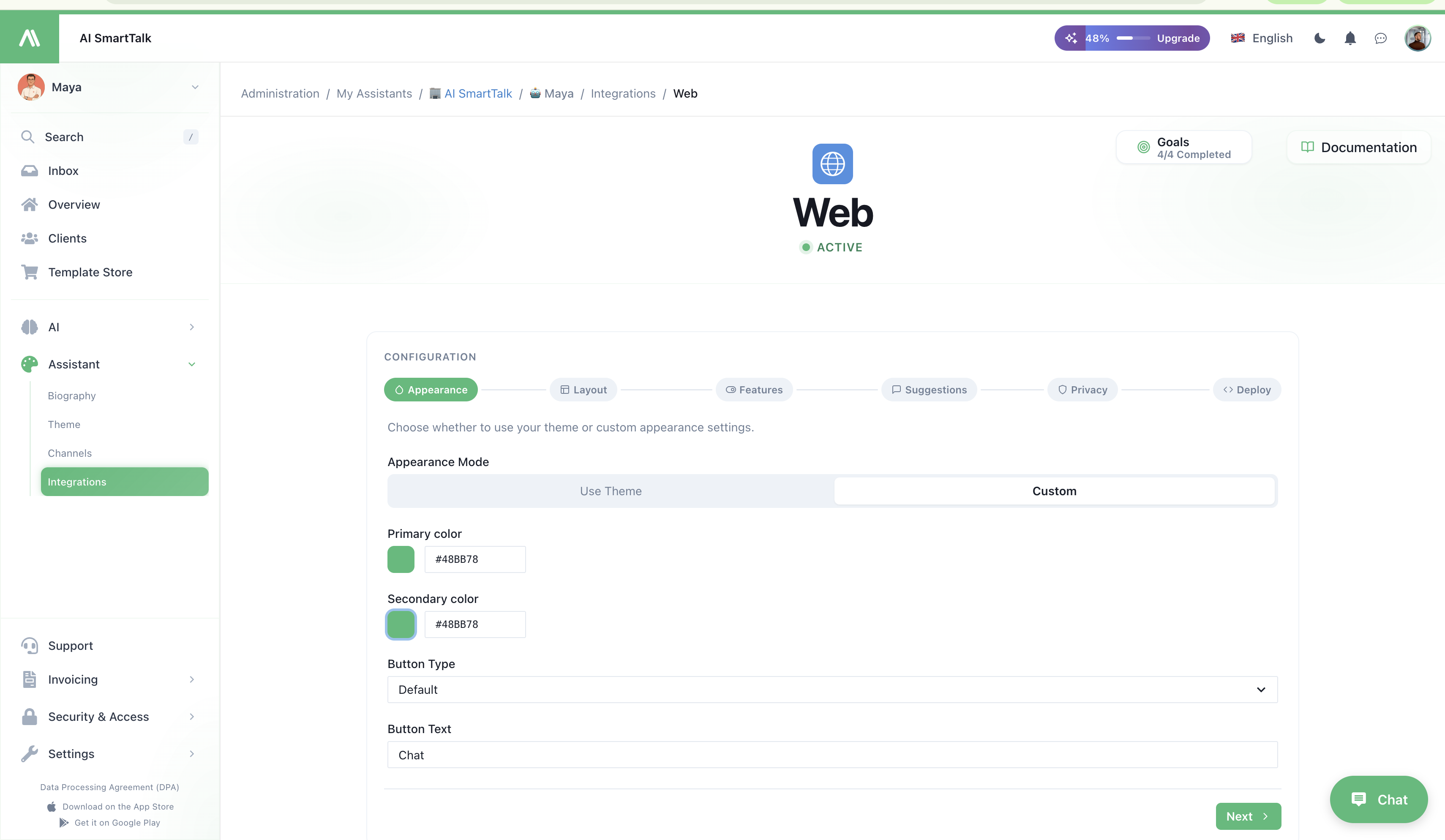
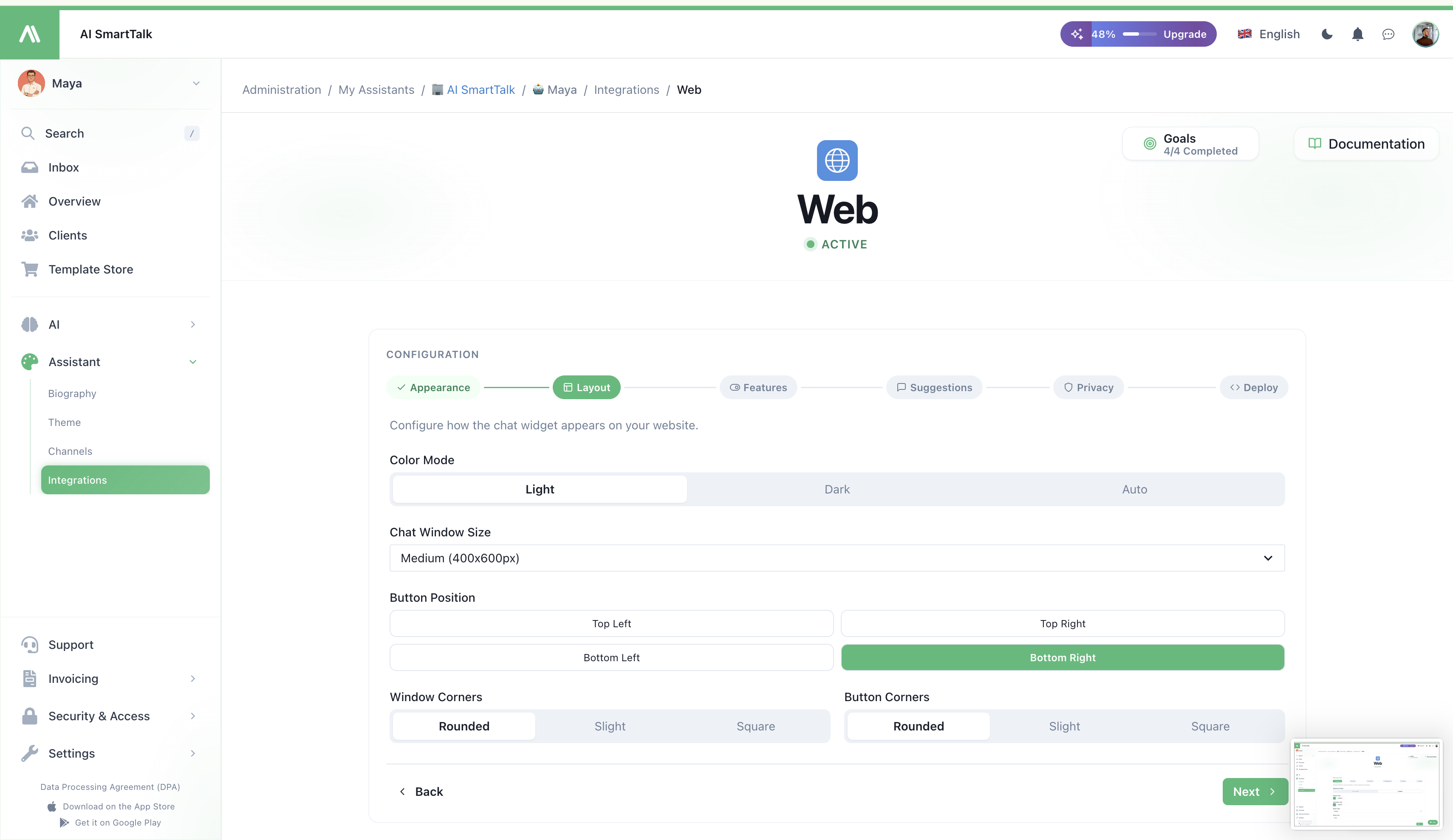
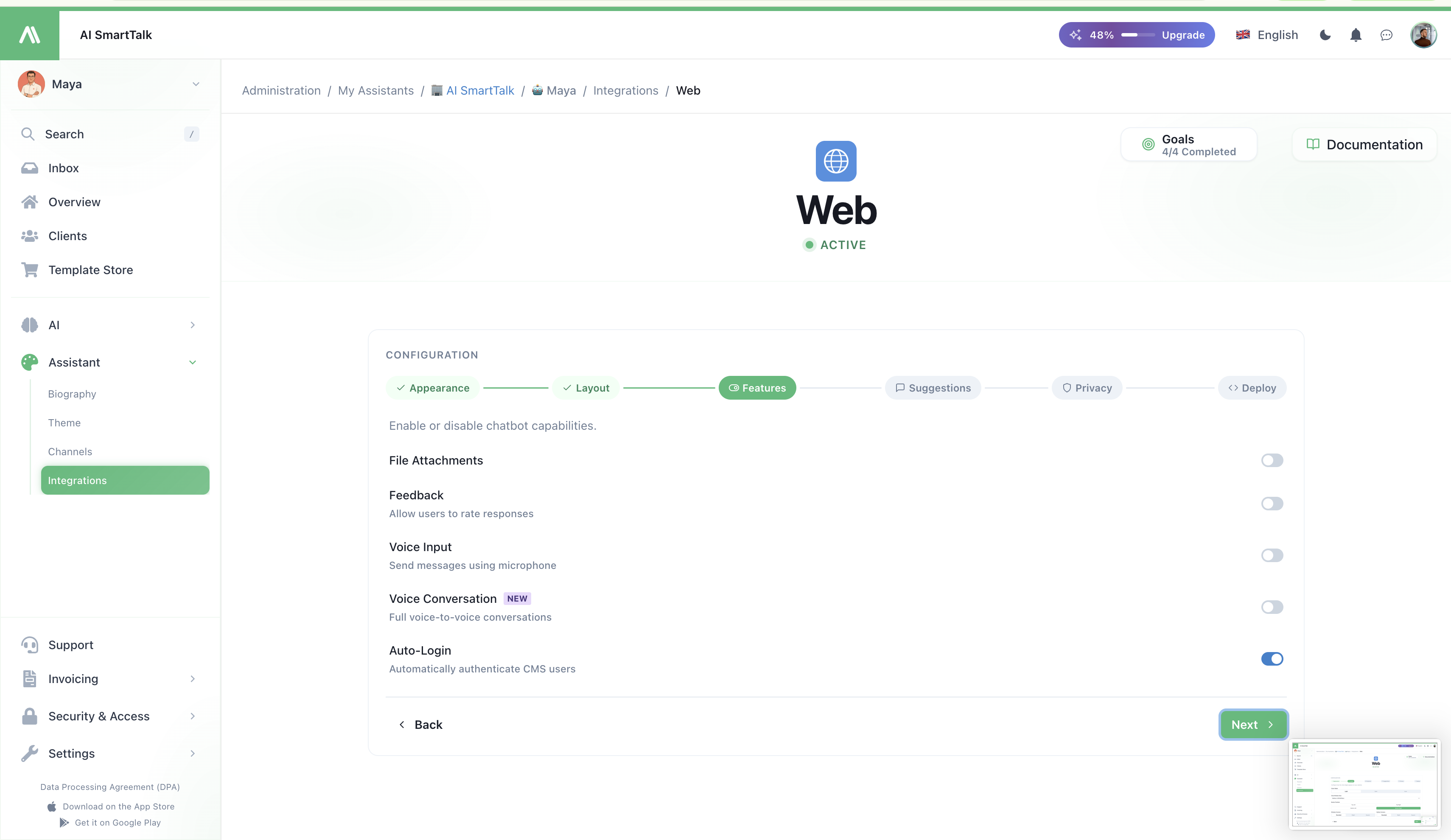
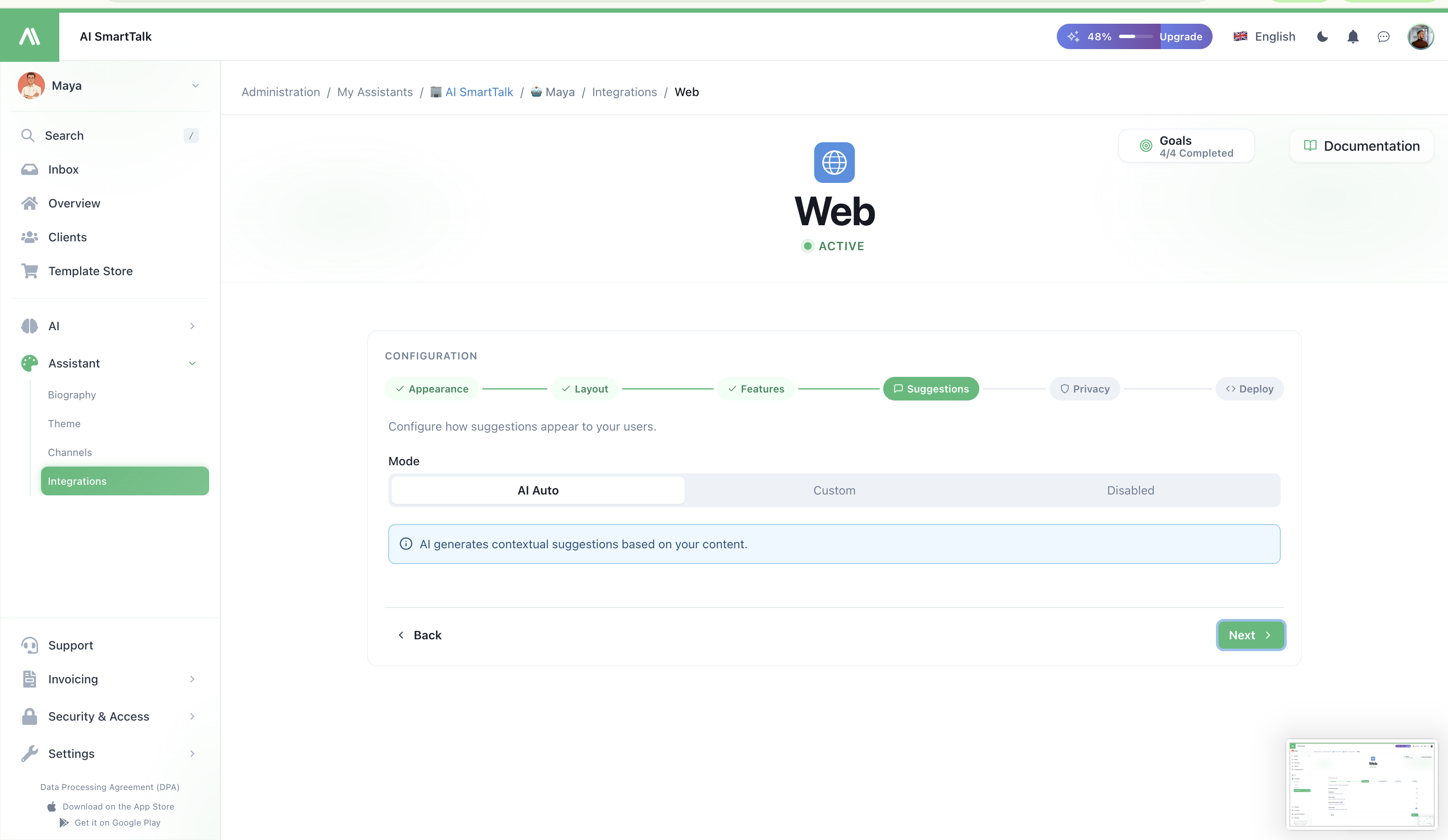
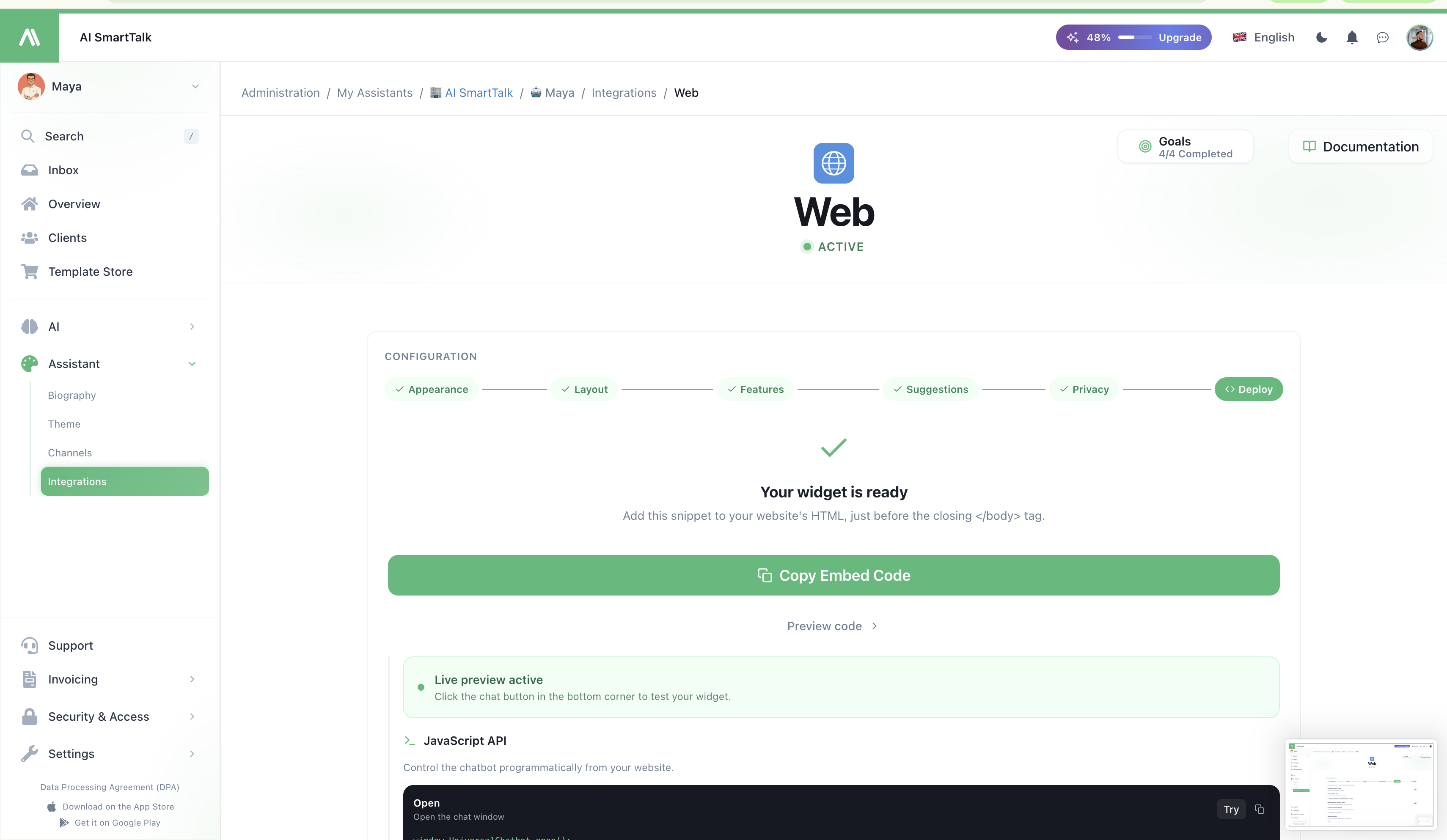
- Gå till Tema → Integrera → Web Widget.
- Kopiera snutten som visas där.
- Klistra in den före den avslutande
</body>-taggen i din webbplats HTML — en gång, på vilken sidmall du vill att widgeten ska visas.
Widgeten visas vid nästa sidladdning. Ingen byggsteg, ingen NPM-installation.
Snutten är densamma oavsett var du klistrar in den. Samma assistent, samma kunskapsbas — varhelst den körs.
Få det att se rätt ut
Widgeten läser sina färger, avatar och beteende från din assistents inställningar — det finns inget att konfigurera i själva snutten.
- Färger & avatar → Tema
- Röst / ton → Biografi
- Vad den kan prata om → Kunskapsbas
Ändra något av dessa och widgeten uppdateras överallt där den är installerad — ingen omdistribuering behövs.
GDPR-samtycke
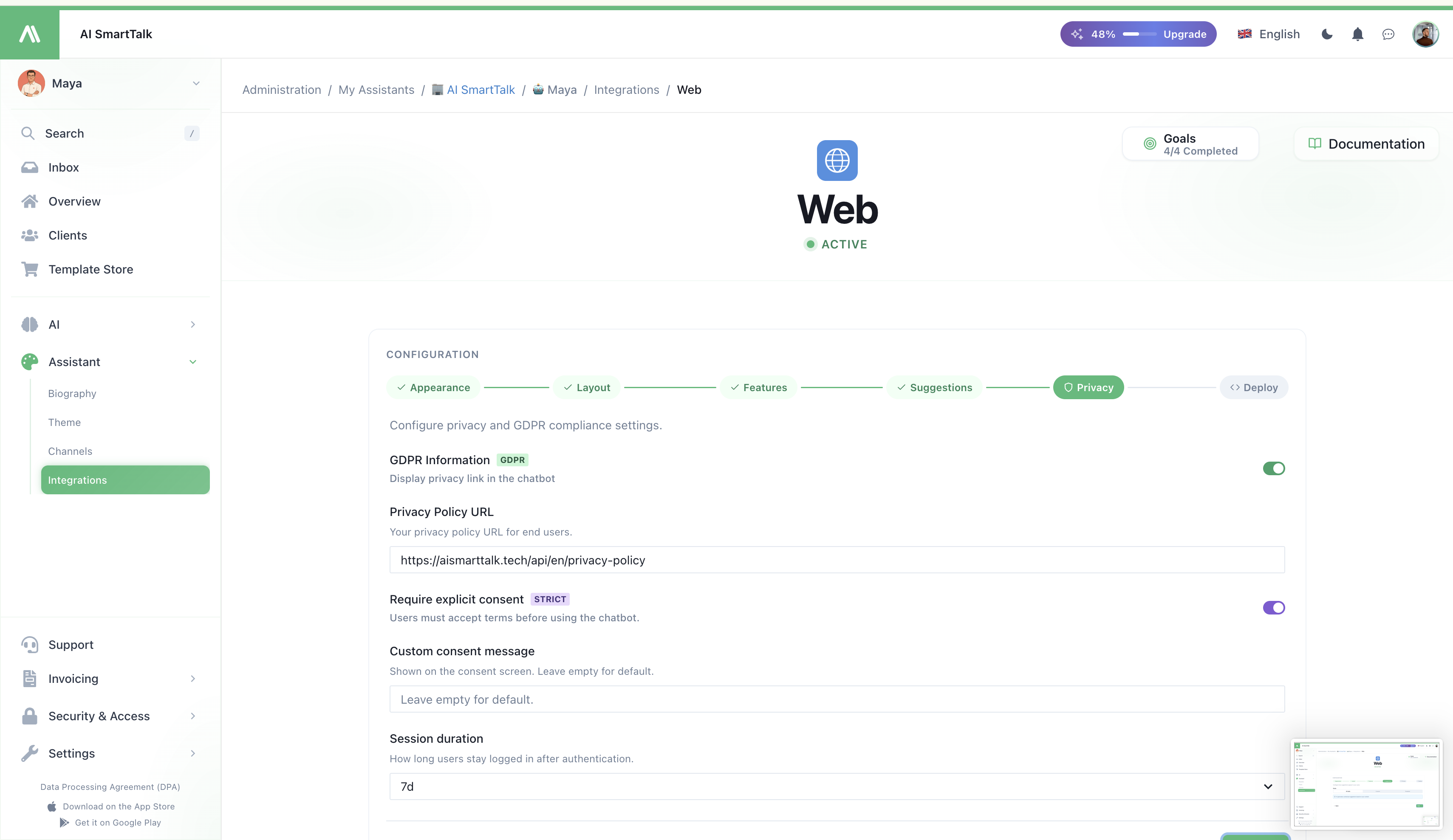
Första gången en besökare öppnar chatten, förklarar en kort samtyckesskärm vilken data som behandlas. Inget spelas in innan de accepterar. Du kan anpassa samtyckestexten från sidan för webbintegrationen.
Lås det till dina domäner
Vem som helst kan i teorin klistra in din snutt på sin egen webbplats och använda din assistents kvot. Stoppa det genom att lista dina domäner:
- Gå till Konfiguration → Tillåtna domäner.
- Lägg till varje domän där snutten ska fungera (t.ex.
https://dindomän.com,https://staging.dindomän.com). - Spara.
Förfrågningar från andra domäner avvisas. Detta är också ett krav innan du går i produktion.
Flera webbplatser, en assistent
Klistra in samma snutt på så många webbplatser du vill — de delar alla samma assistent, samma kunskapsbas, samma konversationshistorik. Kom bara ihåg att vitlista varje domän i Tillåtna domäner.
Vanliga problem
| Symptom | Trolig orsak |
|---|---|
| Widgeten visas inte | Snutten är inte före </body>, eller din webbplats har en innehållsblockerare / strikt CSP |
| Widgeten visas men öppnas inte | Domänen finns inte i Tillåtna domäner |
| Fel färger / avatar | Temaförändringar har inte sparats, eller sidan är kraftigt cachelagrad — försök med en hård uppdatering |
| Besökare får ett "blockerat" fel | Deras IP / webbläsare har blivit bannad från Inkorgen — kontrollera Inkorg → Banlista |
Relaterat
- Web Chat-kanal — vad widgeten kan göra för besökare
- Tema & Utseende — färger, avatar, namn
- Alla integrationer — plugins för WordPress / PrestaShop / Shopify / Joomla / Webflow
- Åtkomstkontroll — vem som kan redigera integrationen