Integrazione del Chatbot
Posizionare il widget di chat sul tuo sito web richiede solo pochi minuti. Hai due opzioni:
- Usa un plugin se il tuo sito è basato su WordPress, PrestaShop, Joomla o Shopify — un clic, senza codice, il widget si inietta automaticamente.
- Incolla il codice di incorporamento per qualsiasi altro sito (HTML personalizzato, Webflow, Wix, sito statico, il tuo framework).
Entrambe le opzioni partono dal passaggio Tema → Integra nell'amministrazione.
Opzione 1 — Plugin con un clic (raccomandato per CMS)
Se il tuo sito utilizza una di queste piattaforme, salta il codice di incorporamento — il plugin gestisce tutto:
| Piattaforma | Guida al plugin |
|---|---|
| WordPress / WooCommerce | Integrazione WordPress |
| PrestaShop | Integrazione PrestaShop |
| Joomla | Integrazione Joomla |
| Shopify | Integrazione Shopify |
| Webflow | Integrazione Webflow |
Il plugin collega il tuo assistente tramite OAuth e spinge il widget su ogni pagina — senza modifiche ai template, senza FTP, senza copia e incolla.
Opzione 2 — Codice di incorporamento (qualsiasi altro sito)
Per i siti senza un plugin dedicato:
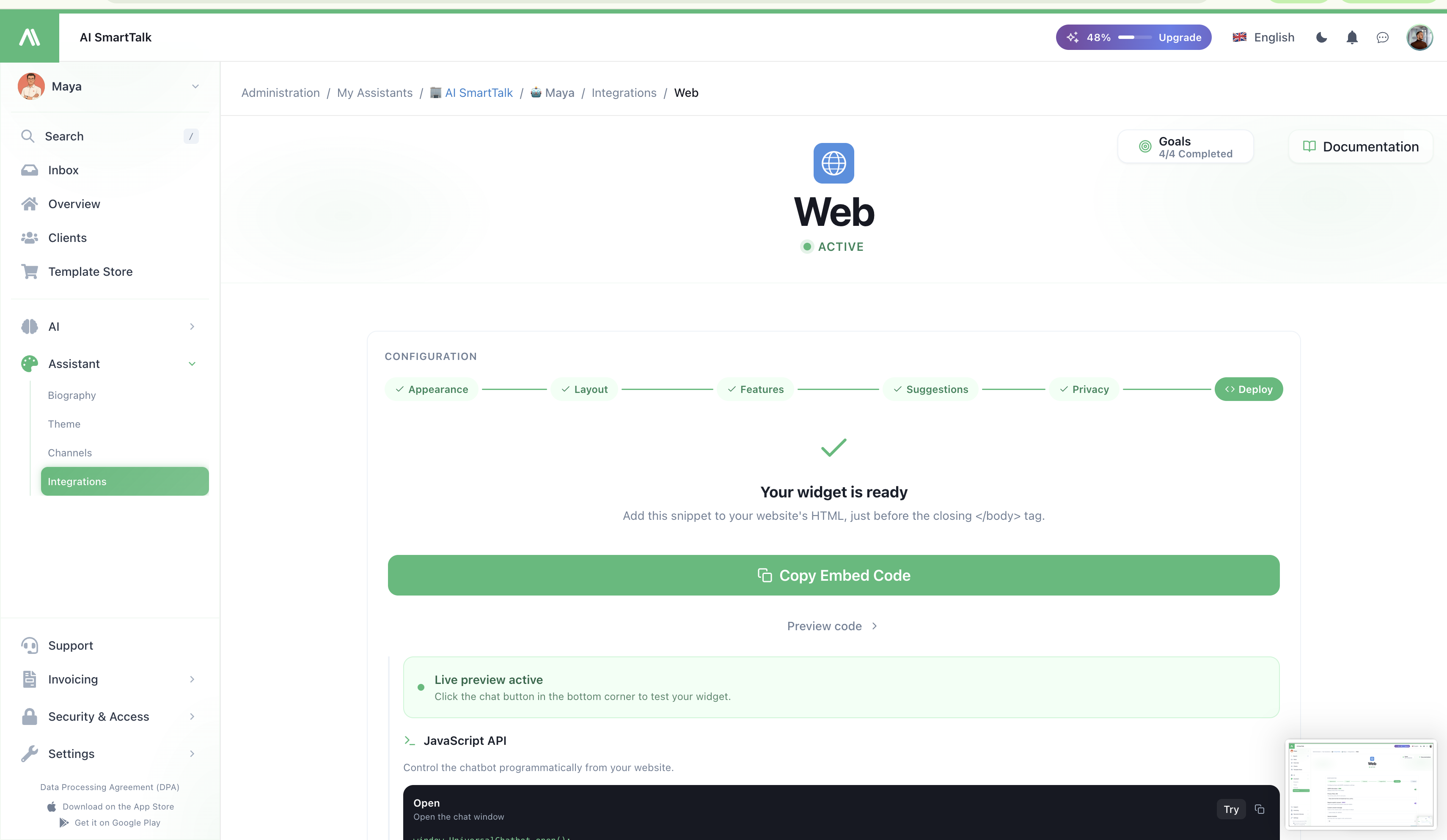
- Apri il tuo assistente nell'amministrazione.
- Vai a Tema → Integra → Web Widget.
- Copia il frammento mostrato lì.
- Incollalo prima del tag di chiusura
</body>dell'HTML del tuo sito — una sola volta, su qualsiasi template di pagina in cui desideri che appaia il widget.
Il widget apparirà al successivo caricamento della pagina. Nessun passaggio di build, nessuna installazione di NPM.
Il frammento è lo stesso indipendentemente da dove lo incolli. Stesso assistente, stessa base di conoscenze — ovunque venga eseguito.
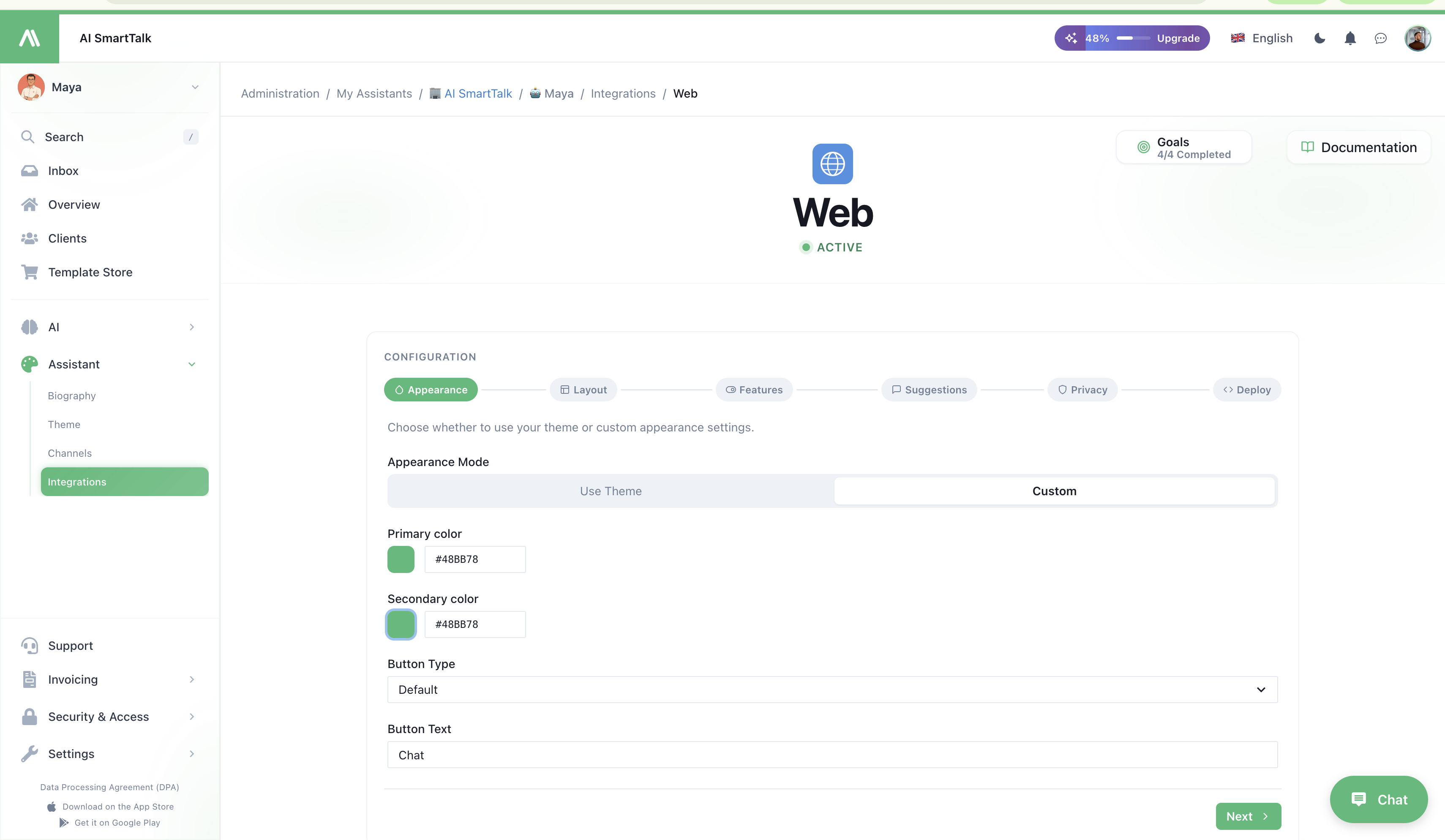
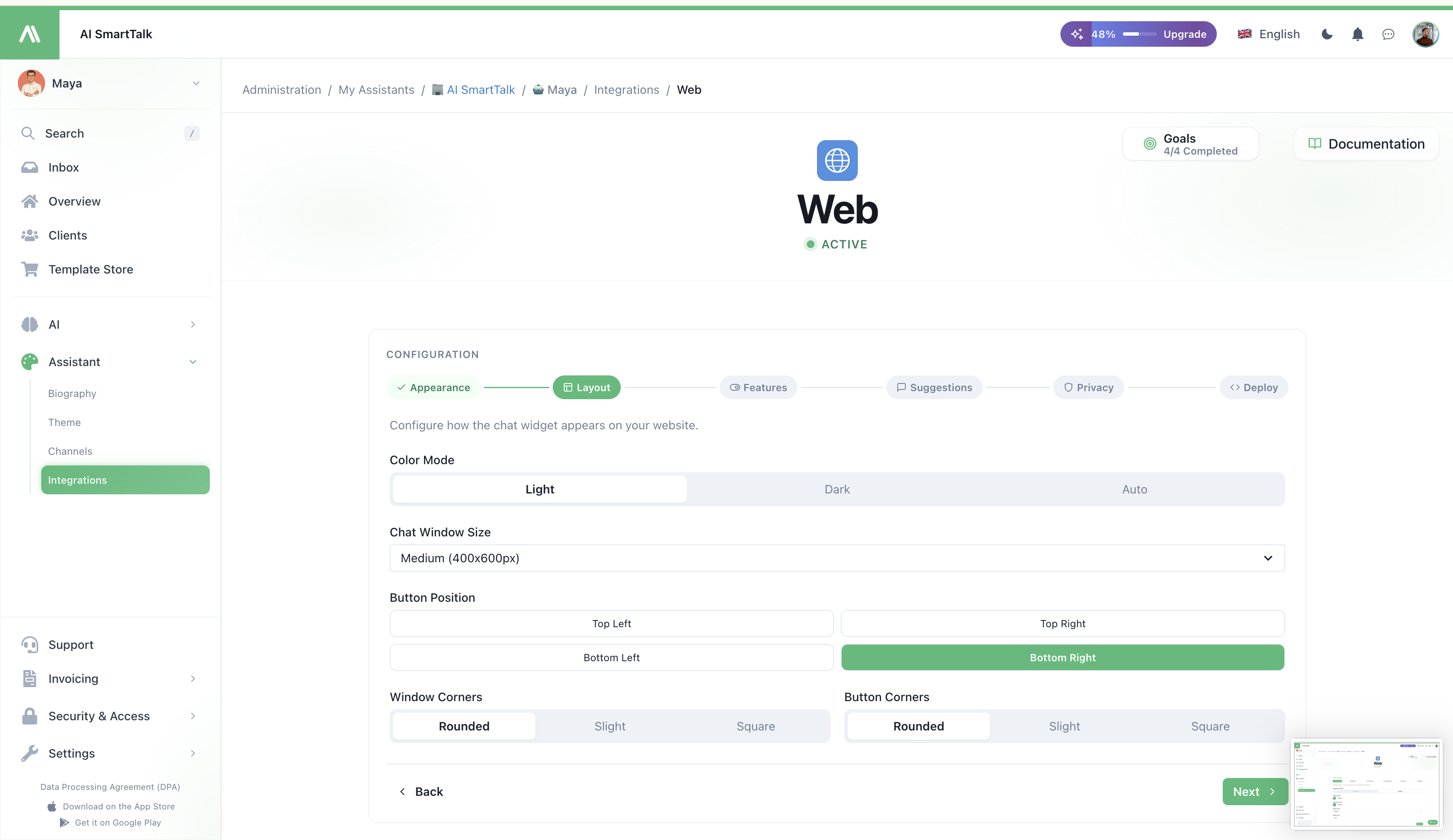
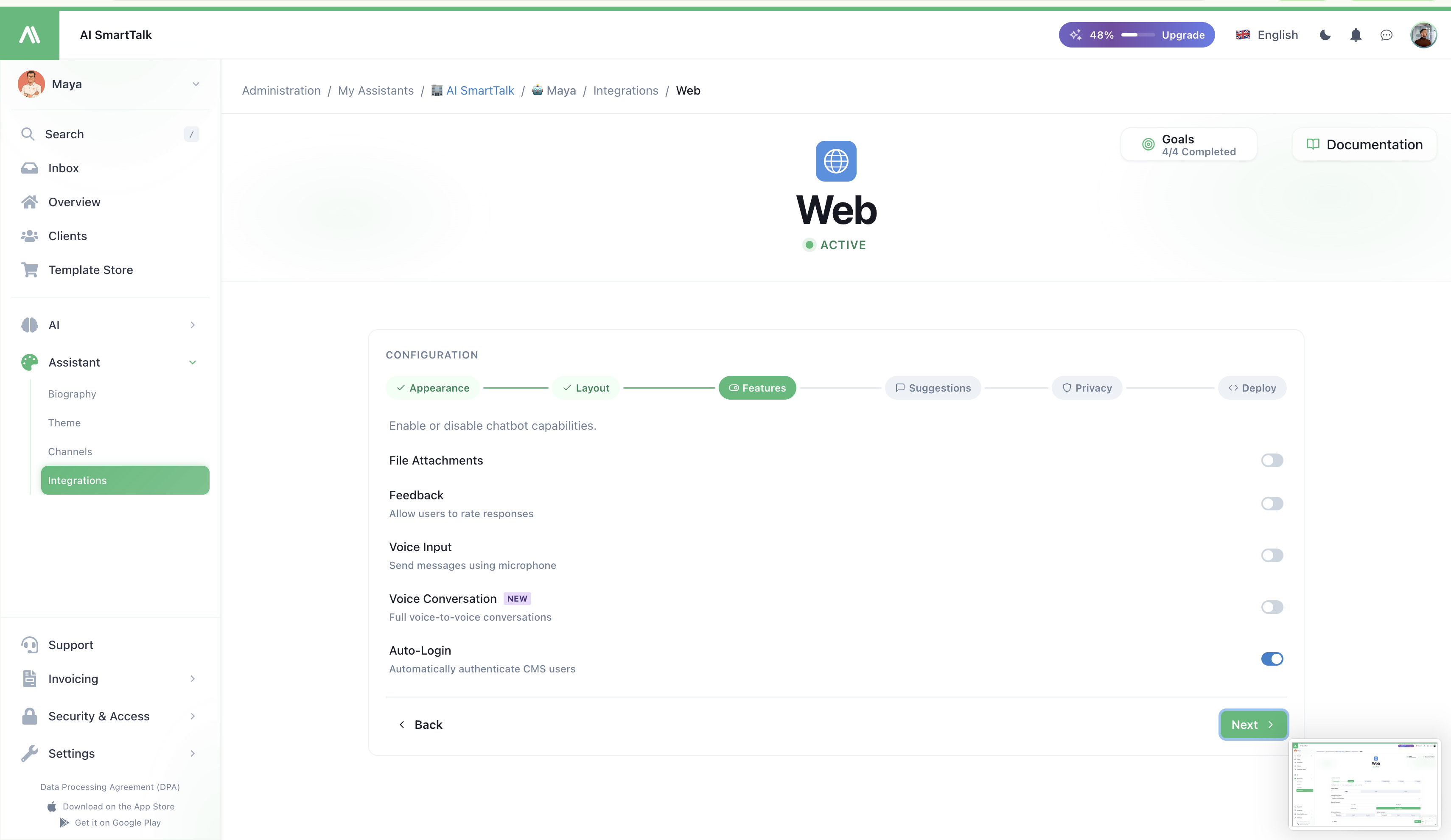
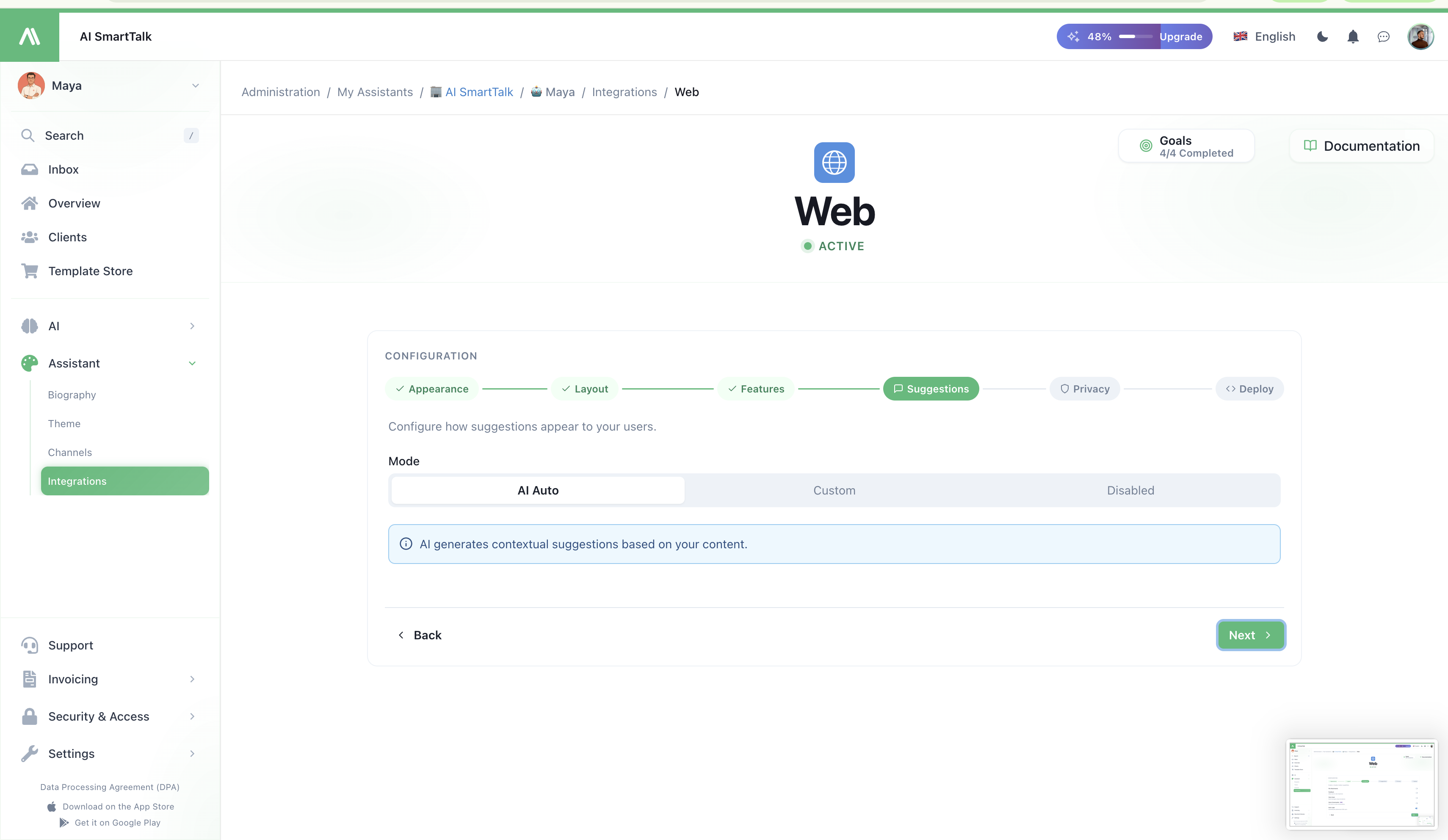
Fai in modo che appaia correttamente
Il widget legge i suoi colori, avatar e comportamento dalle impostazioni del tuo assistente — non c'è nulla da configurare nel frammento stesso.
- Colori & avatar → Tema
- Voce / tono → Biografia
- Di cosa può parlare → Base di Conoscenza
Cambia uno di questi e il widget si aggiorna ovunque sia installato — nessun ridistribuzione necessaria.
Consenso GDPR
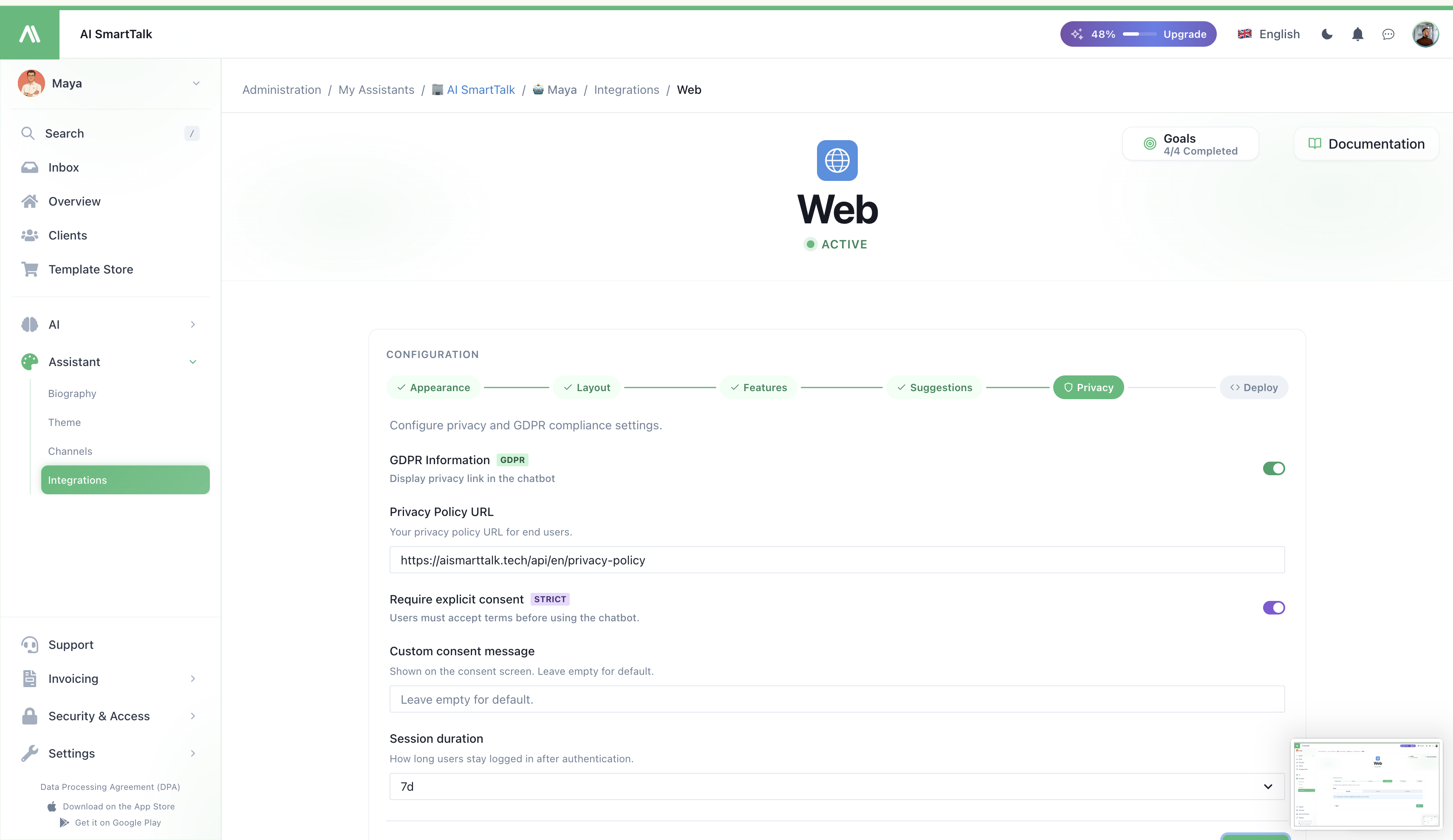
La prima volta che un visitatore apre la chat, una breve schermata di consenso spiega quali dati vengono elaborati. Nulla viene registrato prima che accettino. Puoi personalizzare il testo del consenso dalla pagina di integrazione Web.
Bloccalo ai tuoi domini
Chiunque potrebbe teoricamente incollare il tuo frammento sul proprio sito e utilizzare la quota del tuo assistente. Ferma questo elencando i tuoi domini:
- Vai a Configurazione → Domini Consentiti.
- Aggiungi ogni dominio in cui il frammento dovrebbe funzionare (ad es.
https://iltuosito.com,https://staging.iltuosito.com). - Salva.
Le richieste da qualsiasi altro dominio vengono rifiutate. Questo è anche un requisito prima di andare in produzione.
Più siti, un assistente
Incolla lo stesso frammento su quanti più siti desideri — condividono tutti lo stesso assistente, la stessa base di conoscenze, la stessa cronologia delle conversazioni. Ricorda solo di autorizzare ogni dominio in Domini Consentiti.
Problemi comuni
| Sintomo | Causa probabile |
|---|---|
| Il widget non appare | Frammento non prima di </body>, o il tuo sito ha un blocco dei contenuti / CSP rigorosa |
| Il widget appare ma non si apre | Dominio non in Domini Consentiti |
| Colori / avatar errati | Modifiche al tema non salvate, o la pagina è fortemente memorizzata nella cache — prova un aggiornamento forzato |
| I visitatori ricevono un errore "bloccato" | Il loro IP / browser è stato bannato dalla Posta in Arrivo — controlla Posta in Arrivo → Elenco di Banning |
Correlati
- Canale Web Chat — cosa può fare il widget per i visitatori
- Tema & Aspetto — colori, avatar, nome
- Tutte le integrazioni — plugin per WordPress / PrestaShop / Shopify / Joomla / Webflow
- Controllo Accesso — chi può modificare l'integrazione