Integrace chatbotu
Umístění chatovacího widgetu na váš web zabere jen několik minut. Máte dvě možnosti:
- Použijte plugin, pokud váš web běží na WordPress, PrestaShop, Joomla nebo Shopify — jedno kliknutí, žádný kód, widget se automaticky vloží.
- Vložte embed kód pro jakýkoli jiný web (vlastní HTML, Webflow, Wix, statický web, váš vlastní framework).
Obě cesty začínají krokem Téma → Integrace v administraci.
Cesta 1 — Plugin na jedno kliknutí (doporučeno pro CMS)
Pokud váš web používá jednu z těchto platforem, přeskočte embed kód — plugin se postará o vše:
| Platforma | Příručka pro plugin |
|---|---|
| WordPress / WooCommerce | Integrace WordPress |
| PrestaShop | Integrace PrestaShop |
| Joomla | Integrace Joomla |
| Shopify | Integrace Shopify |
| Webflow | Integrace Webflow |
Plugin propojí vašeho asistenta pomocí OAuth a vloží widget na každou stránku — žádné úpravy šablon, žádný FTP, žádné kopírování a vkládání.
Cesta 2 — Embed kód (jakýkoli jiný web)
Pro weby bez dedikovaného pluginu:
- Otevřete svého asistenta v administraci.
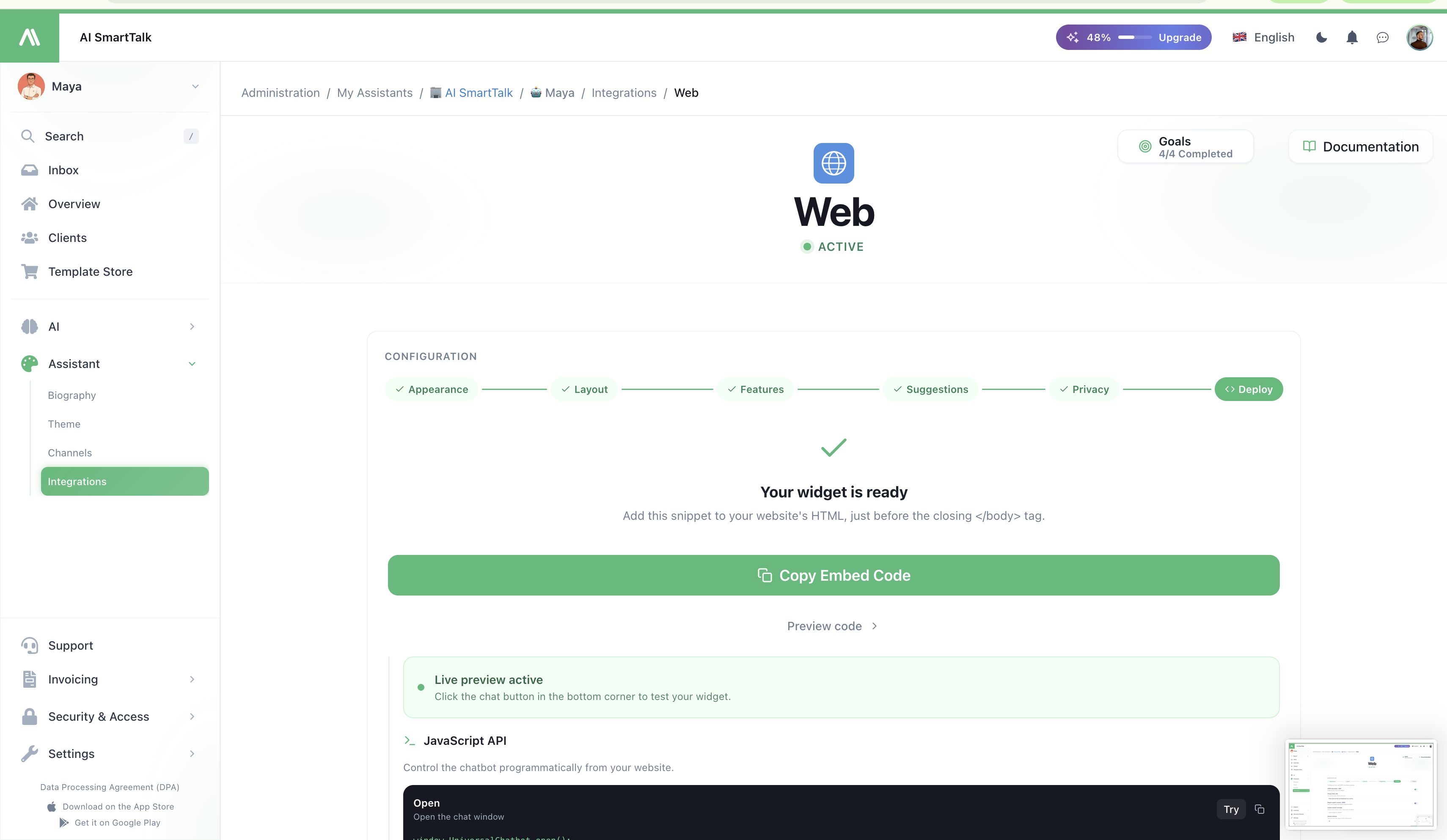
- Přejděte na Téma → Integrace → Web Widget.
- Zkopírujte kód, který se tam zobrazuje.
- Vložte ho před uzavírací
</body>tag HTML vašeho webu — jednou, na jakékoli stránce, kde chcete, aby se widget objevil.
Widget se zobrazí při dalším načtení stránky. Žádný krok sestavení, žádná instalace NPM.
Kód je stejný bez ohledu na to, kde ho vložíte. Stejný asistent, stejná znalostní báze — kdekoliv běží.
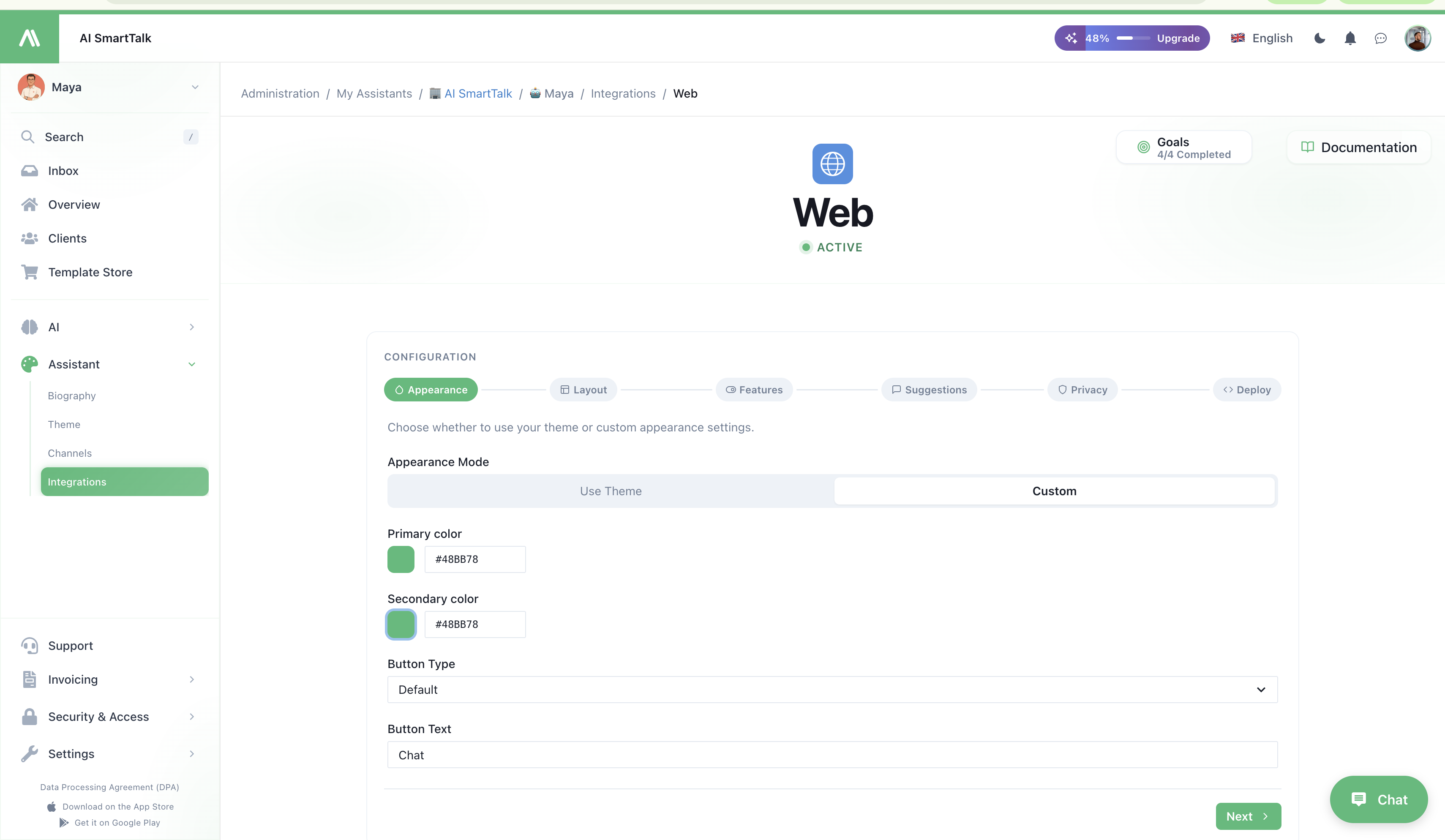
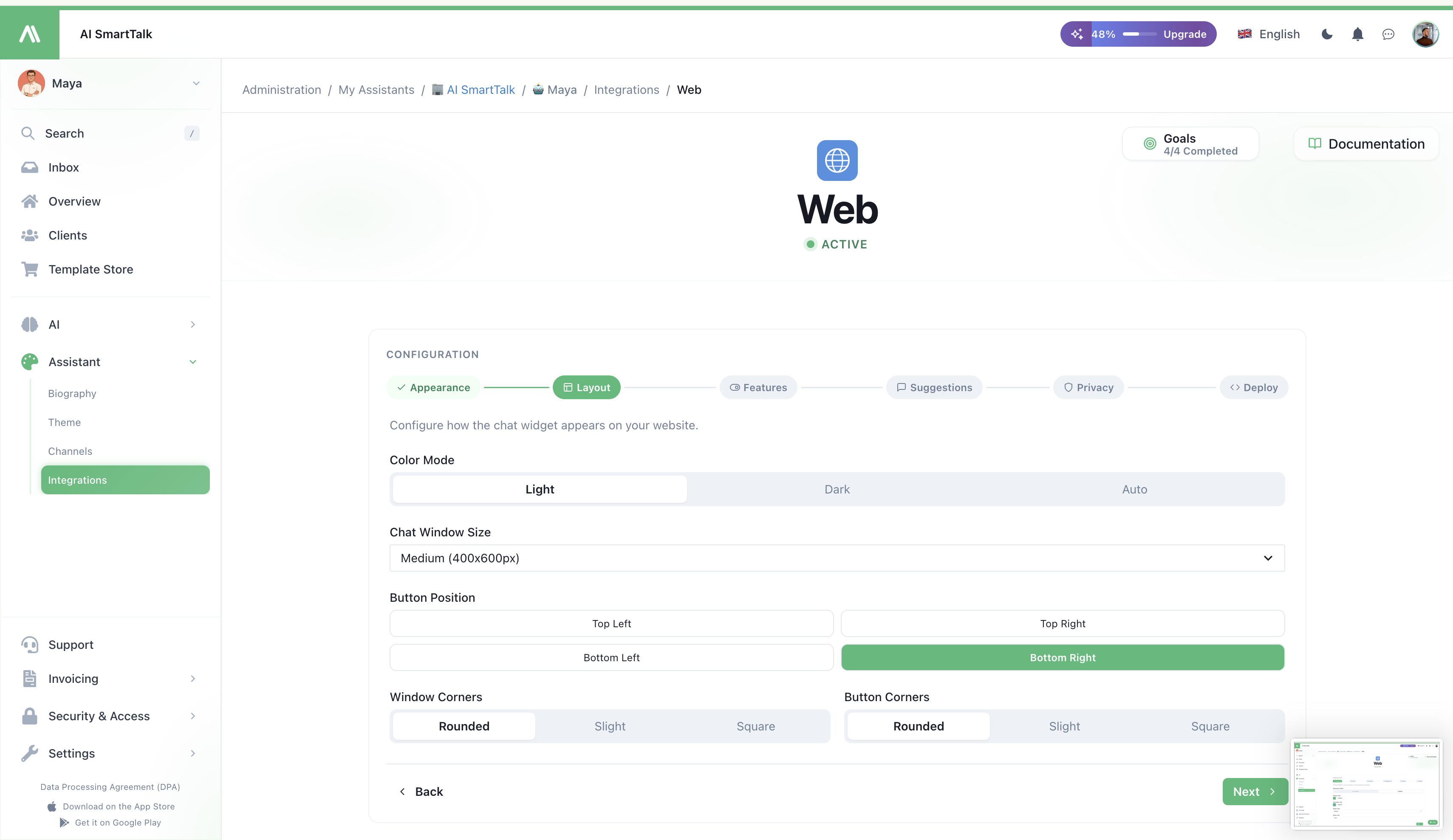
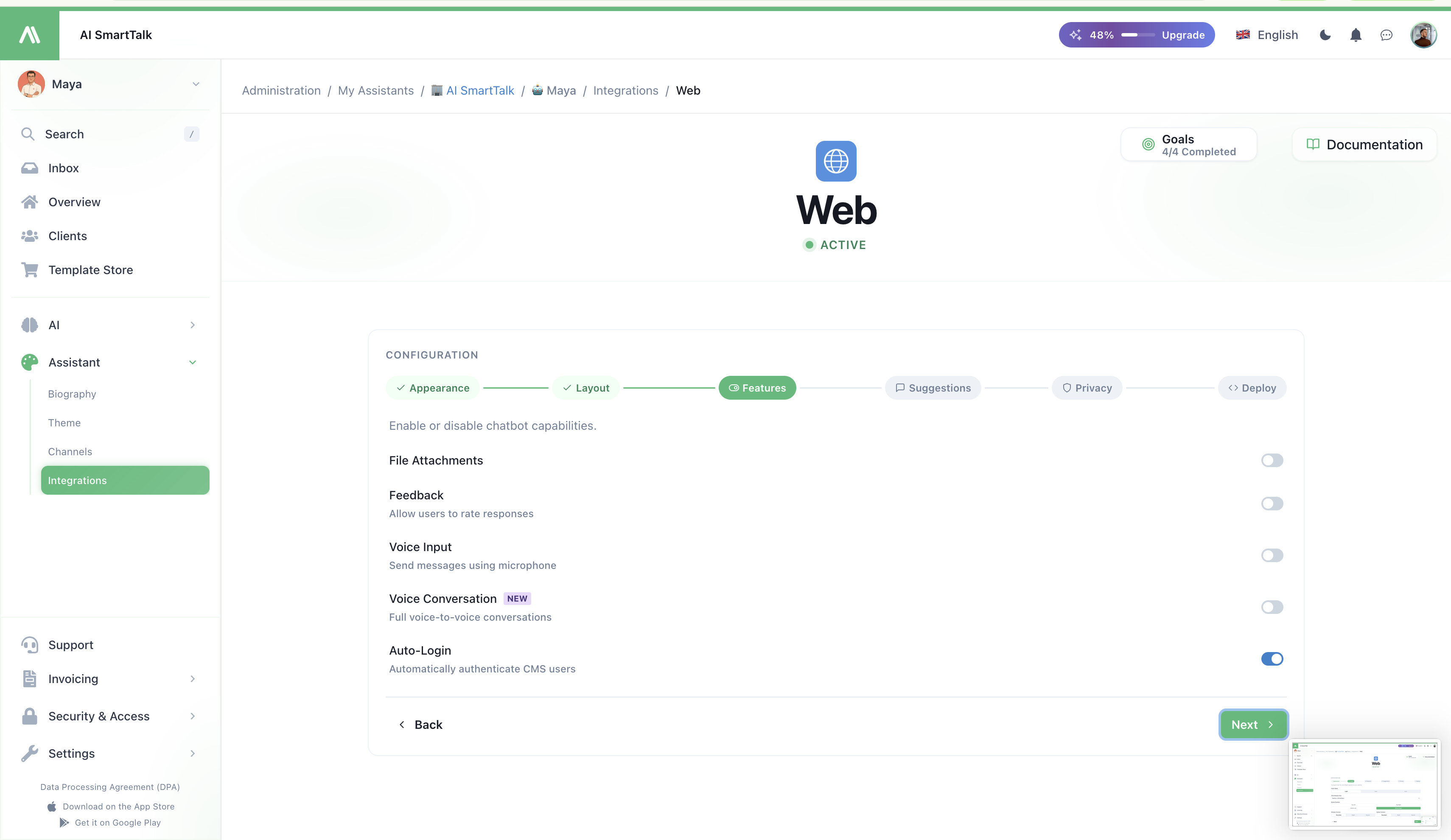
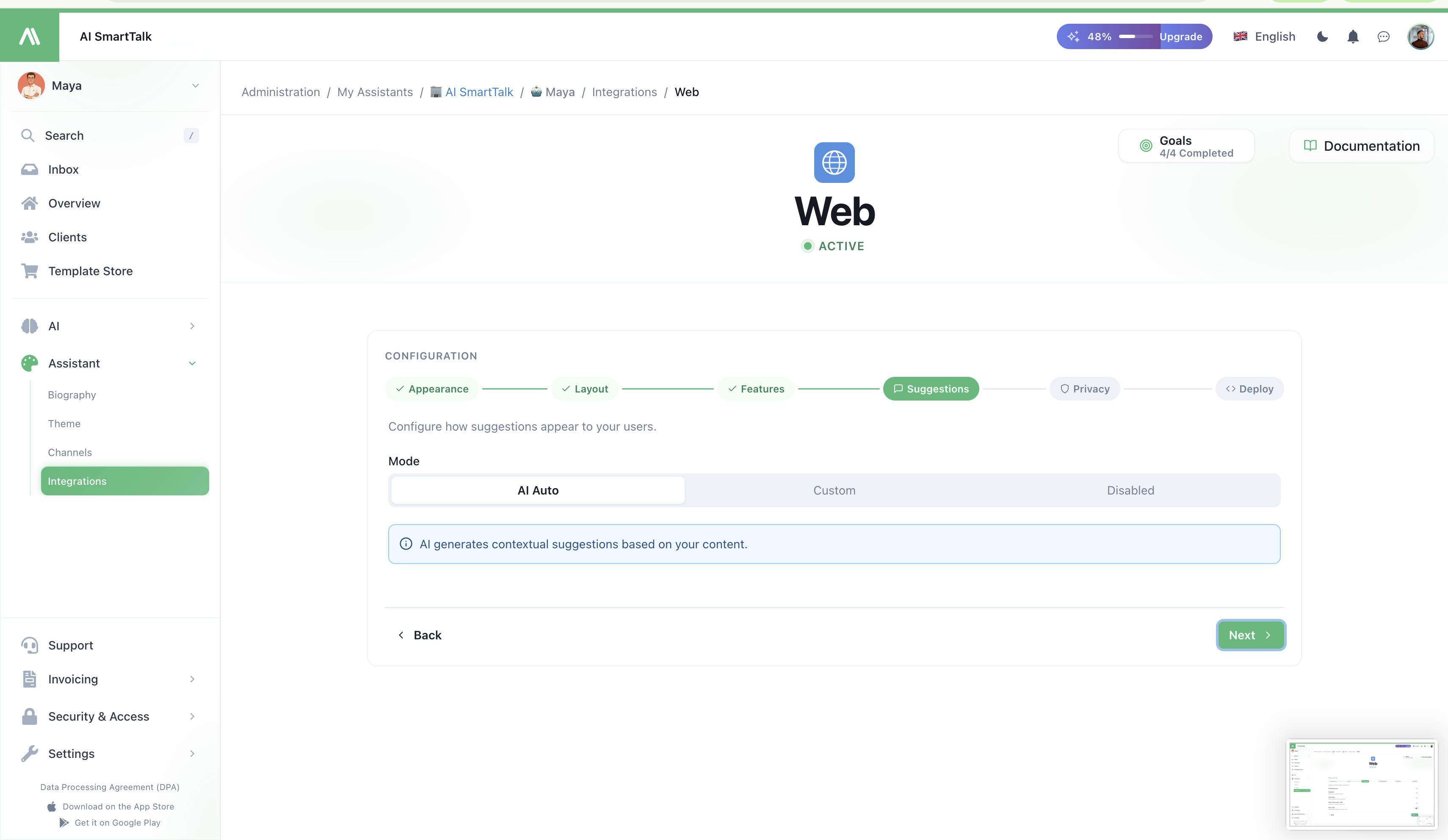
Upravte vzhled
Widget čte své barvy, avatar a chování z nastavení vašeho asistenta — není potřeba nic konfigurovat v samotném kódu.
- Barvy & avatar → Téma
- Hlas / tón → Biografie
- O čem může mluvit → Znalostní báze
Změňte jakoukoli z těchto věcí a widget se aktualizuje všude, kde je nainstalován — není potřeba nová deploy.
Souhlas s GDPR
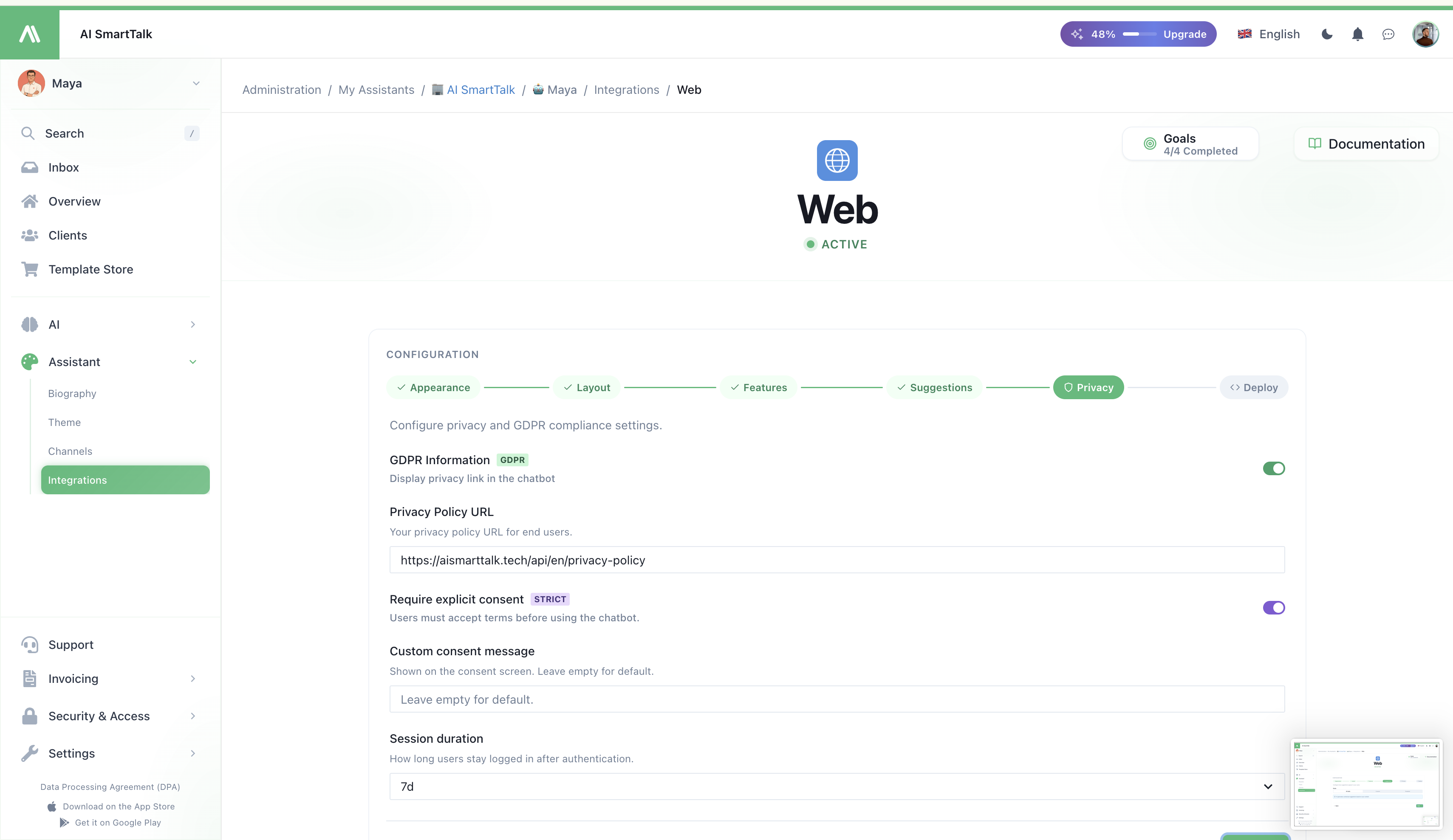
Při prvním otevření chatu návštěvníkem se zobrazí krátká obrazovka souhlasu, která vysvětluje, jaká data jsou zpracovávána. Nic není zaznamenáno, dokud nepřijmou. Můžete přizpůsobit formulaci souhlasu na stránce Webové integrace.
Zablokujte to na své domény
Kdokoli by teoreticky mohl vložit váš kód na svůj vlastní web a využívat kvótu vašeho asistenta. Zastavte to tím, že uvedete své domény:
- Přejděte na Konfigurace → Povolené domény.
- Přidejte každou doménu, kde by měl kód fungovat (např.
https://vasewebovaadresa.com,https://staging.vasewebovaadresa.com). - Uložte.
Žádosti z jakékoli jiné domény jsou odmítnuty. To je také požadavek před přechodem do produkce.
Více webů, jeden asistent
Vložte stejný kód na kolik chcete webů — všechny sdílejí stejného asistenta, stejnou znalostní bázi, stejnou historii konverzací. Jen nezapomeňte přidat každou doménu na seznam Povolené domény.
Běžné problémy
| Příznak | Pravděpodobná příčina |
|---|---|
| Widget se nezobrazuje | Kód není před </body>, nebo váš web má blokátor obsahu / přísné CSP |
| Widget se zobrazuje, ale neotevře | Doména není v Povolených doménách |
| Nesprávné barvy / avatar | Změny tématu nebyly uloženy, nebo je stránka silně cachována — zkuste tvrdé obnovení |
| Návštěvníci dostávají chybu "blokováno" | Jejich IP / prohlížeč byl zablokován z Inboxu — zkontrolujte Inbox → Seznam blokovaných |
Související
- Webový chat kanál — co může widget nabídnout návštěvníkům
- Téma & Vzhled — barvy, avatar, jméno
- Všechny integrace — pluginy pro WordPress / PrestaShop / Shopify / Joomla / Webflow
- Kontrola přístupu — kdo může upravit integraci