Intégration du Chatbot
Placer le widget de chat sur votre site web prend quelques minutes. Vous avez deux options :
- Utiliser un plugin si votre site fonctionne sur WordPress, PrestaShop, Joomla ou Shopify — un clic, pas de code, le widget s'auto-injecte.
- Coller le code d'intégration pour tout autre site (HTML personnalisé, Webflow, Wix, site statique, votre propre framework).
Les deux options commencent à l'étape Thème → Intégrer dans l'administration.
Option 1 — Plugin en un clic (recommandé pour les CMS)
Si votre site utilise l'une de ces plateformes, passez le code d'intégration — le plugin gère tout :
| Plateforme | Guide du plugin |
|---|---|
| WordPress / WooCommerce | Intégration WordPress |
| PrestaShop | Intégration PrestaShop |
| Joomla | Intégration Joomla |
| Shopify | Intégration Shopify |
| Webflow | Intégration Webflow |
Le plugin connecte votre assistant via OAuth et pousse le widget sur chaque page — pas d'édition de modèle, pas de FTP, pas de copier-coller.
Option 2 — Code d'intégration (tout autre site)
Pour les sites sans plugin dédié :
- Ouvrez votre assistant dans l'administration.
- Allez à Thème → Intégrer → Widget Web.
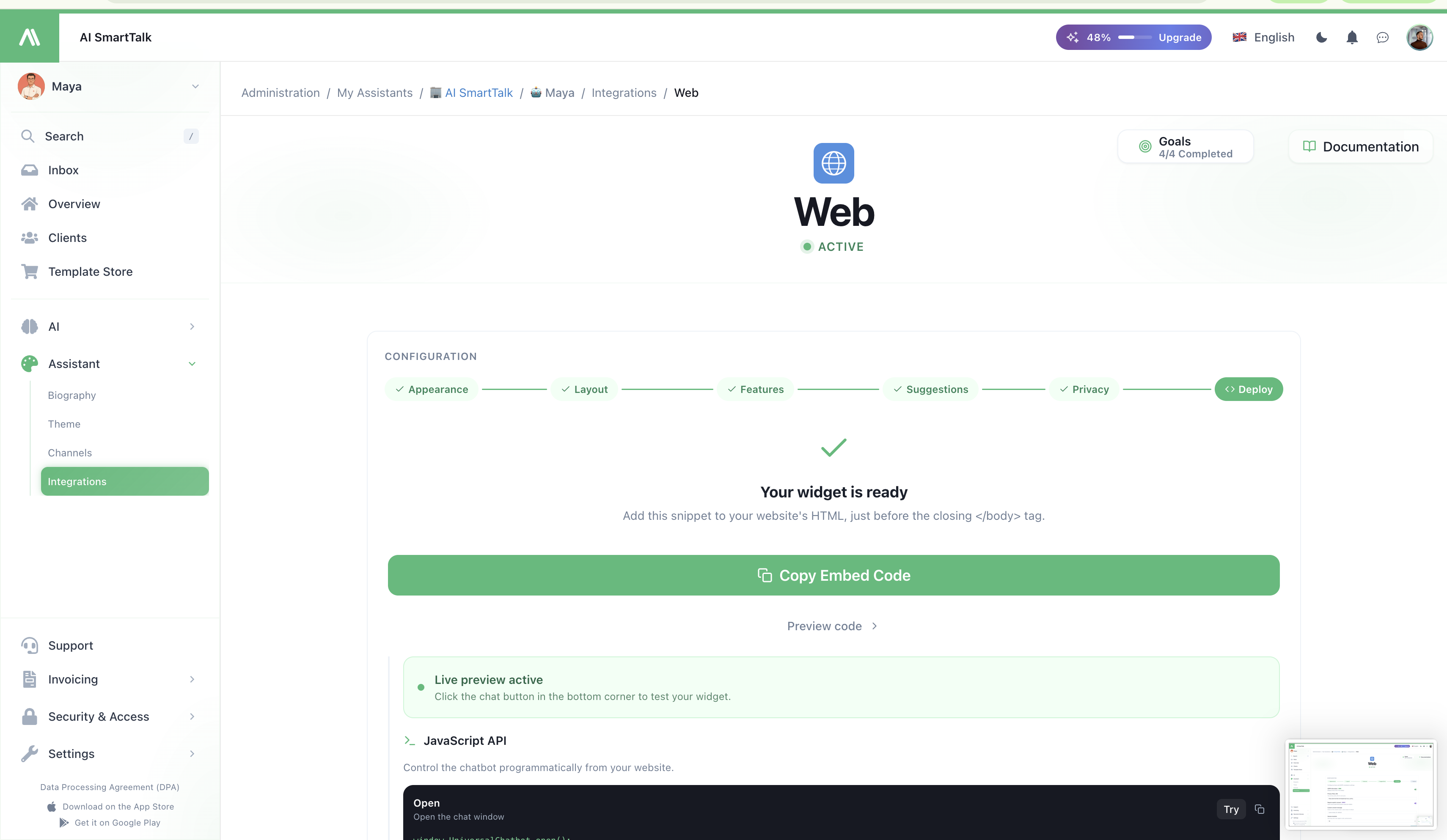
- Copiez le snippet affiché là.
- Collez-le avant la balise de fermeture
</body>du HTML de votre site — une seule fois, sur n'importe quel modèle de page où vous souhaitez que le widget apparaisse.
Le widget apparaîtra lors du prochain chargement de la page. Pas d'étape de construction, pas d'installation NPM.
Le snippet est le même peu importe où vous le collez. Même assistant, même base de connaissances — où qu'il fonctionne.
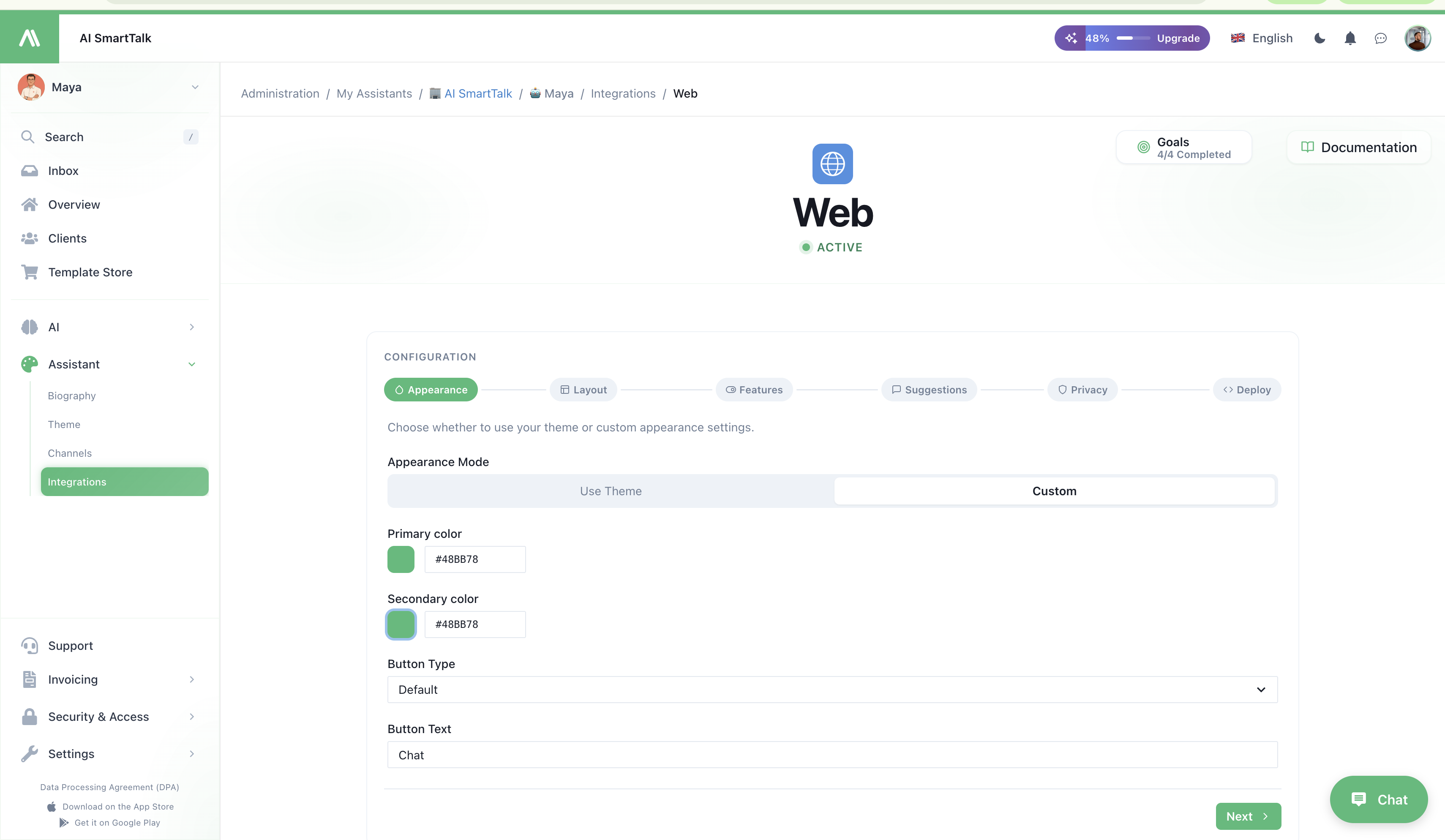
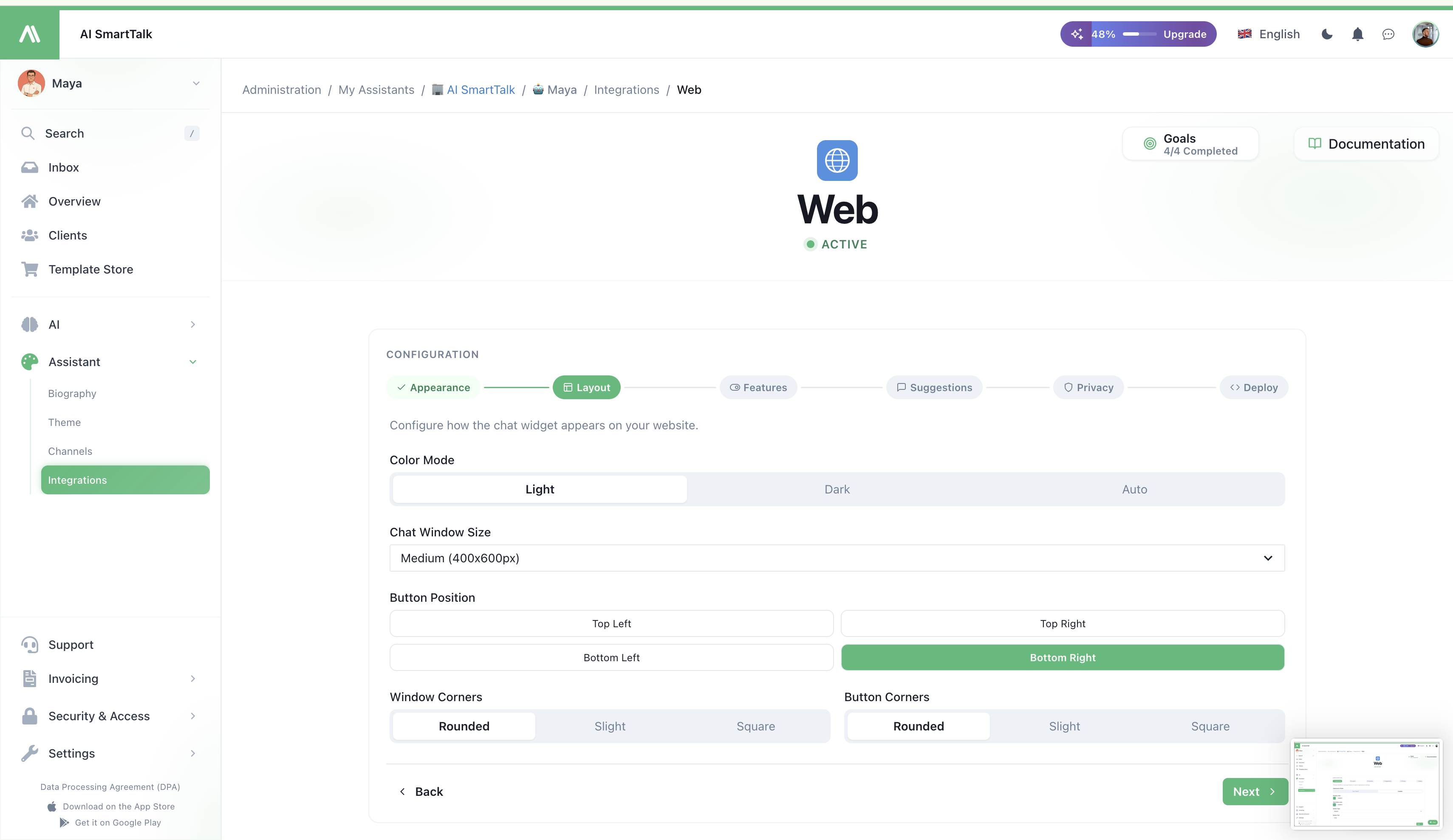
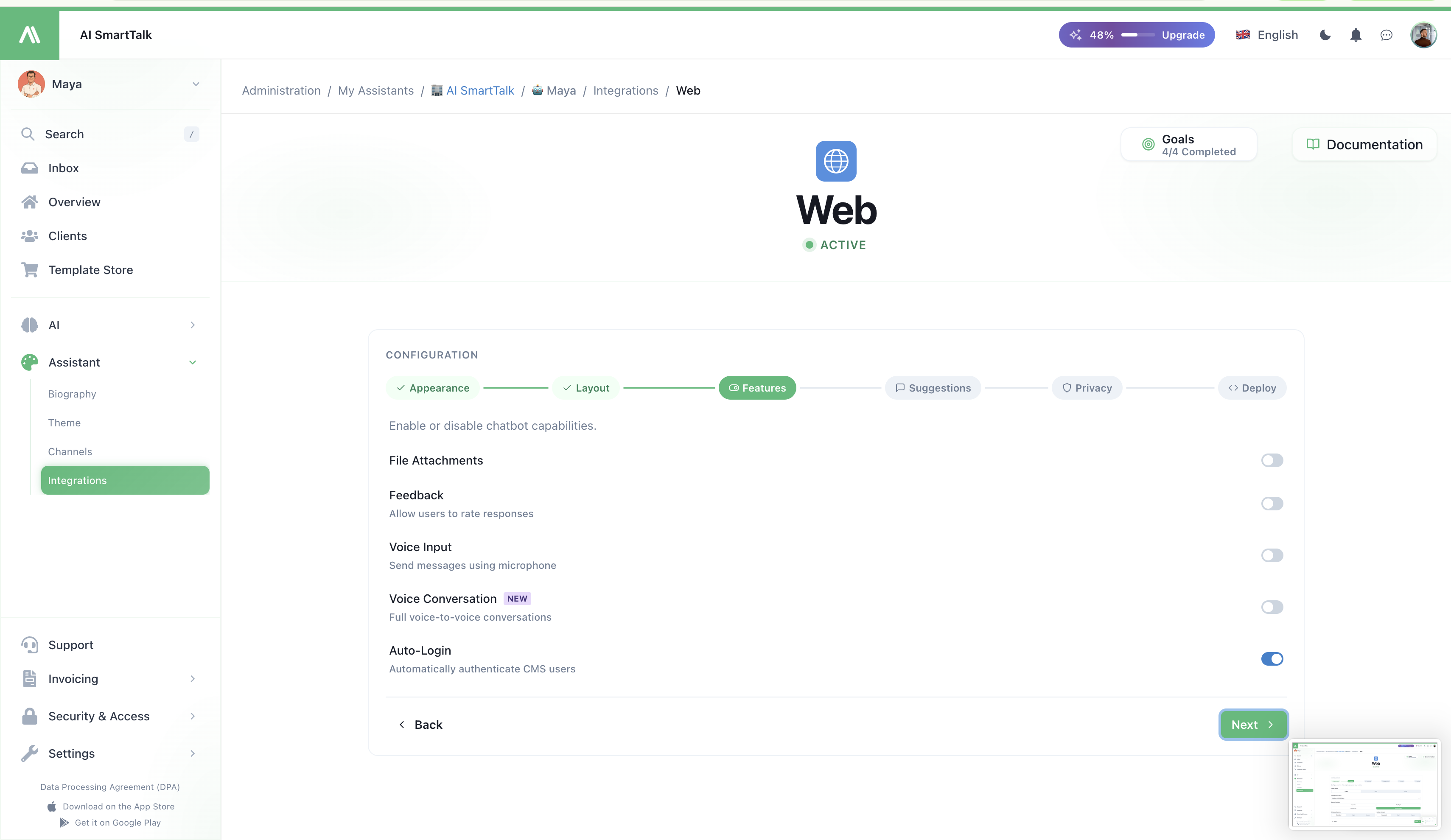
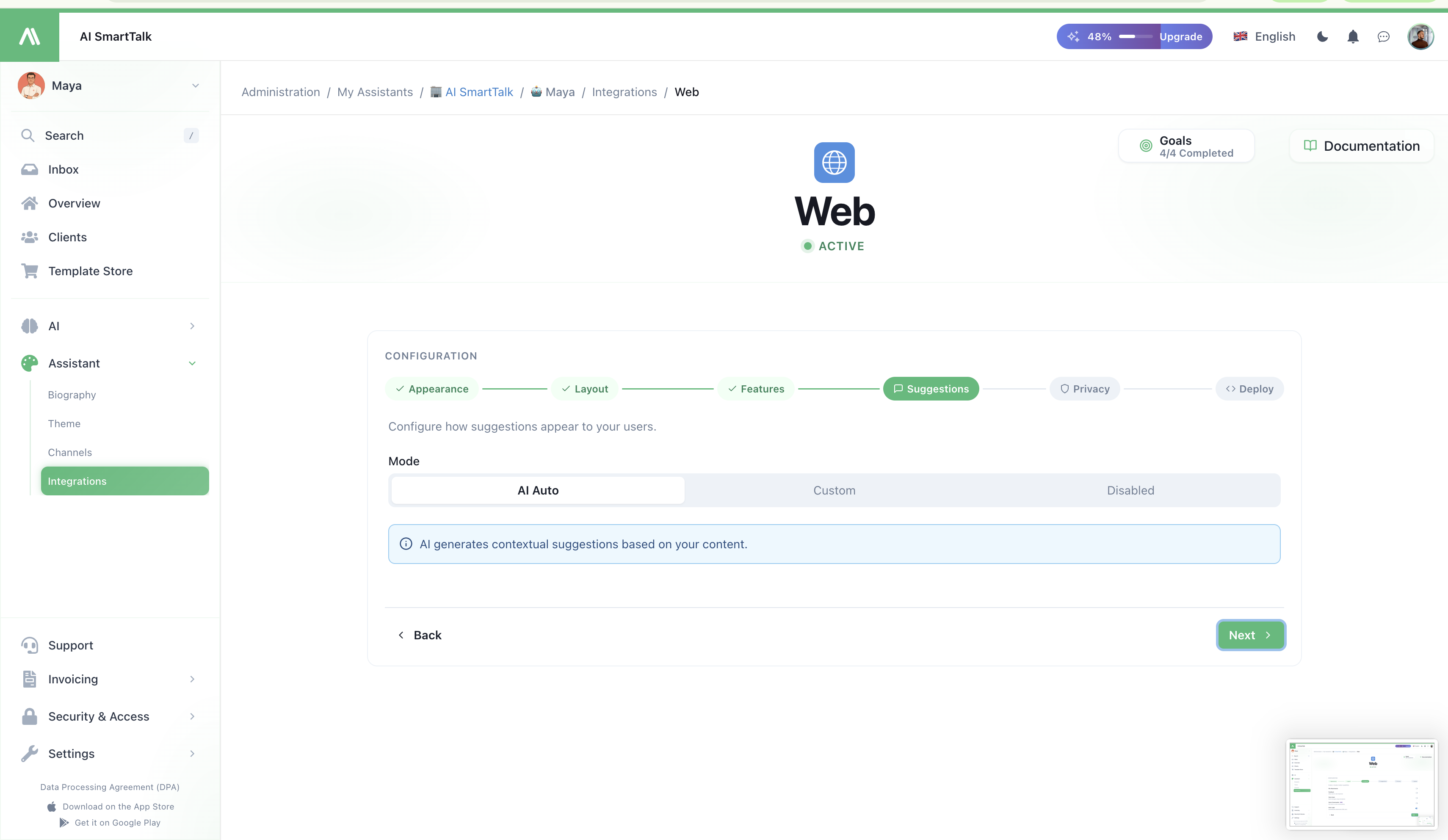
Assurez-vous qu'il soit correct
Le widget lit ses couleurs, avatar et comportement à partir des paramètres de votre assistant — il n'y a rien à configurer dans le snippet lui-même.
- Couleurs & avatar → Thème
- Voix / ton → Biographie
- De quoi il peut parler → Base de connaissances
Changez l'un de ces éléments et le widget se met à jour partout où il est installé — pas besoin de redéploiement.
Consentement RGPD
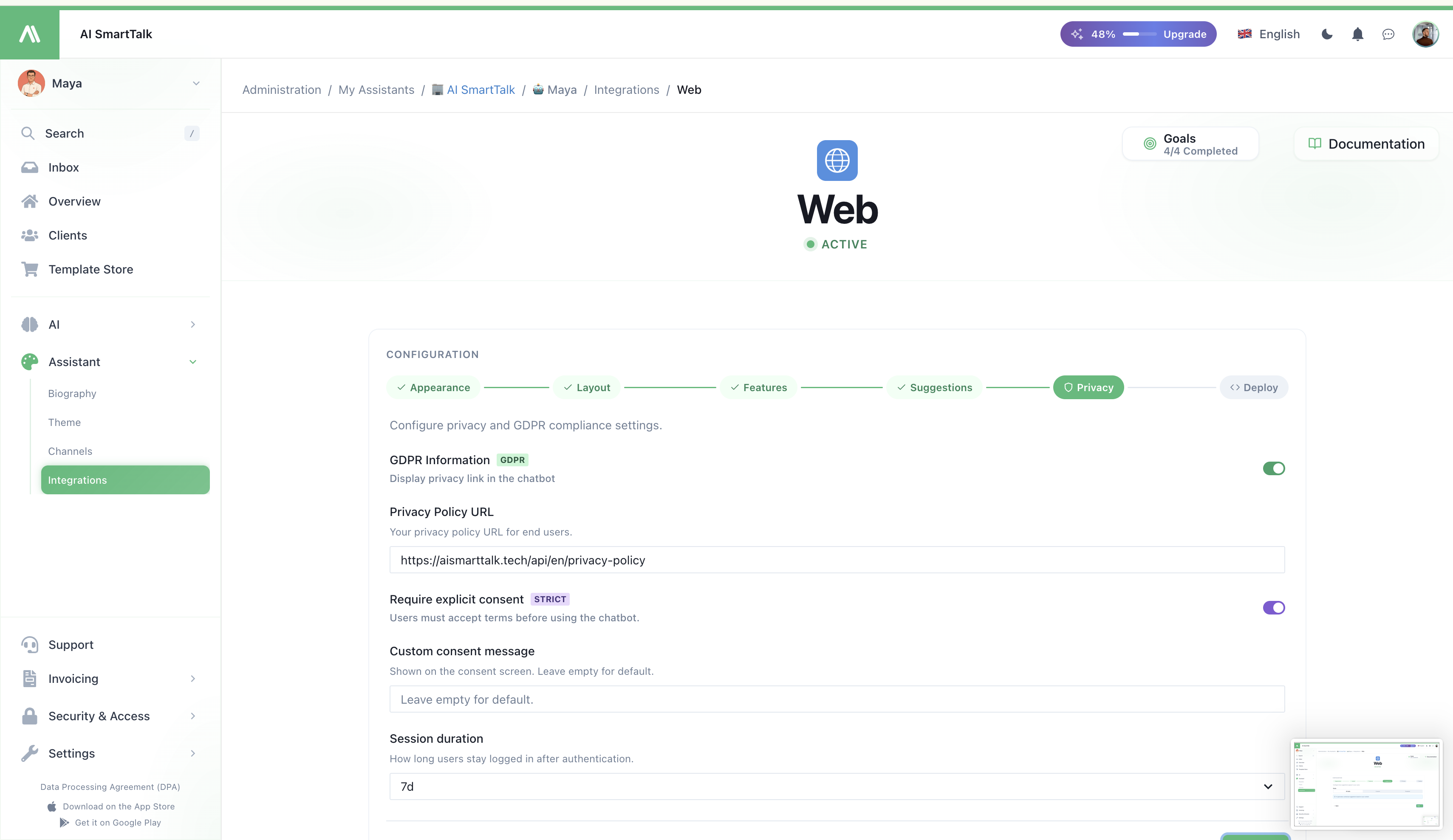
La première fois qu'un visiteur ouvre le chat, un court écran de consentement explique quelles données sont traitées. Rien n'est enregistré avant qu'il n'accepte. Vous pouvez personnaliser le texte de consentement depuis la page d'intégration Web.
Limitez-le à vos domaines
Théoriquement, n'importe qui pourrait coller votre snippet sur son propre site et utiliser le quota de votre assistant. Empêchez cela en listant vos domaines :
- Allez à Configuration → Domaines autorisés.
- Ajoutez chaque domaine où le snippet doit fonctionner (par exemple,
https://votresite.com,https://staging.votresite.com). - Enregistrez.
Les requêtes provenant de tout autre domaine sont rejetées. C'est également une exigence avant de passer en production.
Plusieurs sites, un assistant
Collez le même snippet sur autant de sites que vous le souhaitez — ils partagent tous le même assistant, la même base de connaissances, le même historique de conversation. N'oubliez pas de mettre chaque domaine sur liste blanche dans Domaines autorisés.
Problèmes courants
| Symptôme | Cause probable |
|---|---|
| Le widget n'apparaît pas | Snippet pas avant </body>, ou votre site a un bloqueur de contenu / CSP strict |
| Le widget apparaît mais ne s'ouvre pas | Domaine non dans Domaines autorisés |
| Mauvaises couleurs / avatar | Changements de thème non enregistrés, ou la page est fortement mise en cache — essayez un rafraîchissement forcé |
| Les visiteurs reçoivent une erreur "bloquée" | Leur IP / navigateur a été banni de la Boîte de réception — vérifiez Boîte de réception → Liste de bannissement |
Liens connexes
- Canal de chat Web — ce que le widget peut faire pour les visiteurs
- Thème & Apparence — couleurs, avatar, nom
- Toutes les intégrations — plugins pour WordPress / PrestaShop / Shopify / Joomla / Webflow
- Contrôle d'accès — qui peut éditer l'intégration