Integrarea Chatbot-ului
Plasarea widget-ului de chat pe site-ul tău durează câteva minute. Ai două opțiuni:
- Folosește un plugin dacă site-ul tău rulează pe WordPress, PrestaShop, Joomla sau Shopify — un clic, fără cod, widget-ul se injectează automat.
- Lipește codul de încorporare pentru orice alt site (HTML personalizat, Webflow, Wix, site static, propriul tău framework).
Ambele opțiuni încep de la pasul Temă → Integrare în administrare.
Opțiunea 1 — Plugin cu un clic (recomandat pentru CMS)
Dacă site-ul tău folosește una dintre aceste platforme, sări peste codul de încorporare — plugin-ul se ocupă de tot:
| Platformă | Ghid plugin |
|---|---|
| WordPress / WooCommerce | Integrarea WordPress |
| PrestaShop | Integrarea PrestaShop |
| Joomla | Integrarea Joomla |
| Shopify | Integrarea Shopify |
| Webflow | Integrarea Webflow |
Plugin-ul conectează asistentul tău prin OAuth și împinge widget-ul pe fiecare pagină — fără editare de template, fără FTP, fără copiere și lipire.
Opțiunea 2 — Cod de încorporare (orice alt site)
Pentru site-uri fără un plugin dedicat:
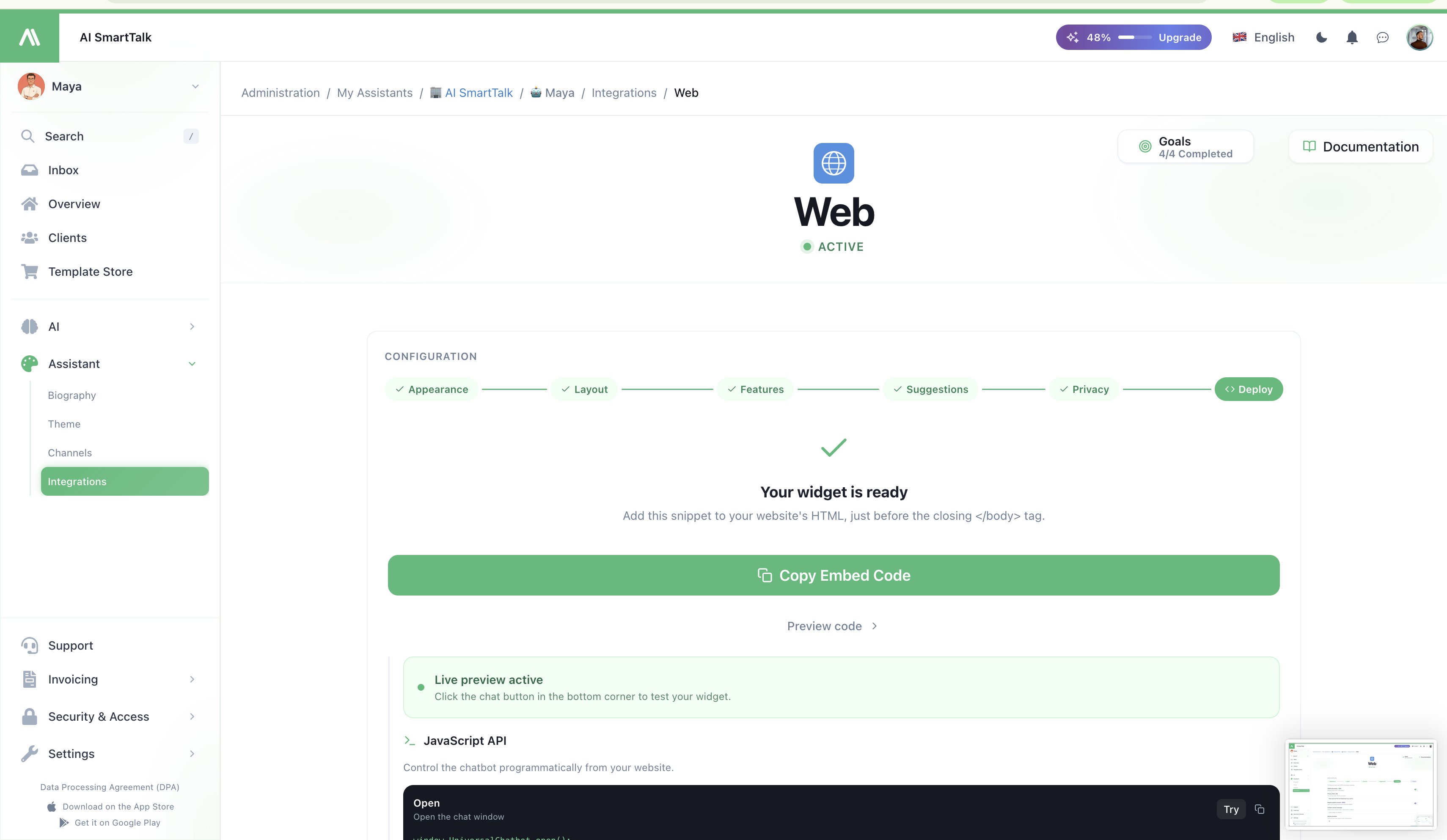
- Deschide-ți asistentul în administrare.
- Mergi la Temă → Integrare → Widget Web.
- Copiază snippet-ul afișat acolo.
- Lipește-l înainte de eticheta de închidere
</body>a HTML-ului site-ului tău — o dată, pe orice template de pagină unde vrei ca widget-ul să apară.
Widget-ul va apărea la următoarea încărcare a paginii. Fără pas de construcție, fără instalare NPM.
Snippet-ul este același indiferent de unde îl lipești. Același asistent, aceeași bază de cunoștințe — oriunde rulează.
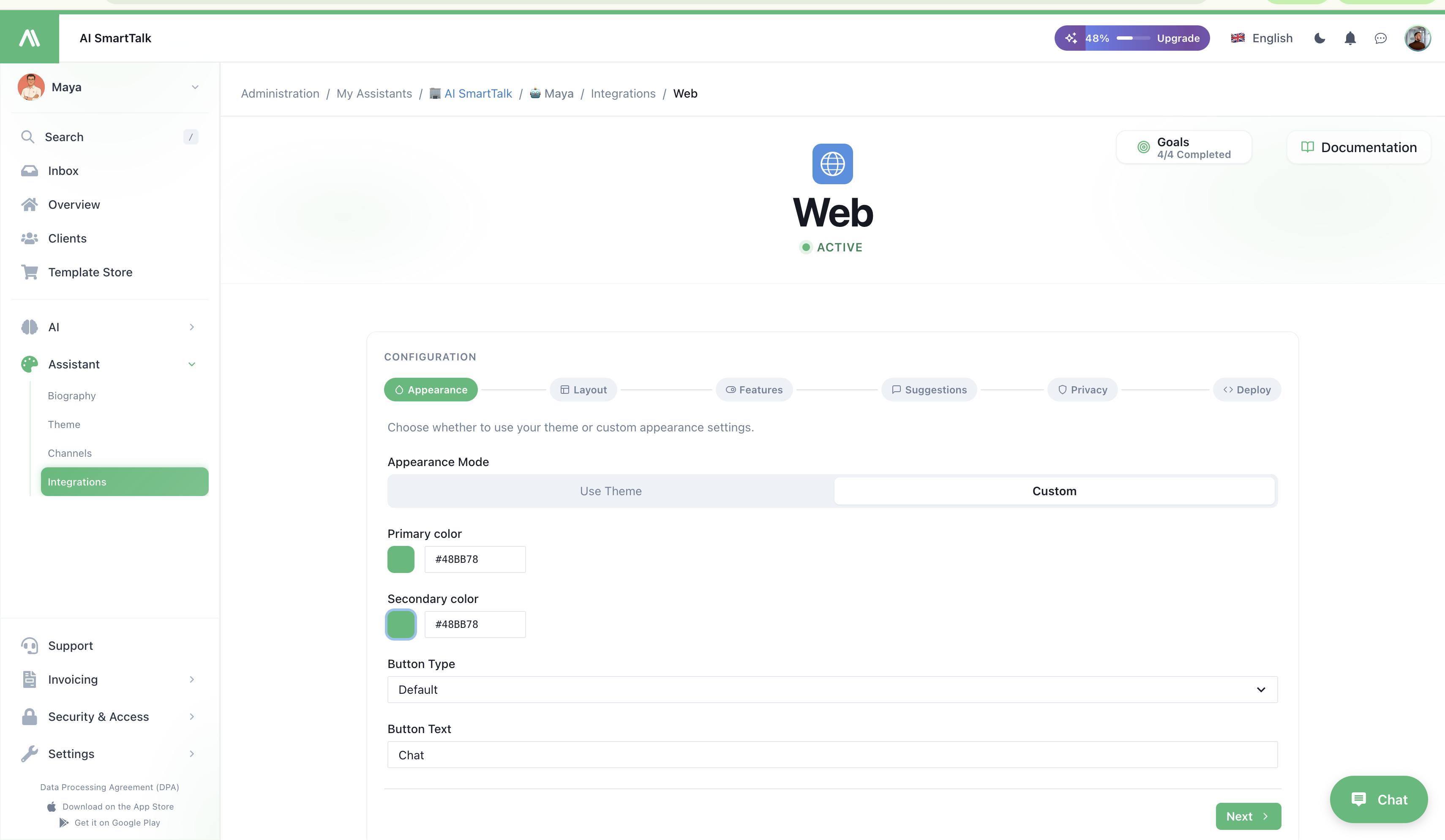
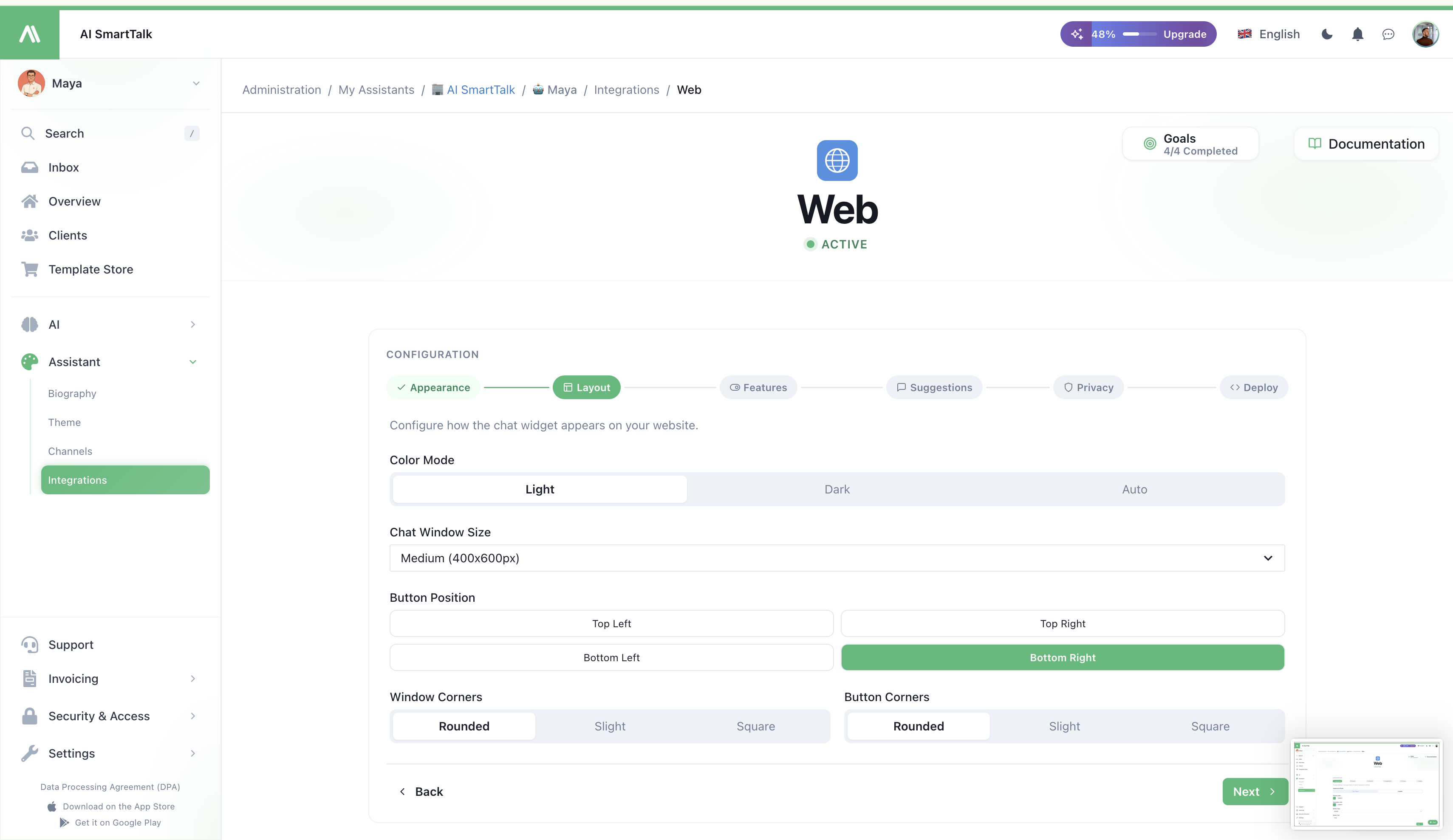
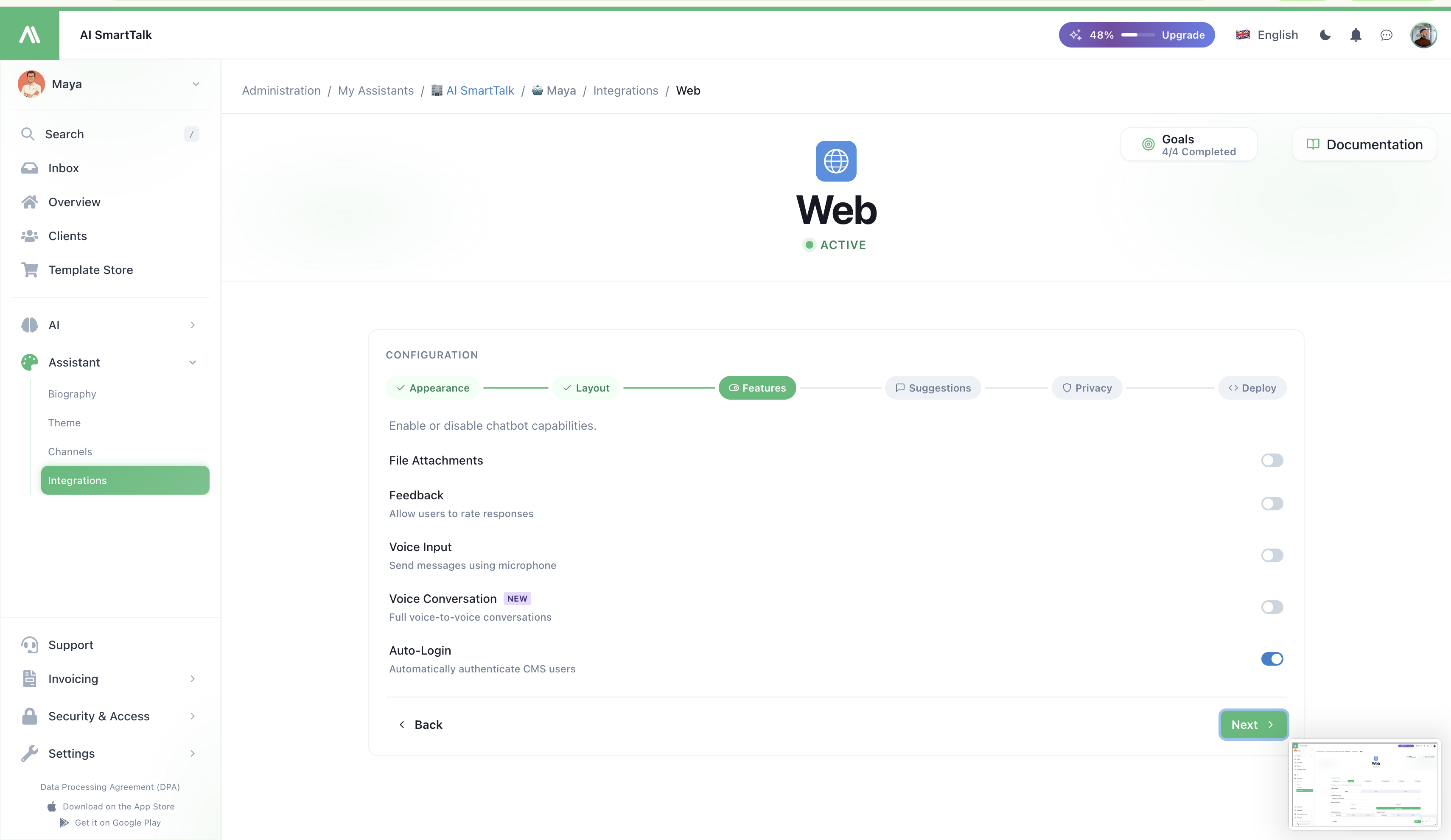
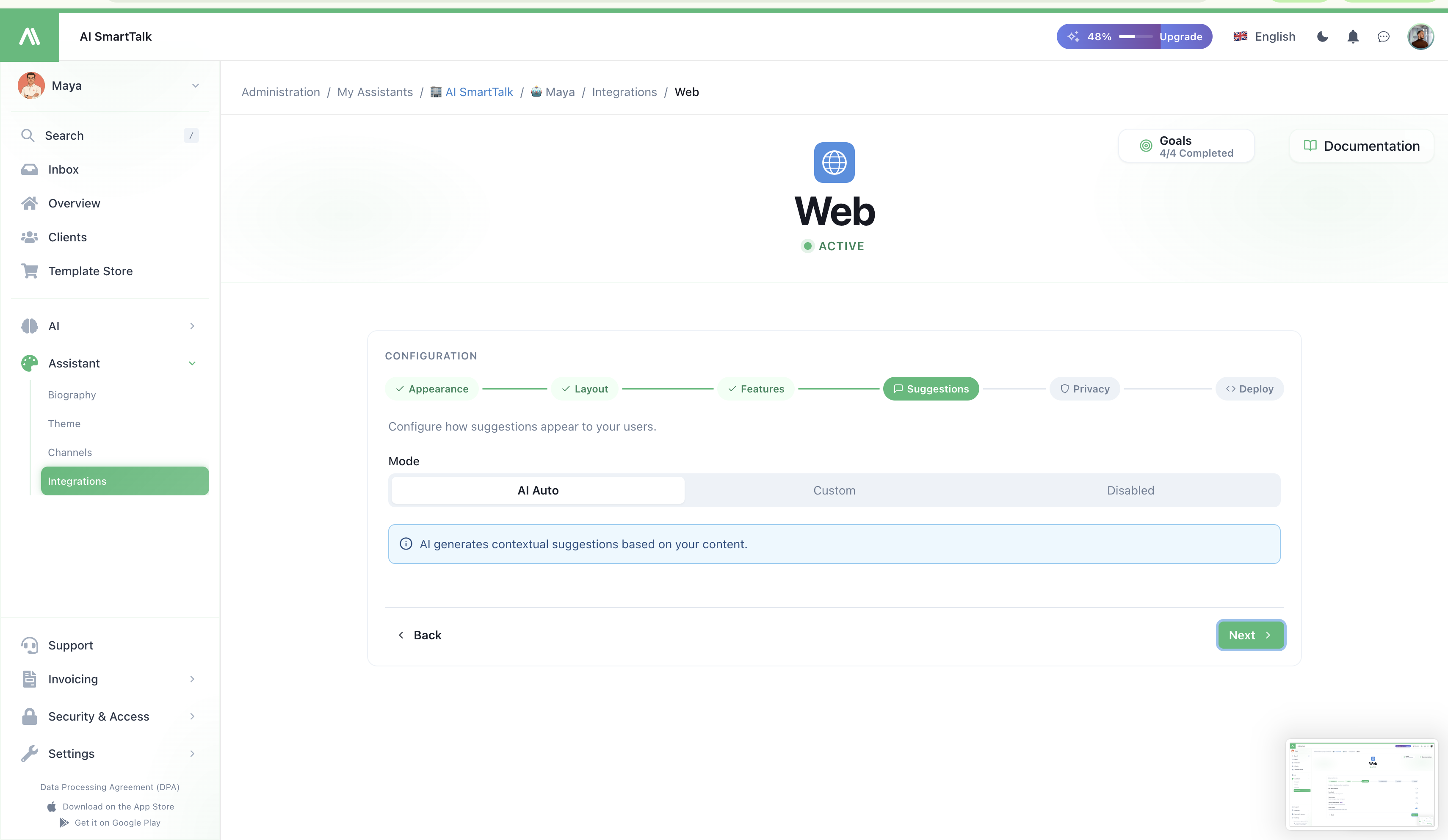
Fă-l să arate bine
Widget-ul își citește culorile, avatarul și comportamentul din setările asistentului tău — nu este nimic de configurat în snippet-ul în sine.
- Culori & avatar → Temă
- Voce / ton → Biografie
- Despre ce poate vorbi → Baza de cunoștințe
Schimbă oricare dintre acestea și widget-ul se va actualiza peste tot unde este instalat — fără a fi necesară o redeployare.
Consimțământ GDPR
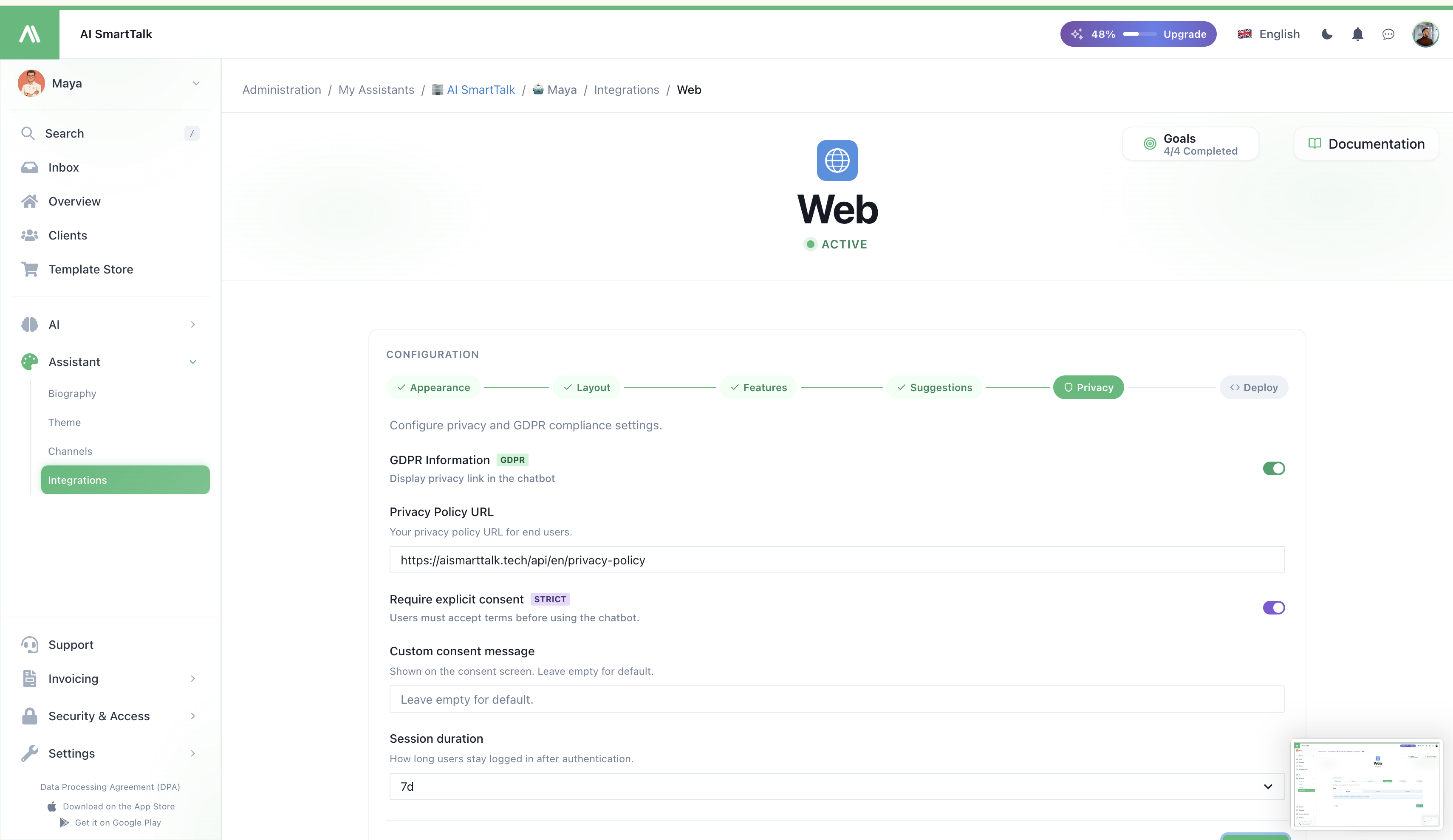
Prima dată când un vizitator deschide chat-ul, o scurtă fereastră de consimțământ explică ce date sunt procesate. Nimic nu este înregistrat înainte de a accepta. Poți personaliza formularea consimțământului de pe pagina de integrare web.
Blochează-l pe domeniile tale
Oricine ar putea teoretic să lipească snippet-ul tău pe propriul site și să folosească cota asistentului tău. Oprește asta listându-ți domeniile:
- Mergi la Configurare → Domenii permise.
- Adaugă fiecare domeniu unde snippet-ul ar trebui să funcționeze (de exemplu,
https://yoursite.com,https://staging.yoursite.com). - Salvează.
Cereri din orice alt domeniu sunt respinse. Aceasta este, de asemenea, o cerință înainte de a merge în producție.
Mai multe site-uri, un singur asistent
Lipește același snippet pe cât mai multe site-uri dorești — toate împărtășesc același asistent, aceeași bază de cunoștințe, aceeași istorie a conversațiilor. Doar amintește-ți să adaugi fiecare domeniu în Domenii permise.
Probleme comune
| Simptom | Cauză probabilă |
|---|---|
| Widget-ul nu apare | Snippet-ul nu este înainte de </body>, sau site-ul tău are un blocator de conținut / CSP strict |
| Widget-ul apare dar nu se deschide | Domeniul nu este în Domenii permise |
| Culori / avatar greșite | Schimbările de temă nu au fost salvate, sau pagina este foarte cache-uită — încearcă un refresh forțat |
| Vizitatorii primesc o eroare "blocat" | IP-ul / browserul lor a fost interzis din Inbox — verifică Inbox → Lista de interdicții |
Relaționate
- Canal Web Chat — ce poate face widget-ul pentru vizitatori
- Temă & Aspect — culori, avatar, nume
- Toate integrațiile — plugin-uri pentru WordPress / PrestaShop / Shopify / Joomla / Webflow
- Controlul Accesului — cine poate edita integrarea