Tema & Apariție
Pagina Tema este locul unde oferiți asistentului dumneavoastră identitatea vizuală — nume, avatar, culori de marcă — și alegeți canalele în care va activa. Totul este previzualizat în timp real pe pagină, astfel încât să puteți itera fără a părăsi tabloul de bord.
Faceți ca agentul dumneavoastră AI să arate conform brandului · Tema + widget GDPR
→ Calea Admin: Personalizare → Tema (/admin/chatModel/{id}/settings/theme)
Ce configurați
Pagina este organizată în trei pași. Puteți avansa și reveni în orice moment; modificările din pasul 2 sunt salvate când apăsați Salvați & Următorul.
Pasul 1 — Identitate
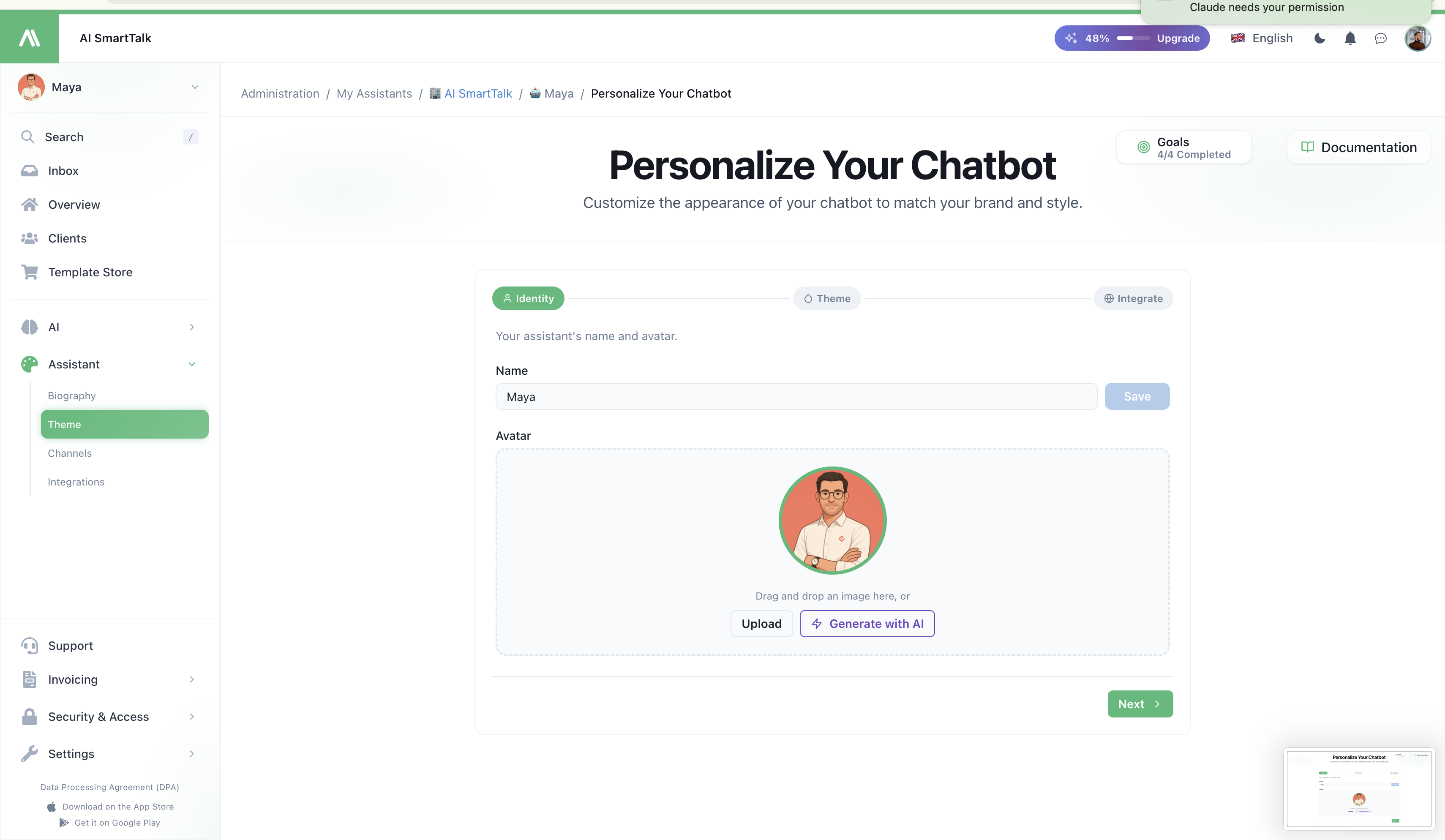
- Nume — numele public al asistentului dumneavoastră (de exemplu, "Emma", "Bot de Suport"). Vizibil peste tot unde asistentul dumneavoastră interacționează cu utilizatorii.
- Avatar — imaginea pe care utilizatorii o văd în antetul chat-ului și în baloanele de mesaj. Încărcați o imagine pătrată; noi o redimensionăm și o servim din CDN-ul nostru.
Numele este ceea ce utilizatorii dumneavoastră folosesc pentru a se adresa botului. Alegeți ceva care se potrivește cu brandul și este ușor de tastat — devine identitatea asistentului pe fiecare canal.
Pasul 2 — Culori
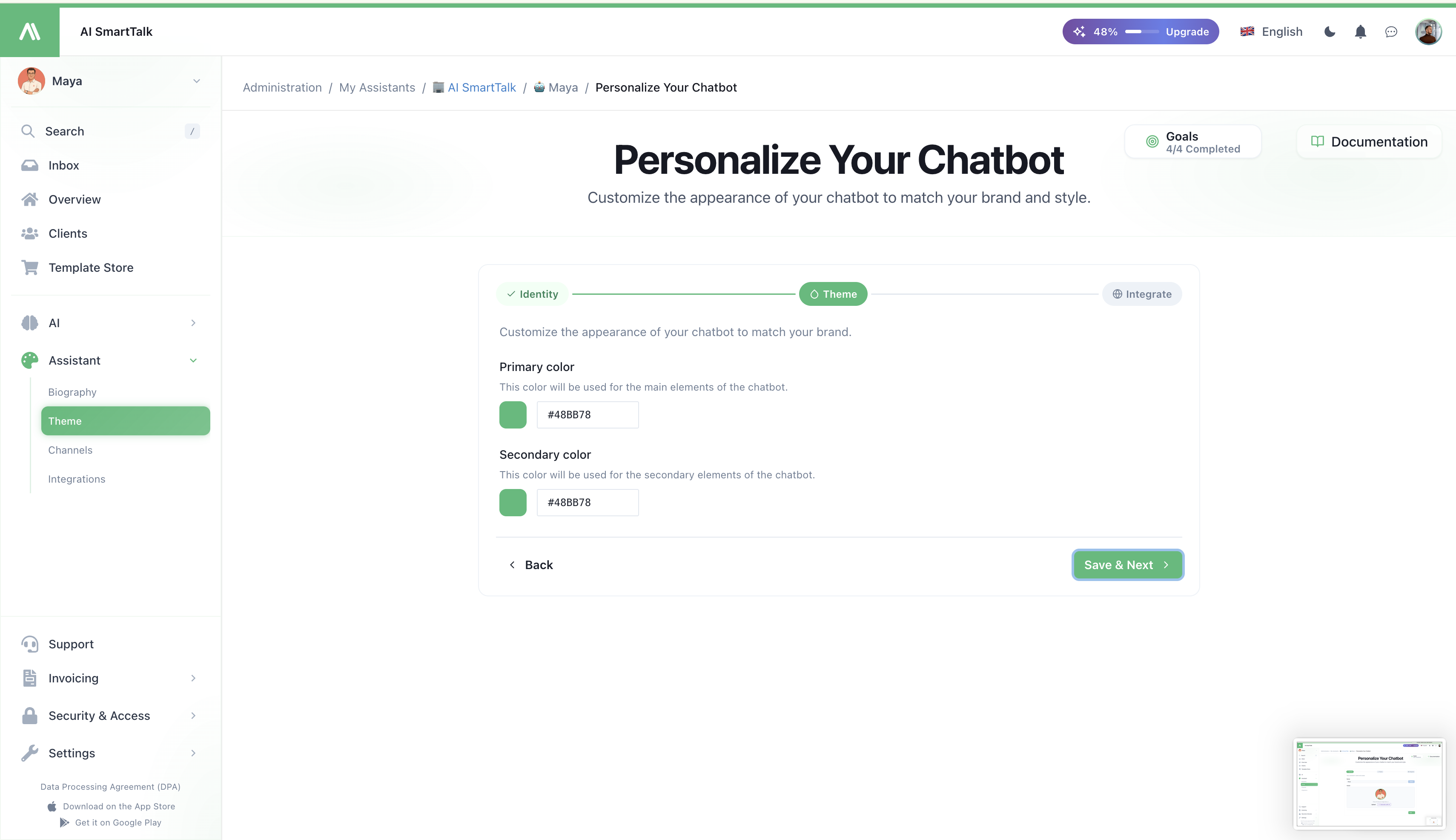
Două culori definesc întreaga paletă a widget-ului:
| Culoare | Unde se afișează |
|---|---|
Primară (brand.200) | Fundalul butonului flotant, accentele baloanelor de mesaj, stările de hover |
Secundară (brand.500) | Butonul de trimitere, linkurile din conversație, inelele de focalizare, stările active |
Ambele câmpuri acceptă orice valoare HEX. Previziunea în timp real de la baza paginii reflectă modificările dumneavoastră în timp real, astfel încât să puteți alege o pereche care se potrivește bine pe site-ul dumneavoastră înainte de a salva.
De ce doar două culori? Sistemul nostru de design derivă o paletă completă de 5 pași (100/200/500/700/900) din aceste două ancore. Dumneavoastră stabiliți tonul; noi menținem restul consistent.
Pasul 3 — Integrare
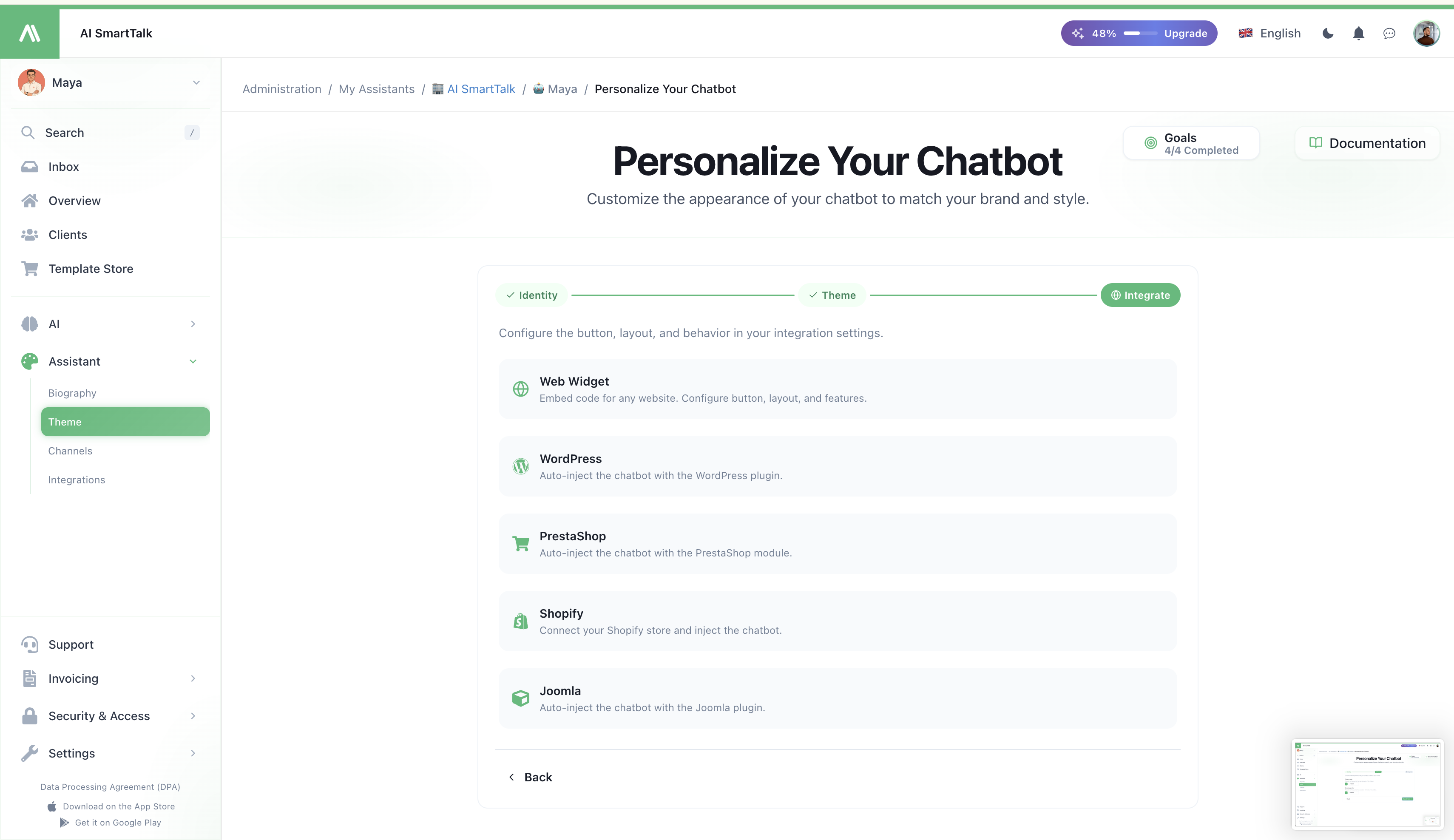
Odată ce asistentul dumneavoastră arată bine, treceți direct la canalul de integrare ales:
- Widget Web — cod de încorporare pentru orice site web, cu controale complete pentru buton și layout
- WordPress — auto-injectare prin plugin-ul WordPress
- PrestaShop — auto-injectare prin modulul PrestaShop
- Shopify — conectați magazinul dumneavoastră și injectați chatbot-ul automat
- Joomla — auto-injectare prin plugin-ul Joomla
Fiecare card vă duce la pagina de integrare dedicată, unde ajustați stilul butonului, poziția, modul de feedback, caracteristicile vocale și comportamentul specific canalului.
Previziune în timp real
Un widget de chat live este redat pe pagina Tema însăși. Acesta se reinjectează automat de fiecare dată când schimbați o culoare, astfel încât să vedeți exact redarea pe care o vor obține utilizatorii finali — nu este nevoie să publicați sau să deschideți un alt tab.
Previziunea folosește același pachet universal-chatbot.js ca în producție, astfel încât ceea ce vedeți este ceea ce vor vedea vizitatorii dumneavoastră.
Permisiuni
| Acțiune | Permisiune necesară |
|---|---|
| Vizualizați pagina Tema | THEME_READ |
| Schimbați culorile / salvați tema | THEME_UPDATE |
| Schimbați numele asistentului | CHAT_MODEL_UPDATE |
Membrii fără THEME_UPDATE văd pagina în modul de citire (câmpuri dezactivate, fără buton de Salvare). Consultați Controlul Accesului pentru modul de a atribui aceste permisiuni.
Sfaturi
- Testați pe fundalul dumneavoastră real. Deschideți site-ul dumneavoastră într-un al doilea tab în timp ce alegeți culorile — ceea ce arată bine în tabloul de bord poate să nu se potrivească cu secțiunea principală.
- Mențineți contrastul. Culoarea secundară este, de asemenea, folosită pentru textul clicabil din conversație. Dacă utilizatorii nu o pot citi, nu vor face clic.
- Potriviți CTA-ul, nu logo-ul. Widget-ul este o suprafață interactivă, așa că ancorati-l la culoarea acțiunii site-ului dumneavoastră (tonul "Cumpără acum" / "Înscrie-te") mai degrabă decât la culoarea logo-ului.
- Avatarul contează mai mult decât credeți. O față reală sau un personaj stilizat convertește mai bine decât un icon robot generic — utilizatorii deschid chat-ul mai mult când arată uman.
Relaționat
- Biografie — definiți personalitatea și regulile de decizie ale asistentului dumneavoastră
- Integrând Chatbot-ul — încorporați-l pe un site web
- Canale — conectați platformele de mesagerie
- Controlul Accesului — gestionați cine poate edita tema