Tema & Utseende
Tema-siden er hvor du gir assistenten din sin visuelle identitet — navn, avatar, merkevarefarger — og velger kanalene hvor den skal være tilgjengelig. Alt forhåndsvises live på siden selv, så du kan iterere uten å forlate dashbordet.
Få AI-agenten din til å SE ut som merkevaren · Tema + GDPR-widget
→ Administrasjonsbane: Tilpasning → Tema (/admin/chatModel/{id}/settings/theme)
Hva du konfigurerer
Siden er organisert i tre trinn. Du kan gå frem og tilbake når som helst; endringer i trinn 2 lagres når du klikker på Lagre & Neste.
Trinn 1 — Identitet
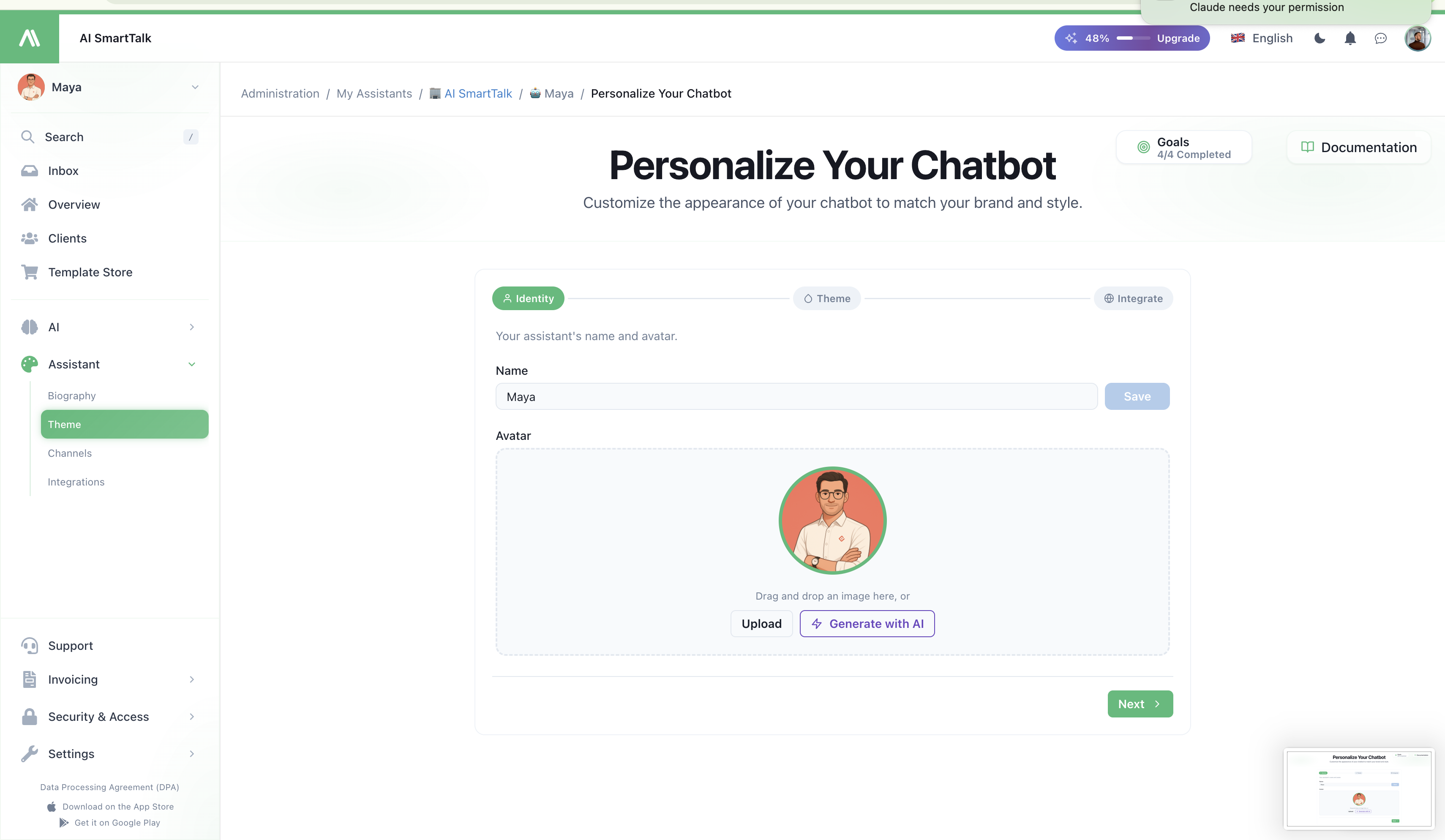
- Navn — det offentlige navnet på assistenten din (f.eks. "Emma", "Support Bot"). Synlig overalt hvor assistenten din snakker med brukerne.
- Avatar — bildet brukerne ser i chatthodet og meldingsbobler. Last opp et kvadratisk bilde; vi endrer størrelse og serverer det fra vårt CDN.
Navnet er hva brukerne dine kaller boten. Velg noe som er i tråd med merkevaren og lett å skrive — det blir assistentens identitet på tvers av alle kanaler.
Trinn 2 — Farger
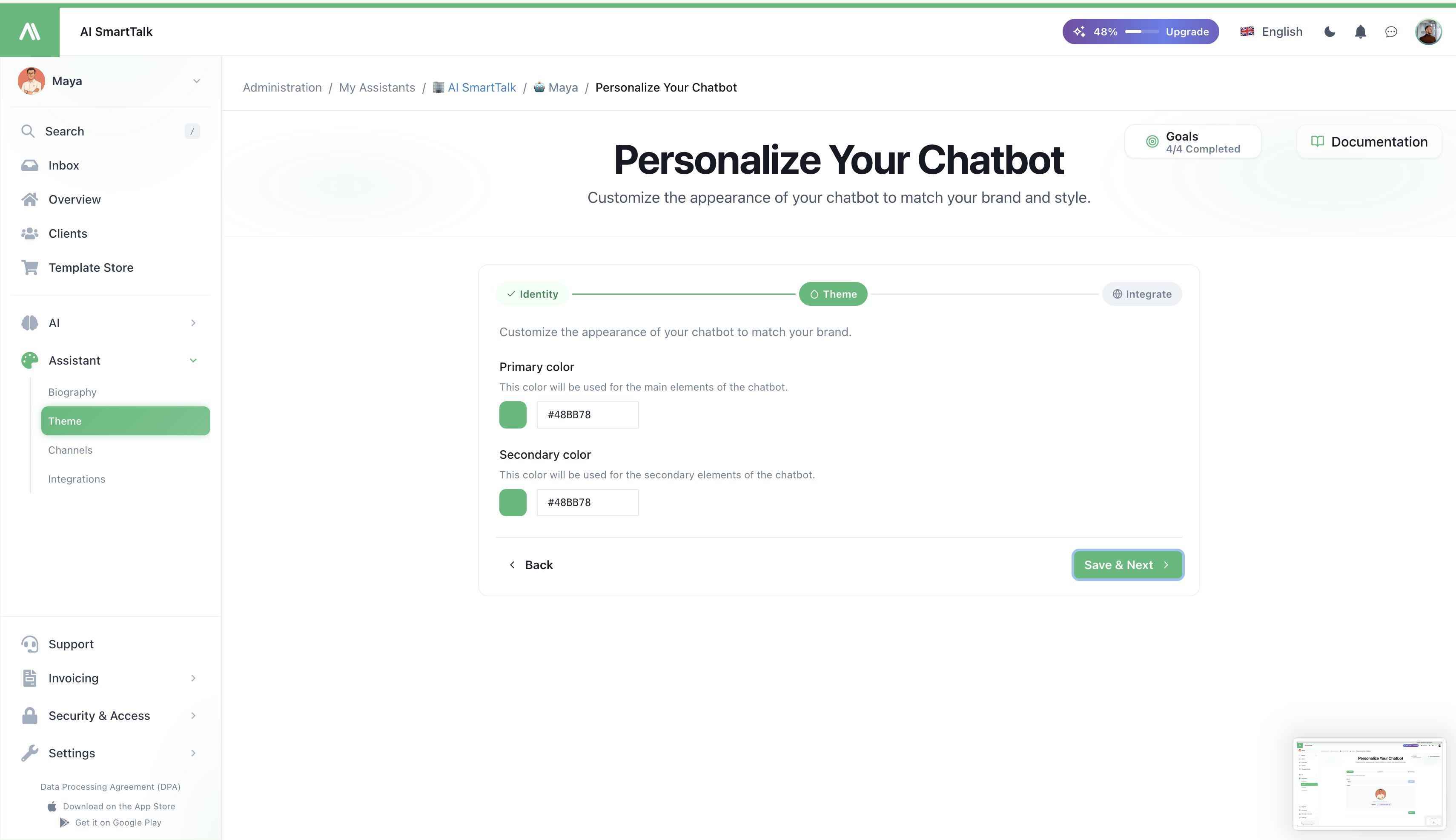
To farger definerer hele widgetpaletten:
| Farge | Hvor den vises |
|---|---|
Primær (brand.200) | Bakgrunn for den flytende knappen, aksenter i meldingsbobler, hover-tilstander |
Sekundær (brand.500) | Send-knapp, lenker inne i samtalen, fokusringer, aktive tilstander |
Begge inndata aksepterer hvilken som helst HEX-verdi. Den live forhåndsvisningen nederst på siden reflekterer endringene dine i sanntid, slik at du kan velge et par som ser bra ut på nettstedet ditt før du lagrer.
Hvorfor bare to farger? Vårt designsystem utleder en full 5-trinns palett (100/200/500/700/900) fra disse to ankerpunktene. Du setter tonen; vi holder resten konsistent.
Trinn 3 — Integrer
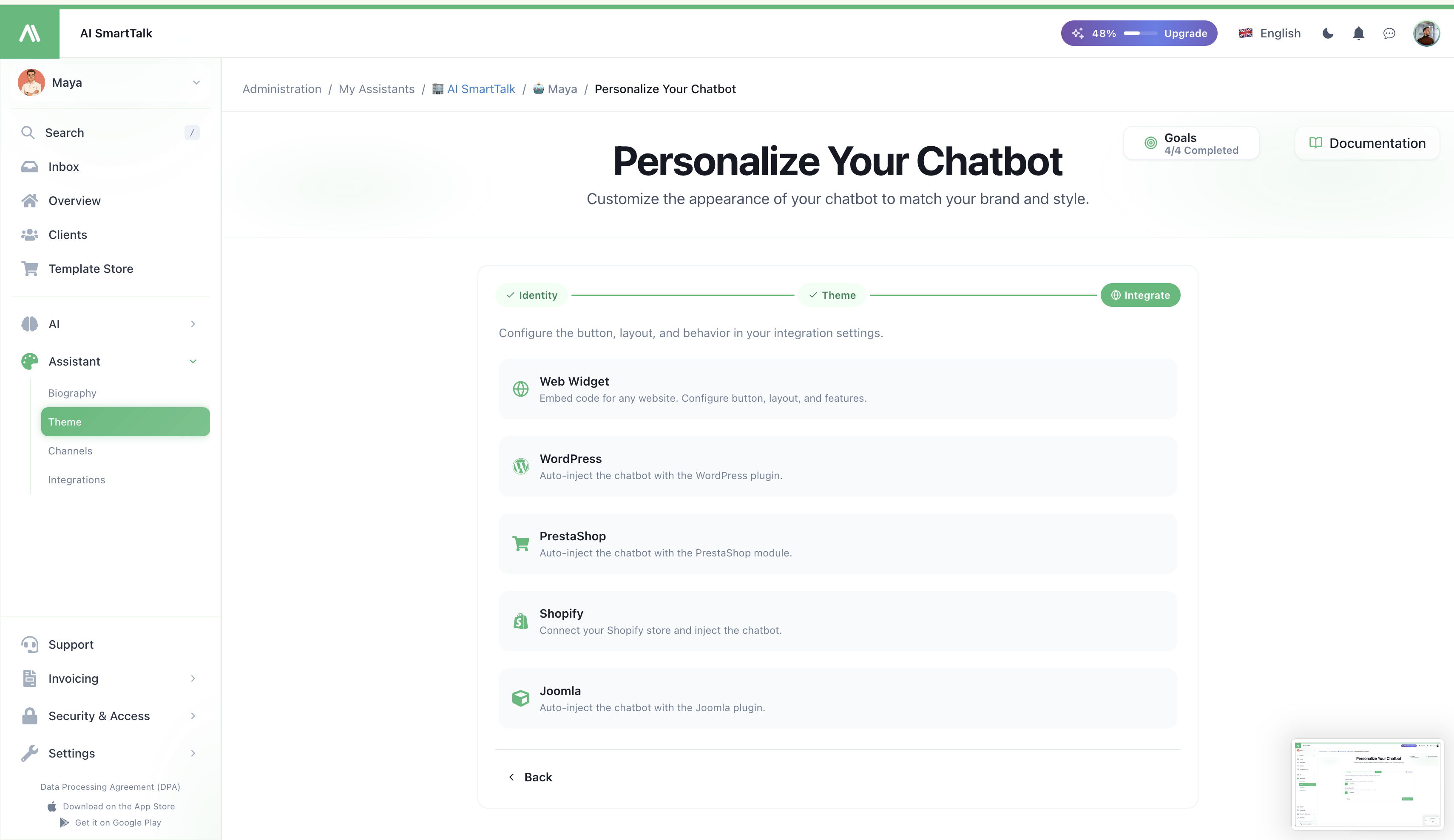
Når assistenten din ser riktig ut, kan du gå rett til integrasjonskanalen du ønsker:
- Web Widget — innebygd kode for ethvert nettsted, med full kontroll over knappestil og layout
- WordPress — automatisk injeksjon via WordPress-plugin
- PrestaShop — automatisk injeksjon via PrestaShop-modul
- Shopify — koble butikken din og injisere chatboten automatisk
- Joomla — automatisk injeksjon via Joomla-plugin
Hver kort tar deg til den dedikerte integrasjonssiden hvor du justerer knappestil, posisjon, tilbakemeldingsmodus, stemmefunksjoner og kanalspesifikk atferd.
Live forhåndsvisning
En live chat-widget vises på Tema-siden selv. Den injiseres automatisk hver gang du endrer en farge, så du ser den nøyaktige gjengivelsen som sluttbrukerne dine vil få — ingen behov for å publisere eller åpne en annen fane.
Forhåndsvisningen bruker den samme universal-chatbot.js-pakken som produksjon, så det du ser er det besøkende dine vil se.
Tillatelser
| Handling | Påkrevd tillatelse |
|---|---|
| Se Tema-siden | THEME_READ |
| Endre farger / lagre tema | THEME_UPDATE |
| Gi assistenten nytt navn | CHAT_MODEL_UPDATE |
Medlemmer uten THEME_UPDATE ser siden i skrivebeskyttet modus (inndata deaktivert, ingen Lagre-knapp). Se Tilgangskontroll for hvordan du tildeler disse.
Tips
- Test på din ekte bakgrunn. Åpne nettstedet ditt i en annen fane mens du velger farger — det som ser bra ut i dashbordet kan kollidere med helseseksjonen din.
- Hold kontrasten. Den sekundære fargen brukes også for klikkbar tekst i samtalen. Hvis brukerne ikke kan lese den, vil de ikke klikke.
- Match CTA-en din, ikke logoen din. Widgeten er en interaktiv overflate, så forankre den til handlingsfargen på nettstedet ditt (den "Kjøp nå" / "Registrer deg"-tonen) i stedet for fargen på logoen din.
- Avatar betyr mer enn du tror. Et ekte ansikt eller en stilisert karakter konverterer bedre enn et generisk robotikon — brukerne åpner chatten mer når den ser menneskelig ut.
Relatert
- Biografi — definer assistentens personlighet og beslutningsregler
- Integrering av Chatbot — innebygg den på et nettsted
- Kanaler — koble meldingsplattformer
- Tilgangskontroll — administrer hvem som kan redigere temaet