Tilgangskontroll
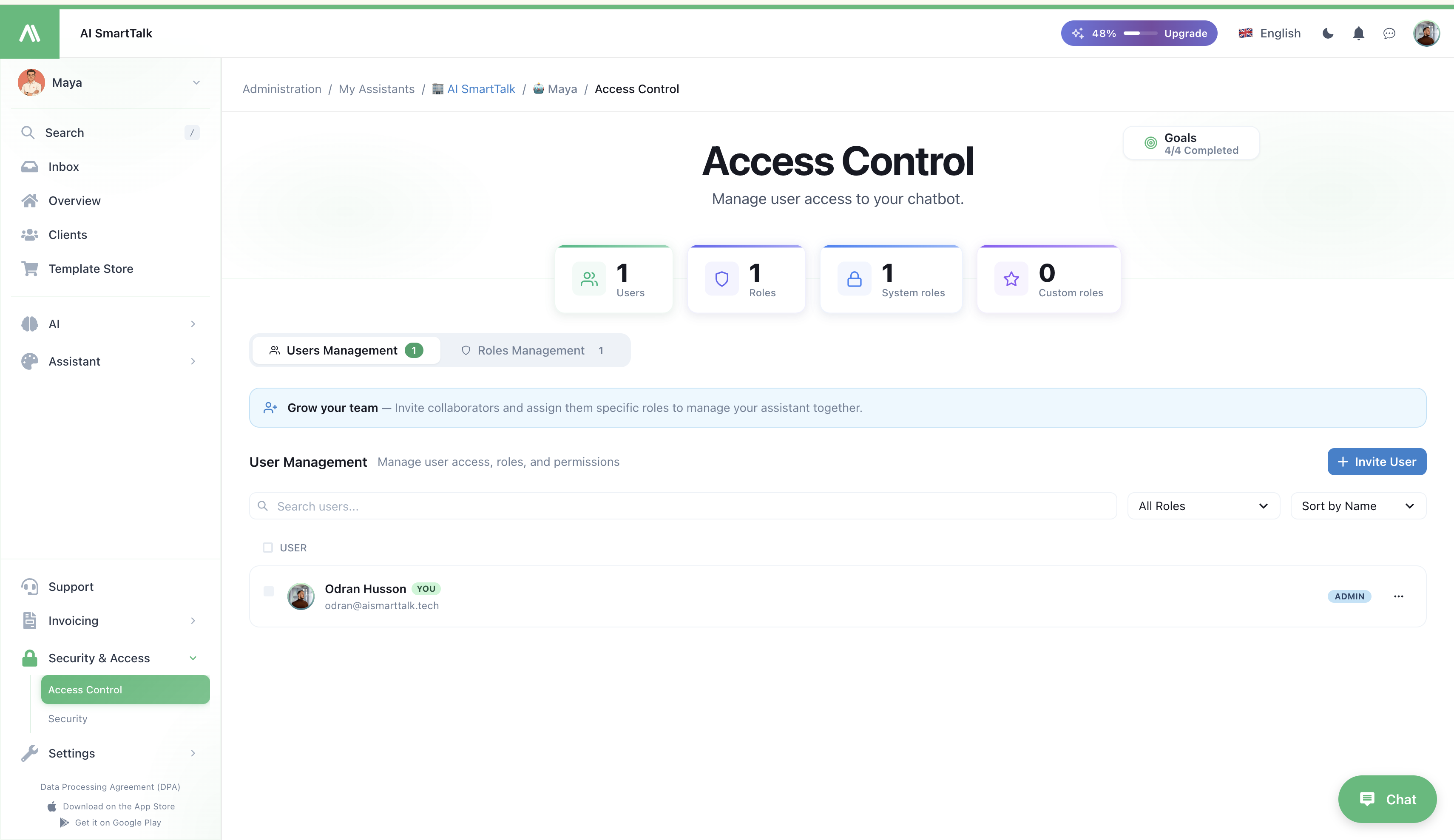
Administrer brukeradgang, roller og tillatelser for din AI SmartTalk chatbot. Tilgangskontroll lar deg invitere teammedlemmer, opprette tilpassede roller og definere detaljerte tillatelser.
Oversikt
Tilgangskontroll er en nøkkelkomponent i Unified Dashboard — som lar deg kontrollere hvem som kan se og gjøre hva på tvers av alle kanaler, kunnskapsbaser og automasjoner.
Tilgangskontroll er delt inn i to hovedseksjoner:
| Seksjon | Formål |
|---|---|
| Rollestyring | Opprett og konfigurer roller med spesifikke tillatelser |
| Brukerstyring | Inviter brukere og tilordne roller |
Naviger til: Administrasjon → Mine assistenter → [Din assistent] → Tilgangskontroll
Rollestyring
Dashbordmålinger
| Måling | Beskrivelse |
|---|---|
| Totalt antall roller | Antall roller i systemet ditt |
| Systemroller | Innebygde roller (f.eks. Admin) |
| Tilpassede roller | Roller du har opprettet |
| Brukere | Totalt antall brukere på tvers av alle roller |
Systemroller
AI SmartTalk inkluderer forhåndskonfigurerte systemroller:
| Rolle | Tillatelser | Beskrivelse |
|---|---|---|
| Admin | 32 (FULL) | Full tilgang til alle funksjoner |
Systemroller kan ikke slettes, men kan brukes som maler for tilpassede roller.
Opprette tilpassede roller
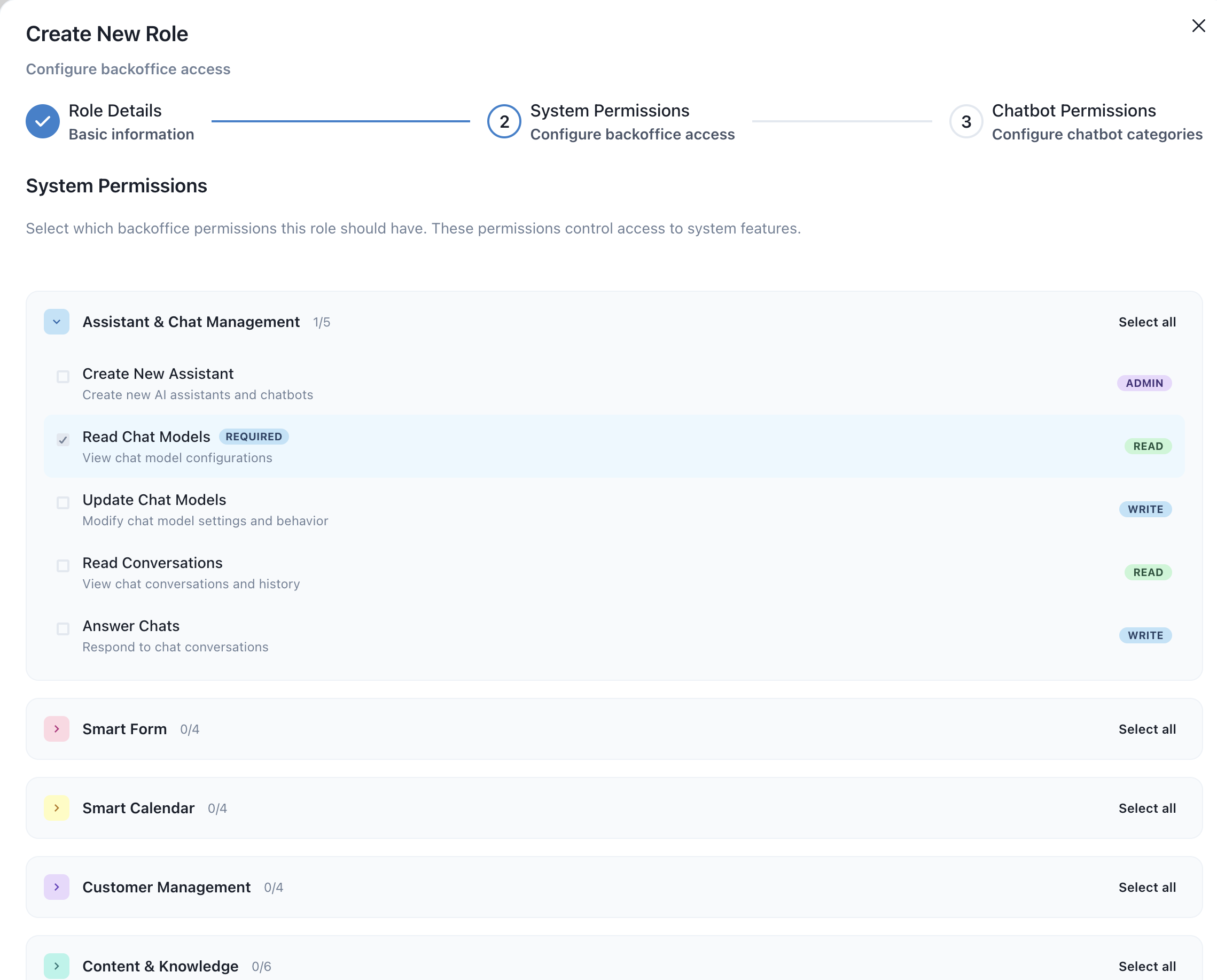
- Klikk + Opprett rolle
- Skriv inn rolle detaljer:
- Rollenavn: Beskrivende navn (f.eks. "Supportagent", "Innholdsansvarlig")
- Beskrivelse: Hva denne rollen er for
- Konfigurer tillatelser: Velg hvilke funksjoner denne rollen kan få tilgang til
- Klikk Lagre
Tillatelseskategorier
Tillatelser er organisert etter funksjonsområde:
| Kategori | Eksempel på tillatelser |
|---|---|
| Chat | Se samtaler, Svar på meldinger, Slett chatter |
| Kunnskap | Se dokumenter, Legg til dokumenter, Slett dokumenter |
| SmartFlow | Se flyter, Rediger flyter, Distribuer flyter |
| SmartForm | Se skjemaer, Opprett skjemaer, Se innsendte skjemaer |
| Innstillinger | Se innstillinger, Rediger konfigurasjon, Administrer integrasjoner |
| Tilgangskontroll | Se brukere, Inviter brukere, Administrer roller |
| Analyse | Se dashbord, Eksporter rapporter |
Redigere roller
- Finn rollen i listen
- Klikk på ⚙️ Innstillinger-ikonet
- Endre tillatelser etter behov
- Klikk Lagre
Slette tilpassede roller
- Finn rollen i listen
- Klikk på Slett-alternativet
- Bekreft sletting
Advarsel: Sletting av en rolle vil fjerne den fra alle tildelte brukere. Tildel brukere på nytt før sletting.
Brukerstyring
Dashbordmålinger
| Måling | Beskrivelse |
|---|---|
| Totalt antall brukere | Antall brukere med tilgang |
| Tilgjengelige roller | Roller som kan tildeles |
Brukerliste
Hver brukeroppføring viser:
- Avatar: Brukerprofilbilde
- Navn: Fullt navn
- Brukernavn: @handle
- Rolle: Nåværende tildelt rolle (nedtrekksmeny for endring)
- Handlinger: Rediger profil, Se tillatelser
Invitere nye brukere
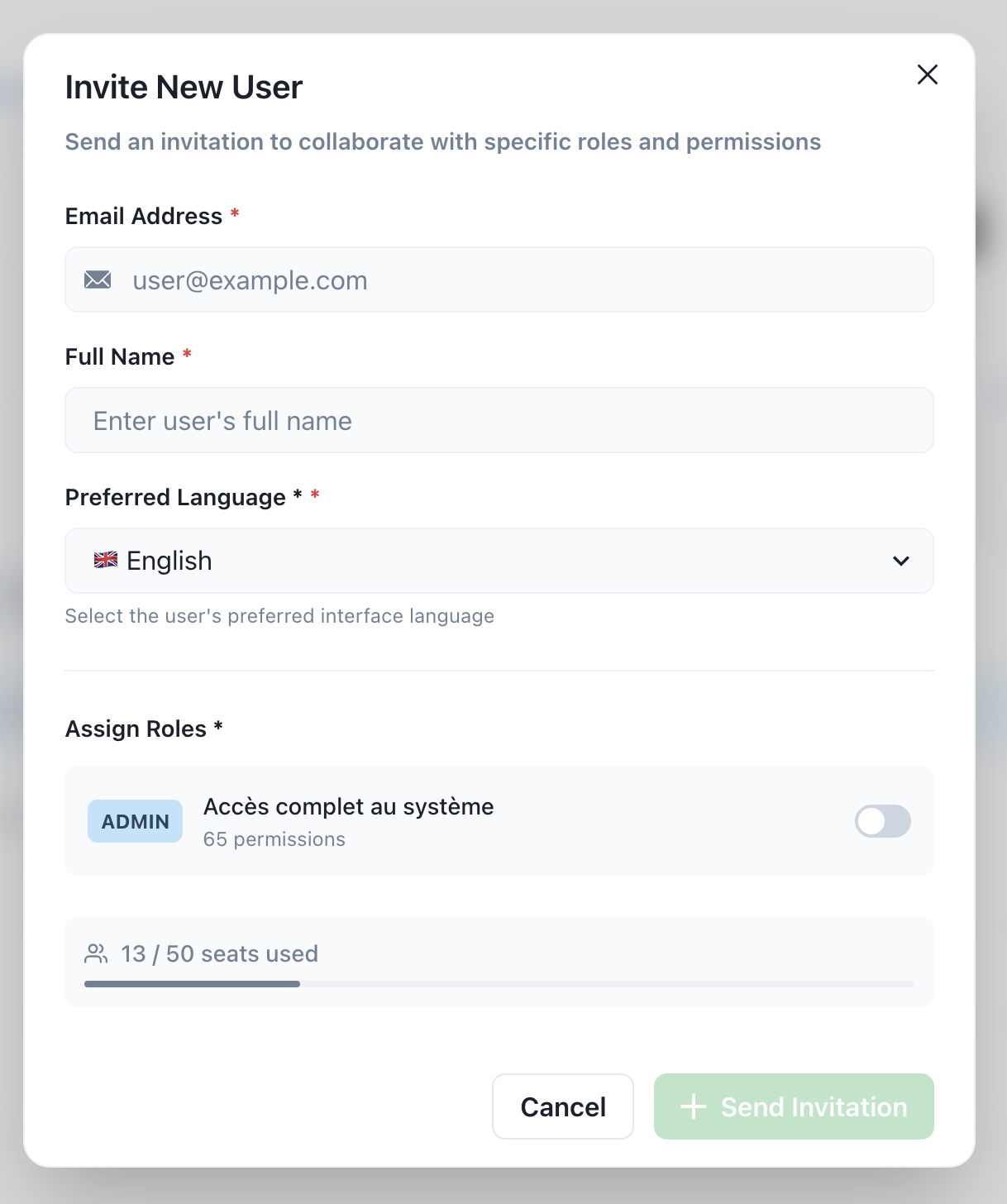
- Klikk + Inviter bruker
- Fyll inn bruker detaljer:
- Navn: Brukerens fulle navn
- E-post: Invitasjonen vil bli sendt hit
- Rolle: Velg fra tilgjengelige roller
- Språk: Foretrukket grensesnitt språk (valgfritt)
- Klikk Send invitasjon
Invitasjonsprosess
Når du inviterer en bruker:
- De mottar en e-postinvitasjon
- E-posten inneholder en oppsett konto-lenke
- Brukeren oppretter sitt passord
- Brukeren får tilgang med tildelt rolle
Endre brukerroller
- Finn brukeren i listen
- Klikk på Rolle nedtrekksmeny ved siden av navnet deres
- Velg den nye rollen
- Endringer trer i kraft umiddelbart
Redigere brukerinfo
- Klikk på ✏️ Rediger-ikonet ved siden av brukeren
- Oppdater navn, e-post eller andre detaljer
- Klikk Lagre
Fjerne brukere
- Klikk på 🗑️ Slett-ikonet ved siden av brukeren
- Bekreft fjerning
Merk: Fjerning av en bruker tilbakekaller umiddelbart deres tilgang.
Vanlige roller konfigurasjoner
Supportagentrolle
For teammedlemmer som håndterer kundesamtaler:
| Tillatelse | Aktivert |
|---|---|
| Se samtaler | ✅ |
| Svar på meldinger | ✅ |
| Se kunnskapsbase | ✅ |
| Rediger kunnskapsbase | ❌ |
| Få tilgang til innstillinger | ❌ |
| Administrer brukere | ❌ |
Innholdsansvarlig rolle
For teammedlemmer som administrerer AI-kunnskap:
| Tillatelse | Aktivert |
|---|---|
| Se samtaler | ✅ |
| Svar på meldinger | ❌ |
| Se kunnskapsbase | ✅ |
| Rediger kunnskapsbase | ✅ |
| Administrer dokumenter | ✅ |
| Få tilgang til innstillinger | ❌ |
Analytikerrolle
For teammedlemmer som ser rapporter:
| Tillatelse | Aktivert |
|---|---|
| Se samtaler | ✅ (kun lesetilgang) |
| Se analyser | ✅ |
| Eksporter rapporter | ✅ |
| Rediger noe | ❌ |
Beste praksis
Sikkerhet
- Prinsipp om minst privilegium: Gi brukere kun de tillatelsene de trenger
- Regelmessige revisjoner: Gjennomgå brukeradgang periodisk
- Fjern inaktive brukere: Tilbakekall tilgang når teammedlemmer slutter
Organisering
- Beskrivende rollenavn: Gjør det klart hva hver rolle gjør
- Dokumenter tillatelser: Hold en oversikt over hva hver rolle kan få tilgang til
- Bruk tilpassede roller: Ikke gi alle Admin-tilgang
Onboarding
- Forbered roller først: Opprett passende roller før du inviterer brukere
- Klare instruksjoner: La nye brukere vite hva de kan få tilgang til
- Opplæring: Sørg for at brukerne forstår sine tillatelser
Feilsøking
Bruker kan ikke få tilgang til funksjon
| Problem | Løsning |
|---|---|
| Funksjon grået ut | Brukerens rolle har ikke tillatelse |
| "Tilgang nektet" feil | Sjekk rolletillatelser for den funksjonen |
| Kan se men ikke redigere | Rollen har kun lesetilgang |
Løsning: Rediger brukerens rolle eller tilordne en annen rolle med passende tillatelser.
Invitasjon ikke mottatt
| Problem | Løsning |
|---|---|
| E-post ikke i innboksen | Sjekk spam/junk-mappen |
| Feil e-postadresse | Send på nytt til riktig adresse |
| Lenke utløpt | Send ny invitasjon |
Kan ikke slette rolle
| Problem | Løsning |
|---|---|
| Rollen har brukere | Tildel brukere til en annen rolle først |
| Systemrolle | Systemroller kan ikke slettes |
Relatert dokumentasjon
- Konfigurasjonsoversikt
- Varslingsoppsett
- Kom i gang
- Unified Dashboard — Enkelt innboks- og teamadministrasjon
- Sikkerhet, GDPR & Hosting — Beste praksis for sikkerhet og samsvar