Juurdepääsu Kontroll
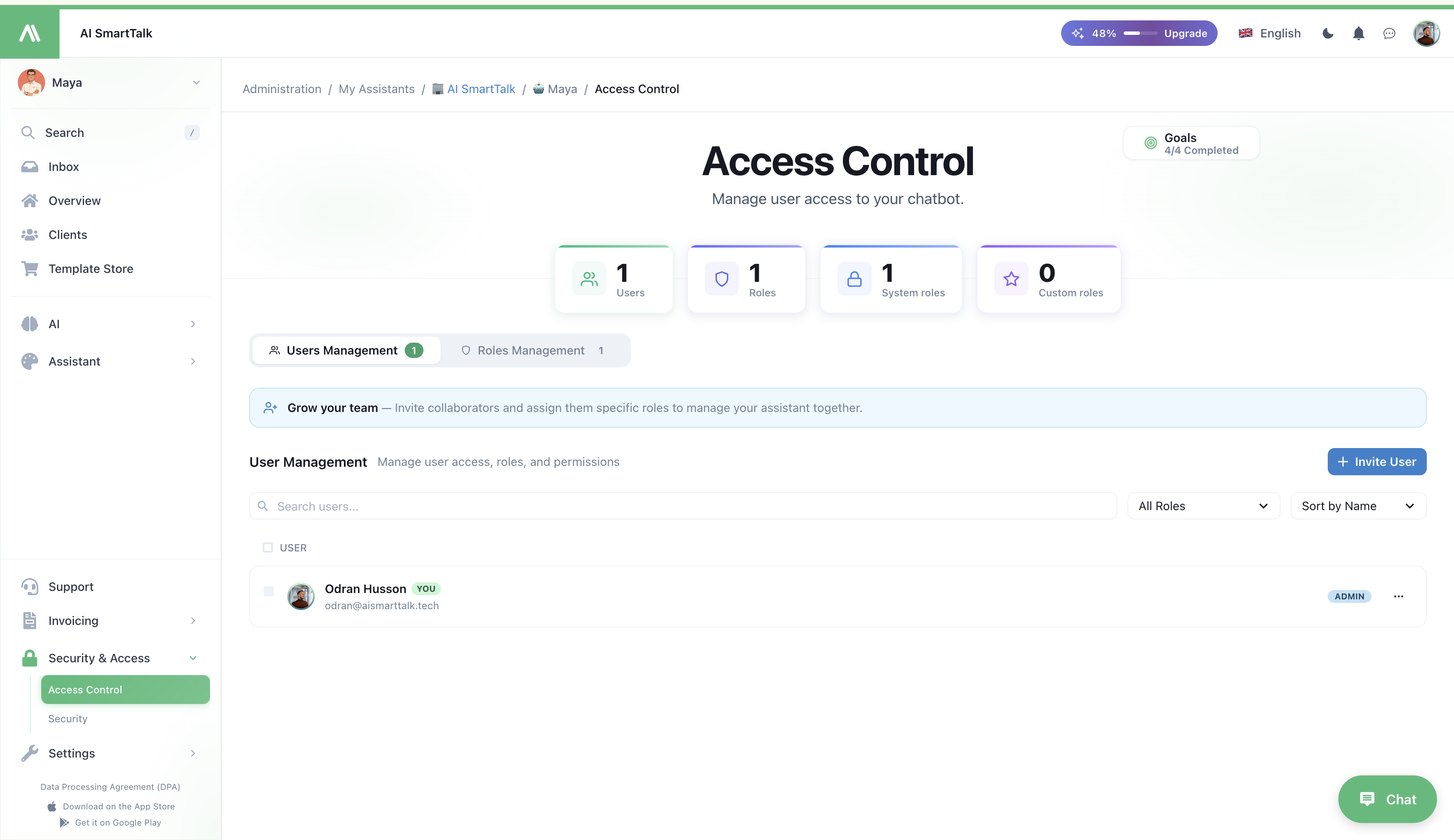
Haldage kasutajate juurdepääsu, rolle ja õigusi oma AI SmartTalk juturoboti jaoks. Juurdepääsu Kontroll võimaldab teil kutsuda meeskonnaliikmeid, luua kohandatud rolle ja määratleda üksikasjalikke õigusi.
Ülevaade
Juurdepääsu Kontroll on oluline osa Ühtsest Armatuurlaud — võimaldades teil kontrollida, kes näeb ja teeb mida kõigis kanalites, teadmistebaasides ja automatiseerimistes.
Juurdepääsu Kontroll on jagatud kaheks peamiseks osaks:
| Osa | Eesmärk |
|---|---|
| Rollide Halduse | Looge ja konfigureerige rolle konkreetsete õigustega |
| Kasutajate Halduse | Kutsuge kasutajaid ja määrake rolle |
Navigeerige: Haldus → Minu Assistendid → [Teie Assistent] → Juurdepääsu Kontroll
Rollide Halduse
Armatuurlaud
| Näitaja | Kirjeldus |
|---|---|
| Kokku Rolle | Rollide arv teie süsteemis |
| Süsteemi Rollid | Eelkonfigureeritud rollid (nt Admin) |
| Kohandatud Rollid | Rollid, mida olete loonud |
| Kasutajad | Kokku kasutajaid kõigis rollides |
Süsteemi Rollid
AI SmartTalk sisaldab eelkonfigureeritud süsteemi rolle:
| Roll | Õigused | Kirjeldus |
|---|---|---|
| Admin | 32 (TÄIELIK) | Täielik juurdepääs kõigile funktsioonidele |
Süsteemi rolle ei saa kustutada, kuid neid saab kasutada kohandatud rollide mallidena.
Kohandatud Rollide Loomine
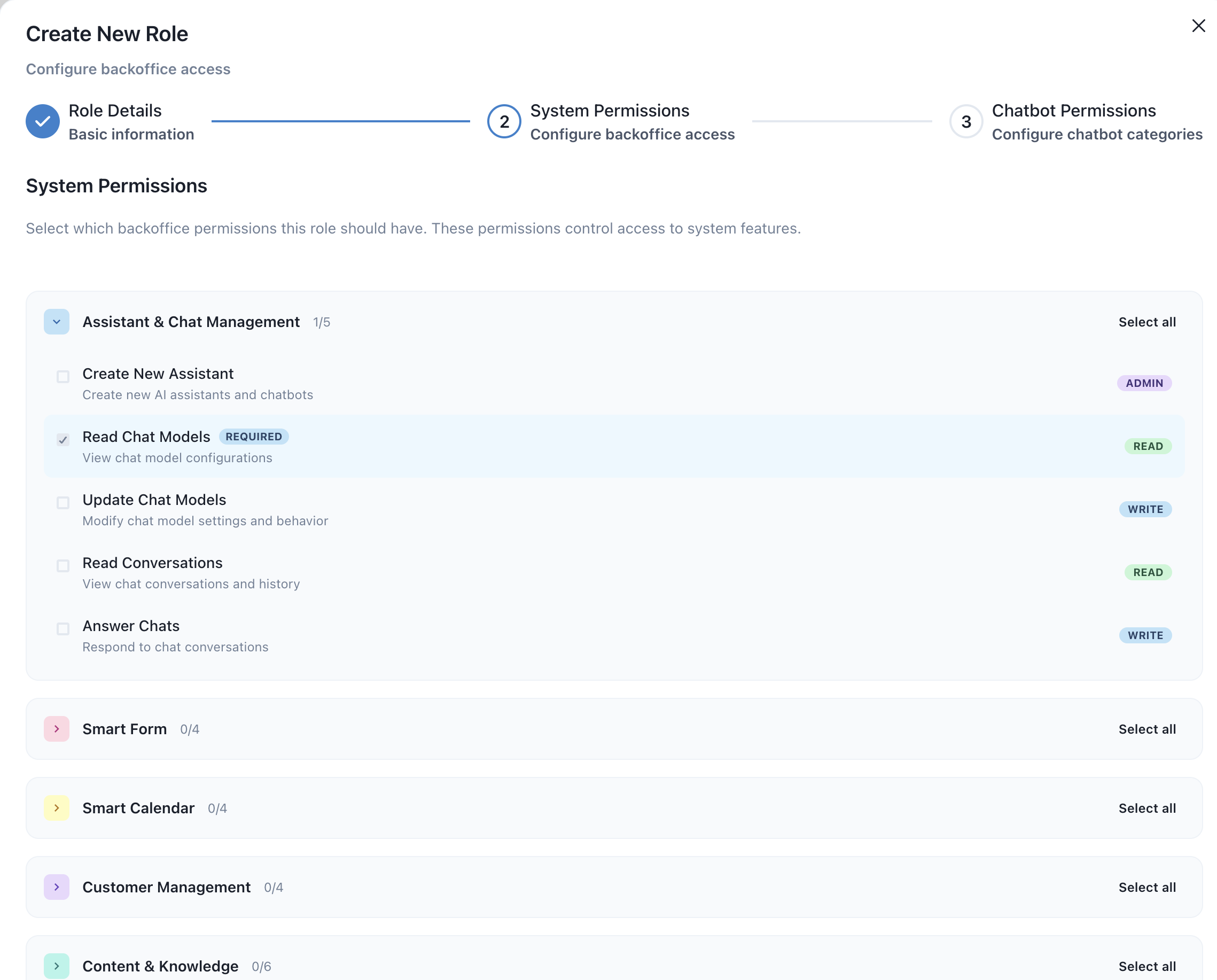
- Klõpsake + Loo Roll
- Sisestage rolli üksikasjad:
- Rolli Nimi: Kirjeldav nimi (nt "Toetuse Esindaja", "Sisu Halduse")
- Kirjeldus: Miks see roll on
- Konfigureerige Õigused: Valige, milliseid funktsioone see roll saab kasutada
- Klõpsake Salvesta
Õiguste Kategooriad
Õigused on korraldatud funktsiooni ala järgi:
| Kategooria | Näide Õigustest |
|---|---|
| Vestlus | Vaata vestlusi, Vastake sõnumitele, Kustuta vestlused |
| Teadmised | Vaata dokumente, Lisa dokumente, Kustuta dokumente |
| SmartFlow | Vaata vooge, Muuda vooge, Käivita vooge |
| SmartForm | Vaata vorme, Loo vorme, Vaata esitamisi |
| Seaded | Vaata seadeid, Muuda konfiguratsiooni, Haldage integratsioone |
| Juurdepääsu Kontroll | Vaata kasutajaid, Kutsu kasutajaid, Haldage rolle |
| Analüütika | Vaata armatuurlauda, Ekspordi aruandeid |
Rollide Redigeerimine
- Leidke roll nimekirjast
- Klõpsake ⚙️ Seaded ikoonil
- Muutke õigusi vastavalt vajadusele
- Klõpsake Salvesta
Kohandatud Rollide Kustutamine
- Leidke roll nimekirjast
- Klõpsake Kustuta valikul
- Kinnitage kustutamine
Hoiatus: Rolli kustutamine eemaldab selle kõikidelt määratud kasutajatelt. Määrake kasutajad enne kustutamist uuesti.
Kasutajate Halduse
Armatuurlaud
| Näitaja | Kirjeldus |
|---|---|
| Kokku Kasutajad | Kasutajate arv, kellel on juurdepääs |
| Saadaval Rollid | Rollid, mida saab määrata |
Kasutajate Nimekiri
Iga kasutaja kirje näitab:
- Avatar: Kasutaja profiilipilt
- Nimi: Täisnimi
- Kasutajanimi: @käepide
- Roll: Praegu määratud roll (rippmenüü muutmiseks)
- Tegevused: Redigeeri profiili, Vaata õigusi
Uute Kasutajate Kutsumine
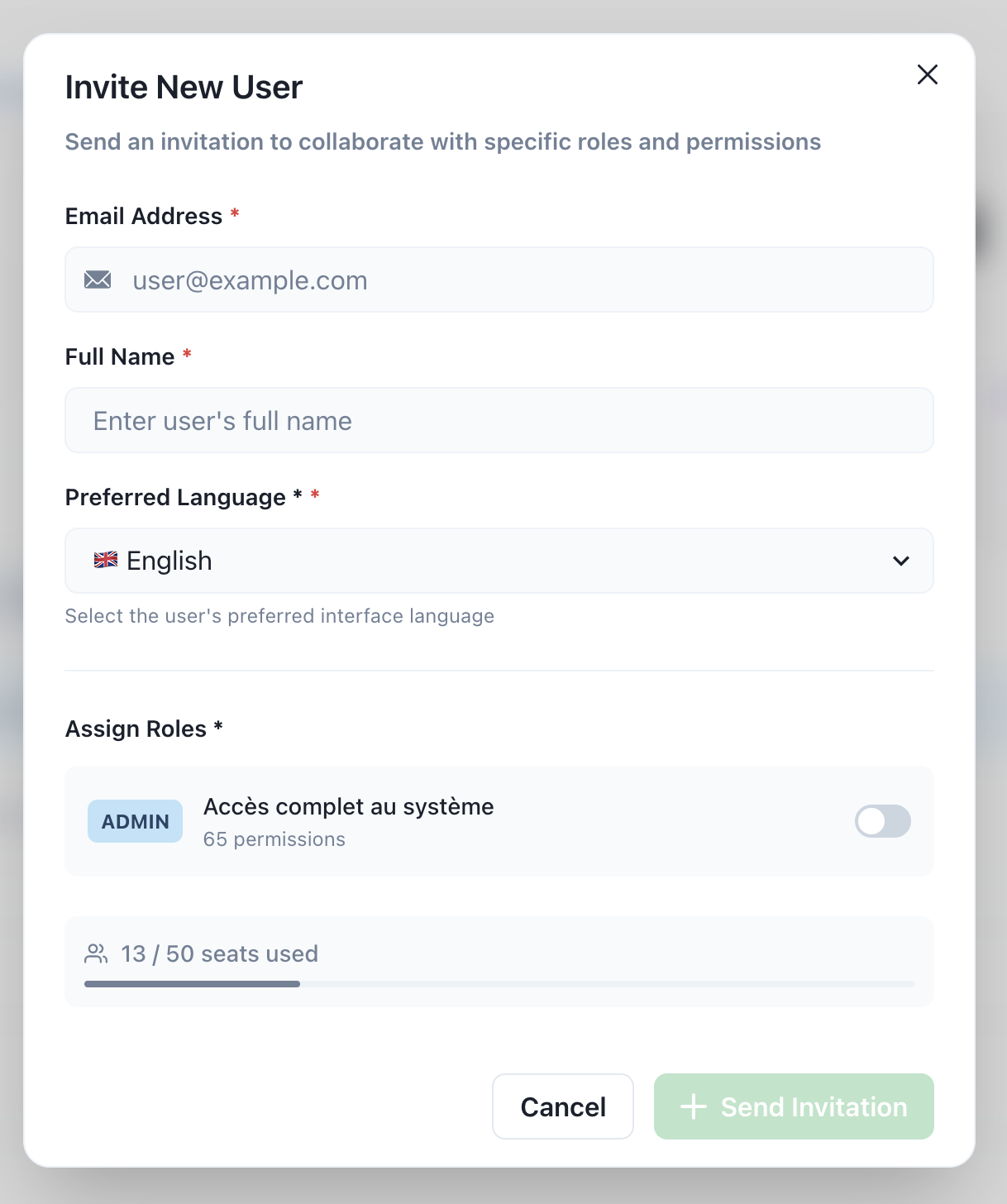
- Klõpsake + Kutsu Kasutaja
- Täitke kasutaja üksikasjad:
- Nimi: Kasutaja täisnimi
- E-post: Kutse saadetakse siia
- Roll: Valige saadaval olevatest rollidest
- Keel: Eelistatud liidese keel (valikuline)
- Klõpsake Saada Kutse
Kutseprotsess
Kui kutsute kasutaja:
- Nad saavad e-kirja kutse
- E-kiri sisaldab konto seadistamise linki
- Kasutaja loob oma parooli
- Kasutaja saab juurdepääsu määratud rolliga
Kasutaja Rollide Muutmine
- Leidke kasutaja nimekirjast
- Klõpsake nende nime kõrval Rolli rippmenüü
- Valige uus roll
- Muudatused kehtivad kohe
Kasutaja Teabe Redigeerimine
- Klõpsake kasutaja kõrval ✏️ Redigeeri ikoonil
- Uuendage nime, e-posti või muid üksikasju
- Klõpsake Salvesta
Kasutajate Eemaldamine
- Klõpsake kasutaja kõrval 🗑️ Kustuta ikoonil
- Kinnitage eemaldamine
Märkus: Kasutaja eemaldamine tühistab nende juurdepääsu kohe.
Üldised Rolli Konfiguratsioonid
Toetuse Esindaja Roll
Meeskonnaliikmete jaoks, kes tegelevad kliendivestlustega:
| Õigus | Lubatud |
|---|---|
| Vaata vestlusi | ✅ |
| Vastake sõnumitele | ✅ |
| Vaata teadmistebaasi | ✅ |
| Muuda teadmistebaasi | ❌ |
| Juurdepääs seadetele | ❌ |
| Haldage kasutajaid | ❌ |
Sisu Halduse Roll
Meeskonnaliikmete jaoks, kes haldavad AI teadmisi:
| Õigus | Lubatud |
|---|---|
| Vaata vestlusi | ✅ |
| Vastake sõnumitele | ❌ |
| Vaata teadmistebaasi | ✅ |
| Muuda teadmistebaasi | ✅ |
| Haldage dokumente | ✅ |
| Juurdepääs seadetele | ❌ |
Analüütiku Roll
Meeskonnaliikmete jaoks, kes vaatavad aruandeid:
| Õigus | Lubatud |
|---|---|
| Vaata vestlusi | ✅ (ainult lugemiseks) |
| Vaata analüütikat | ✅ |
| Ekspordi aruandeid | ✅ |
| Muuda midagi | ❌ |
Parimad Tavad
Turvalisus
- Vähenenud õiguste põhimõte: Andke kasutajatele ainult vajalikud õigused
- Regulaarsed auditid: Vaadake kasutajate juurdepääsu perioodiliselt üle
- Eemaldage passiivsed kasutajad: Tühistage juurdepääs, kui meeskonnaliikmed lahkuvad
Organisatsioon
- Kirjeldavad rollide nimed: Tehke selgeks, mida iga roll teeb
- Dokumenteerige õigused: Hoidke arvestust selle kohta, milliseid õigusi igal rollil on
- Kasutage kohandatud rolle: Ärge andke kõigile Admini juurdepääsu
Uute Kasutajate Koolitus
- Valmistage rollid ette: Looge sobivad rollid enne kasutajate kutsumist
- Selged juhised: Andke uutele kasutajatele teada, millele nad pääsevad ligi
- Koolitus: Veenduge, et kasutajad mõistavad oma õigusi
Probleemide Lahendamine
Kasutaja Ei Saa Funktsioonile Juurdepääsu
| Probleem | Lahendus |
|---|---|
| Funktsioon on hallitatud | Kasutaja rollil ei ole õigust |
| "Juurdepääs keelatud" viga | Kontrollige selle funktsiooni rolli õigusi |
| Saab vaadata, kuid mitte redigeerida | Rollil on ainult lugemise õigus |
Lahendus: Redigeerige kasutaja rolli või määrake erinev roll sobivate õigustega.
Kutset Ei Ole Saadud
| Probleem | Lahendus |
|---|---|
| E-kiri ei ole postkastis | Kontrollige rämpsposti/prügikasti |
| Vale e-posti aadress | Saatke uuesti õigesse aadressi |
| Link on aegunud | Saatke uus kutse |
Rolli Kustutamine Ebaõnnestub
| Probleem | Lahendus |
|---|---|
| Rollil on kasutajad | Määrake kasutajad esmalt teisele rollile |
| Süsteemi roll | Süsteemi rolle ei saa kustutada |
Seotud Dokumentatsioon
- Konfiguratsiooni Ülevaade
- Teavituste Seadistamine
- Alustamine
- Ühtne Armatuurlaud — Üksik postkast ja meeskonna haldus
- Turvalisus, GDPR ja Majutus — Turvalisuse parimad tavad ja vastavus