Accès Kontroll
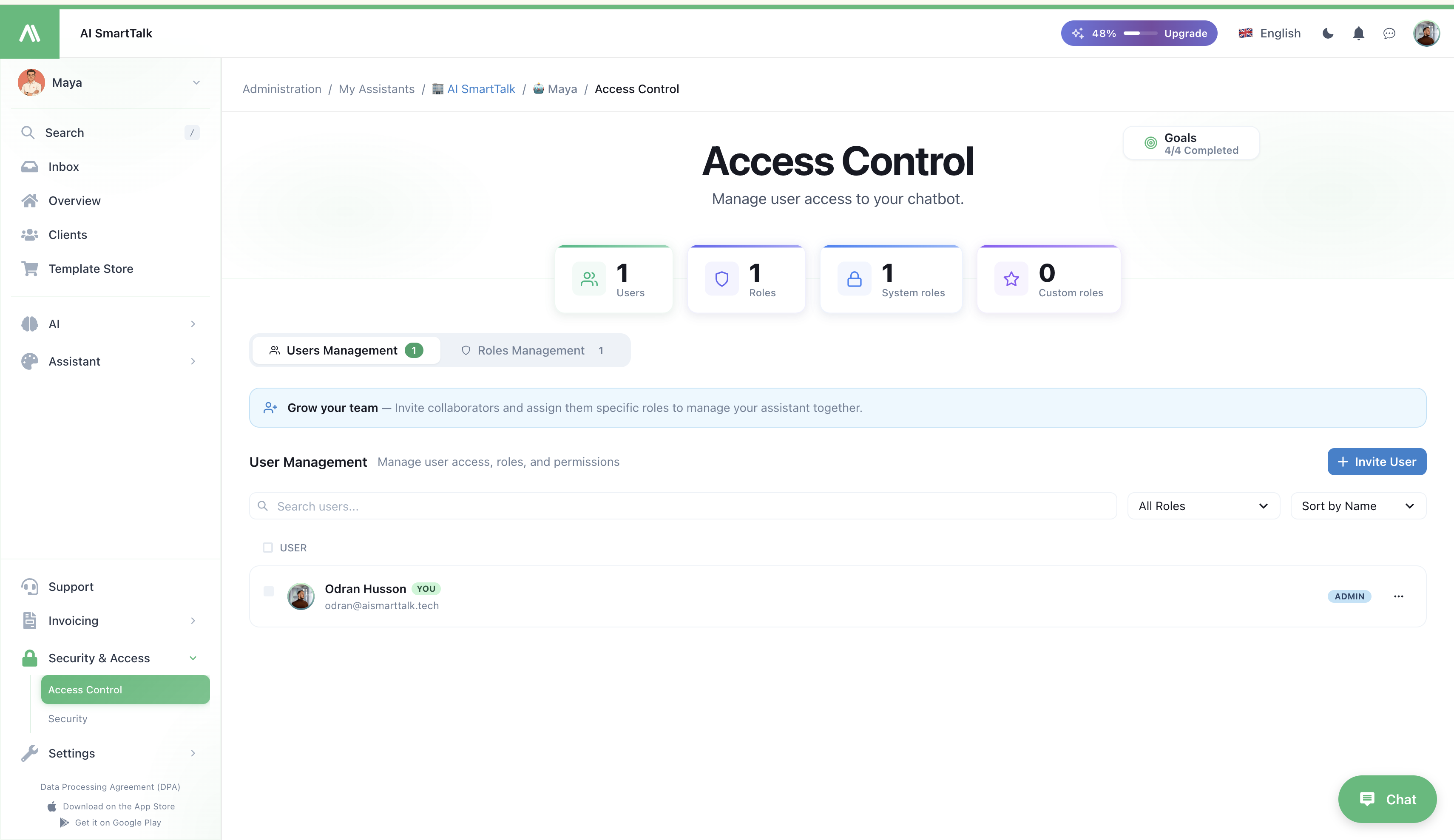
Verwaltung vum Zougang, Rollen an Erlaabnisser fir Ären AI SmartTalk Chatbot. Accès Kontroll erlaabt Iech Teammemberen anzelauden, personaliséiert Rollen ze kreéieren an detailléiert Erlaabnisser ze definéieren.
Iwwerbléck
Accès Kontroll ass e wichtege Bestanddeel vum Unified Dashboard — et erlaabt Iech ze kontrolléieren, wien wat iwwer all Kanäl, Wëssensbasen an Automatisatiounen gesin an maachen kann.
Accès Kontroll ass an zwou haaptsächlech Sektiounen opgedeelt:
| Sektioun | Zweck |
|---|---|
| Rollenverwaltung | Kreéiert an konfiguréiert Rollen mat spezifesch Erlaabnisser |
| Benotzerverwaltung | Benotzer anrollen an Rollen zouweisen |
Navigéiert zu: Administratioun → Meng Assistenten → [Ären Assistent] → Accès Kontroll
Rollenverwaltung
Dashboard Metriken
| Metrik | Beschreiwung |
|---|---|
| Total Rollen | Zuel vun de Rollen an Ärem System |
| Systemrollen | Virdru konfiguréiert Rollen (z.B. Admin) |
| Personaliserte Rollen | Rollen déi Dir erstallt hutt |
| Benotzer | Total Benotzer iwwer all Rollen |
Systemrollen
AI SmartTalk enthält virdru konfiguréiert Systemrollen:
| Roll | Erlaabnisser | Beschreiwung |
|---|---|---|
| Admin | 32 (FULL) | Komplett Zougang zu allen Features |
Systemrollen kënnen net geläscht ginn, awer kënnen als Schablounen fir personaliséiert Rollen benotzt ginn.
Kreéieren vun personaliséierte Rollen
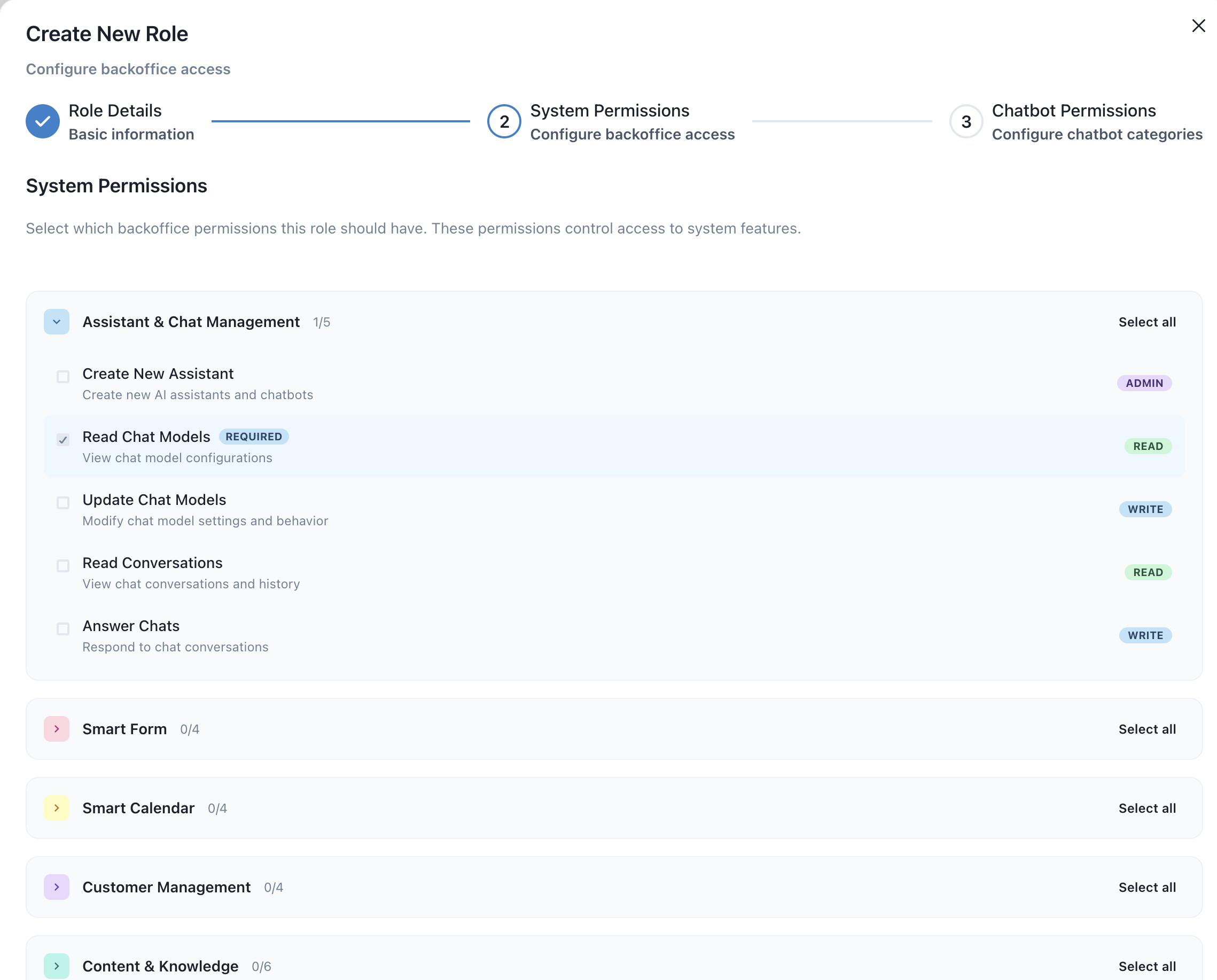
- Klickt op + Roll erstellen
- Gitt d'Rolldetails an:
- Roll Numm: Beschreiwende Numm (z.B. "Support Agent", "Inhalt Manager")
- Beschreiwung: Fir wat dës Roll geduecht ass
- Konfiguréiert Erlaabnisser: Wielt aus, wéi eng Features dës Roll zougräift
- Klickt op Späicheren
Erlaabnis Kategorien
Erlaabnisser sinn no Featureberäicher organiséiert:
| Kategorie | Beispill Erlaabnisser |
|---|---|
| Chat | Gespréicher gesin, Äntwerten op Noriichten, Chats läschen |
| Wëssen | Dokumenter gesin, Dokumenter derbäi, Dokumenter läschen |
| SmartFlow | Flëss gesin, Flëss änneren, Flëss deployen |
| SmartForm | Formulairen gesin, Formulairen erstellen, Aschreiwungen gesin |
| Astellungen | Astellungen gesin, Konfiguratioun änneren, Integratiounen verwalten |
| Accès Kontroll | Benotzer gesin, Benotzer anrollen, Rollen verwalten |
| Analytik | Dashboard gesin, Berichter exportéieren |
änneren vun Rollen
- Fannt d'Roll an der Lëscht
- Klickt op d'⚙️ Astellungen Ikon
- Modifizéiert Erlaabnisser wéi néideg
- Klickt op Späicheren
Läsch vun personaliséierte Rollen
- Fannt d'Roll an der Lëscht
- Klickt op d'Läsch Optioun
- Bestätegt d'Läschung
Warnung: D'Läschung vun enger Roll wäert se vun allen zougewisen Benotzer ewechhuelen. Weiderzuteelen Benotzer virun der Läschung.
Benotzerverwaltung
Dashboard Metriken
| Metrik | Beschreiwung |
|---|---|
| Total Benotzer | Zuel vun den Benotzer mat Zougang |
| Disponibel Rollen | Rollen déi zougewisen kënne ginn |
Benotzer Lëscht
Jede Benotzeräntree weist:
- Avatar: Benotzer Profilbild
- Numm: Voll Numm
- Benotzernumm: @handle
- Roll: Aktuell zougewisen Roll (dropdown fir ze änneren)
- Aktioun: Profil änneren, Erlaabnisser gesin
Anrollen vun neie Benotzer
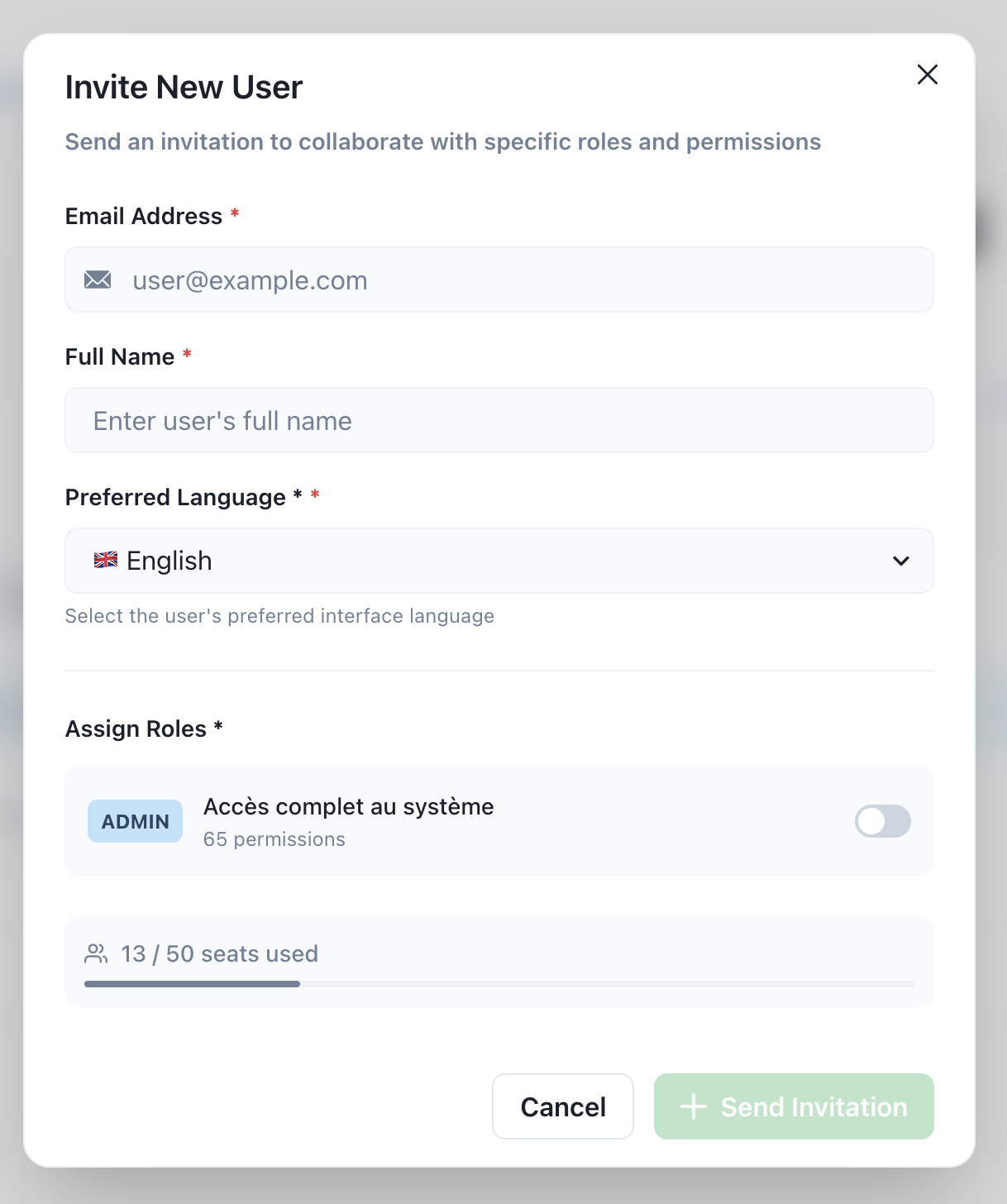
- Klickt op + Benotzer anrollen
- Fëllt d'Benotzerdetails aus:
- Numm: Voll Numm vum Benotzer
- E-Mail: Invitatioun gëtt hei geschéckt
- Roll: Wielt aus den disponiblen Rollen
- Sprooch: Bevorzugt Interface Sprooch (optiounell)
- Klickt op Invitatioun schécken
Invitatiounsprozess
Wann Dir e Benotzer anrollt:
- Si kréien eng E-Mail Invitatioun
- D'E-Mail enthält e Konto opstellen Link
- De Benotzer erstellt seng Passwuert
- De Benotzer kritt Zougang mat der zougewisener Roll
änneren vun Benotzerrollen
- Fannt de Benotzer an der Lëscht
- Klickt op d'Roll dropdown neben sengem Numm
- Wielt d'neie Roll
- Ännerungen gëllen direkt
änneren vun Benotzerinformatioun
- Klickt op d'✏️ änneren Ikon nees dem Benotzer
- Aktualiséiert Numm, E-Mail oder aner Details
- Klickt op Späicheren
Entfernen vun Benotzer
- Klickt op d'🗑️ Läsch Ikon nees dem Benotzer
- Bestätegt d'Entfernung
Bemierkung: D'Entfernung vun engem Benotzer widderhëlt sengem Zougang direkt.
Allgemeng Roll Konfiguratiounen
Support Agent Roll
Fir Teammemberen déi d'Konscht vun de Clienten behandelen:
| Erlaabnis | Aktivéiert |
|---|---|
| Gespréicher gesin | ✅ |
| Äntwerten op Noriichten | ✅ |
| Wëssenbasis gesin | ✅ |
| Wëssenbasis änneren | ❌ |
| Zougang zu Astellungen | ❌ |
| Benotzer verwalten | ❌ |
Inhalt Manager Roll
Fir Teammemberen déi AI Wëssen verwalten:
| Erlaabnis | Aktivéiert |
|---|---|
| Gespréicher gesin | ✅ |
| Äntwerten op Noriichten | ❌ |
| Wëssenbasis gesin | ✅ |
| Wëssenbasis änneren | ✅ |
| Dokumenter verwalten | ✅ |
| Zougang zu Astellungen | ❌ |
Analyst Roll
Fir Teammemberen déi Berichter gesin:
| Erlaabnis | Aktivéiert |
|---|---|
| Gespréicher gesin | ✅ (liesen-nur) |
| Analytik gesin | ✅ |
| Berichter exportéieren | ✅ |
| Alles änneren | ❌ |
Bescht Praktiken
Sécherheet
- Prinzip vum minimalen Privileg: Gitt Benotzer nëmmen déi Erlaabnisser déi se brauchen
- Regelméisseg Auditen: Iwwerpréift den Zougang vun den Benotzer regelméisseg
- Entfernen vun inaktiven Benotzer: Widderhëlt Zougang wann Teammemberen d'Firma verloossen
Organisatioun
- Beschreiwende Roll Nimm: Maacht et kloer wat all Roll mécht
- Dokumentéiert Erlaabnisser: Hält eng Aufzeechnung vu wat all Roll zougräift
- Benotzt personaliséiert Rollen: Gitt net allem Admin Zougang
Onboarding
- Bereet d'Roller éischt: Kreéiert déi passend Rollen ier Dir Benotzer anrollt
- Kloer Instruktiounen: Loosst nei Benotzer wëssen wat se zougräifen kënnen
- Formatioun: Stellt sécher datt Benotzer hir Erlaabnisser verstoen
Problemerléisung
Benotzer kann Feature net zougräifen
| Problem | Léisung |
|---|---|
| Feature ass grau | D'Roll vum Benotzer huet keng Erlaabnis |
| "Accès refuséiert" Feeler | Iwwerpréift d'Roll Erlaabnisser fir dat Feature |
| Kann gesin awer net änneren | Roll huet liesen-nur Zougang |
Léisung: änneren d'Roll vum Benotzer oder zouweisen eng aner Roll mat den entspriechenden Erlaabnisser.
Invitatioun net empfaangen
| Problem | Léisung |
|---|---|
| E-Mail net an der Inbox | Iwwerpréift de Spam/Junk Ordner |
| Falsche E-Mail Adress | Weider schécken un déi korrekt Adress |
| Link ofgelaf | Schéckt eng nei Invitatioun |
Kann Roll net läschen
| Problem | Léisung |
|---|---|
| Roll huet Benotzer | Weiderzuteelen Benotzer op eng aner Roll éischt |
| Systemroll | Systemrollen kënnen net geläscht ginn |
Verwandte Dokumentatioun
- Konfiguratioun Iwwerbléck
- Notifikatiounen Astellung
- Starten
- Unified Dashboard — Eent Inbox an Teamverwaltung
- Sécherheet, GDPR & Hosting — Sécherheet Bescht Praktiken an Compliance