Έλεγχος Πρόσβασης
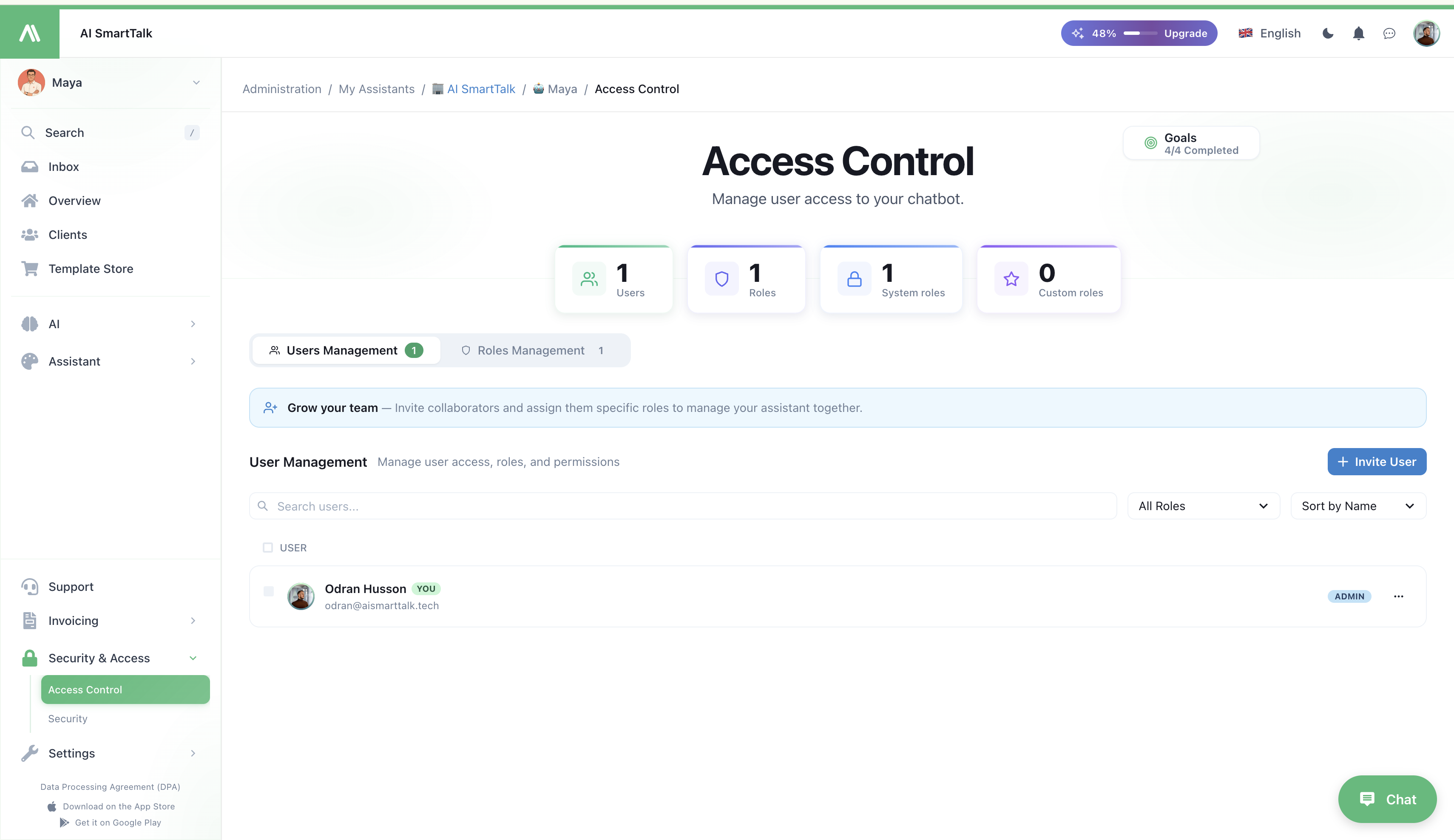
Διαχειριστείτε την πρόσβαση χρηστών, τους ρόλους και τις άδειες για το chatbot AI SmartTalk σας. Ο Έλεγχος Πρόσβασης σας επιτρέπει να προσκαλείτε μέλη της ομάδας, να δημιουργείτε προσαρμοσμένους ρόλους και να ορίζετε λεπτομερείς άδειες.
Επισκόπηση
Ο Έλεγχος Πρόσβασης είναι ένα κλειδί μέρος του Unified Dashboard — επιτρέποντάς σας να ελέγχετε ποιος μπορεί να δει και να κάνει τι σε όλα τα κανάλια, τις βάσεις γνώσεων και τις αυτοματοποιήσεις.
Ο Έλεγχος Πρόσβασης χωρίζεται σε δύο κύριες ενότητες:
| Ενότητα | Σκοπός |
|---|---|
| Διαχείριση Ρόλων | Δημιουργία και διαμόρφωση ρόλων με συγκεκριμένες άδειες |
| Διαχείριση Χρηστών | Πρόσκληση χρηστών και ανάθεση ρόλων |
Πλοηγηθείτε σε: Διαχείριση → Οι Βοηθοί Μου → [Ο Βοηθός σας] → Έλεγχος Πρόσβασης
Διαχείριση Ρόλων
Μετρήσεις Πίνακα Ελέγχου
| Μετρήσεις | Περιγραφή |
|---|---|
| Συνολικοί Ρόλοι | Αριθμός ρόλων στο σύστημά σας |
| Ρόλοι Συστήματος | Προκαθορισμένοι ρόλοι (π.χ., Διαχειριστής) |
| Προσαρμοσμένοι Ρόλοι | Ρόλοι που έχετε δημιουργήσει |
| Χρήστες | Συνολικοί χρήστες σε όλους τους ρόλους |
Ρόλοι Συστήματος
Το AI SmartTalk περιλαμβάνει προκαθορισμένους ρόλους συστήματος:
| Ρόλος | Άδειες | Περιγραφή |
|---|---|---|
| Διαχειριστής | 32 (ΠΛΗΡΗΣ) | Πλήρης πρόσβαση σε όλα τα χαρακτηριστικά |
Οι ρόλοι συστήματος δεν μπορούν να διαγραφούν αλλά μπορούν να χρησιμοποιηθούν ως πρότυπα για προσαρμοσμένους ρόλους.
Δημιουργία Προσαρμοσμένων Ρόλων
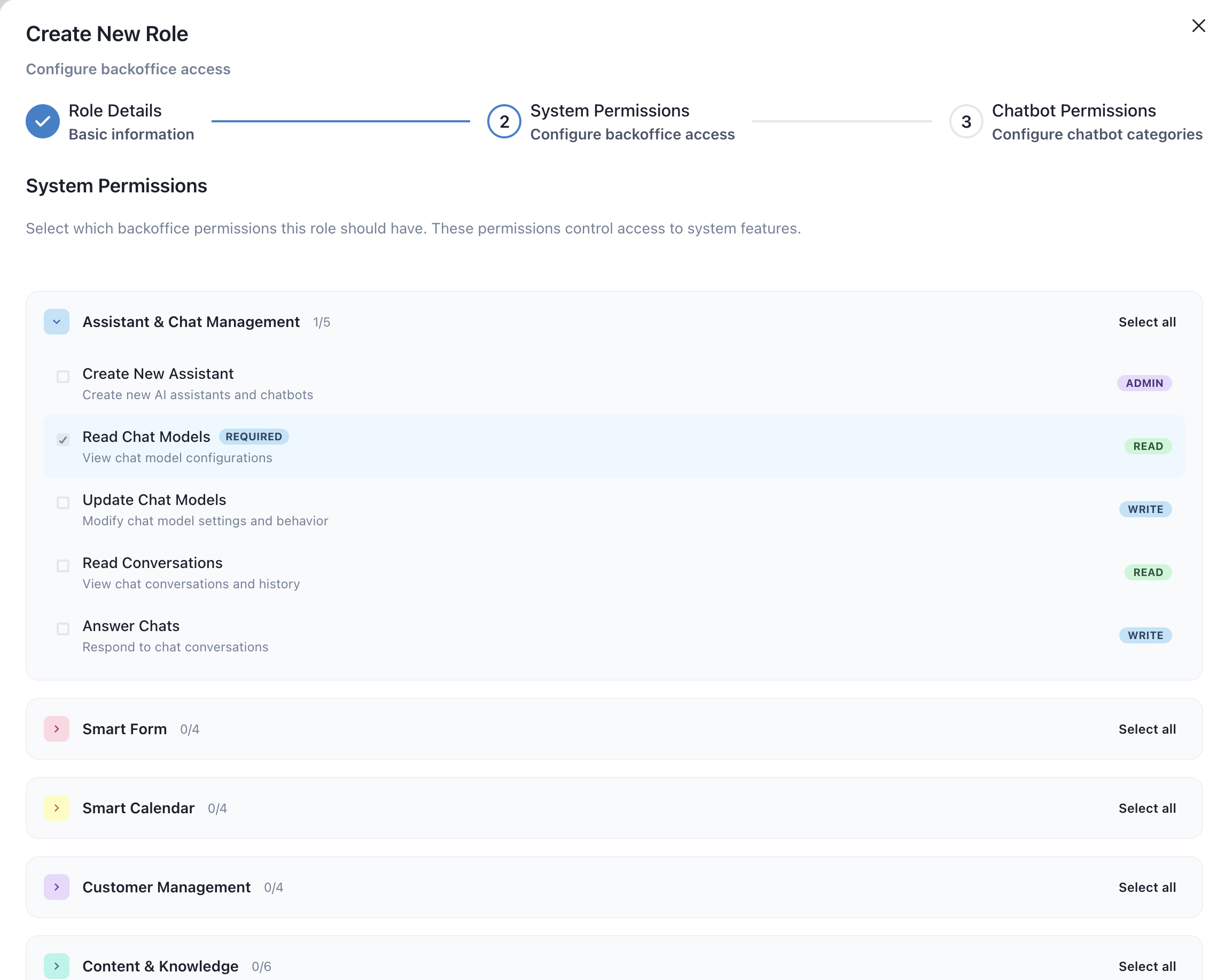
- Κάντε κλικ στο + Δημιουργία Ρόλου
- Εισαγάγετε λεπτομέρειες ρόλου:
- Όνομα Ρόλου: Περιγραφικό όνομα (π.χ., "Υπάλληλος Υποστήριξης", "Διαχειριστής Περιεχομένου")
- Περιγραφή: Για ποιο σκοπό είναι αυτός ο ρόλος
- Διαμορφώστε Άδειες: Επιλέξτε ποια χαρακτηριστικά μπορεί να έχει πρόσβαση αυτός ο ρόλος
- Κάντε κλικ στο Αποθήκευση
Κατηγορίες Αδειών
Οι άδειες οργανώνονται κατά περιοχή χαρακτηριστικών:
| Κατηγορία | Παράδειγμα Αδειών |
|---|---|
| Συνομιλία | Προβολή συνομιλιών, Απάντηση σε μηνύματα, Διαγραφή συνομιλιών |
| Γνώση | Προβολή εγγράφων, Προσθήκη εγγράφων, Διαγραφή εγγράφων |
| SmartFlow | Προβολή ροών, Επεξεργασία ροών, Ανάπτυξη ροών |
| SmartForm | Προβολή φορμών, Δημιουργία φορμών, Προβολή υποβολών |
| Ρυθμίσεις | Προβολή ρυθμίσεων, Επεξεργασία διαμόρφωσης, Διαχείριση ενσωματώσεων |
| Έλεγχος Πρόσβασης | Προβολή χρηστών, Πρόσκληση χρηστών, Διαχείριση ρόλων |
| Αναλύσεις | Προβολή πίνακα ελέγχου, Εξαγωγή αναφορών |
Επεξεργασία Ρόλων
- Βρείτε τον ρόλο στη λίστα
- Κάντε κλικ στο εικονίδιο ⚙️ Ρυθμίσεις
- Τροποποιήστε τις άδειες όπως απαιτείται
- Κάντε κλικ στο Αποθήκευση
Διαγραφή Προσαρμοσμένων Ρόλων
- Βρείτε τον ρόλο στη λίστα
- Κάντε κλικ στην επιλογή Διαγραφή
- Επιβεβαιώστε τη διαγραφή
Προειδοποίηση: Η διαγραφή ενός ρόλου θα τον αφαιρέσει από όλους τους ανατεθειμένους χρήστες. Αναθέστε ξανά τους χρήστες πριν τη διαγραφή.
Διαχείριση Χρηστών
Μετρήσεις Πίνακα Ελέγχου
| Μετρήσεις | Περιγραφή |
|---|---|
| Συνολικοί Χρήστες | Αριθμός χρηστών με πρόσβαση |
| Διαθέσιμοι Ρόλοι | Ρόλοι που μπορούν να ανατεθούν |
Λίστα Χρηστών
Κάθε καταχώρηση χρήστη δείχνει:
- Avatar: Εικόνα προφίλ χρήστη
- Όνομα: Πλήρες όνομα
- Όνομα Χρήστη: @handle
- Ρόλος: Τρέχων ανατεθειμένος ρόλος (αναπτυσσόμενη λίστα για αλλαγή)
- Ενέργειες: Επεξεργασία προφίλ, Προβολή αδειών
Πρόσκληση Νέων Χρηστών
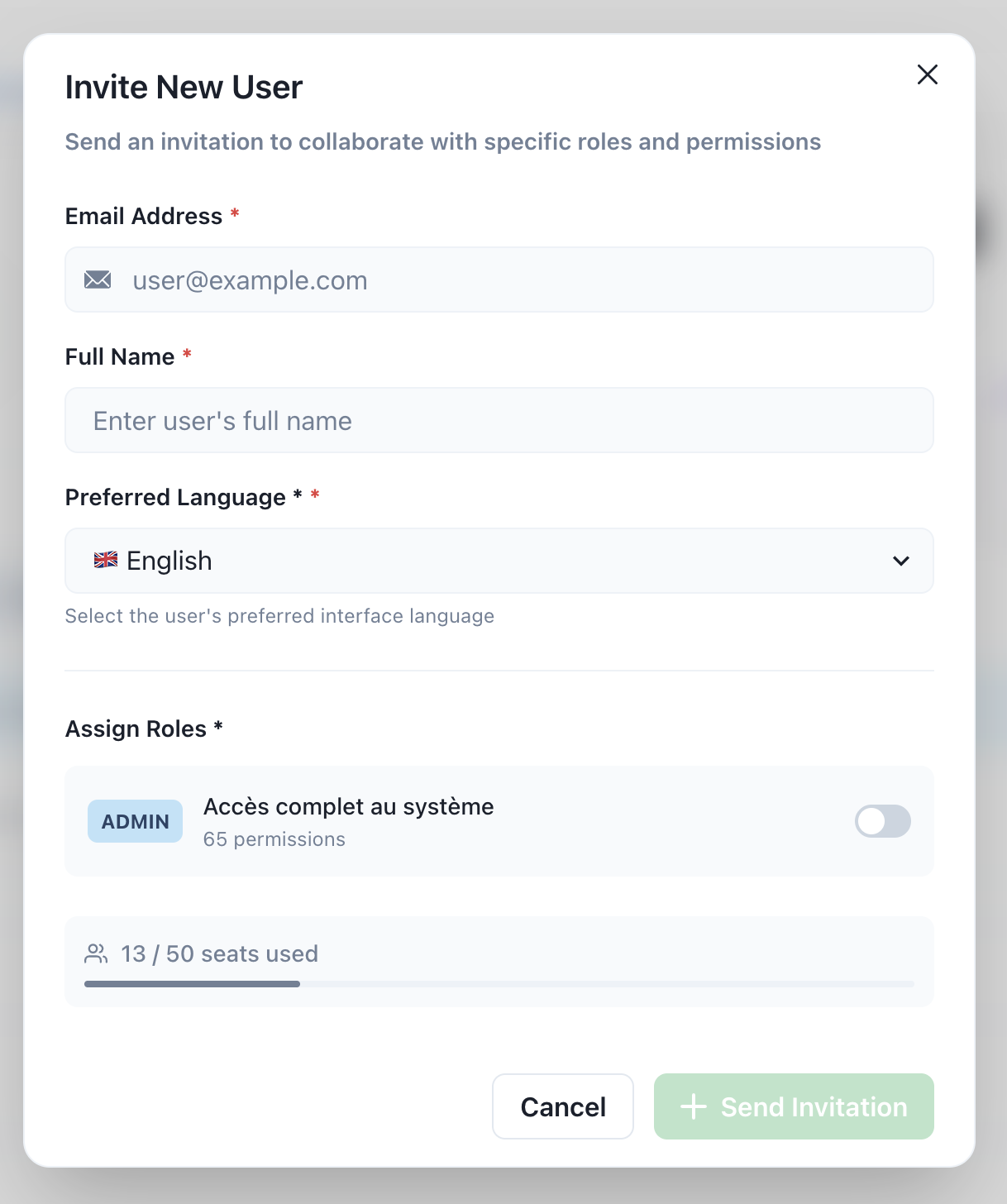
- Κάντε κλικ στο + Πρόσκληση Χρήστη
- Συμπληρώστε λεπτομέρειες χρήστη:
- Όνομα: Πλήρες όνομα χρήστη
- Email: Η πρόσκληση θα σταλεί εδώ
- Ρόλος: Επιλέξτε από τους διαθέσιμους ρόλους
- Γλώσσα: Προτιμώμενη γλώσσα διεπαφής (προαιρετικό)
- Κάντε κλικ στο Αποστολή Πρόσκλησης
Διαδικασία Πρόσκλησης
Όταν προσκαλείτε έναν χρήστη:
- Λαμβάνει μια πρόσκληση μέσω email
- Το email περιέχει έναν σύνδεσμο ρύθμισης λογαριασμού
- Ο χρήστης δημιουργεί τον κωδικό πρόσβασής του
- Ο χρήστης αποκτά πρόσβαση με τον ανατεθειμένο ρόλο
Αλλαγή Ρόλων Χρηστών
- Βρείτε τον χρήστη στη λίστα
- Κάντε κλικ στο Αναπτυσσόμενο μενού Ρόλου δίπλα στο όνομά του
- Επιλέξτε τον νέο ρόλο
- Οι αλλαγές εφαρμόζονται άμεσα
Επεξεργασία Πληροφοριών Χρήστη
- Κάντε κλικ στο εικονίδιο ✏️ Επεξεργασία δίπλα στον χρήστη
- Ενημερώστε το όνομα, το email ή άλλες λεπτομέρειες
- Κάντε κλικ στο Αποθήκευση
Αφαίρεση Χρηστών
- Κάντε κλικ στο εικονίδιο 🗑️ Διαγραφή δίπλα στον χρήστη
- Επιβεβαιώστε την αφαίρεση
Σημείωση: Η αφαίρεση ενός χρήστη ανακαλεί την πρόσβασή του άμεσα.
Κοινές Ρυθμίσεις Ρόλων
Ρόλος Υπαλλήλου Υποστήριξης
Για μέλη της ομάδας που χειρίζονται συνομιλίες πελατών:
| Άδεια | Ενεργοποιημένη |
|---|---|
| Προβολή συνομιλιών | ✅ |
| Απάντηση σε μηνύματα | ✅ |
| Προβολή βάσης γνώσης | ✅ |
| Επεξεργασία βάσης γνώσης | ❌ |
| Πρόσβαση στις ρυθμίσεις | ❌ |
| Διαχείριση χρηστών | ❌ |
Ρόλος Διαχειριστή Περιεχομένου
Για μέλη της ομάδας που διαχειρίζονται τη γνώση AI:
| Άδεια | Ενεργοποιημένη |
|---|---|
| Προβολή συνομιλιών | ✅ |
| Απάντηση σε μηνύματα | ❌ |
| Προβολή βάσης γνώσης | ✅ |
| Επεξεργασία βάσης γνώσης | ✅ |
| Διαχείριση εγγράφων | ✅ |
| Πρόσβαση στις ρυθμίσεις | ❌ |
Ρόλος Αναλυτή
Για μέλη της ομάδας που βλέπουν αναφορές:
| Άδεια | Ενεργοποιημένη |
|---|---|
| Προβολή συνομιλιών | ✅ (μόνο ανάγνωση) |
| Προβολή αναλύσεων | ✅ |
| Εξαγωγή αναφορών | ✅ |
| Επεξεργασία οτιδήποτε | ❌ |
Καλές Πρακτικές
Ασφάλεια
- Αρχή της ελάχιστης άδειας: Δώστε στους χρήστες μόνο τις άδειες που χρειάζονται
- Τακτικοί έλεγχοι: Ελέγξτε την πρόσβαση χρηστών περιοδικά
- Αφαιρέστε ανενεργούς χρήστες: Ανακαλέστε την πρόσβαση όταν μέλη της ομάδας φεύγουν
Οργάνωση
- Περιγραφικά ονόματα ρόλων: Κάντε σαφές τι κάνει ο κάθε ρόλος
- Τεκμηρίωση αδειών: Κρατήστε αρχείο για το τι μπορεί να έχει πρόσβαση κάθε ρόλος
- Χρησιμοποιήστε προσαρμοσμένους ρόλους: Μην δίνετε σε όλους πρόσβαση Διαχειριστή
Εκπαίδευση
- Ετοιμάστε πρώτα τους ρόλους: Δημιουργήστε κατάλληλους ρόλους πριν προσκαλέσετε χρήστες
- Σαφείς οδηγίες: Ενημερώστε τους νέους χρήστες για το τι μπορούν να έχουν πρόσβαση
- Εκπαίδευση: Διασφαλίστε ότι οι χρήστες κατανοούν τις άδειές τους
Αντιμετώπιση Προβλημάτων
Ο Χρήστης Δεν Μπορεί Να Πρόσβαση Στο Χαρακτηριστικό
| Πρόβλημα | Λύση |
|---|---|
| Το χαρακτηριστικό είναι γκριζαρισμένο | Ο ρόλος του χρήστη δεν έχει άδεια |
| Σφάλμα "Πρόσβαση απορρίφθηκε" | Ελέγξτε τις άδειες ρόλου για αυτό το χαρακτηριστικό |
| Μπορεί να δει αλλά όχι να επεξεργαστεί | Ο ρόλος έχει πρόσβαση μόνο ανάγνωσης |
Λύση: Επεξεργαστείτε τον ρόλο του χρήστη ή αναθέστε έναν διαφορετικό ρόλο με κατάλληλες άδειες.
Η Πρόσκληση Δεν Ελήφθη
| Πρόβλημα | Λύση |
|---|---|
| Το email δεν είναι στο εισερχόμενο | Ελέγξτε το φάκελο spam/junk |
| Λάθος διεύθυνση email | Ξαναστείλτε στη σωστή διεύθυνση |
| Ο σύνδεσμος έχει λήξει | Στείλτε νέα πρόσκληση |
Δεν Μπορώ Να Διαγράψω Ρόλο
| Πρόβλημα | Λύση |
|---|---|
| Ο ρόλος έχει χρήστες | Αναθέστε τους χρήστες σε διαφορετικό ρόλο πρώτα |
| Ρόλος συστήματος | Οι ρόλοι συστήματος δεν μπορούν να διαγραφούν |
Σχετική Τεκμηρίωση
- Επισκόπηση Διαμόρφωσης
- Ρυθμίσεις Ειδοποιήσεων
- Εισαγωγή
- Unified Dashboard — Ενιαία είσοδος και διαχείριση ομάδας
- Ασφάλεια, GDPR & Φιλοξενία — Καλές πρακτικές ασφάλειας και συμμόρφωσης