Adgangskontrol
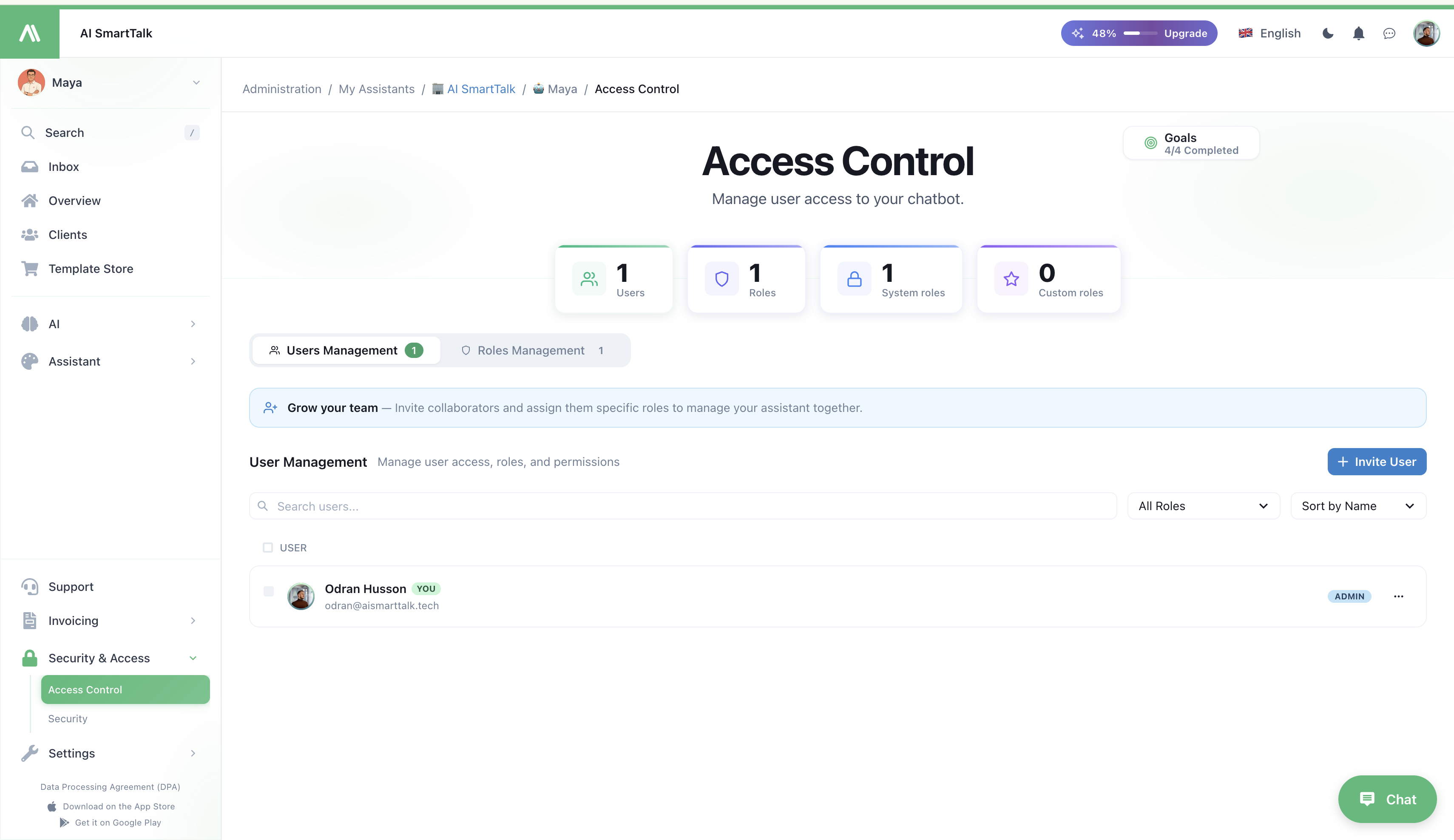
Administrer brugeradgang, roller og tilladelser for din AI SmartTalk chatbot. Adgangskontrol giver dig mulighed for at invitere teammedlemmer, oprette brugerdefinerede roller og definere detaljerede tilladelser.
Oversigt
Adgangskontrol er en central del af Unified Dashboard — som giver dig mulighed for at kontrollere, hvem der kan se og gøre hvad på tværs af alle kanaler, vidensbaser og automatiseringer.
Adgangskontrol er opdelt i to hovedsektioner:
| Sektion | Formål |
|---|---|
| Rollestyring | Opret og konfigurer roller med specifikke tilladelser |
| Brugeradministration | Inviter brugere og tildel roller |
Naviger til: Administration → Mine Assistenter → [Din Assistent] → Adgangskontrol
Rollestyring
Dashboard Metrics
| Metric | Beskrivelse |
|---|---|
| Samlede Roller | Antal roller i dit system |
| Systemroller | Indbyggede roller (f.eks. Admin) |
| Brugerdefinerede Roller | Roller, du har oprettet |
| Brugere | Samlet antal brugere på tværs af alle roller |
Systemroller
AI SmartTalk inkluderer forudkonfigurerede systemroller:
| Rolle | Tilladelser | Beskrivelse |
|---|---|---|
| Admin | 32 (FULDT) | Fuld adgang til alle funktioner |
Systemroller kan ikke slettes, men kan bruges som skabeloner til brugerdefinerede roller.
Oprettelse af Brugerdefinerede Roller
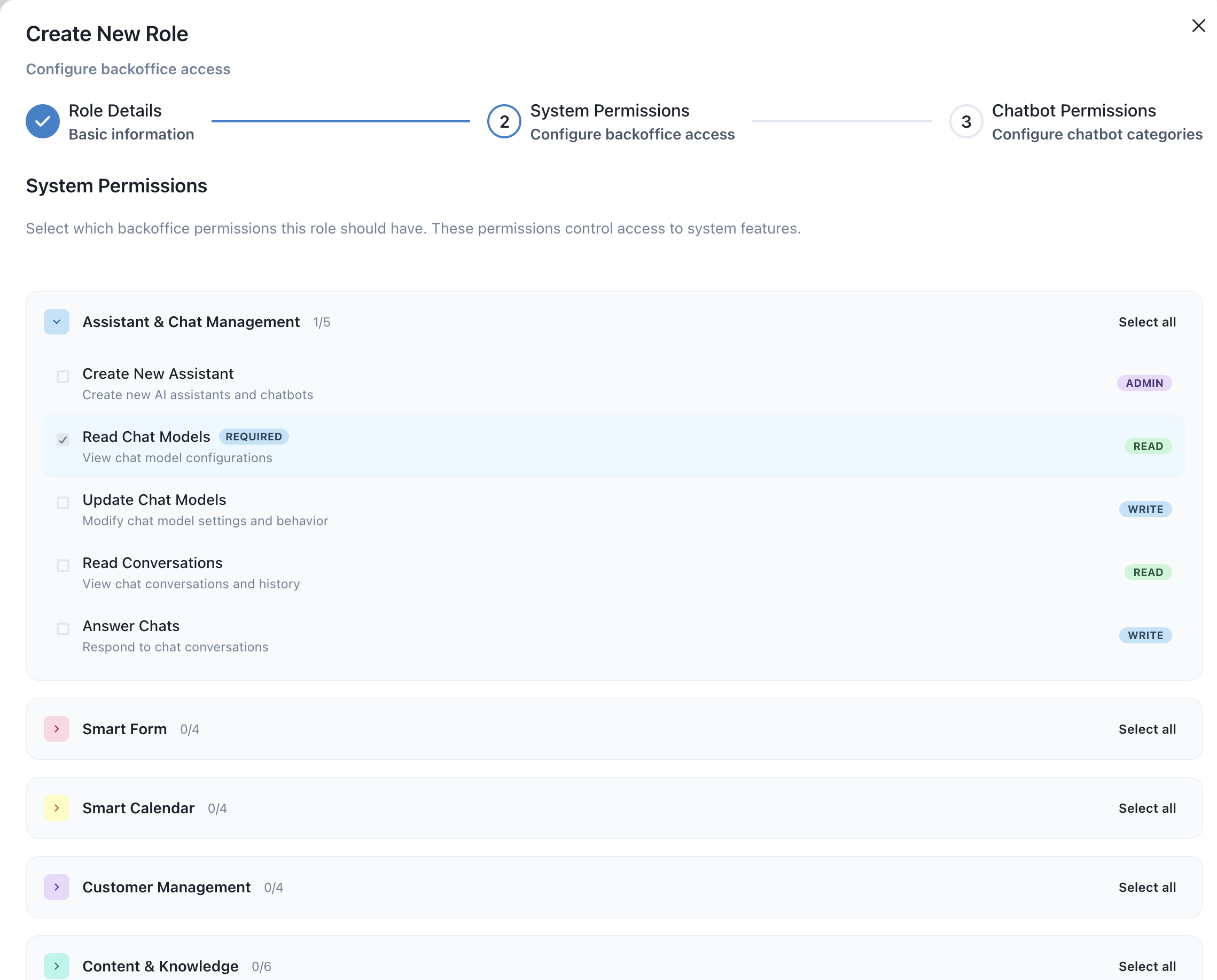
- Klik på + Opret Rolle
- Indtast rolleoplysninger:
- Rolles navn: Beskrivende navn (f.eks. "Support Agent", "Indholdsadministrator")
- Beskrivelse: Hvad denne rolle er til
- Konfigurer Tilladelser: Vælg hvilke funktioner denne rolle kan få adgang til
- Klik på Gem
Tilladelseskategorier
Tilladelser er organiseret efter funktionsområde:
| Kategori | Eksempel på Tilladelser |
|---|---|
| Chat | Se samtaler, Besvar beskeder, Slet chats |
| Viden | Se dokumenter, Tilføj dokumenter, Slet dokumenter |
| SmartFlow | Se flows, Rediger flows, Udrul flows |
| SmartForm | Se formularer, Opret formularer, Se indsendelser |
| Indstillinger | Se indstillinger, Rediger konfiguration, Administrer integrationer |
| Adgangskontrol | Se brugere, Inviter brugere, Administrer roller |
| Analyse | Se dashboard, Eksportér rapporter |
Redigering af Roller
- Find rollen i listen
- Klik på ⚙️ Indstillinger ikonet
- Ændr tilladelser efter behov
- Klik på Gem
Sletning af Brugerdefinerede Roller
- Find rollen i listen
- Klik på Slet muligheden
- Bekræft sletning
Advarsel: Sletning af en rolle fjerner den fra alle tildelte brugere. Tildel brugere på ny før sletning.
Brugeradministration
Dashboard Metrics
| Metric | Beskrivelse |
|---|---|
| Samlede Brugere | Antal brugere med adgang |
| Tilgængelige Roller | Roller der kan tildeles |
Brugerliste
Hver brugerpost viser:
- Avatar: Brugerprofilbillede
- Navn: Fulde navn
- Brugernavn: @handle
- Rolle: Nuværende tildelte rolle (dropdown for at ændre)
- Handlinger: Rediger profil, Se tilladelser
Invitering af Nye Brugere
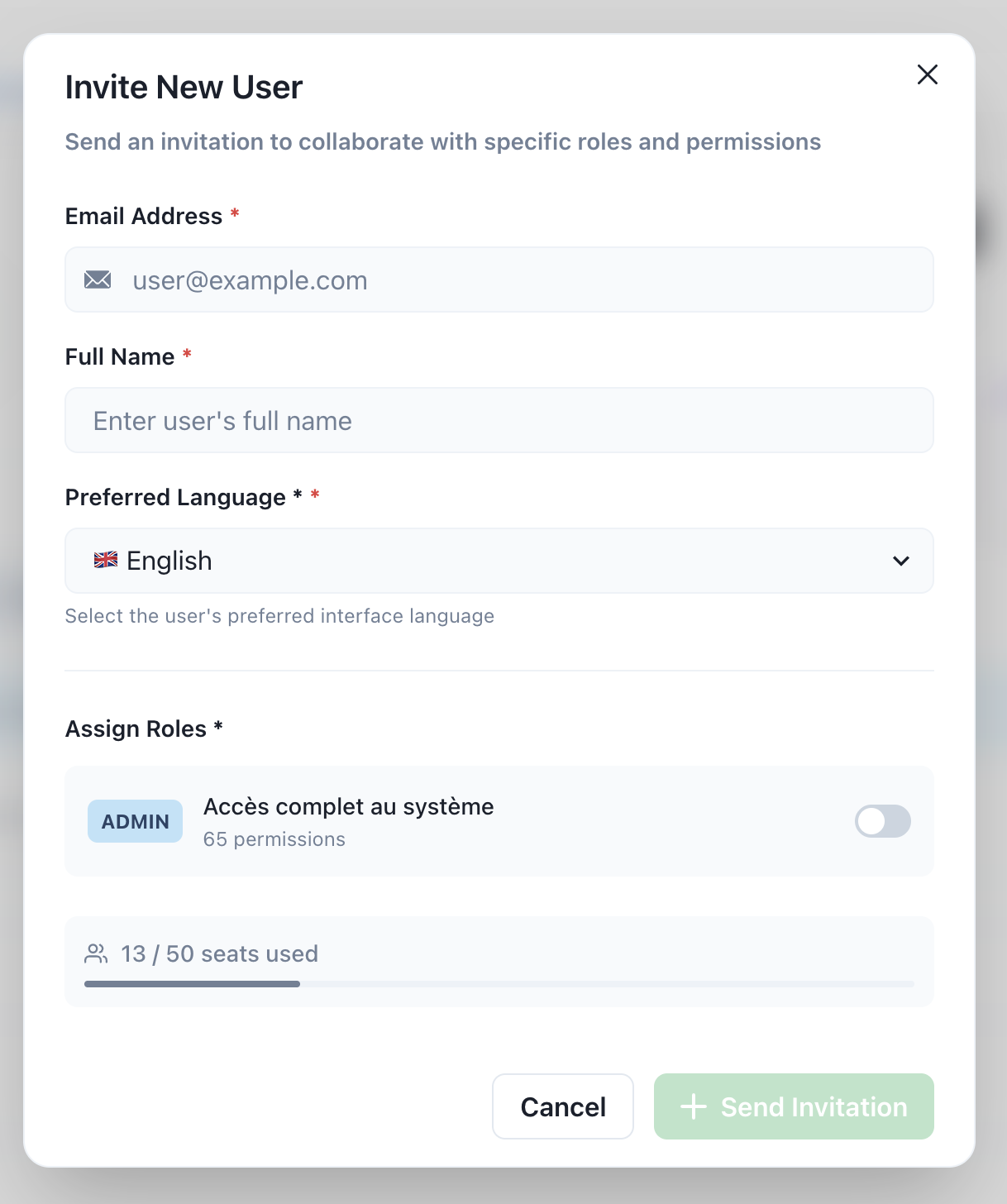
- Klik på + Inviter Bruger
- Udfyld brugeroplysninger:
- Navn: Brugerens fulde navn
- Email: Invitationen sendes hertil
- Rolle: Vælg fra tilgængelige roller
- Sprog: Foretrukket grænsefladesprog (valgfrit)
- Klik på Send Invitation
Inviteringsproces
Når du inviterer en bruger:
- De modtager en email invitation
- Emailen indeholder et oprettelseslink
- Brugeren opretter deres adgangskode
- Brugeren får adgang med tildelt rolle
Ændring af Brugerroller
- Find brugeren i listen
- Klik på Rolle dropdown ved siden af deres navn
- Vælg den nye rolle
- Ændringerne træder i kraft med det samme
Redigering af Brugeroplysninger
- Klik på ✏️ Rediger ikonet ved siden af brugeren
- Opdater navn, email eller andre oplysninger
- Klik på Gem
Fjernelse af Brugere
- Klik på 🗑️ Slet ikonet ved siden af brugeren
- Bekræft fjernelse
Bemærk: Fjernelse af en bruger tilbagekalder straks deres adgang.
Almindelige Rollekonfigurationer
Support Agent Rolle
For teammedlemmer, der håndterer kundesamtaler:
| Tilladelse | Aktiveret |
|---|---|
| Se samtaler | ✅ |
| Besvar beskeder | ✅ |
| Se vidensbase | ✅ |
| Rediger vidensbase | ❌ |
| Adgang til indstillinger | ❌ |
| Administrer brugere | ❌ |
Indholdsadministrator Rolle
For teammedlemmer, der administrerer AI viden:
| Tilladelse | Aktiveret |
|---|---|
| Se samtaler | ✅ |
| Besvar beskeder | ❌ |
| Se vidensbase | ✅ |
| Rediger vidensbase | ✅ |
| Administrer dokumenter | ✅ |
| Adgang til indstillinger | ❌ |
Analytiker Rolle
For teammedlemmer, der ser rapporter:
| Tilladelse | Aktiveret |
|---|---|
| Se samtaler | ✅ (kun læse) |
| Se analyser | ✅ |
| Eksportér rapporter | ✅ |
| Rediger noget | ❌ |
Bedste Praksis
Sikkerhed
- Princip for mindst privilegium: Giv brugerne kun de tilladelser, de har brug for
- Regelmæssige revisioner: Gennemgå brugeradgang periodisk
- Fjern inaktive brugere: Tilbagekald adgang, når teammedlemmer forlader
Organisation
- Beskrivende rollernavne: Gør det klart, hvad hver rolle gør
- Dokumenter tilladelser: Hold en optegnelse over, hvad hver rolle kan få adgang til
- Brug brugerdefinerede roller: Giv ikke alle Admin adgang
Onboarding
- Forbered roller først: Opret passende roller før du inviterer brugere
- Klare instruktioner: Lad nye brugere vide, hvad de kan få adgang til
- Uddannelse: Sørg for, at brugerne forstår deres tilladelser
Fejlfinding
Bruger Kan Ikke Få Adgang til Funktion
| Problem | Løsning |
|---|---|
| Funktion gråtonet | Brugerens rolle har ikke tilladelse |
| "Adgang nægtet" fejl | Tjek rolletilladelser for den funktion |
| Kan se men ikke redigere | Rollen har kun læseadgang |
Løsning: Rediger brugerens rolle eller tildel en anden rolle med passende tilladelser.
Invitation Ikke Modtaget
| Problem | Løsning |
|---|---|
| Email ikke i indbakken | Tjek spam/junk folder |
| Forkert emailadresse | Send til korrekt adresse igen |
| Link udløbet | Send ny invitation |
Kan Ikke Slette Rolle
| Problem | Løsning |
|---|---|
| Rolle har brugere | Tildel brugere til en anden rolle først |
| Systemrolle | Systemroller kan ikke slettes |
Relateret Dokumentation
- Konfigurationsoversigt
- Notifikationsopsætning
- Kom godt i gang
- Unified Dashboard — Enkelt indbakke og teamadministration
- Sikkerhed, GDPR & Hosting — Bedste praksis for sikkerhed og overholdelse