Integrering af Chatbot
At placere chat-widgeten på din hjemmeside tager et par minutter. Du har to muligheder:
- Brug et plugin hvis din side kører på WordPress, PrestaShop, Joomla eller Shopify — ét klik, ingen kode, widgeten injiceres automatisk.
- Indsæt indlejringskoden for enhver anden side (tilpasset HTML, Webflow, Wix, statisk side, dit eget framework).
Begge muligheder starter fra Tema → Integrer trin i admin.
Mulighed 1 — One-click plugin (anbefales til CMS)
Hvis din side bruger en af disse platforme, kan du springe indlejringskoden over — pluginet håndterer alt:
| Platform | Plugin guide |
|---|---|
| WordPress / WooCommerce | WordPress integration |
| PrestaShop | PrestaShop integration |
| Joomla | Joomla integration |
| Shopify | Shopify integration |
| Webflow | Webflow integration |
Pluginet forbinder din assistent via OAuth og skubber widgeten til hver side — ingen skabelonredigering, ingen FTP, ingen kopiering og indsættelse.
Mulighed 2 — Indlejringskode (enhver anden side)
For sider uden et dedikeret plugin:
- Åbn din assistent i admin.
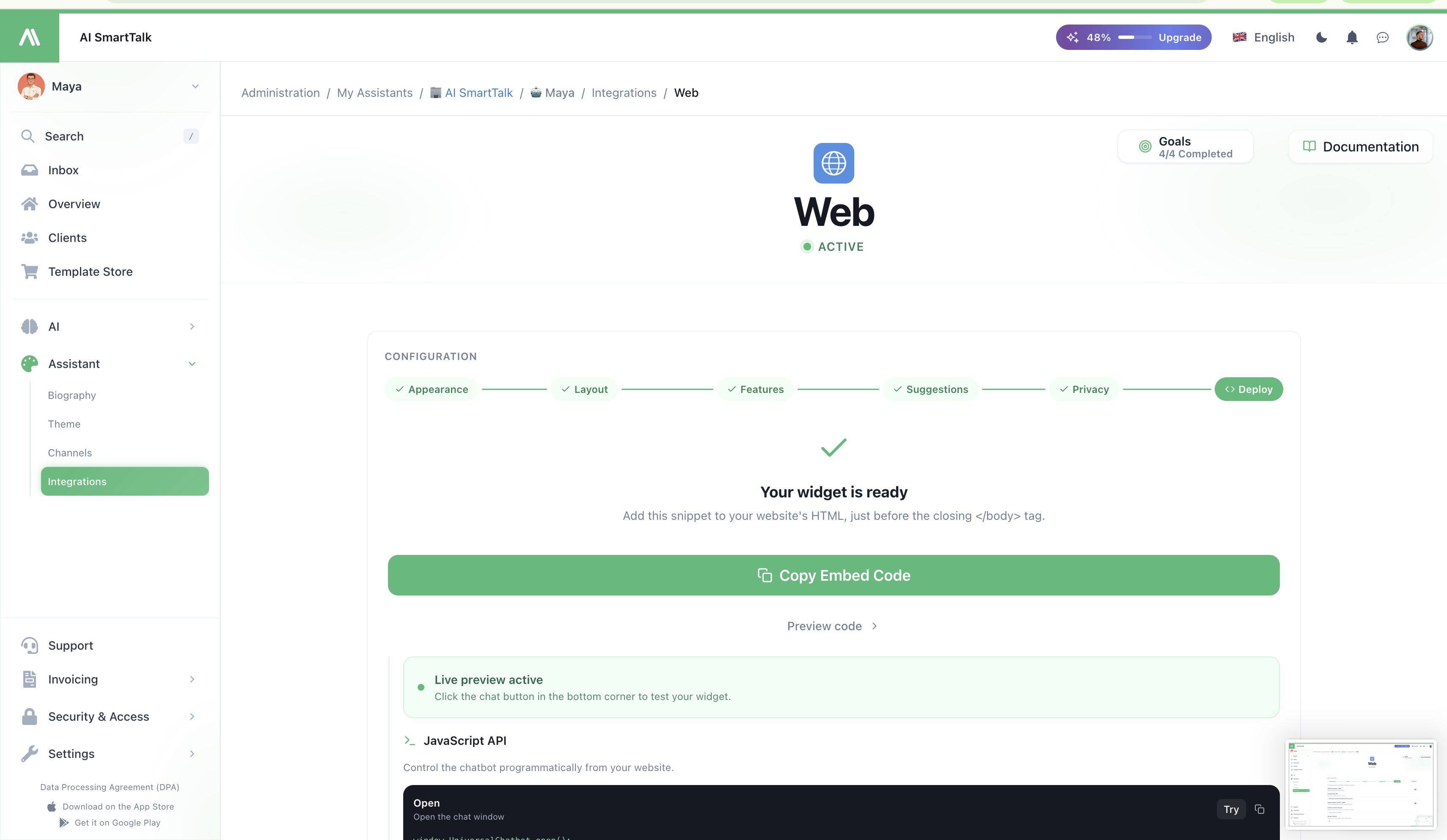
- Gå til Tema → Integrer → Web Widget.
- Kopier den viste snippet.
- Indsæt den før den afsluttende
</body>tag i din sides HTML — én gang, på enhver side skabelon, hvor du ønsker, at widgeten skal vises.
Widgeten vises ved næste sideindlæsning. Ingen bygge trin, ingen NPM installation.
Snippet er det samme uanset hvor du indsætter det. Samme assistent, samme vidensbase — hvor som helst det kører.
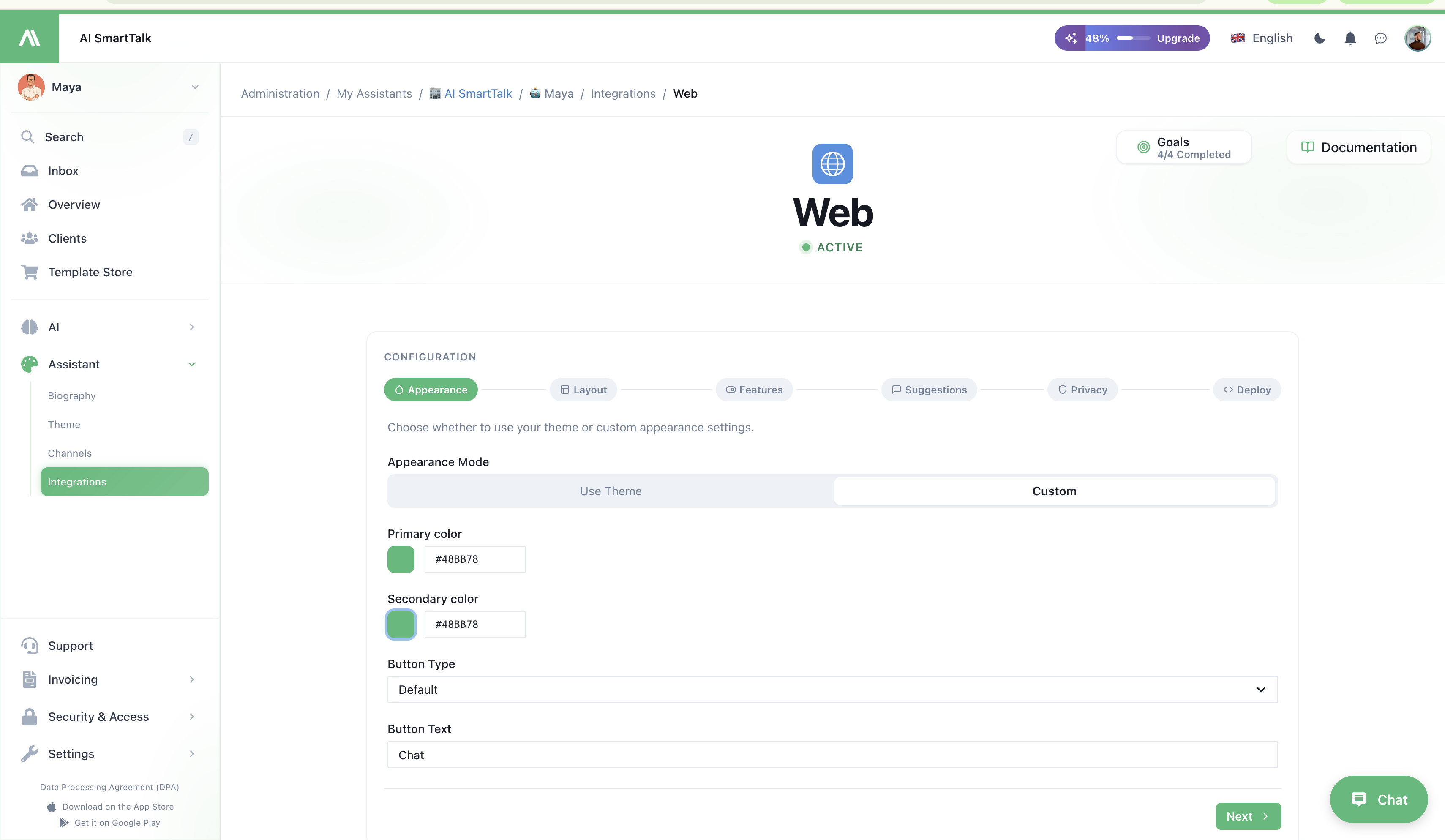
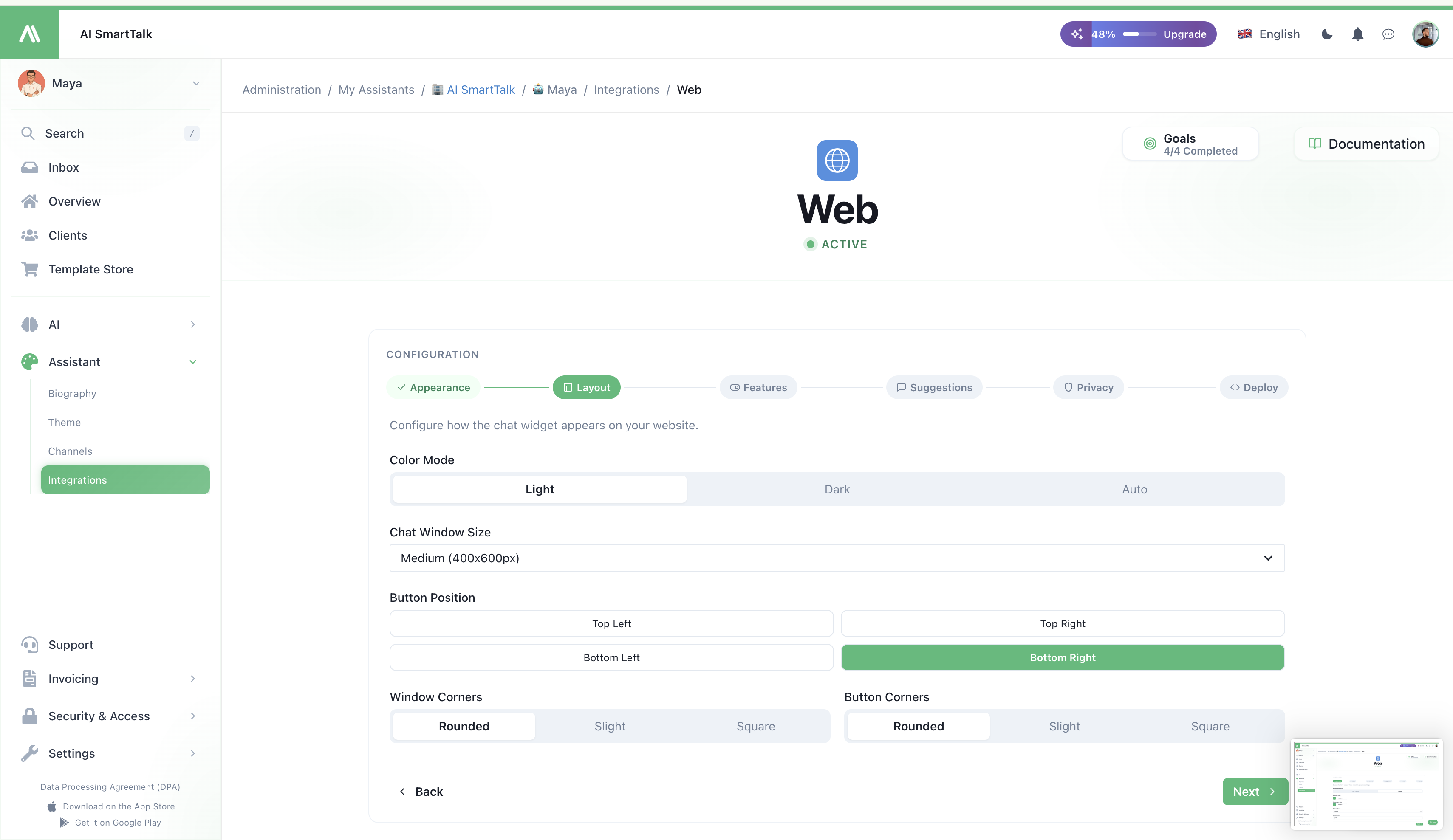
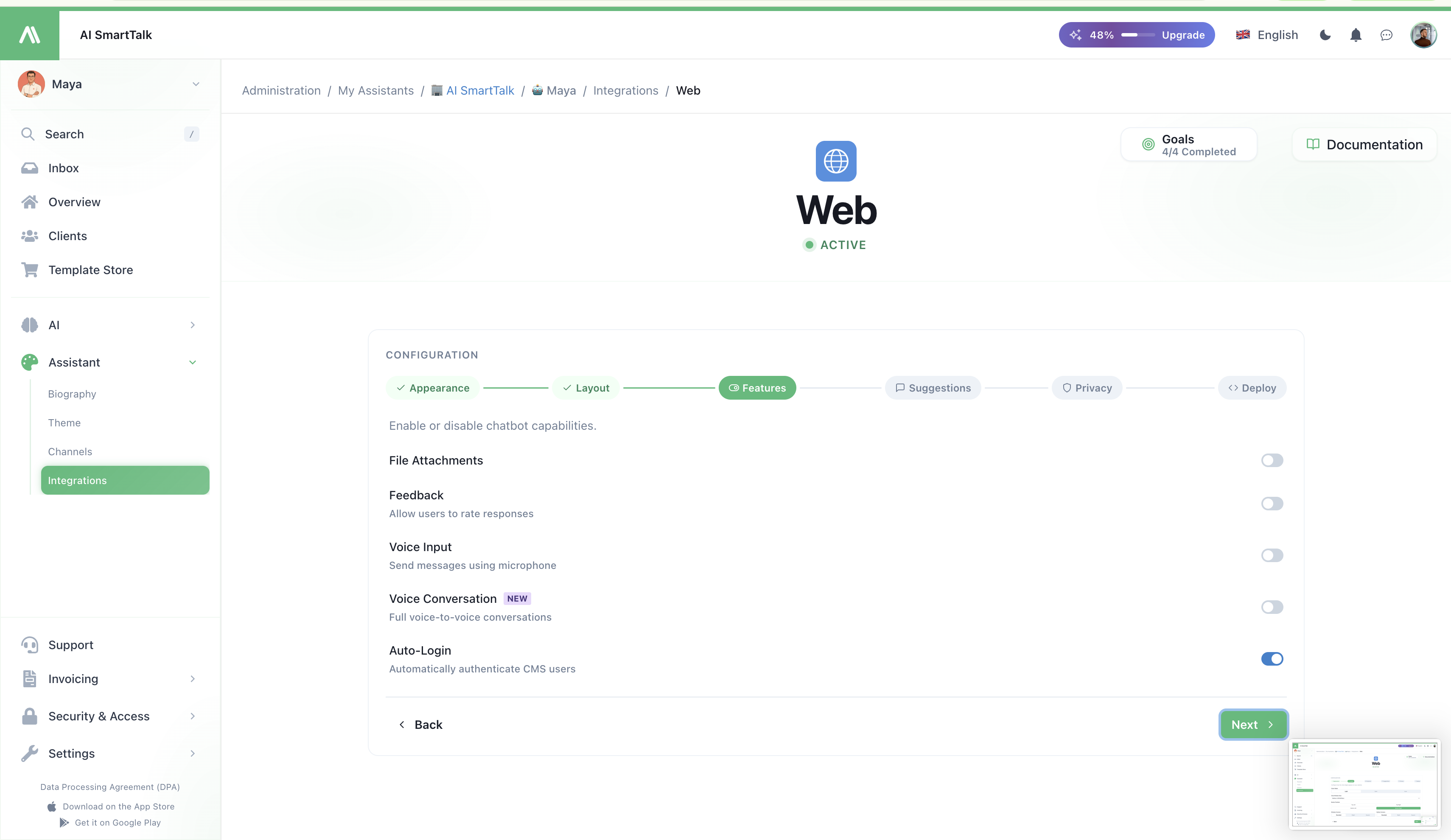
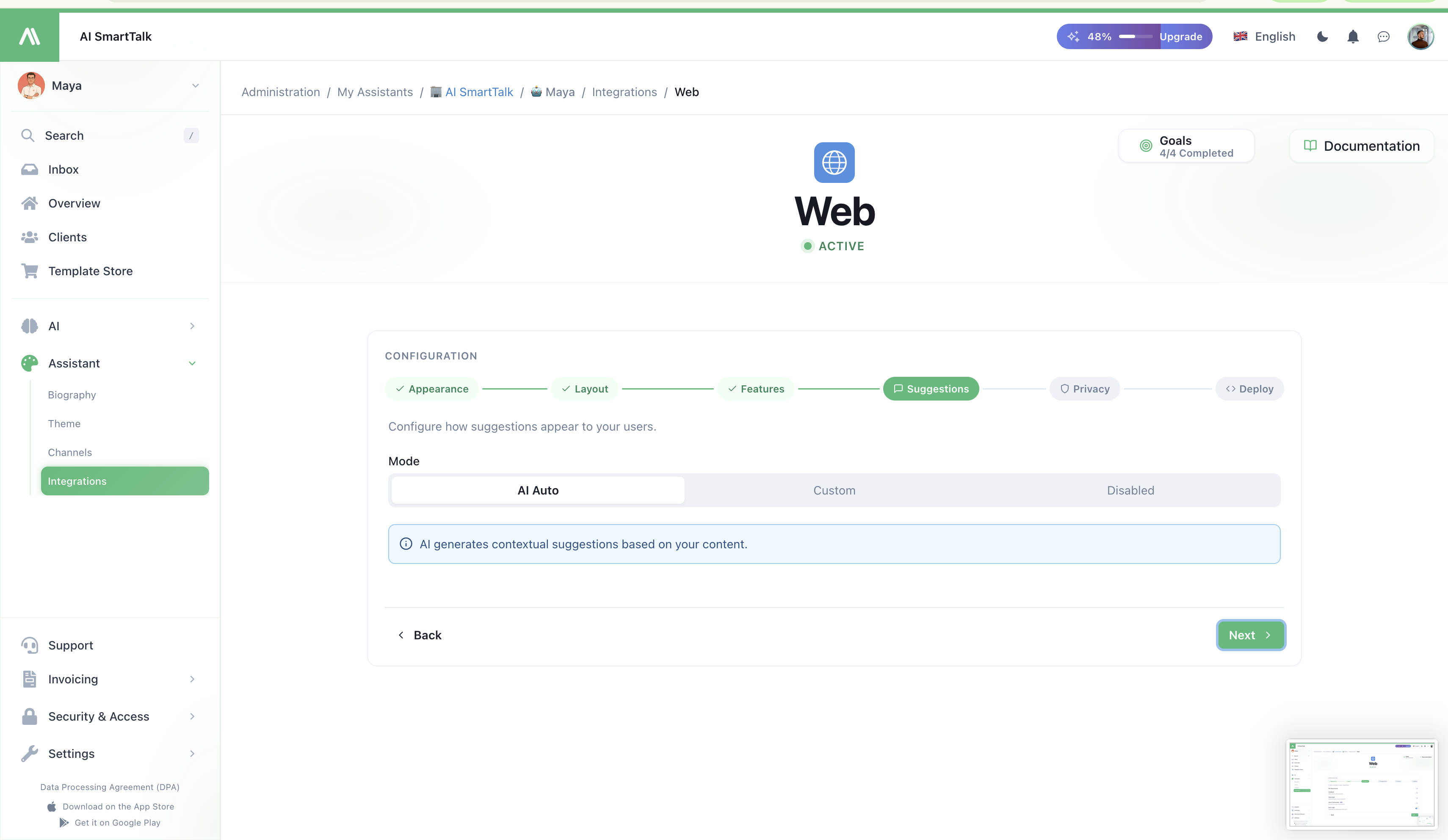
Få det til at se rigtigt ud
Widgeten læser sine farver, avatar og adfærd fra din assistants indstillinger — der er ikke noget at konfigurere i selve snippetet.
- Farver & avatar → Tema
- Stemme / tone → Biografi
- Hvad den kan tale om → Vidensbase
Ændre nogen af disse, og widgeten opdateres overalt, hvor den er installeret — ingen genudrulning nødvendig.
GDPR samtykke
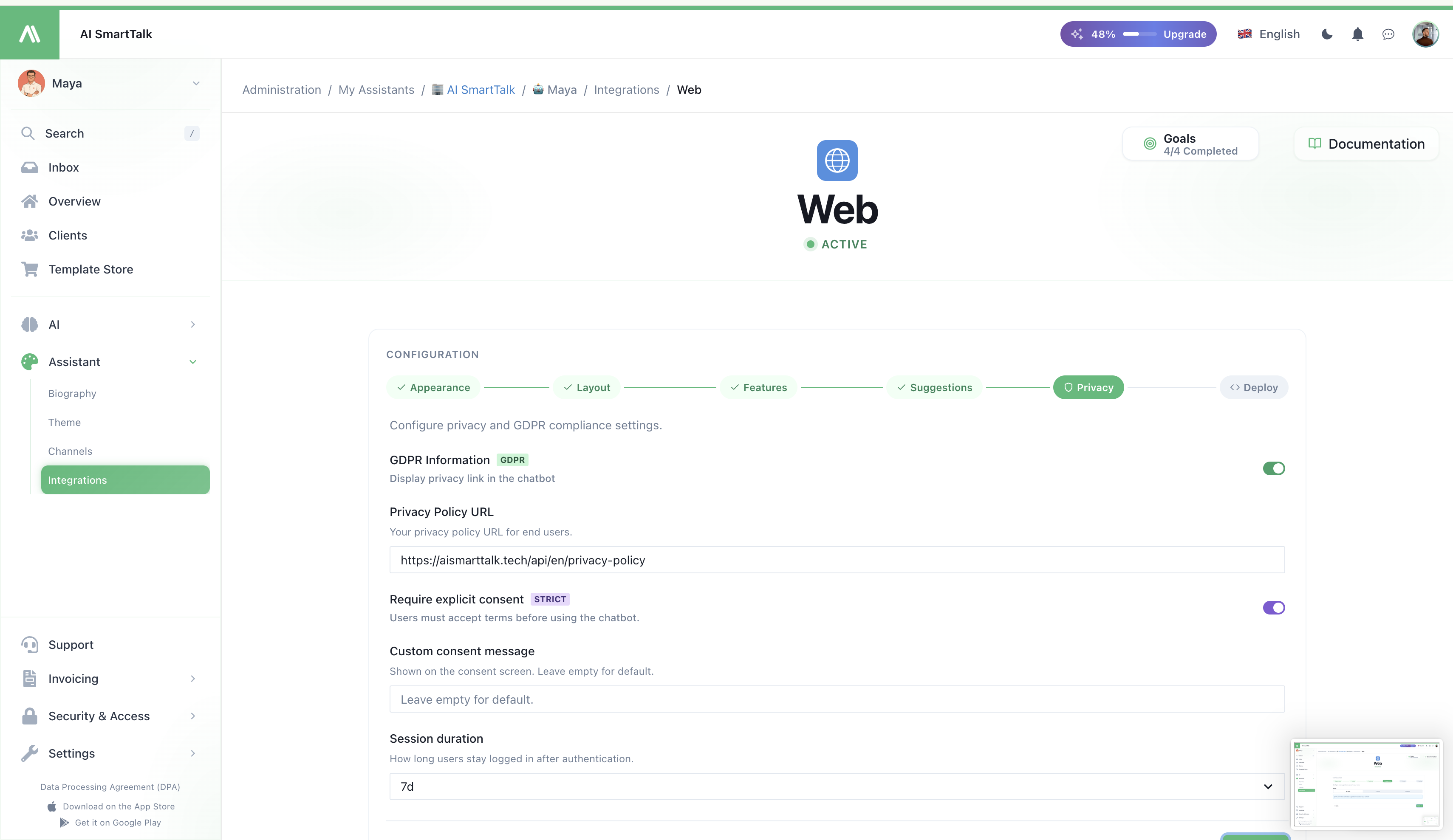
Første gang en besøgende åbner chatten, forklarer en kort samtykkeskærm, hvilke data der behandles. Intet bliver optaget, før de accepterer. Du kan tilpasse samtykkeformuleringen fra Web integrationssiden.
Lås det til dine domæner
Enhver kunne i teorien indsætte dit snippet på deres egen side og bruge din assistants kvote. Stop det ved at liste dine domæner:
- Gå til Konfiguration → Tilladte Domæner.
- Tilføj hvert domæne, hvor snippetet skal fungere (f.eks.
https://yoursite.com,https://staging.yoursite.com). - Gem.
Anmodninger fra ethvert andet domæne afvises. Dette er også et krav, før du går i produktion.
Flere sider, én assistent
Indsæt det samme snippet på så mange sider, som du ønsker — de deler alle den samme assistent, samme vidensbase, samme samtalehistorik. Husk blot at whitelist hvert domæne i Tilladte Domæner.
Almindelige problemer
| Symptom | Sandsynlig årsag |
|---|---|
| Widget vises ikke | Snippet ikke før </body>, eller din side har en indholdsblokker / striks CSP |
| Widget vises, men åbner ikke | Domæne ikke i Tilladte Domæner |
| Forkerte farver / avatar | Temaændringer ikke gemt, eller siden er stærkt cachet — prøv en hård opdatering |
| Besøgende får en "blokeret" fejl | Deres IP / browser blev udelukket fra Indbakken — tjek Indbakke → Udelukkelsesliste |
Relateret
- Web Chat kanal — hvad widgeten kan gøre for besøgende
- Tema & Udseende — farver, avatar, navn
- Alle integrationer — plugins til WordPress / PrestaShop / Shopify / Joomla / Webflow
- Adgangskontrol — hvem der kan redigere integrationen