Chatbotin integroiminen
Chat-widgetin lisääminen verkkosivustollesi vie vain muutaman minuutin. Sinulla on kaksi vaihtoehtoa:
- Käytä liitännäistä, jos sivustosi toimii WordPressissä, PrestaShopissa, Joomlassa tai Shopifyssa — yksi napsautus, ei koodia, widget lisätään automaattisesti.
- Liitä upotuskoodi muille sivustoille (räätälöity HTML, Webflow, Wix, staattinen sivu, oma kehys).
Molemmat vaihtoehdot alkavat Teema → Integroi -vaiheesta hallinnassa.
Vaihe 1 — Yhden napsautuksen liitännäinen (suositellaan CMS:lle)
Jos sivustosi käyttää jotakin näistä alustoista, voit ohittaa upotuskoodin — liitännäinen hoitaa kaiken:
| Alusta | Liitännäisopas |
|---|---|
| WordPress / WooCommerce | WordPress-integraatio |
| PrestaShop | PrestaShop-integraatio |
| Joomla | Joomla-integraatio |
| Shopify | Shopify-integraatio |
| Webflow | Webflow-integraatio |
Liitännäinen yhdistää avustajasi OAuthin kautta ja lisää widgetin jokaiselle sivulle — ei mallin muokkausta, ei FTP:tä, ei kopioi-liitä.
Vaihe 2 — Upotuskoodi (muille sivustoille)
Sivustoille, joilla ei ole omistettua liitännäistä:
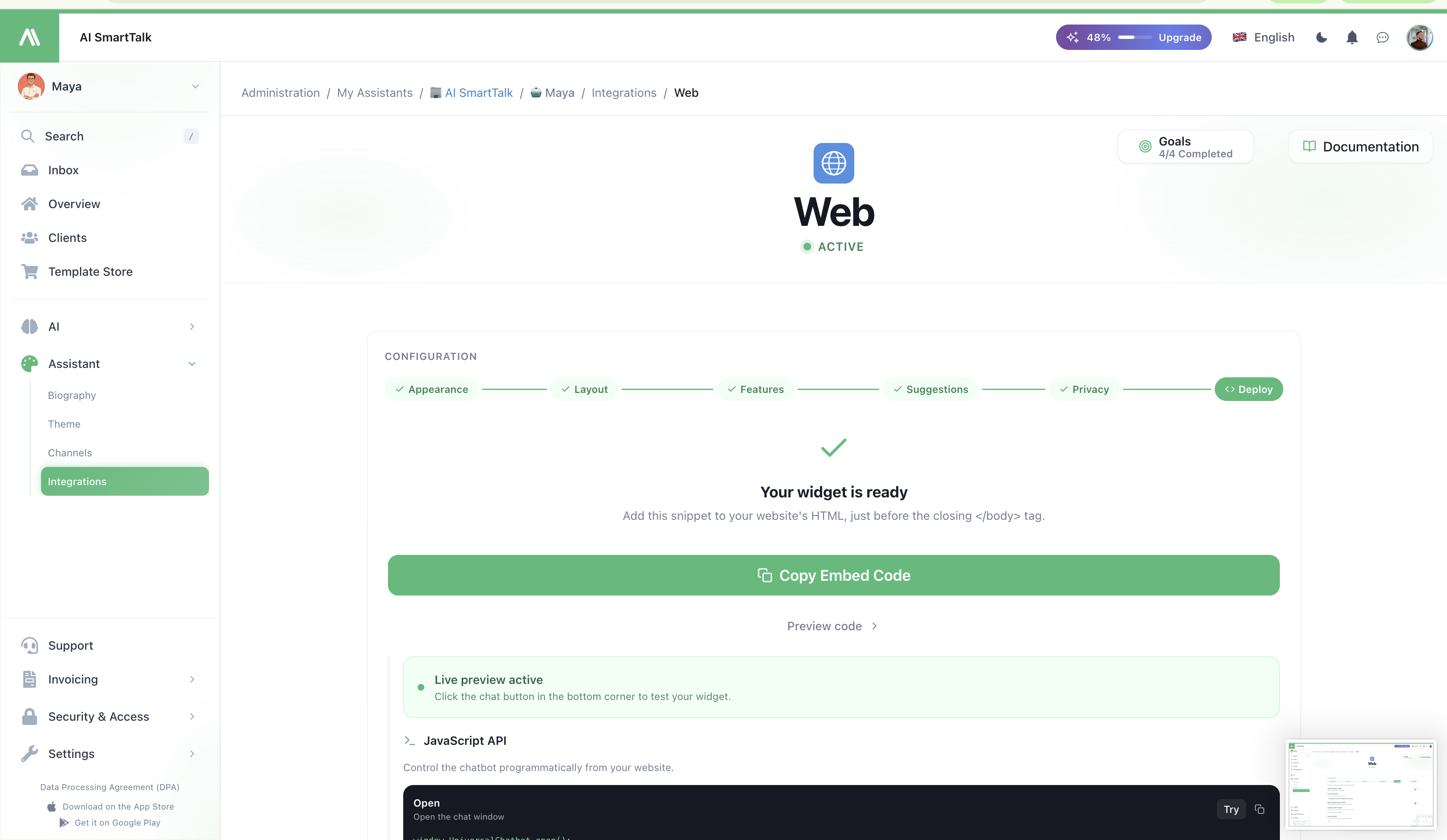
- Avaa avustajasi hallinnassa.
- Siirry kohtaan Teema → Integroi → Web-widget.
- Kopioi siellä näkyvä koodi.
- Liitä se ennen sulkevaa
</body>-tagia sivustosi HTML:ssä — kerran, mille tahansa sivupohjalle, jolle haluat widgetin ilmestyvän.
Widget ilmestyy seuraavalla sivun latauksella. Ei rakennusvaihetta, ei NPM-asennusta.
Koodi on sama riippumatta siitä, mihin sen liität. Sama avustaja, sama tietopohja — missä tahansa se toimii.
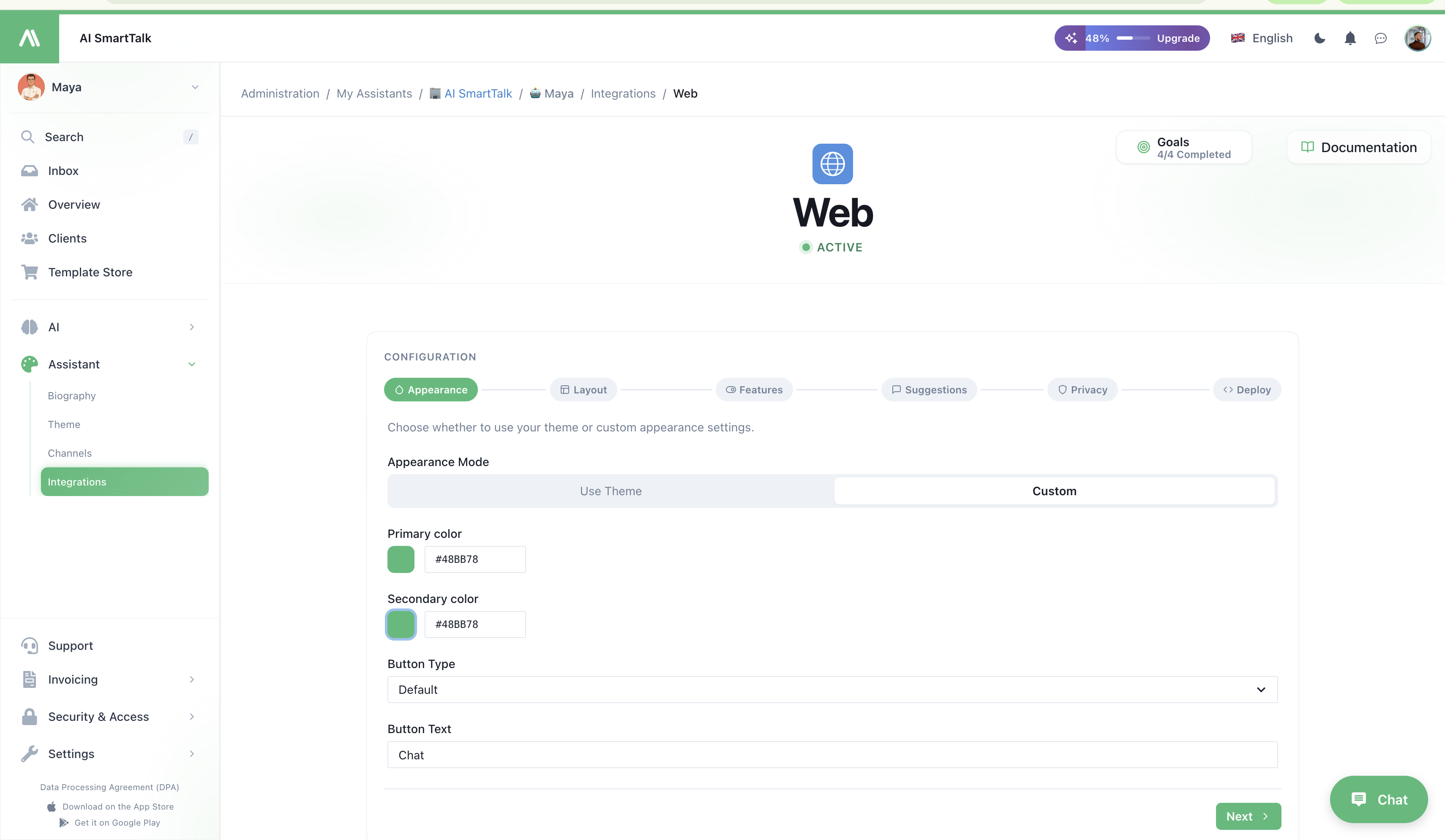
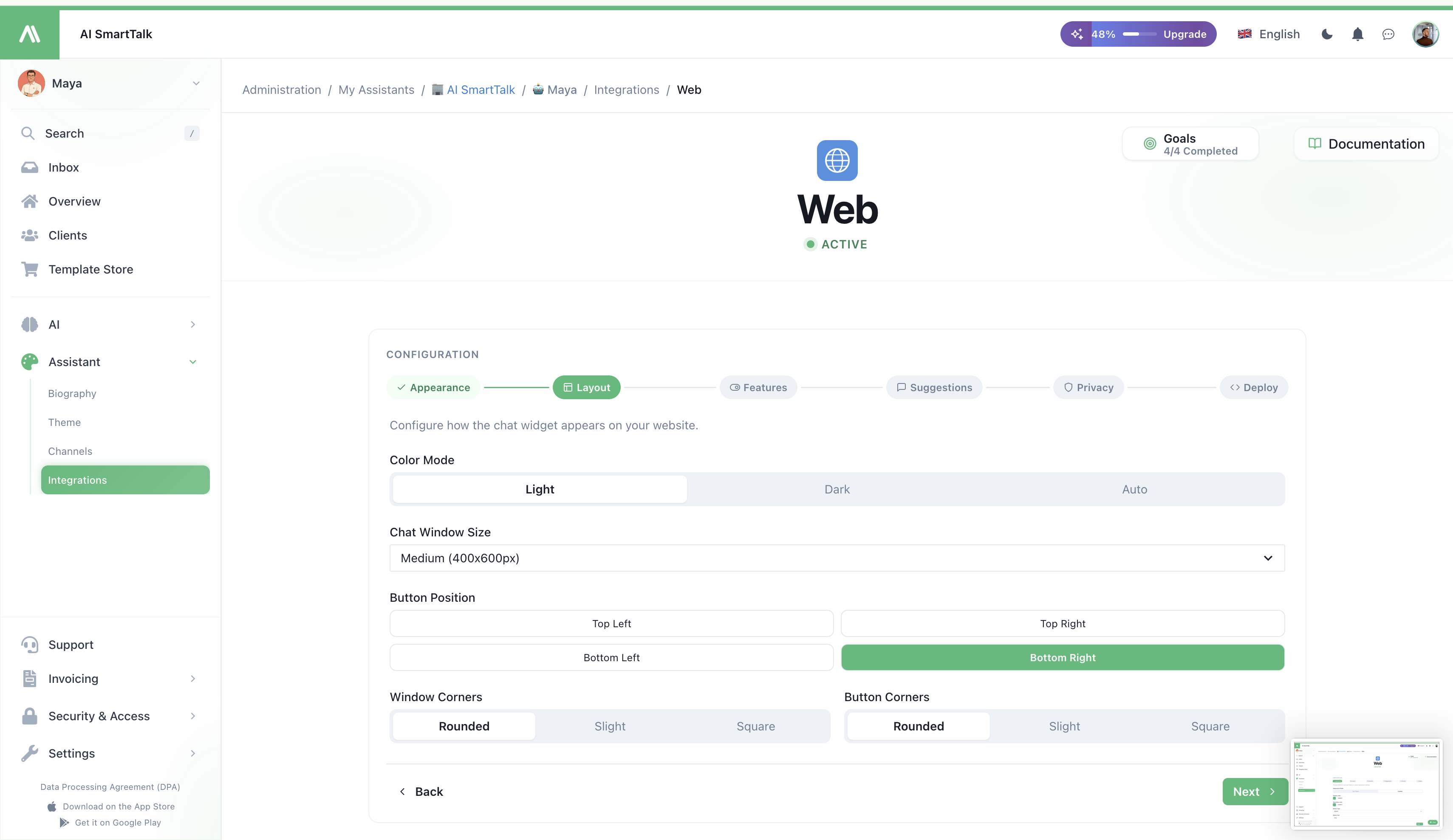
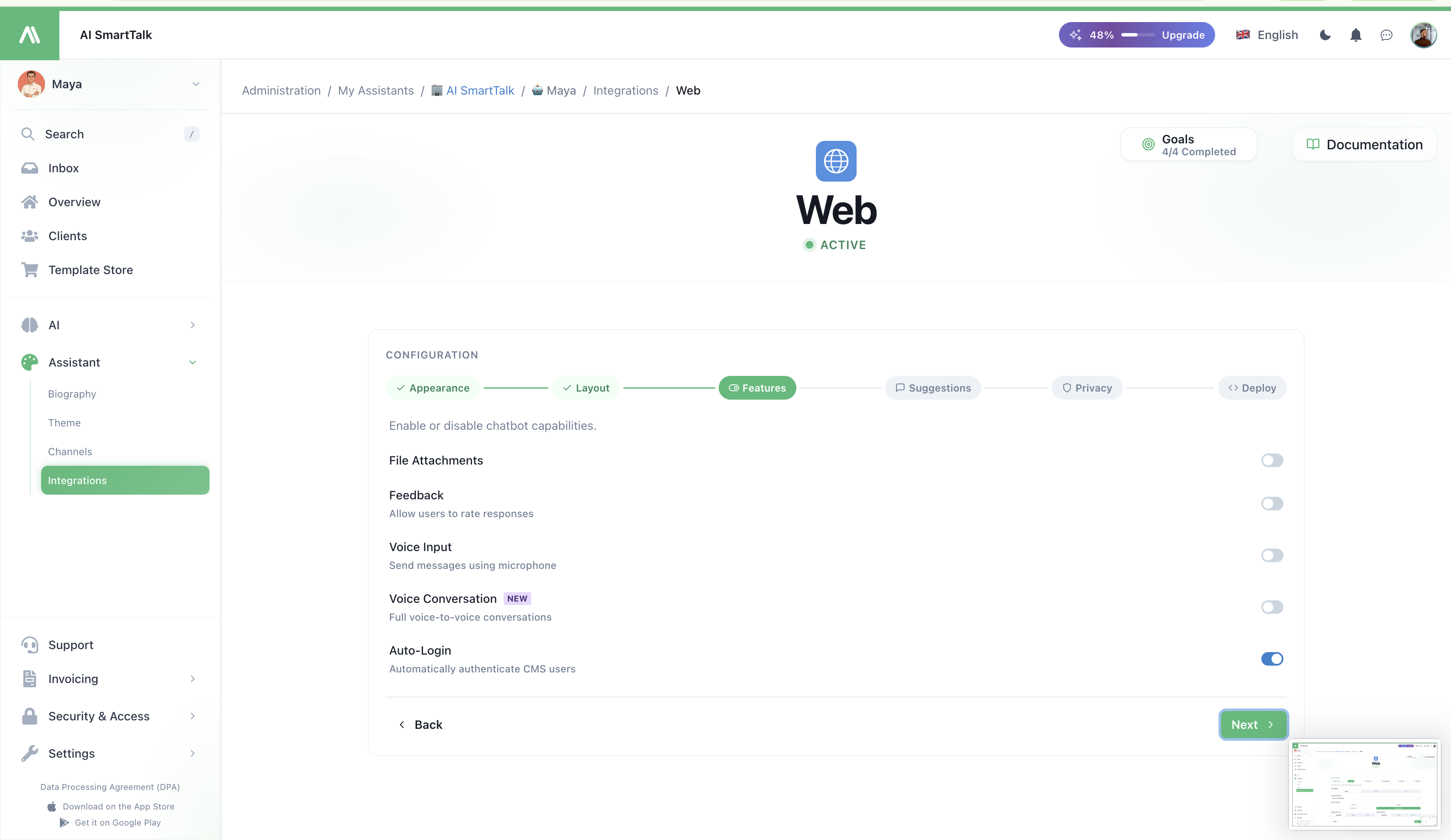
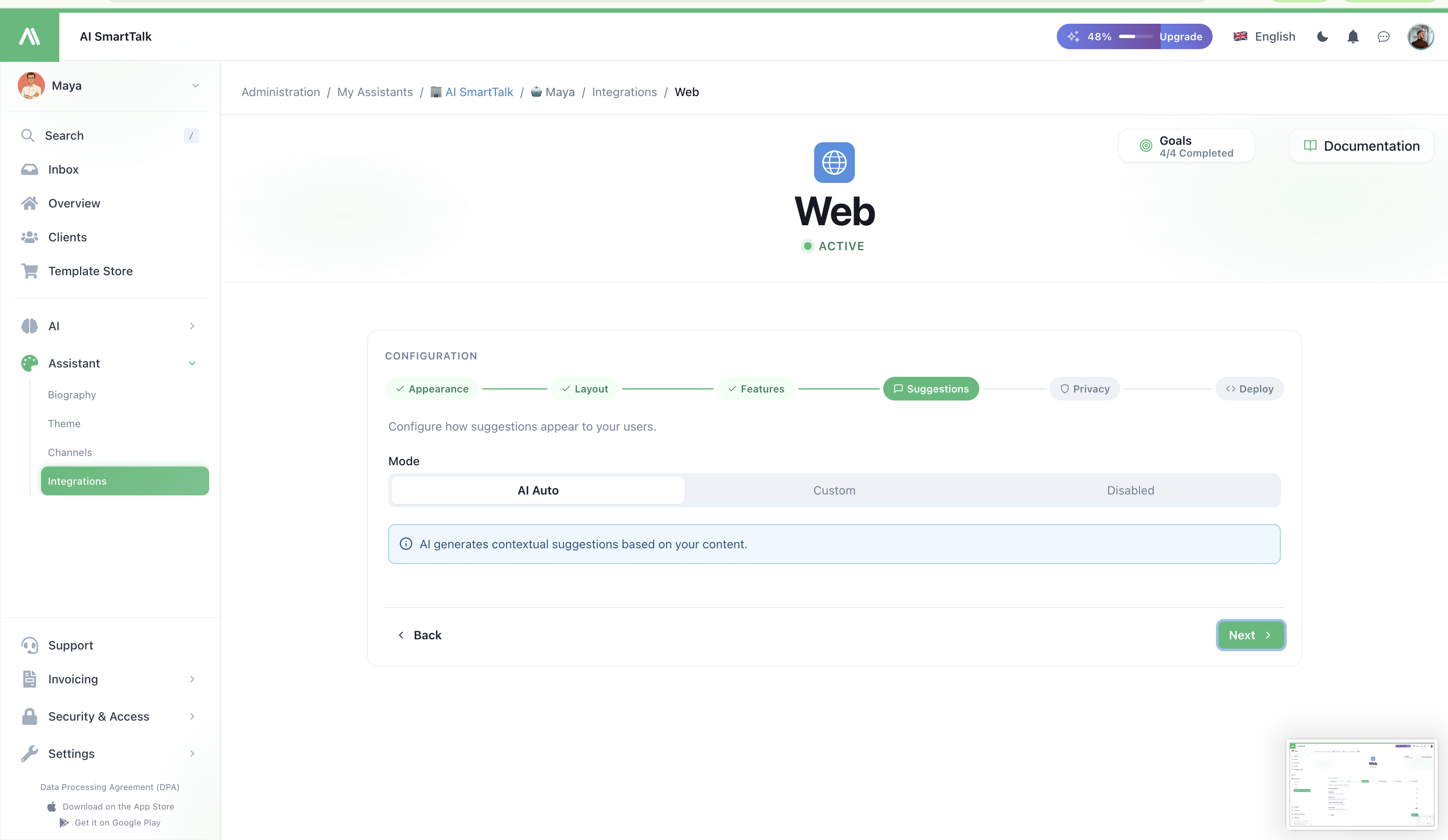
Varmista, että se näyttää oikealta
Widget lukee värit, avatarin ja käyttäytymisen avustajasi asetuksista — koodissa itsessään ei ole mitään konfiguroitavaa.
- Värit & avatar → Teema
- Ääni / sävy → Elämäkerta
- Mistä se voi puhua → Tietopohja
Muutatpa mitä tahansa näistä, widget päivittyy kaikkialla, mihin se on asennettu — ei uudelleen käyttöönottoa tarvita.
GDPR-suostumus
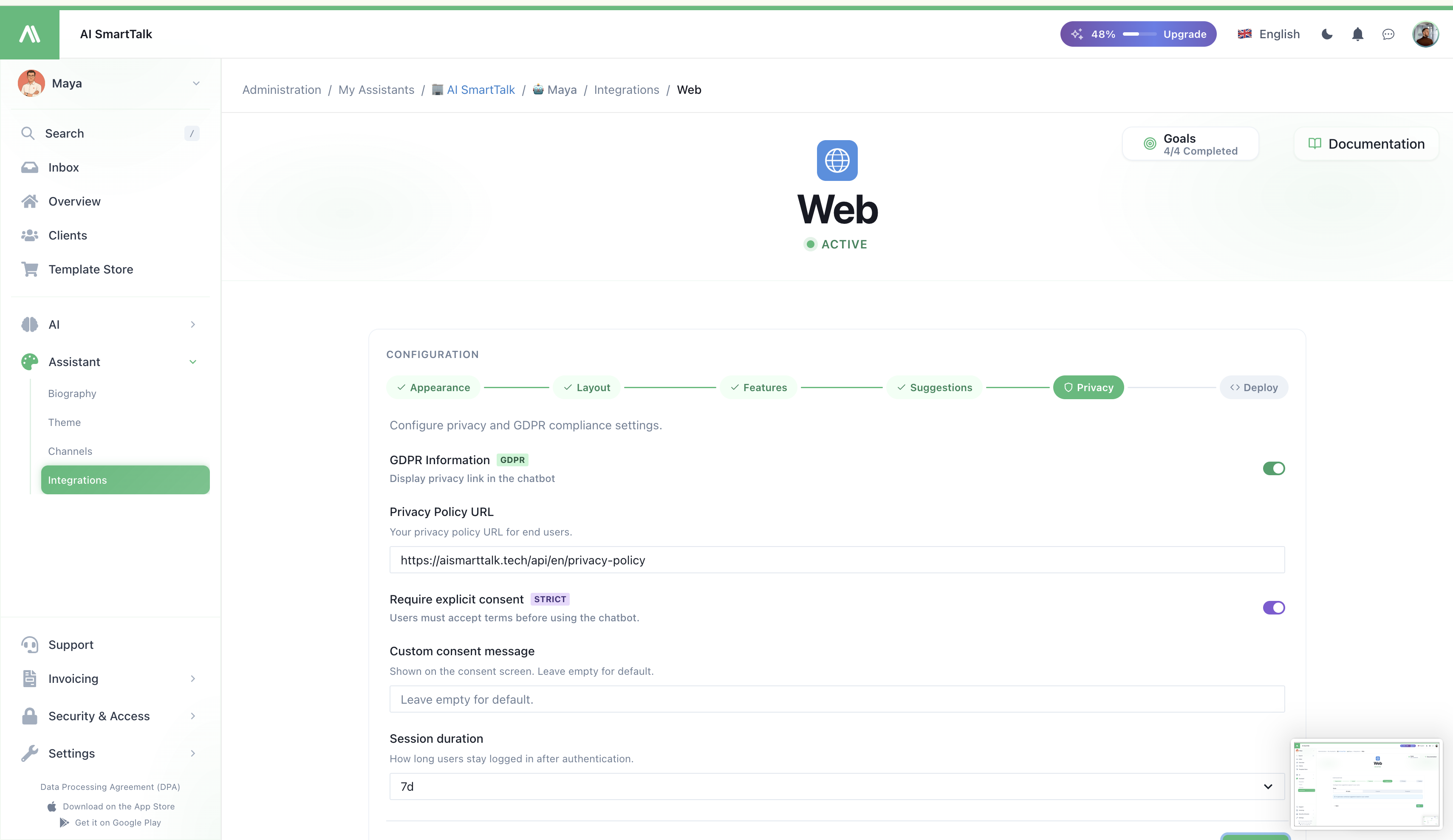
Ensimmäisellä kerralla, kun vierailija avaa chatin, lyhyt suostumusnäyttö selittää, mitä tietoja käsitellään. Mitään ei tallenneta ennen kuin he hyväksyvät. Voit mukauttaa suostumustekstiä Web-integraatiosivulta.
Rajoita se omille verkkotunnuksillesi
Teoriassa kuka tahansa voisi liittää koodisi omalle sivustolleen ja käyttää avustajasi kiintiötä. Estä tämä listaamalla verkkotunnuksesi:
- Siirry kohtaan Konfigurointi → Sallittuja verkkotunnuksia.
- Lisää jokainen verkkotunnus, jolla koodin pitäisi toimia (esim.
https://yoursite.com,https://staging.yoursite.com). - Tallenna.
Pyyntöjä muilta verkkotunnuksilta hylätään. Tämä on myös vaatimus ennen tuotantoon siirtymistä.
Useita sivustoja, yksi avustaja
Liitä sama koodi niin monelle sivustolle kuin haluat — ne jakavat kaikki saman avustajan, saman tietopohjan, saman keskusteluhistorian. Muista vain lisätä jokainen verkkotunnus Sallittuihin verkkotunnuksiin.
Yleisimmät ongelmat
| Oire | Todennäköinen syy |
|---|---|
| Widget ei näy | Koodi ei ole ennen </body>, tai sivustollasi on sisältöä estävä ohjelma / tiukka CSP |
| Widget näkyy, mutta ei avautu | Verkkotunnus ei ole Sallitut verkkotunnukset -listalla |
| Väärät värit / avatar | Teeman muutoksia ei ole tallennettu, tai sivu on voimakkaasti välimuistissa — kokeile kovaa päivitystä |
| Vierailijat saavat "estetty" virheen | Heidän IP-osoitteensa / selain on estetty Inboxista — tarkista Inbox → Estolistat |
Liittyvät
- Web Chat -kanava — mitä widget voi tehdä vierailijoille
- Teema & Ulkoasu — värit, avatar, nimi
- Kaikki integraatiot — liitännäiset WordPressille / PrestaShopille / Shopifylle / Joomlalle / Webflow'lle
- Pääsynhallinta — kuka voi muokata integraatiota