Tietopankin Yleiskatsaus
AI SmartTalkin tietopankki mahdollistaa saumattoman chatbotin rikastamisen erilaisten tiedostojen tuonnin kautta. Tämä yleiskatsaus kuvaa tuettuja tiedostotyyppejä ja niiden käytännön sovelluksia.
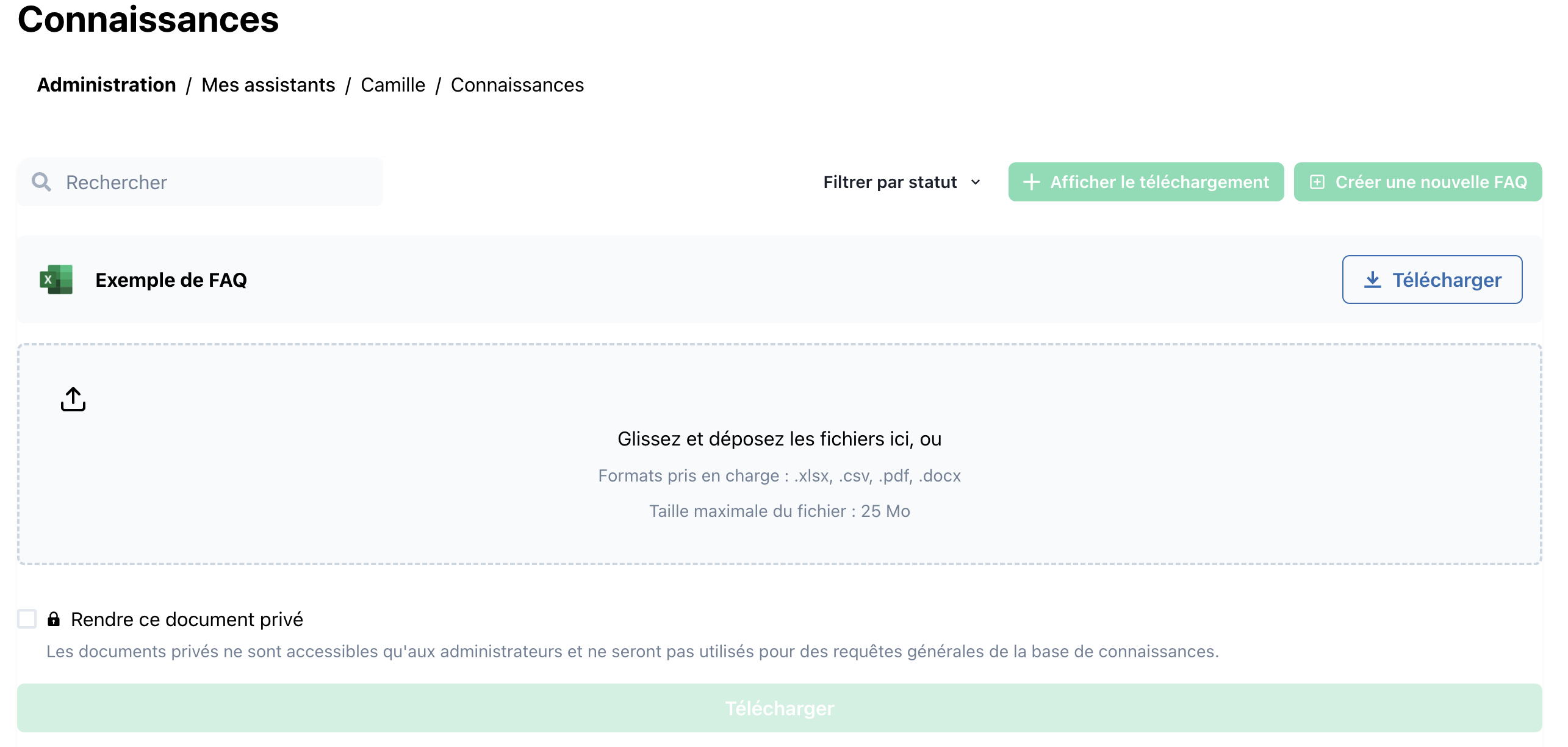
Tietopankin käyttöliittymä on ensisijainen hallintakonsoli Retrieval-Augmented Generation (RAG) -järjestelmällesi. Sen avulla voit selata, suodattaa, luokitella ja ylläpitää FAQ-kirjauksia ja muuta sisältöä, jota chatbotisi hakee ajonaikana.
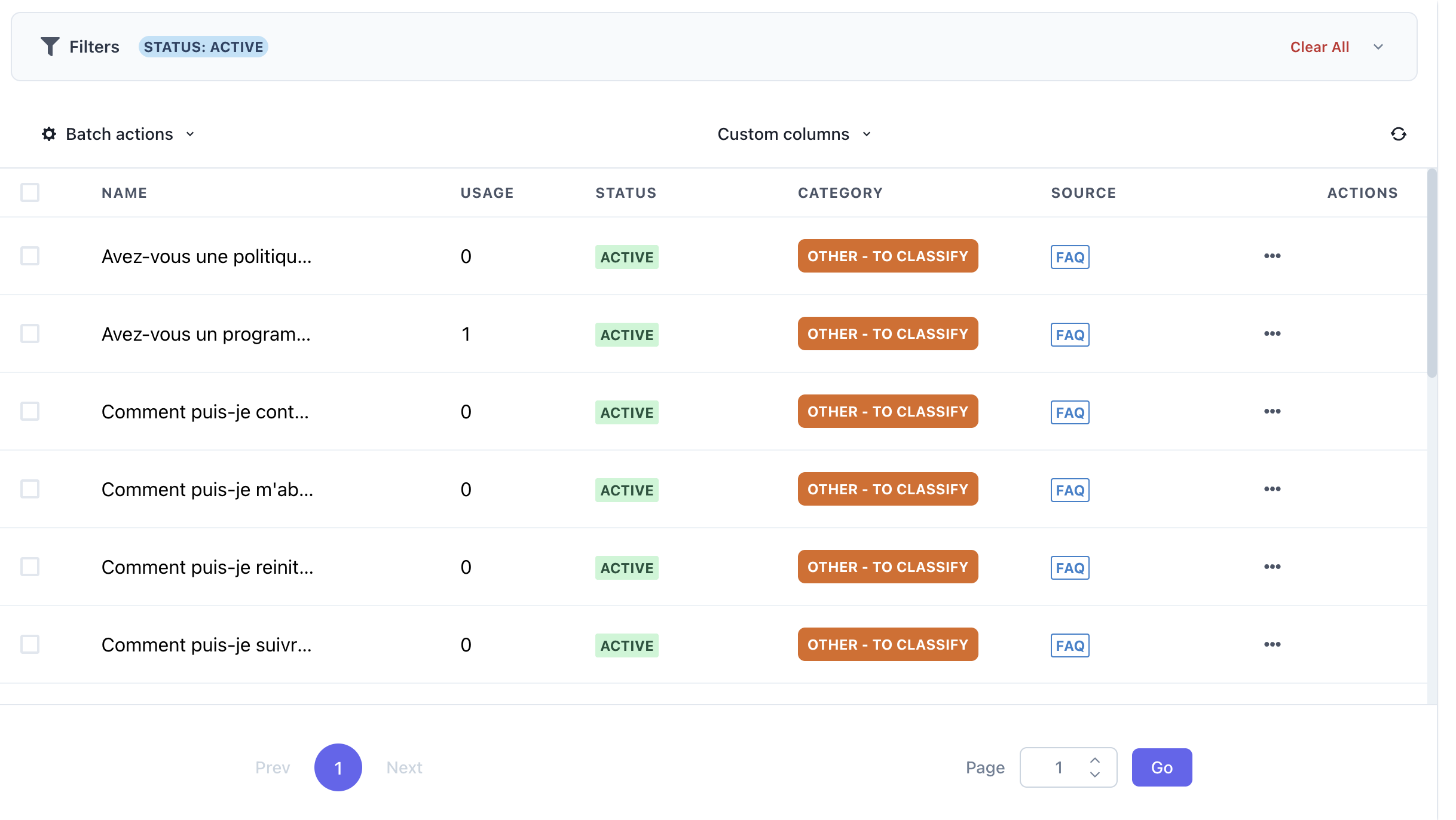
🔍 Suodattimet

Napsauta Suodattimet laajentaaksesi tai kutistaaksesi suodatinpaneelia. Käytä näitä ohjaimia rajoittaaksesi kirjausten luetteloa:
- Tila
Valitse elinkaarivaiheet (esim. Aktiivinen, Luonnos, Arkistoitu) - Kategoria
Valitse taksonomiastasi (esim. Laskutus, Tekninen, Muu – Luokiteltava) - Lähde
Suodata alkuperän mukaan (esim. FAQ, Ohjekeskus, Dokumentit) - Tyhjennä kaikki
Nollaa kaikki suodattimet oletustilaan.
🛠️ Massatoiminnot
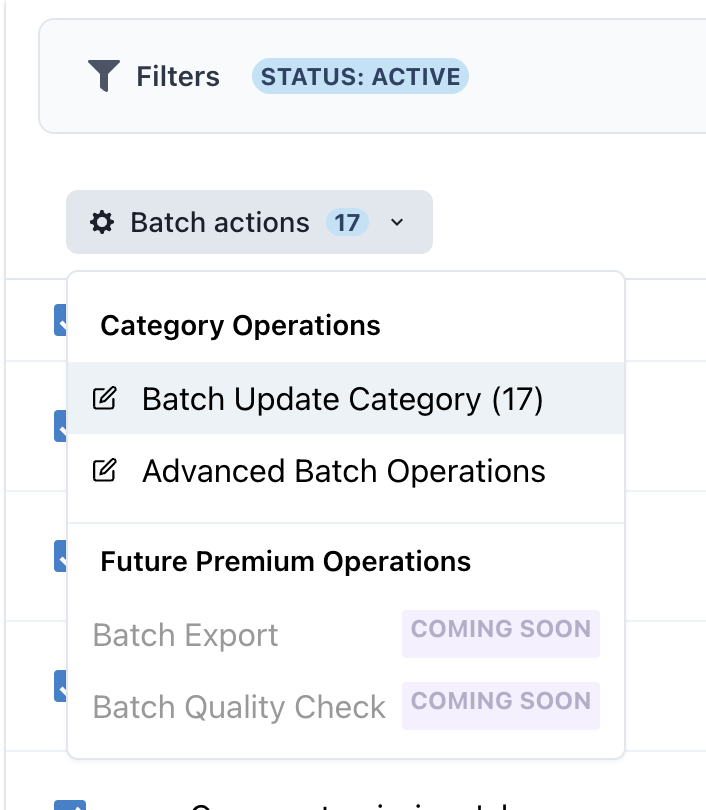
Käytä Massatoiminnot-pudotusvalikkoa suorittaaksesi joukkotoimintoja valituilla kirjauksilla:
- Ota käyttöön / Poista käytöstä
- Muuta tilaa (esim.
Arkistoi,Julkaise) - Muuta kategoriaa
- Poista
📋 Mukautetut sarakkeet
Voit kytkeä lisäsarakkeet päälle tai pois työskentelytapasi mukaan, kuten:
- Viimeksi päivitetty
- Kirjoittaja
- Viimeksi käytetty
📑 Kirjaustaulukko
| Sarake | Kuvaus |
|---|---|
| Nimi | FAQ:n tai tietoelementin otsikko tai ensimmäinen rivi (napsauta muokataksesi). |
| Käyttö | Kuinka monta kertaa tämä merkintä on haettu chatbotin kautta live-keskusteluissa. |
| Tila | Onko merkintä Aktiivinen, Luonnos vai Arkistoitu. |
| Kategoria | Korkean tason tunniste (esim. “Laskutus,” “Tekninen,” “Muu – Luokiteltava”) käytetään reitittämiseen ja analytiikkaan. |
| Lähde | Sisällön alkuperä (esim. “FAQ”, “Ohjekeskus”, “Dokumentit”). |
| Toiminnot | Kontekstivalikko (…) muokkaamiseen, esikatseluun, poistamiseen tai historian tarkasteluun yhdelle kohteelle. |
🔄 Sivutus
- Navigoi kirjaussivujen välillä käyttämällä Edellinen/Seuraava-painikkeita tai siirry suoraan sivun numeroon.

🚀 Kuinka se tukee Chatbottia
- Haku
Kun käyttäjä esittää kysymyksen, chatbot kysyy tätä tietopankkia saadakseen merkityksellisimpiä kirjauksia. - Rikastaminen
Haettu sisältö siirretään kielimallin kehotteeseen, jotta sen vastaukset perustuvat viralliseen dokumentaatioosi. - Palautejärjestelmä
Käyttömetriikat (Käyttö-sarake) auttavat sinua tunnistamaan arvokkaat merkinnät ja kattavuuden aukot, jotta voit jatkuvasti hienosäätää RAG-korpustasi.
Automaattinen synkronointi verkkosivustosi kanssa
Kun yhdistät CMS- tai verkkokauppasovelluksen, tietopankkisi päivittää automaattisesti — ei tarvetta manuaaliseen uudelleensynkronointiin:
| Alusta | Mitä synkronoidaan | Automaattinen päivitys |
|---|---|---|
| WordPress | Sivut, artikkelit, WooCommerce-tuotteet | Julkaistaessa/muokattaessa |
| PrestaShop | Tuotteet, kategoriat, CMS-sivut | Muutoksessa |
| Joomla | Artikkelit, HikaShop-tuotteet | Muutoksessa |
| Webflow | CMS-kokoelmat | Muutoksessa |
| Docusaurus | Dokumentaatiosivut | Muutoksessa |
Lisäksi scraper-moduuli voi indeksoida ja indeksoida mitä tahansa julkista URL-osoitetta, pitäen tietopankkisi ajantasaisena ulkoisen sisällön kanssa.
WordPress-integraatio | PrestaShop-integraatio | Joomla-integraatio
AI-älykkyysominaisuudet — Kuinka tietopankki sopii AI-vastausputkeen.
Tuetut tuontityypit
FAQ-tiedostot (Excel/CSV)
Lataa jäsenneltyjä kysymys-vastausdataa Excel- tai CSV-muodoissa parantaaksesi chatbotin vastaustarkkuutta.
- Parasta varten: Usein kysytyt kysymykset (FAQ) ja ennalta määritellyt asiakaskysymykset.
- Esimerkkimuoto:
- Sarake 1: Kysymykset
- Sarake 2: Vastaukset
- Sarake 3 (Valinnainen): Linkit tai lisäkonteksti.
Lisätietoja: Tuo FAQ:t Excelin tai CSV:n avulla
Asiakirjatiedostot (DOC, DOCX, PDF)
Tuo yksityiskohtaisia asiakirjoja luodaksesi automaattisesti haettavia tietopaloja.
- Parasta varten: Yritysohjeet, syvälliset oppaat tai koulutusmateriaalit.
- Käsittely: Älykäs palastelu tehokasta chatbot-integraatiota varten.
Lisätietoja: Tuo asiakirjatiedostot
Google Merchant Store -tiedostot
Integroi verkkokaupan tuotevirrat suoraan chatbotin tietopankkiin varmistaaksesi ajantasaisen tiedon.
- Parasta varten: Tuotekatalogit ja varastonhallinta.
- Vaade: Yksilöllinen "product-id" -sarake seurantaa ja päivityksiä varten.
Lisätietoja: Google Merchant Store -integraatio
Parempien chatbot-vastausten saavuttamiseksi varmista, että tuotu data on puhdasta, luokiteltua ja merkitty asianmukaisesti.