Bilgi Tabanı Genel Görünümü
AI SmartTalk'ın Bilgi Tabanı, çeşitli dosya içe aktarımları aracılığıyla kesintisiz chatbot zenginleştirmesi sağlar. Bu genel bakış, desteklenen dosya türlerini ve pratik uygulamalarını özetlemektedir.
Bilgi Tabanı Arayüzü, Retrieval-Augmented Generation (RAG) sisteminiz için birincil yönetim konsoludur. Bu arayüz, chatbot'unuzun çalışma zamanında aldığı SSS girişlerini ve diğer içerikleri gözden geçirmenizi, filtrelemenizi, sınıflandırmanızı ve bakımını yapmanızı sağlar.
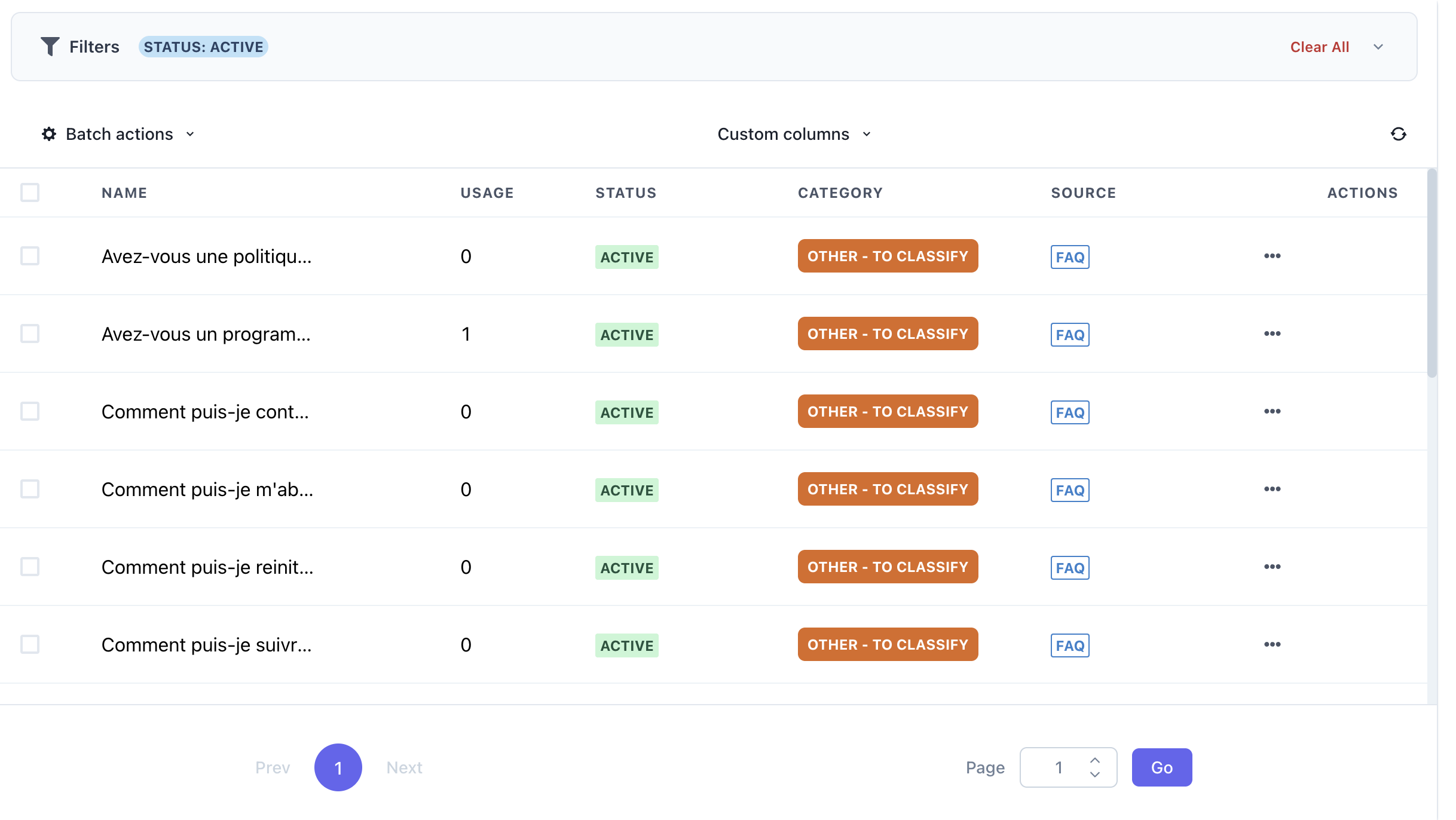
🔍 Filtreler

Filtre panelini genişletmek veya daraltmak için Filtreler butonuna tıklayın. Giriş listesini daraltmak için bu kontrolleri kullanın:
- Durum
Yaşam döngüsü aşamalarını seçin (örn. Aktif, Taslak, Arşivlenmiş) - Kategori
Taksonominizden seçim yapın (örn. Faturalama, Teknik, Diğer – Sınıflandırılacak) - Kaynak
Kaynağa göre filtreleyin (örn. SSS, Yardım Merkezi, Belgeler) - Tümünü Temizle
Her filtreyi varsayılan durumuna sıfırlar.
🛠️ Toplu İşlemler
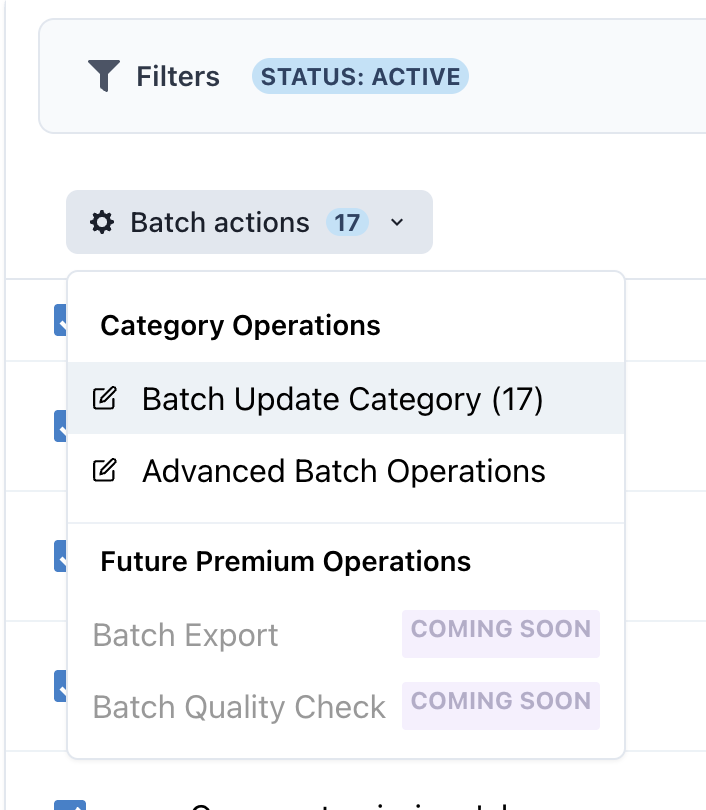
Seçilen girişler üzerinde toplu işlemler gerçekleştirmek için Toplu işlemler açılır menüsünü kullanın:
- Etkinleştir / Devre Dışı Bırak
- Durumu Değiştir (örn.
Arşivle,Yayınla) - Kategoriyi Yeniden Atama
- Sil
📋 Özel Sütunlar
İş akışınıza uygun olarak ek sütunları açıp kapatabilirsiniz, örneğin:
- Son Güncelleme
- Yazar
- Son Kullanım
📑 Giriş Tablosu
| Sütun | Açıklama |
|---|---|
| Ad | SSS/bilgi öğesinin başlığı veya ilk satırı (düzenlemek için tıklayın). |
| Kullanım | Bu girişin canlı sohbetlerde chatbot tarafından kaç kez alındığı. |
| Durum | Girişin Aktif, Taslak veya Arşivlenmiş olup olmadığı. |
| Kategori | Yönlendirme ve analiz için kullanılan yüksek düzeyde etiket (örn. “Faturalama,” “Teknik,” “Diğer – Sınıflandırılacak”). |
| Kaynak | İçeriğin kaynağı (örn. “SSS”, “Yardım Merkezi”, “Belgeler”). |
| İşlemler | Bir öğeyi düzenlemek, önizlemek, silmek veya geçmişini görüntülemek için bağlam menüsü (…). |
🔄 Sayfalama
- Girişlerin sayfaları arasında gezinmek için Önceki/Sonraki butonlarını kullanın veya doğrudan bir sayfa numarasına atlayın.

🚀 Chatbot'u Nasıl Güçlendirir
- Alım
Bir kullanıcı soru sorduğunda, chatbot bu Bilgi Tabanı'ndan en ilgili girişleri sorgular. - Zenginleştirme
Alınan içerik, yanıtlarını resmi belgelerinize dayandırmak için dil modelinin istemine aktarılır. - Geri Bildirim Döngüsü
Kullanım metrikleri ( Kullanım sütunu) yüksek değerli girişleri ve kapsama boşluklarını belirlemenize yardımcı olur, böylece RAG koleksiyonunuzu sürekli olarak geliştirebilirsiniz.
Web Sitenizle Otomatik Senkronizasyon
Bir CMS veya e-ticaret platformu bağladığınızda, bilgi tabanınız otomatik olarak güncellenir — manuel yeniden senkronizasyon gerekmez:
| Platform | Senkronize Olanlar | Otomatik Güncelleme |
|---|---|---|
| WordPress | Sayfalar, yazılar, WooCommerce ürünleri | Yayınla/düzenle sırasında |
| PrestaShop | Ürünler, kategoriler, CMS sayfaları | Değişiklik olduğunda |
| Joomla | Makaleler, HikaShop ürünleri | Değişiklik olduğunda |
| Webflow | CMS koleksiyonları | Değişiklik olduğunda |
| Docusaurus | Belgelendirme sayfaları | Değişiklik olduğunda |
Ayrıca, scraper modülü herhangi bir kamu URL'sini tarayıp dizinleyebilir, böylece bilgi tabanınızı harici içerikle güncel tutar.
WordPress Entegrasyonu | PrestaShop Entegrasyonu | Joomla Entegrasyonu
AI Zeka Özellikleri — Bilgi tabanının AI yanıt boru hattına nasıl uyduğunu gösterir.
Desteklenen İçe Aktarma Türleri
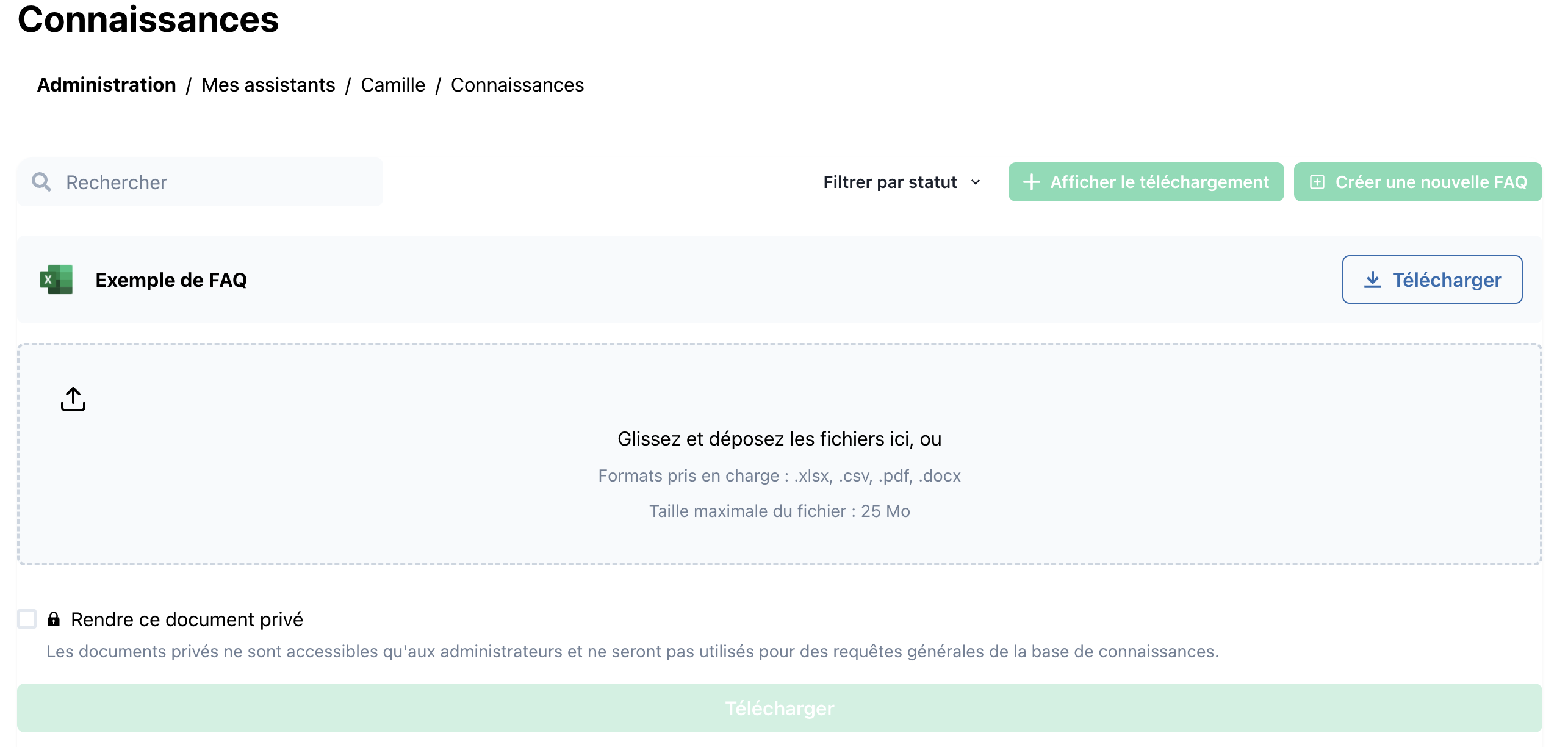
SSS Dosyaları (Excel/CSV)
Chatbot yanıt doğruluğunu artırmak için yapılandırılmış soru-cevap verilerini Excel veya CSV formatında yükleyin.
- En iyi kullanım: Sıkça Sorulan Sorular (SSS) ve önceden tanımlanmış müşteri sorguları.
- Örnek Format:
- Sütun 1: Sorular
- Sütun 2: Cevaplar
- Sütun 3 (İsteğe Bağlı): Bağlantılar veya ek bağlam.
Detaylar: SSS'leri Excel veya CSV ile İçe Aktarma
Belge Dosyaları (DOC, DOCX, PDF)
Aranabilir bilgi parçaları oluşturmak için ayrıntılı belgeleri içe aktarın.
- En iyi kullanım: Şirket kılavuzları, derinlemesine rehberler veya eğitim materyalleri.
- İşleme: Verimli chatbot entegrasyonu için akıllı parçalara ayırma.
Detaylar: Belge Dosyalarını İçe Aktarma
Google Merchant Store Dosyaları
E-ticaret ürün beslemelerini doğrudan chatbot bilgi tabanına entegre edin, güncel bilgilerin sağlandığından emin olun.
- En iyi kullanım: Ürün katalogları ve envanter yönetimi.
- Gereksinim: Takip ve güncellemeler için benzersiz bir "ürün-id" sütunu.
Detaylar: Google Merchant Store Entegrasyonu
Chatbot yanıtlarını iyileştirmek için, içe aktarılan verilerin temiz, kategorize edilmiş ve uygun şekilde etiketlenmiş olduğundan emin olun.