WordPress
AI destekli bir sohbet botunu WordPress web sitenize sadece birkaç tıklama ile ekleyin. Teknik bilgiye gerek yok!
WordPress'i AI ajanınıza 3 tıklamada bağlayın (OAuth, eklenti yok)
WordPress entegrasyonu yerel — AI SmartTalk için özel olarak geliştirilmiş bir eklenti. Üçüncü taraf bağlantılar, Zapier veya ara yazılım gerekmez. Daha fazla bilgi için Yerel Entegrasyonlar Kılavuzu sayfasını ziyaret edin.
Ön Gereksinimler
Başlamadan önce, aşağıdakilere sahip olduğunuzdan emin olun:
- WordPress web sitenize yönetici erişimi
- Bir AI SmartTalk hesabı (ücretsiz kaydolun)
Kurulum
Adım 1: Eklentiyi İndirin
- aismarttalk.tech adresine gidin
- Ana menüde Entegrasyon bölümüne gidin
- WordPress bölümünü bulun ve İndir butonuna tıklayın
Adım 2: WordPress'e Kurulum
- WordPress yönetici panelinize giriş yapın
- Eklentiler → Yeni Ekle → Eklenti Yükle yolunu izleyin
- AI SmartTalk ZIP dosyasını seçin
- Şimdi Kur butonuna tıklayın, ardından Eklentiyi Aktifleştir butonuna tıklayın
Hesabınızı Bağlayın
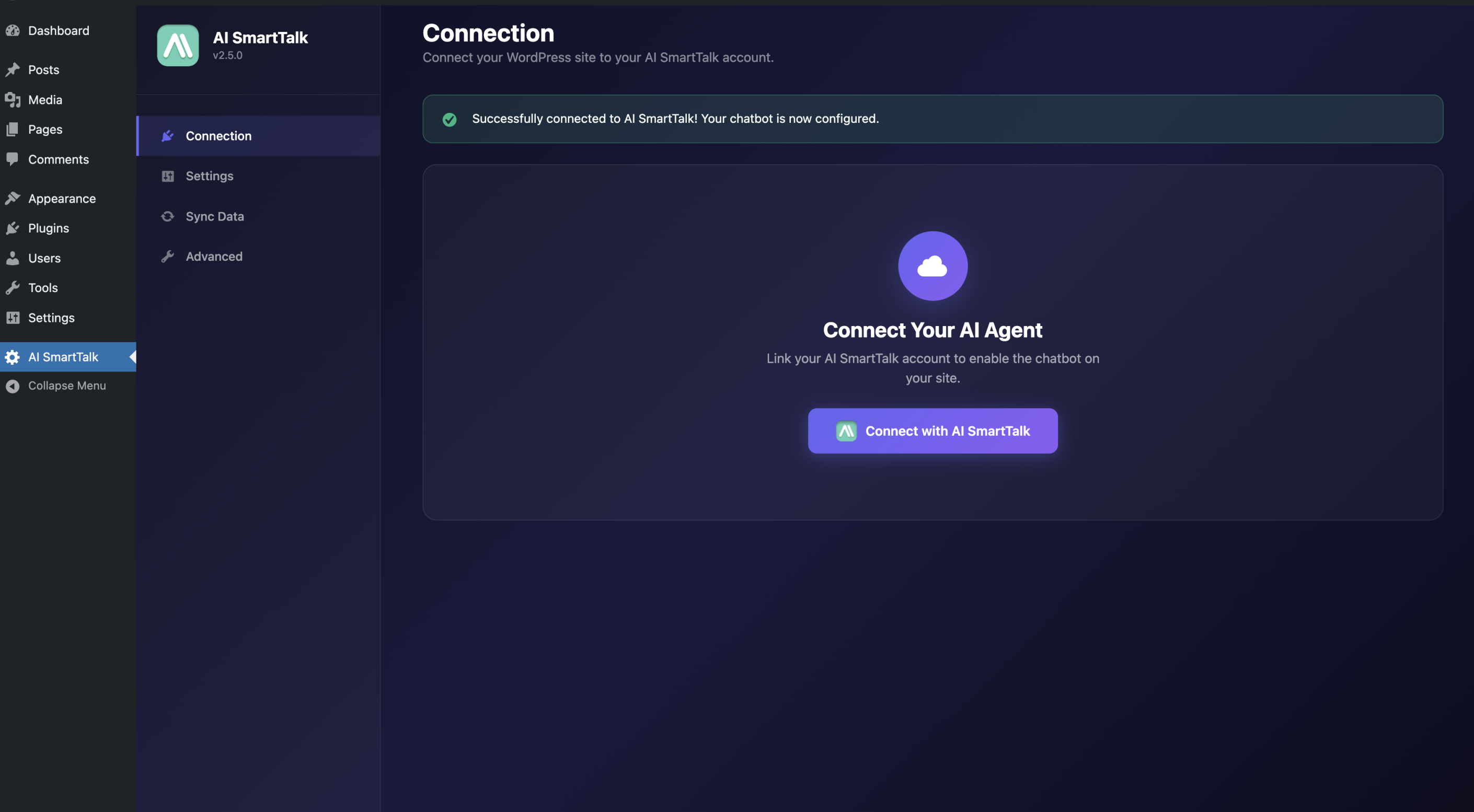
- Ayarlar → AI SmartTalk bölümüne gidin
- AI SmartTalk ile Bağlan butonuna tıklayın
- Giriş yapın veya bir hesap oluşturun — otomatik olarak geri yönlendirileceksiniz
Bağlandıktan sonra, bağlantı durumunuzu ve AI SmartTalk kontrol panelinizi açmak için bir bağlantı göreceksiniz.
Asistanınızı Seçin
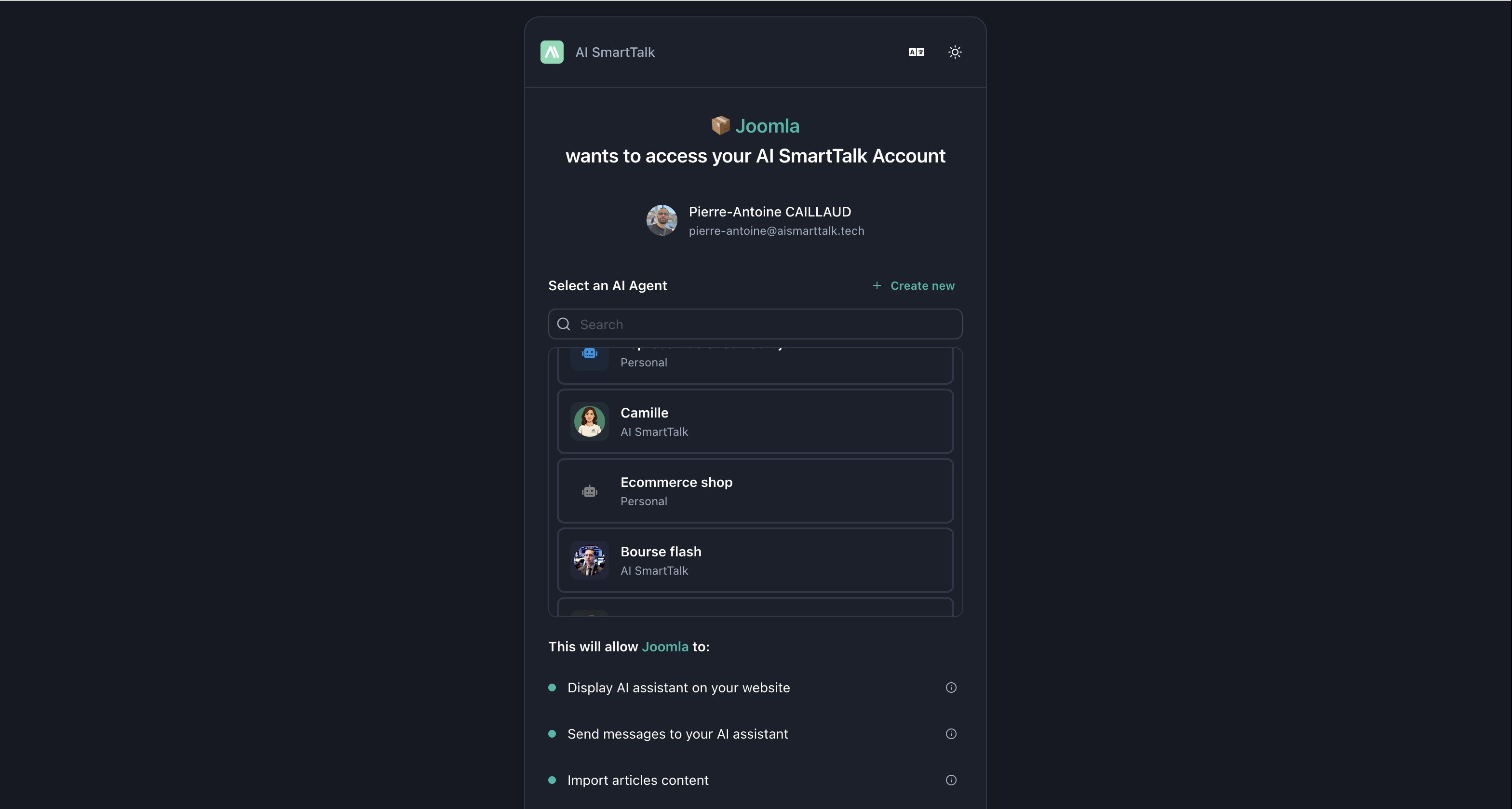
Bağlandıktan sonra, sohbet botunuzu hangi AI asistanının yönlendireceğini seçin:
Mevcut bir asistan kullanın:
- Açılır menüden seçin ve Kaydet butonuna tıklayın
Yeni bir asistan oluşturun:
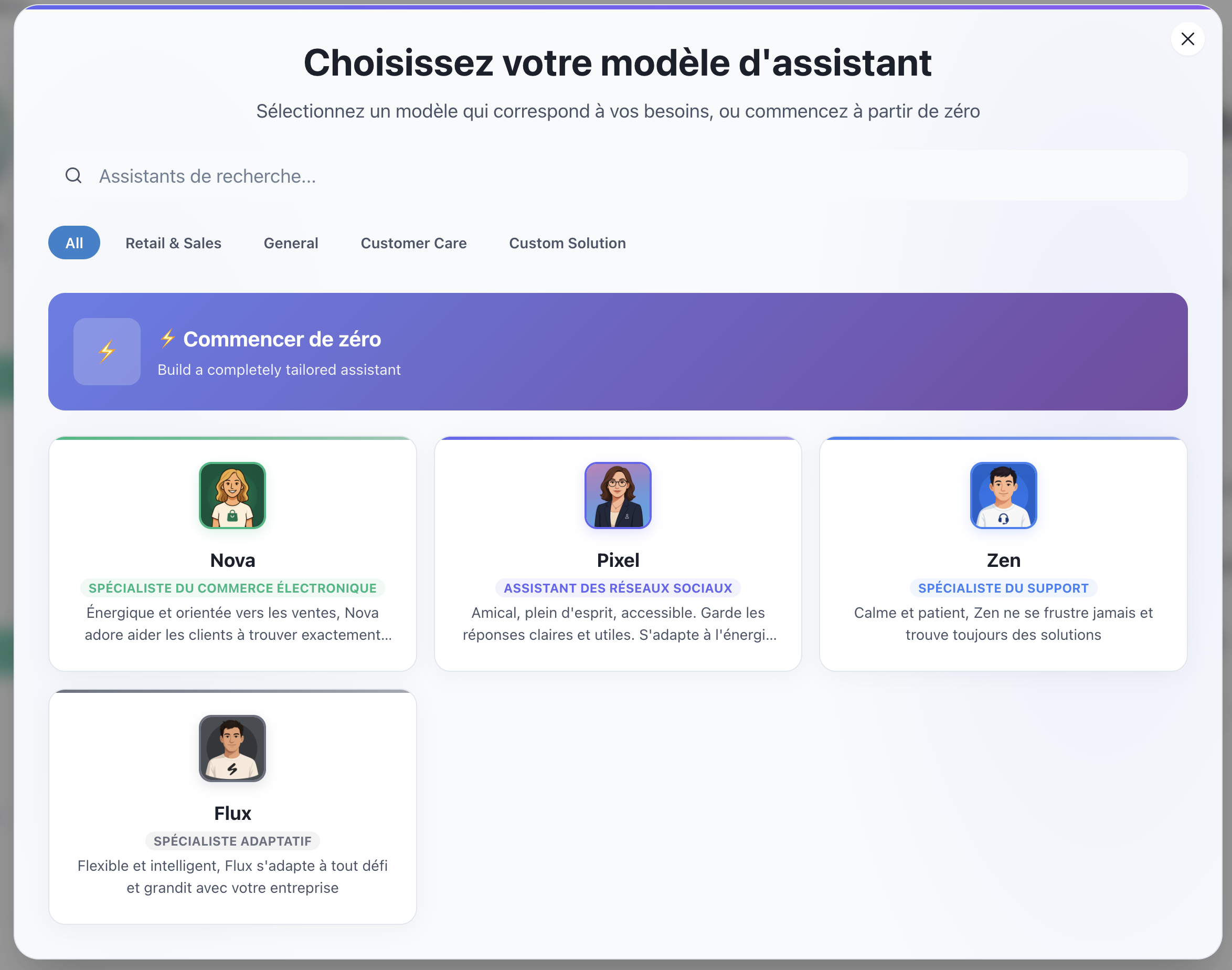
- Oluştur butonuna tıklayın
- Bir şablon seçin (Müşteri Destek, E-ticaret, vb.)
- Asistanınız oluşturulur ve otomatik olarak seçilir
- Kaydet butonuna tıklayın
Sohbet Botunuzu Yapılandırın
Sohbet botunuzun görünümünü ve özelliklerini özelleştirmek için Ayarlar sekmesine gidin.
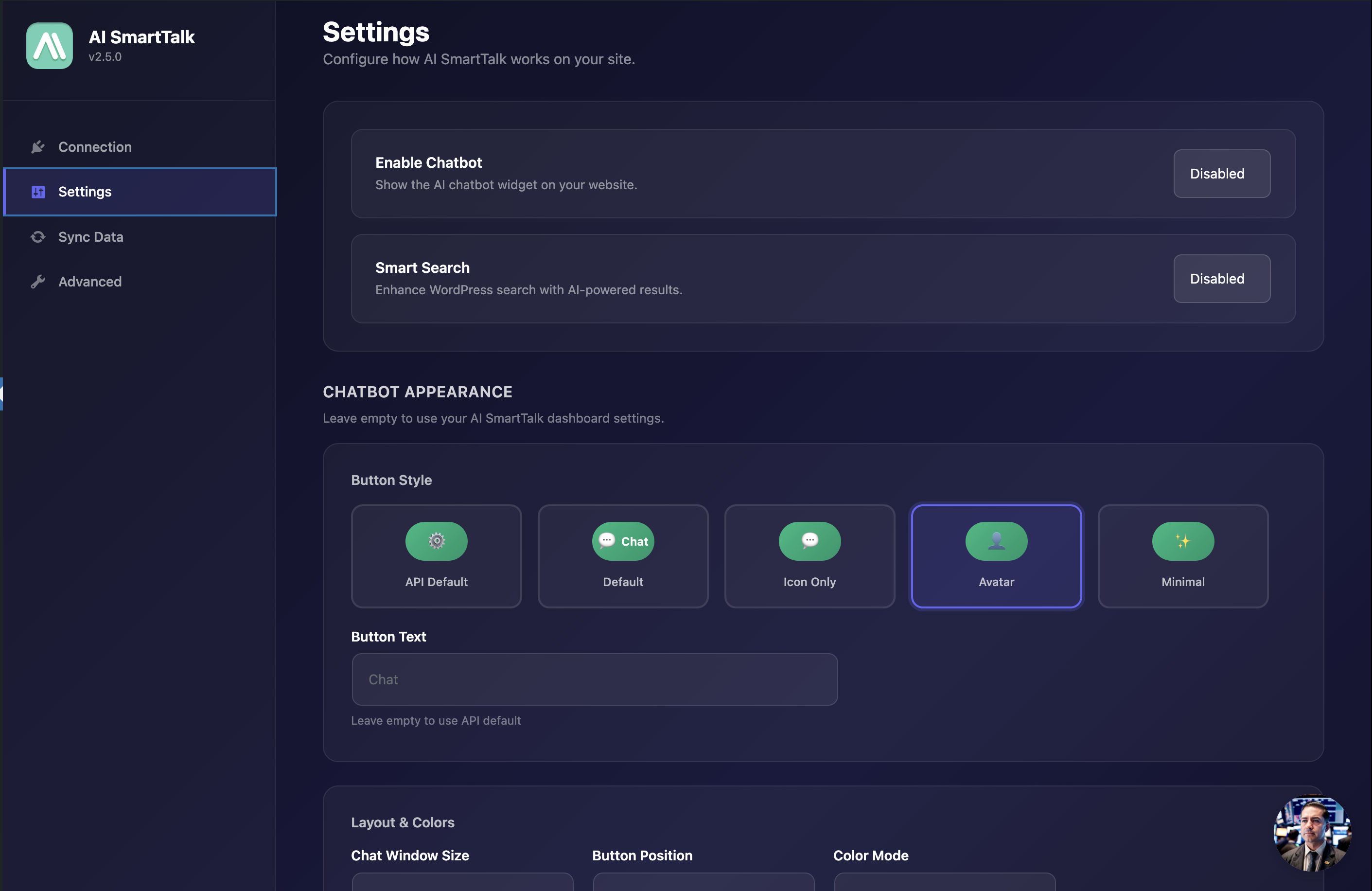
Görünüm Seçenekleri
| Ayar | Seçenekler |
|---|---|
| Buton Stili | Varsayılan, Sadece İkon, Avatar, Minimal |
| Buton Metni | Sohbet butonunda görüntülenen özel metin |
| Pencere Boyutu | Küçük, Orta, Büyük |
| Pozisyon | Sağ Alt, Sol Alt |
| Renk Modu | Açık, Koyu, Otomatik (sistem) |
| Marka Renkleri | Birincil ve ikincil renkleri geçersiz kıl |
Özellik Anahtarları
- Dosya Ekleri — Kullanıcıların dosya yüklemesine izin ver
- Geri Bildirim Sistemi — Yanıtlara beğeni/hoşlanmama seçeneği ekle
- Sesli Girdi — Kullanıcıların sorularını sesli sormalarına izin ver
- Sesli Sohbet — Tam sesli sohbet modunu etkinleştir
- Akıllı Arama — WordPress aramasını AI ile geliştirin
İçeriğinizi Senkronize Edin
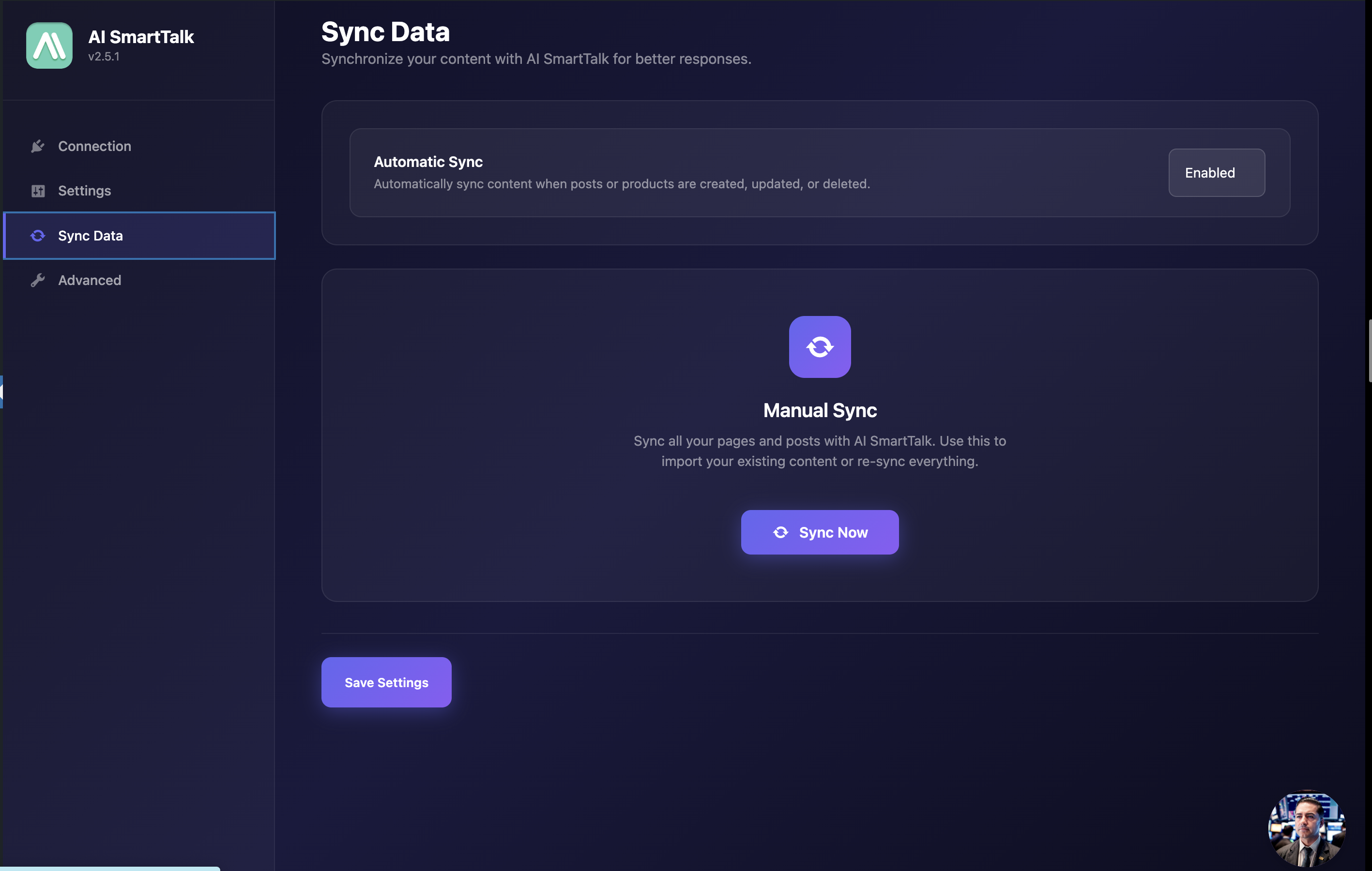
Sohbet botunuzu web siteniz içeriği üzerinde eğitmek için Veri Senkronizasyonu sekmesine gidin.
- İçeriği güncel tutmak için Otomatik Senkronizasyonu etkinleştirin
- Tüm mevcut içeriği senkronize etmek için Verileri Senkronize Et butonuna tıklayın
Sayfalarınız, gönderileriniz ve WooCommerce ürünleriniz AI asistanınızın bilgi tabanına gönderilecektir.
Senkronize edilmiş içeriğinizi AI SmartTalk kontrol panelinizin Bilgi bölümünde görüntüleyin.
Otomatik Senkronizasyon: Her Zaman Güncel
Otomatik Senkronizasyon etkinleştirildiğinde, bilgi tabanınız gerçek zamanlı olarak güncellenir:
- Yeni bir gönderi yayınla → otomatik olarak bilgi tabanına eklenir
- Mevcut bir sayfayı düzenle → bilgi tabanı girişi güncellenir
- Bir WooCommerce ürünü ekle → ürün bilgisi hemen senkronize edilir
- İçeriği sil → bilgi tabanından kaldırılır
Bu, AI asistanınızın web sitenizden her zaman en güncel bilgilere sahip olduğu anlamına gelir — manuel yeniden senkronizasyon gerekmez.
Gelişmiş Ayarlar
Gelişmiş sekmesi yalnızca beyaz etiketli dağıtımlar içindir. Aşağıdaki ayarları yapılandırabilirsiniz:
- Özel API Temel URL'si
- Özel CDN Temel URL'si
- Özel WebSocket URL'si
Çoğu kullanıcı bu bölümü atlayabilir.
Kısa Kodlar
SmartFAQ
Şema işaretlemesi ile SEO uyumlu SSS bölümleri oluşturun:
[smartfaq]
[Q]İade politikası nedir?[/Q]
[A]Tüm ürünlerde 30 günlük iade süresi sunuyoruz.[/A]

[Q]Kargo ne kadar sürer?[/Q]
[A]Standart kargo 3-5 iş günü sürer.[/A]
[/smartfaq]
Parametreler:
hidden="yes"— Görsel SSS'yi gizle, yalnızca şema çıktısıdefault_open="yes"— Tüm yanıtları varsayılan olarak genişletanimation_speed="300"— Animasyon hızı ms cinsinden
SmartCalendar
Bir rezervasyon takvimi widget'ı ekleyin:
[smartcalendar calendar_id="bookings" dark_mode="true" lang="en"]
Elementor Widget'ları
Elementor kullanıyorsanız, beş widget mevcuttur:
- SmartFAQ — SSS bölümlerini görsel olarak oluşturun
- SmartHowTo — Adım adım kılavuzlar oluşturun
- SmartFactCheck — Derecelendirmelerle gerçek kontrol blokları ekleyin
- SmartReview — Ürün/hizmet incelemelerini görüntüleyin
- SmartCalendar — Rezervasyon takvimleri ekleyin
Tüm widget'lar, daha iyi SEO için schema.org işaretlemesi içerir.
WooCommerce Entegrasyonu
Eklenti, WooCommerce'i otomatik olarak algılar ve aşağıdakileri etkinleştirir:
- Ürün senkronizasyonu AI bilgi tabanına
- Sohbet botu aracılığıyla sepet yönetimi
- Sipariş geçmişi alma
- Ürün önerileri
Ek bir yapılandırma gerekmez — sadece içeriğinizi senkronize edin.
Hepsi Bu!
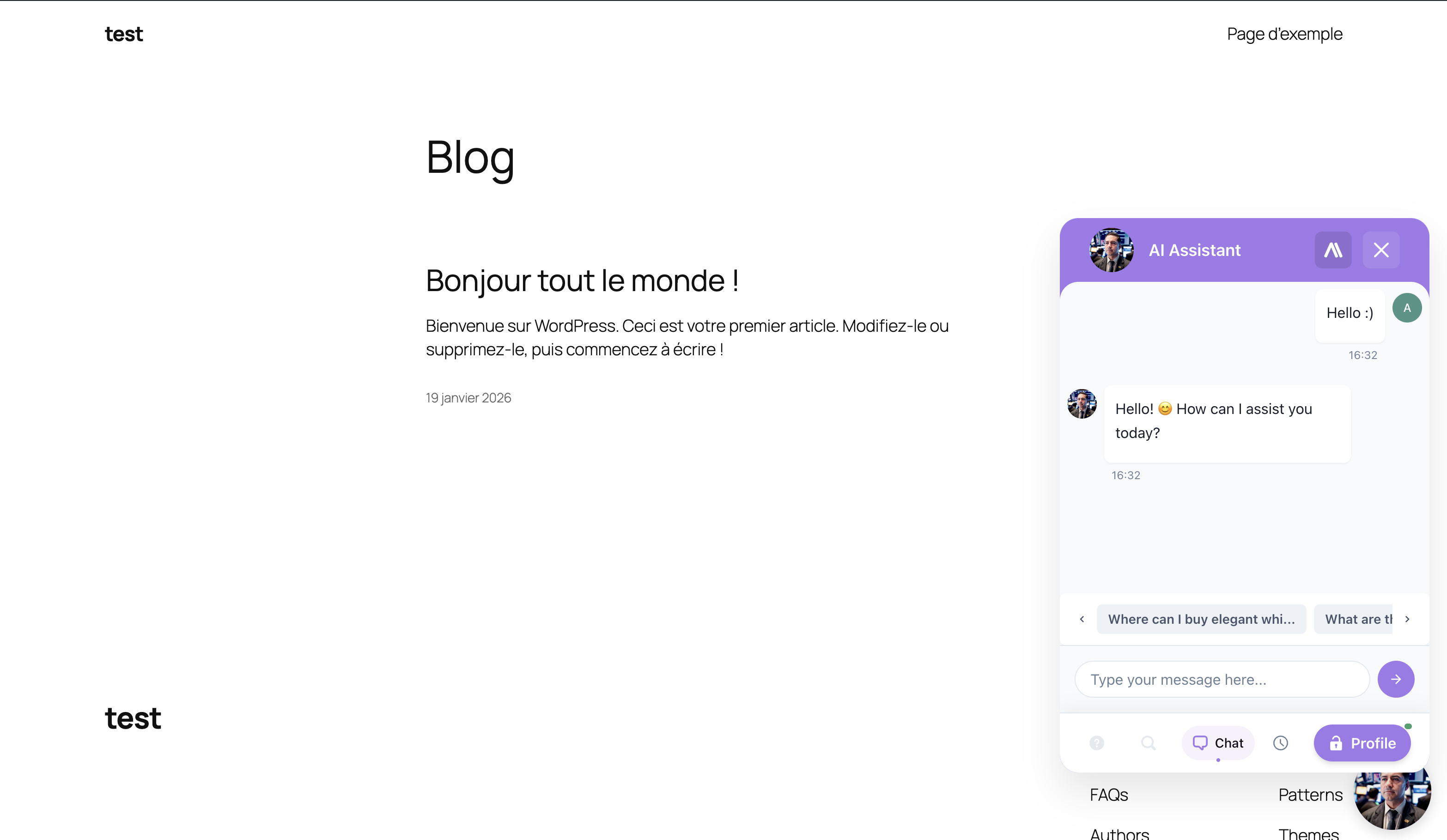
Sohbet botunuz artık yayında! Aksiyon halinde görmek için web sitenizi ziyaret edin:
- Sohbet balonunu arayın (varsayılan olarak sağ altta)
- Sohbet penceresini açmak için tıklayın
- İçeriğinizle ilgili bir soru sorun
Sorun Giderme
Sohbet botu görünmüyor
- Eklentinin Eklentiler → Yüklü Eklentiler bölümünde etkinleştirildiğini doğrulayın
- Ayarlar'da bir asistan seçtiğinizden emin olun
- Tarayıcı önbelleğinizi ve herhangi bir WordPress önbellek eklentisini temizleyin
- Ayarlar sekmesinde Sohbet Botunu Etkinleştir seçeneğinin açık olduğundan emin olun
İçerik sohbet botu yanıtlarında görünmüyor
- Veri Senkronizasyonu sekmesinden senkronizasyonu tekrar çalıştırın
- İçeriğin yayınlandığından (taslak olmadığından) emin olun
- AI'nın büyük siteleri işlemesi için birkaç dakika bekleyin
Bağlantı sorunları
- Sunucunuzun dışa doğru HTTPS bağlantılarına izin verdiğinden emin olun
- Bağlantıyı kesip yeniden bağlanmayı deneyin
- AI SmartTalk aboneliğinizin aktif olduğunu kontrol edin
İlgili Belgeler
- Yerel Entegrasyonlar Kılavuzu — Tüm entegrasyonlar yerleşiktir
- Bilgi Tabanı — Senkronize edilmiş içeriğin AI yanıtlarını nasıl güçlendirdiği
Yardıma mı İhtiyacınız Var?
Bize [email protected] adresinden ulaşın.