WordPress
Pridajte chatbot poháňaný AI na svoju webovú stránku WordPress len v niekoľkých kliknutiach. Nie sú potrebné žiadne technické znalosti!
Pripojte WordPress k svojmu AI agentovi za 3 kliknutia (OAuth, bez pluginu)
Integrácia WordPress je nativná — špeciálne vyvinutý plugin pre AI SmartTalk. Žiadne externé konektory, žiadny Zapier, žiadny middleware nie je potrebný. Viac informácií nájdete v Príručke nativných integrácií.
Predpoklady
Predtým, ako začnete, uistite sa, že máte:
- Administrátorský prístup k vašej webovej stránke WordPress
- Účet AI SmartTalk (zaregistrujte sa zadarmo)
Inštalácia
Krok 1: Stiahnite plugin
- Prejdite na aismarttalk.tech
- Prejdite do sekcie Integrácia v hlavnom menu
- Nájdite sekciu WordPress a kliknite na Stiahnuť
Krok 2: Nainštalujte na WordPress
- Prihláste sa do administrátorského panela WordPress
- Prejdite na Pluginy → Pridať nový → Nahrať plugin
- Vyberte súbor ZIP AI SmartTalk
- Kliknite na Nainštalovať teraz, potom Aktivovať plugin
Pripojte svoj účet
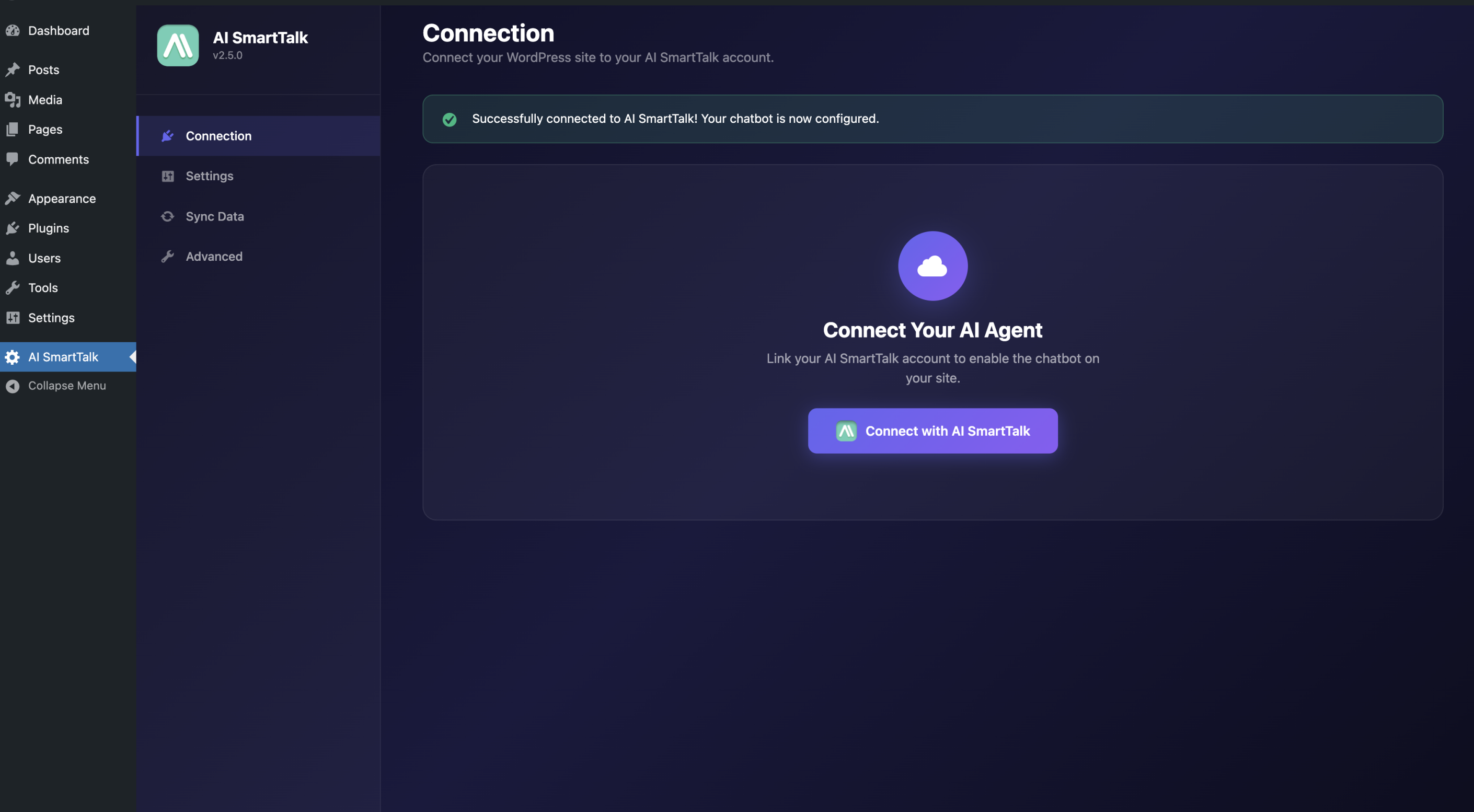
- Prejdite na Nastavenia → AI SmartTalk
- Kliknite na Pripojiť sa k AI SmartTalk
- Prihláste sa alebo si vytvorte účet — automaticky budete presmerovaní späť
Po pripojení uvidíte stav pripojenia a odkaz na otvorenie vášho panela AI SmartTalk.
Vyberte svojho asistenta
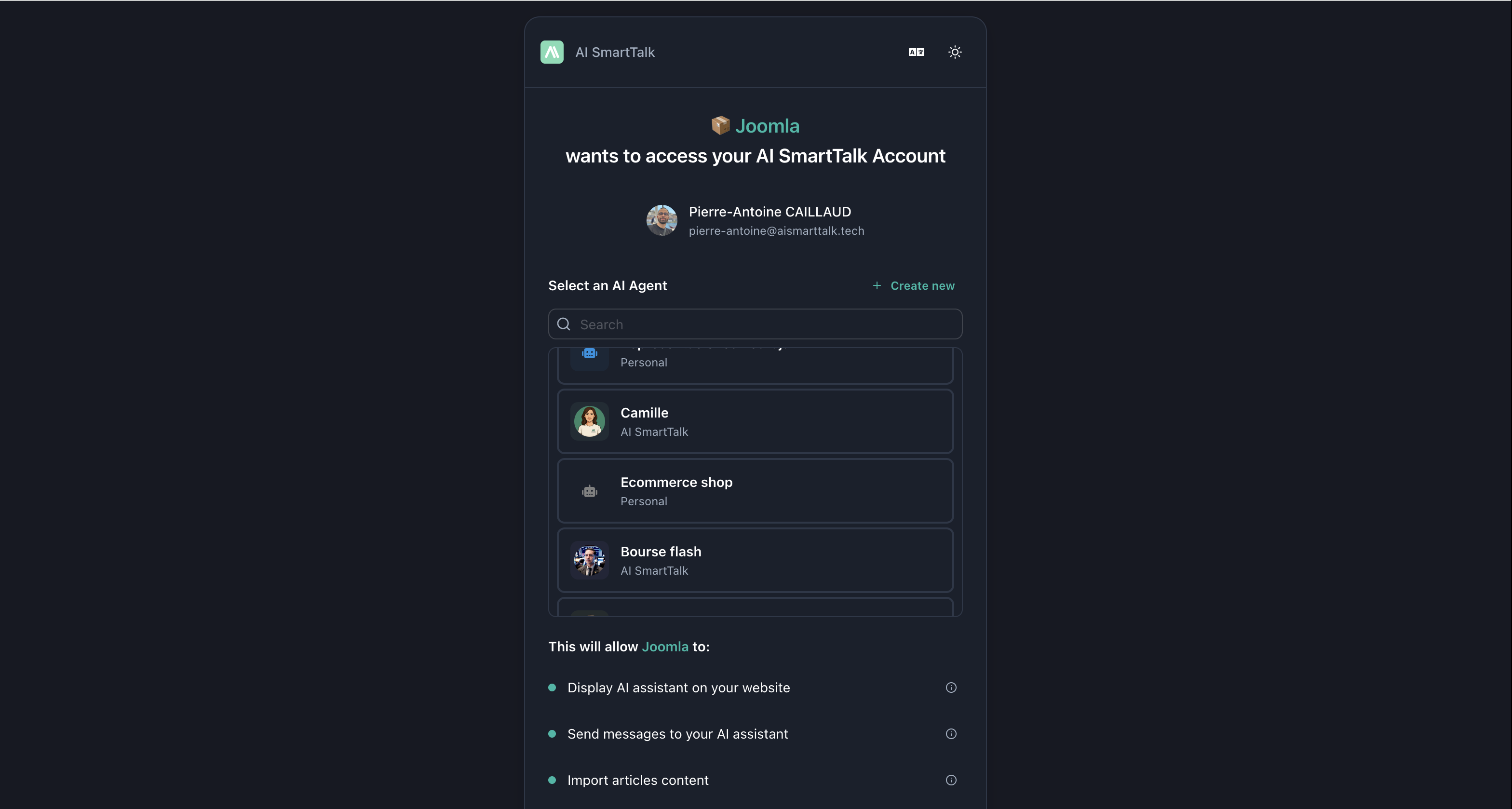
Po pripojení si vyberte, ktorý AI asistent bude poháňať váš chatbot:
Použite existujúceho asistenta:
- Vyberte ho z rozbaľovacieho zoznamu a kliknite na Uložiť
Vytvorte nového asistenta:
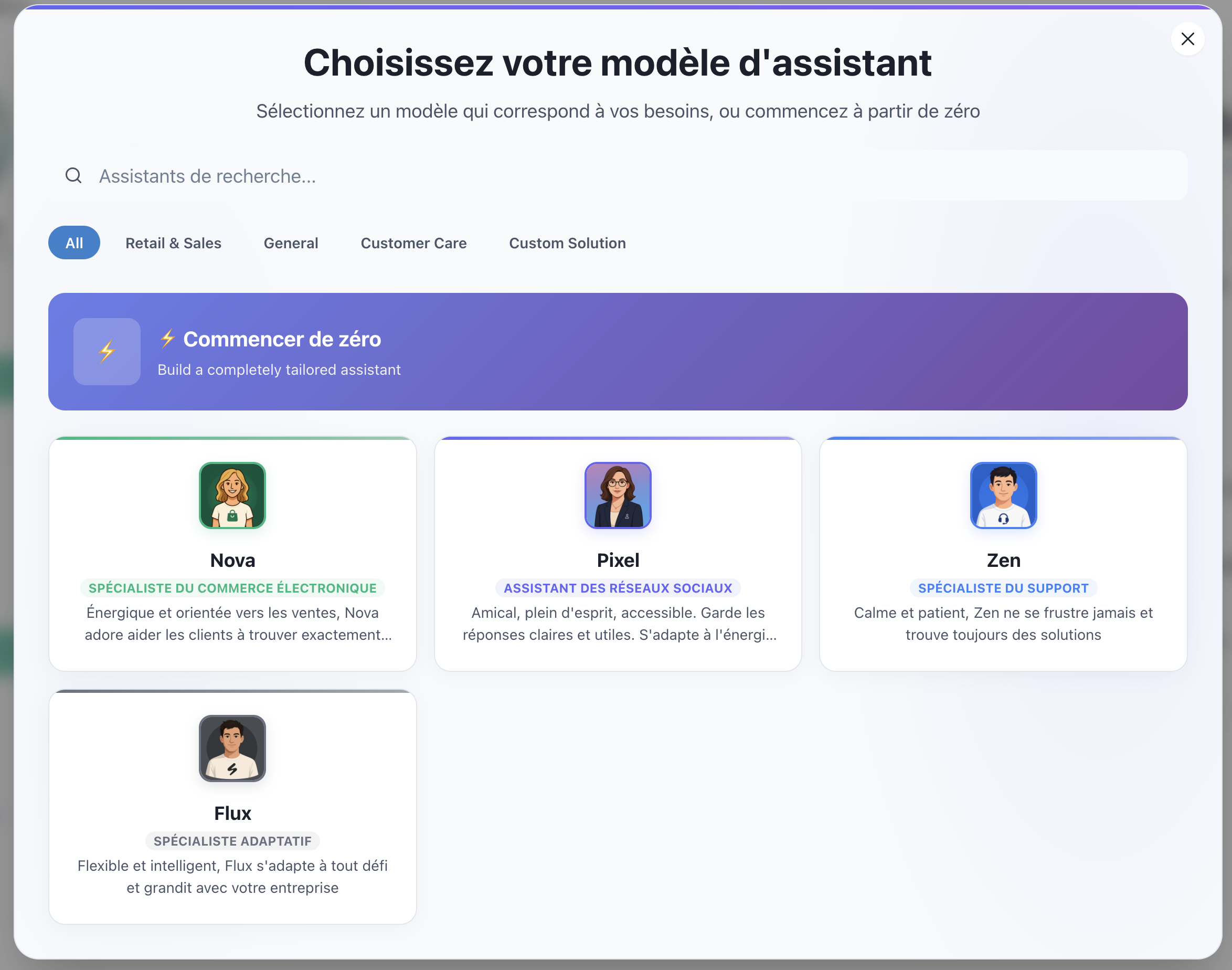
- Kliknite na tlačidlo Vytvoriť
- Vyberte šablónu (Zákaznícka podpora, E-commerce, atď.)
- Váš asistent je vytvorený a automaticky vybraný
- Kliknite na Uložiť
Nakonfigurujte svoj chatbot
Prejdite na kartu Nastavenia, aby ste prispôsobili vzhľad a funkcie svojho chatbota.
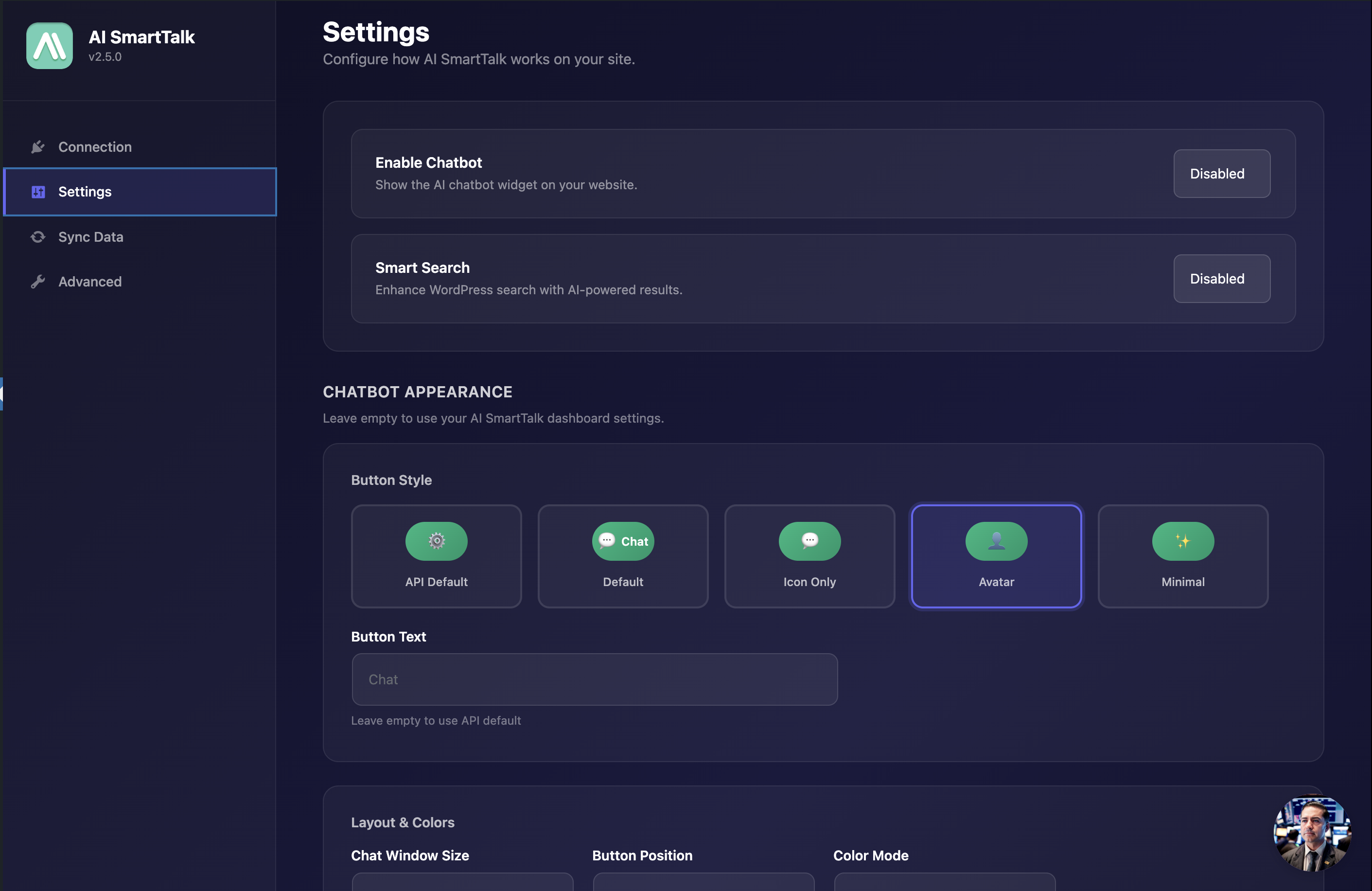
Možnosti vzhľadu
| Nastavenie | Možnosti |
|---|---|
| Štýl tlačidla | Predvolený, Iba ikona, Avatar, Minimálny |
| Text tlačidla | Vlastný text zobrazený na tlačidle chatu |
| Veľkosť okna | Malé, Stredné, Veľké |
| Poloha | Spodná pravá, Spodná ľavá |
| Režim farieb | Svetlý, Tmavý, Automatický (systém) |
| Farby značky | Prepisujte primárne a sekundárne farby |
Prepínače funkcií
- Prílohy súborov — Umožnite používateľom nahrávať súbory
- Systém spätnej väzby — Povoliť palce hore/dole na odpovediach
- Hlasový vstup — Nechajte používateľov hovoriť svoje otázky
- Hlasový rozhovor — Povoliť plný režim hlasového chatu
- Inteligentné vyhľadávanie — Vylepšiť vyhľadávanie WordPress pomocou AI
Synchronizujte svoj obsah
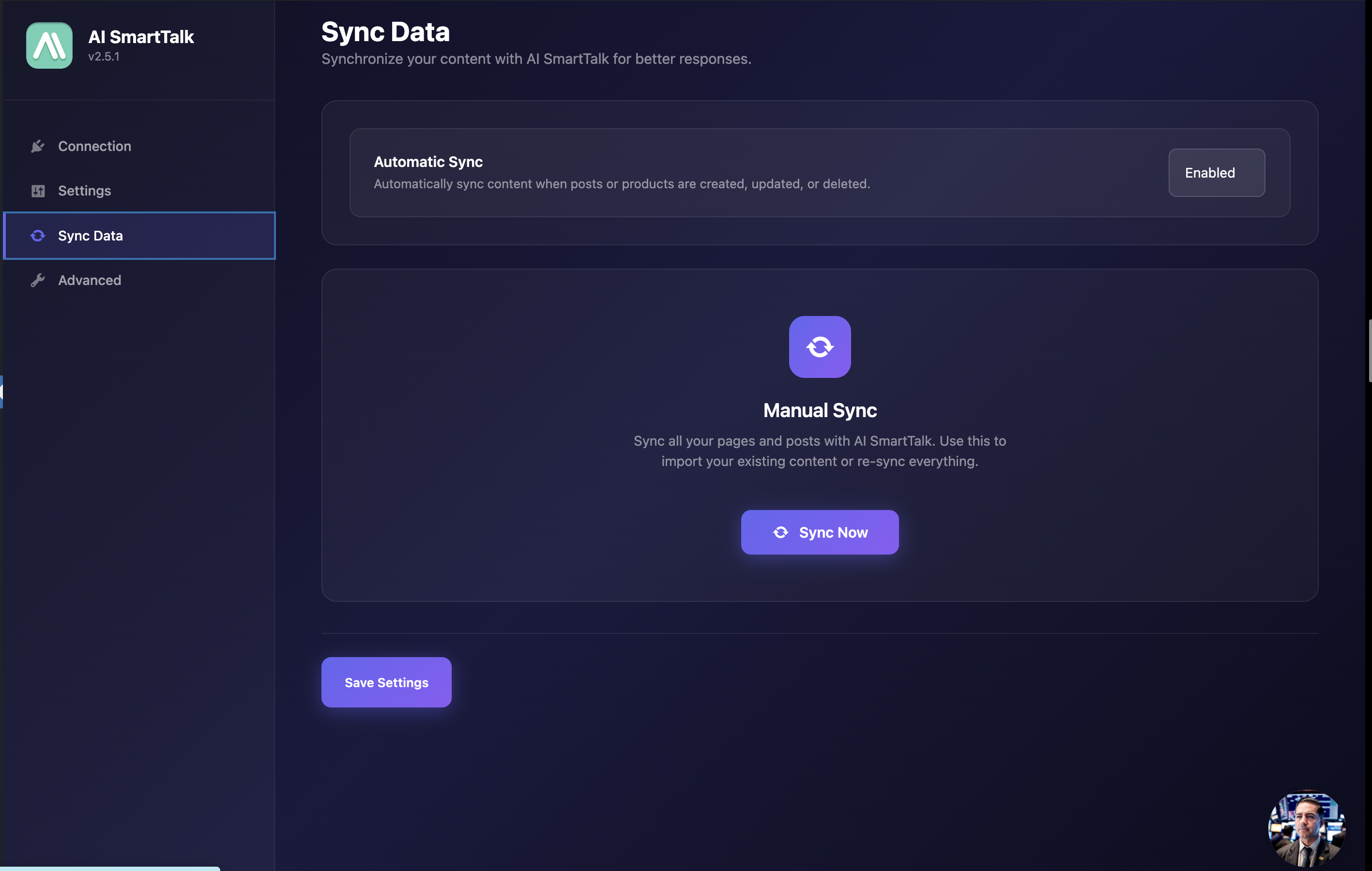
Prejdite na kartu Synchronizovať dáta, aby ste trénovali svoj chatbot na obsahu vašej webovej stránky.
- Aktivujte Automatickú synchronizáciu, aby ste udržali obsah aktualizovaný pri publikovaní alebo úprave príspevkov
- Kliknite na Synchronizovať dáta, aby ste synchronizovali všetok existujúci obsah
Vaše stránky, príspevky a produkty WooCommerce budú odoslané do znalostnej bázy vášho AI asistenta.
Zobrazte svoj synchronizovaný obsah v sekcii Znalosti vášho panela AI SmartTalk.
Automatická synchronizácia: Vždy aktuálne
Keď je automatická synchronizácia povolená, vaša znalostná báza aktualizuje v reálnom čase:
- Publikujte nový príspevok → automaticky pridaný do znalostnej bázy
- Upravte existujúcu stránku → záznam v znalostnej báze aktualizovaný
- Pridajte produkt WooCommerce → informácie o produkte synchronizované okamžite
- Odstráňte obsah → odstránené zo znalostnej bázy
To znamená, že váš AI asistent má vždy najnovšie informácie z vašej webovej stránky — nie je potrebná manuálna opätovná synchronizácia.
Rozšírené nastavenia
Karta Rozšírené je určená iba pre nasadenia s bielym štítkom. Môžete nakonfigurovať:
- Vlastnú základnú URL API
- Vlastnú základnú URL CDN
- Vlastnú URL WebSocket
Väčšina používateľov môže túto sekciu preskočiť.
Skratky
SmartFAQ
Vytvorte SEO optimalizované sekcie FAQ so schémou:
[smartfaq]
[Q]Aká je vaša politika vrátenia?[/Q]
[A]Ponúkame 30-dňové vrátenia na všetky produkty.[/A]

[Q]Ako dlho trvá doprava?[/Q]
[A]Štandardná doprava trvá 3-5 pracovných dní.[/A]
[/smartfaq]
Parametre:
hidden="yes"— Skryť vizuálne FAQ, výstup iba schémydefault_open="yes"— Rozšíriť všetky odpovede predvoleneanimation_speed="300"— Rýchlosť animácie v ms
SmartCalendar
Pridajte widget kalendára rezervácií:
[smartcalendar calendar_id="bookings" dark_mode="true" lang="en"]
Elementor Widgets
Ak používate Elementor, k dispozícii je päť widgetov:
- SmartFAQ — Vizuálne vytvorte sekcie FAQ
- SmartHowTo — Vytvorte podrobné návody
- SmartFactCheck — Pridajte bloky na overovanie faktov s hodnoteniami
- SmartReview — Zobrazte recenzie produktov/služieb
- SmartCalendar — Pridajte kalendáre rezervácií
Všetky widgety obsahujú schému.org značkovanie pre lepšie SEO.
Integrácia WooCommerce
Plugin automaticky detekuje WooCommerce a umožňuje:
- Synchronizáciu produktov do znalostnej bázy AI
- Správu košíka prostredníctvom chatbota
- Získavanie histórie objednávok
- Odporúčania produktov
Nie je potrebná žiadna ďalšia konfigurácia — jednoducho synchronizujte svoj obsah.
To je všetko!
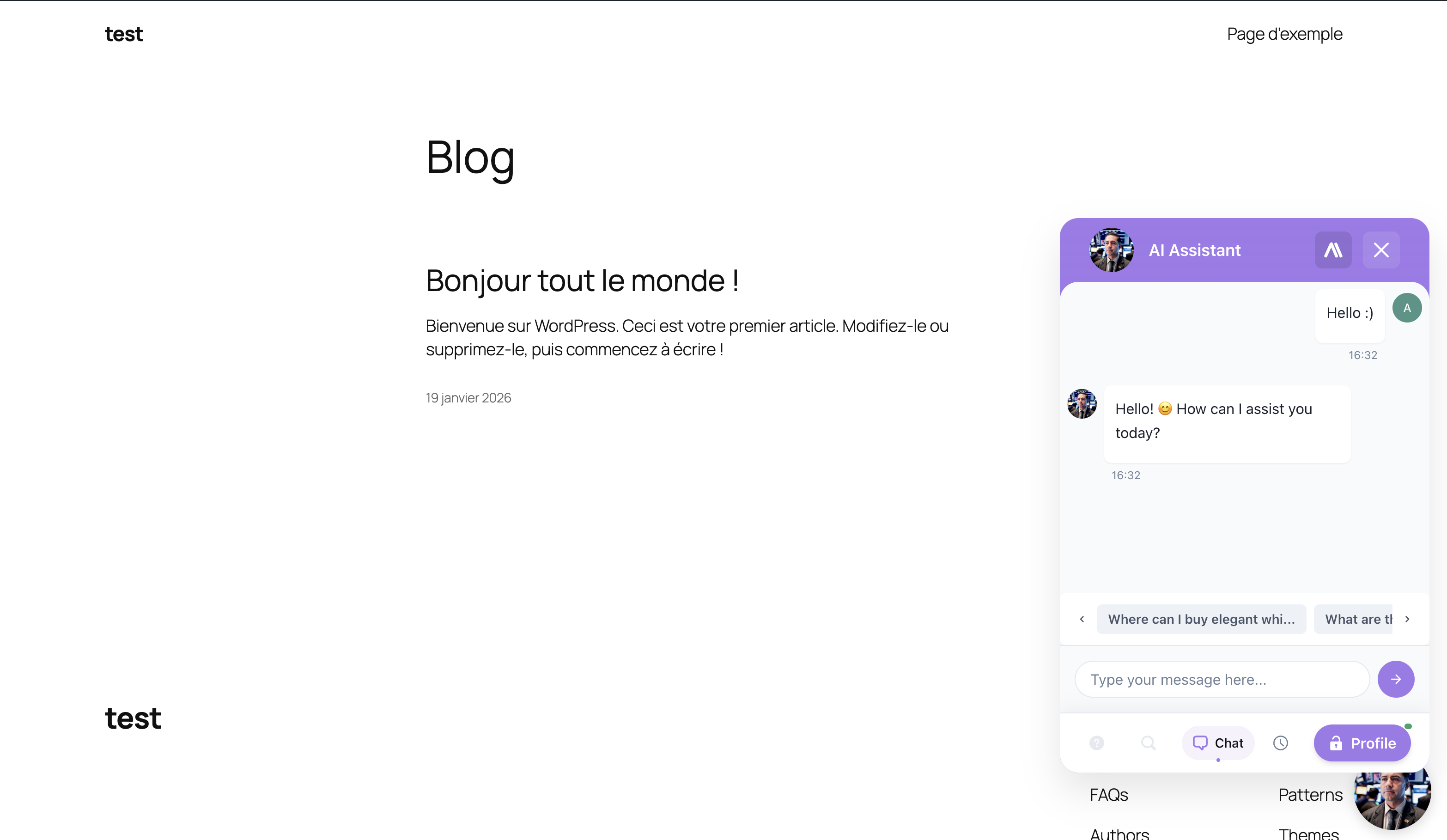
Váš chatbot je teraz aktívny! Navštívte svoju webovú stránku, aby ste ho videli v akcii:
- Hľadajte chatovú bublinu (predvolene v pravom dolnom rohu)
- Kliknite na otvorenie chatového okna
- Opýtajte sa na otázku týkajúcu sa vášho obsahu
Riešenie problémov
Chatbot sa nezobrazuje
- Overte, či je plugin aktivovaný v Pluginy → Nainštalované pluginy
- Skontrolujte, či ste v nastaveniach vybrali asistenta
- Vymažte cache prehliadača a akékoľvek pluginy na cache WordPress
- Uistite sa, že je Povoliť chatbot zapnuté na karte Nastavenia
Obsah sa nezobrazuje v odpovediach chatbota
- Spustite synchronizáciu znova z karty Synchronizovať dáta
- Uistite sa, že je obsah publikovaný (nie koncept)
- Počkajte niekoľko minút, kým AI spracuje veľké stránky
Problémy s pripojením
- Uistite sa, že váš server umožňuje odchádzajúce HTTPS pripojenia
- Skúste odpojiť a znova pripojiť
- Skontrolujte, či je váš predplatný plán AI SmartTalk aktívny
Súvisiaca dokumentácia
- Príručka nativných integrácií — Všetky integrácie sú zabudované
- Znalostná báza — Ako synchronizovaný obsah poháňa AI odpovede
Potrebujete pomoc?
Kontaktujte nás na [email protected]