WordPress
Adjon hozzá egy AI-alapú chatbotot a WordPress weboldalához mindössze néhány kattintással. Nincs szükség technikai tudásra!
Csatlakoztassa a WordPress-t az AI ügynökéhez 3 kattintásban (OAuth, nincs szükség pluginra)
A WordPress integráció natív — egy dedikált plugin, amely kifejezetten az AI SmartTalk számára készült. Nincsenek harmadik féltől származó csatlakozók, nincs Zapier, nincs köztes szoftver. További információt a Natív Integrációk Útmutatóban talál.
Előfeltételek
Mielőtt elkezdené, győződjön meg arról, hogy rendelkezik:
- Adminisztrátori hozzáféréssel a WordPress weboldalához
- Egy AI SmartTalk fiókkal (regisztráljon ingyen)
Telepítés
1. lépés: Töltse le a Plugint
- Lépjen a aismarttalk.tech oldalra
- Navigáljon az Integráció menüpontra
- Keresse meg a WordPress szekciót, és kattintson a Letöltés gombra
2. lépés: Telepítés WordPress-en
- Jelentkezzen be a WordPress adminisztrátori irányítópultjára
- Lépjen a Bővítmények → Új hozzáadása → Bővítmény feltöltése menüpontra
- Válassza ki az AI SmartTalk ZIP fájlt
- Kattintson az Azonnali telepítés gombra, majd az Aktiválás gombra
Csatlakoztassa Fiókját
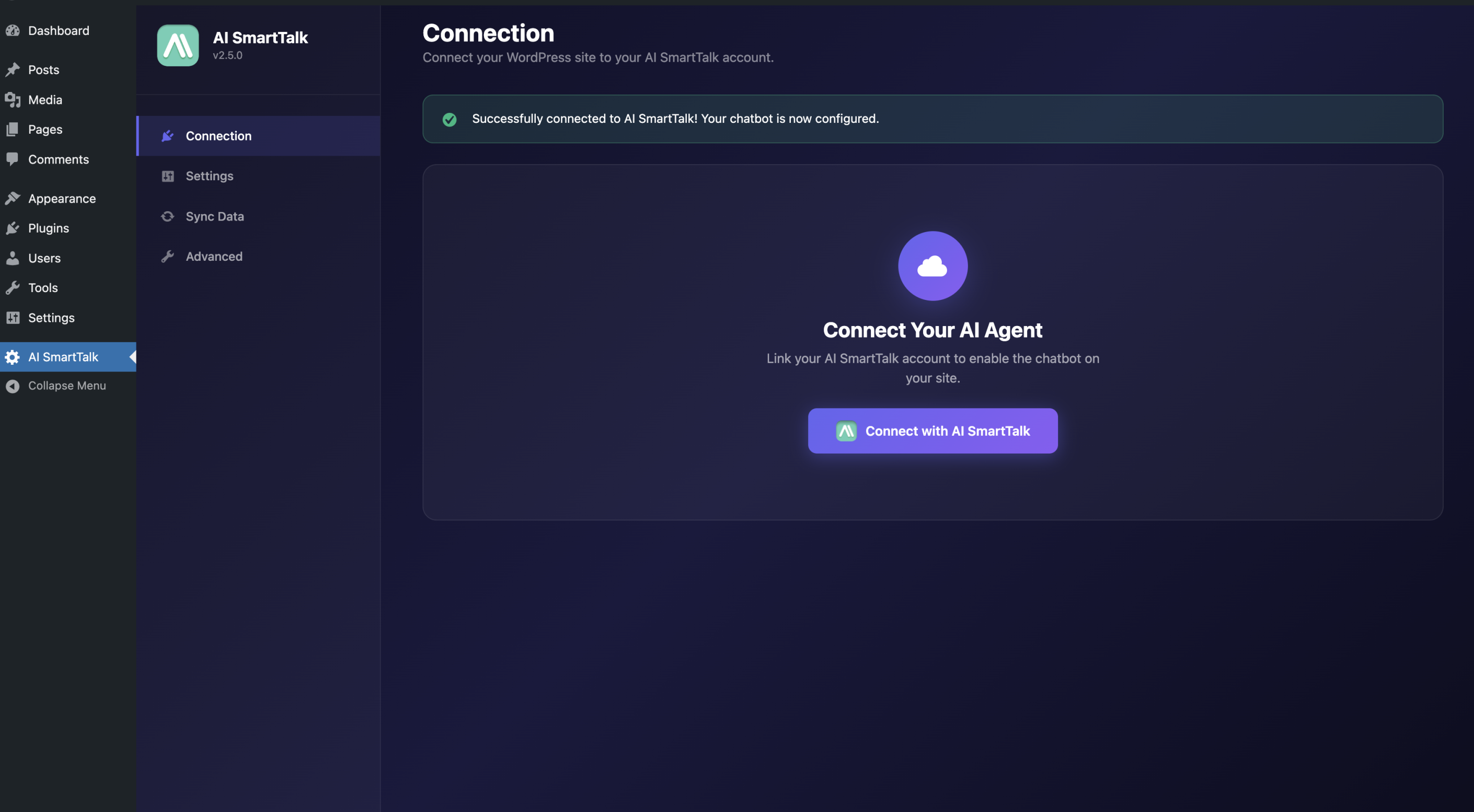
- Lépjen a Beállítások → AI SmartTalk menüpontra
- Kattintson a Csatlakozás az AI SmartTalk-hoz gombra
- Jelentkezzen be vagy hozzon létre egy fiókot — automatikusan visszairányítják
Miután csatlakozott, látni fogja a kapcsolat állapotát és egy linket, amellyel megnyithatja az AI SmartTalk irányítópultját.
Válassza Ki Asszisztensét
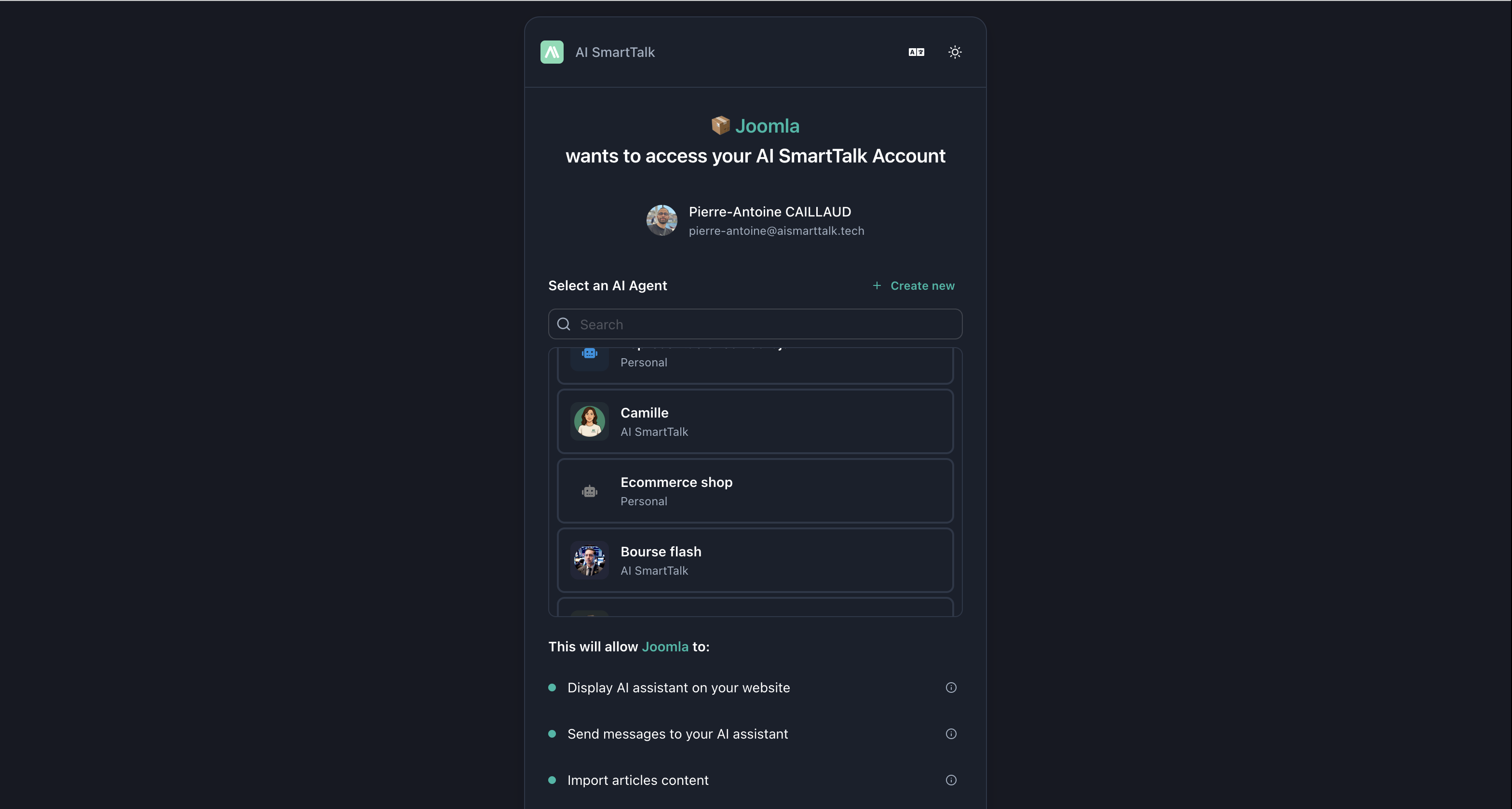
A csatlakozás után válassza ki, hogy melyik AI asszisztens működtesse a chatbotját:
Használjon egy meglévő asszisztenst:
- Válassza ki a legördülő menüből, majd kattintson a Mentés gombra
Hozzon létre egy új asszisztenst:
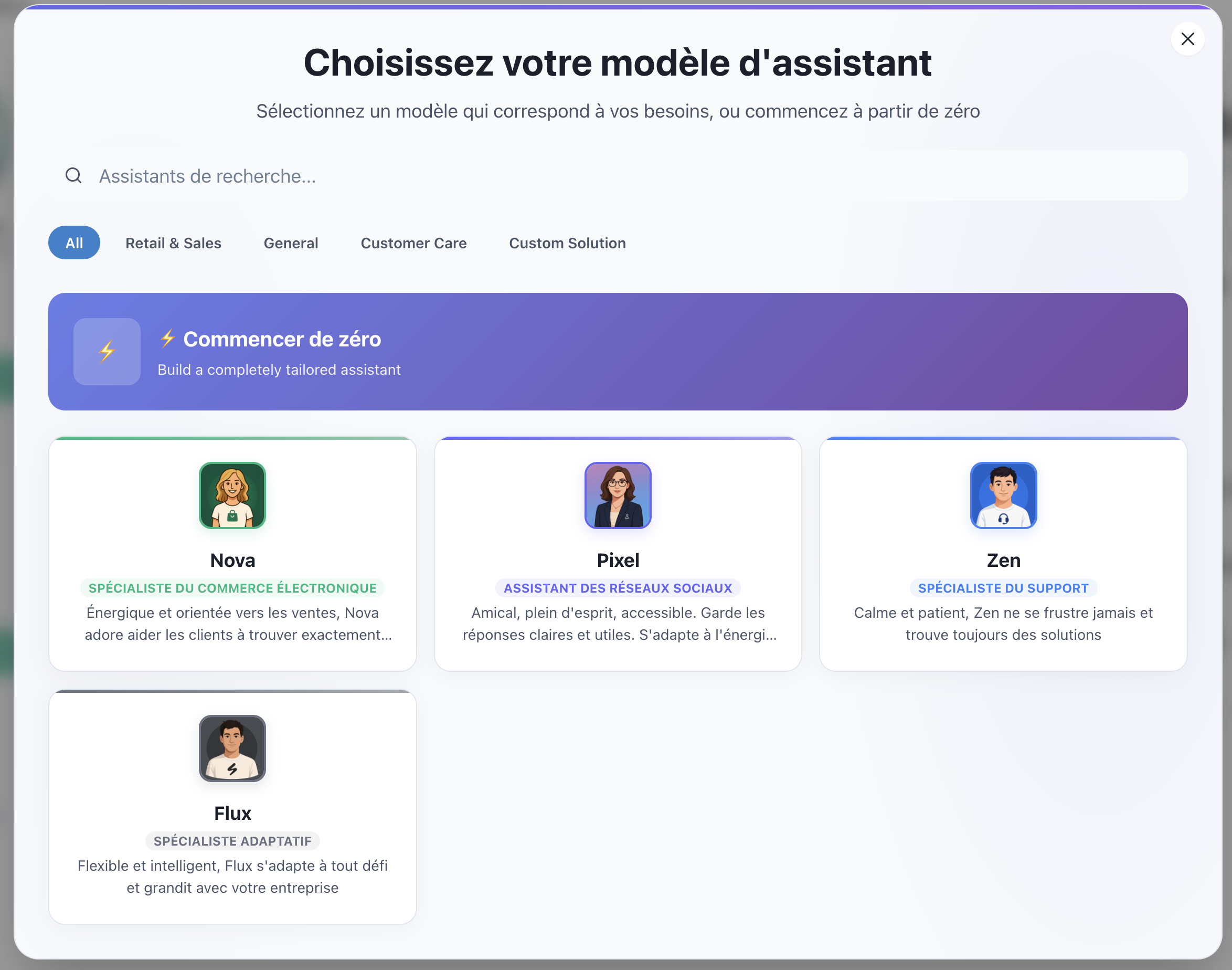
- Kattintson a Létrehozás gombra
- Válasszon egy sablont (Ügyfélszolgálat, E-kereskedelem, stb.)
- Az asszisztense létrejön és automatikusan ki lesz választva
- Kattintson a Mentés gombra
Konfigurálja Chatbotját
Lépjen a Beállítások fülre, hogy testre szabja chatbotja megjelenését és funkcióit.
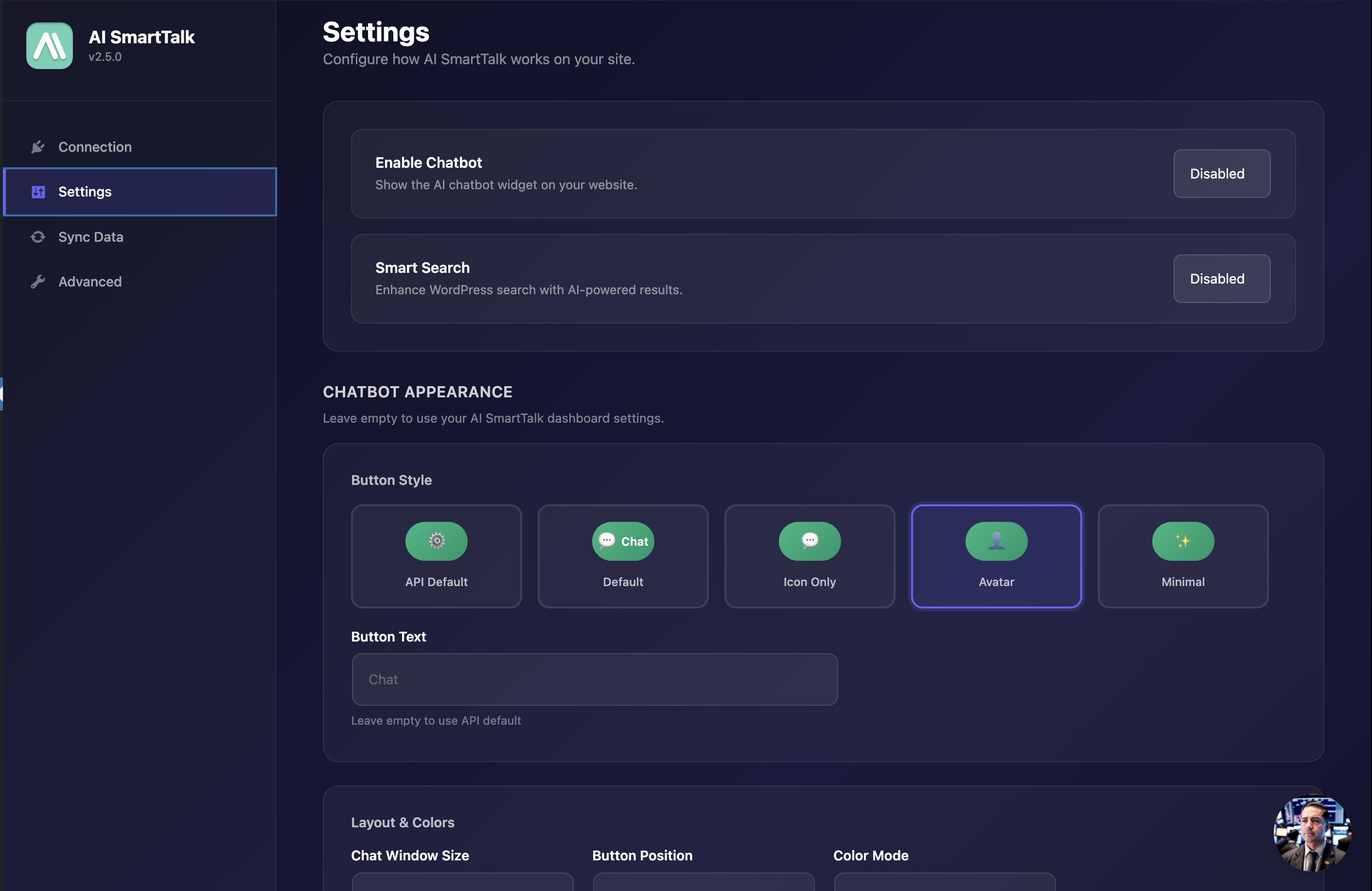
Megjelenési Opciók
| Beállítás | Opciók |
|---|---|
| Gomb Stílus | Alapértelmezett, Csak ikon, Avatar, Minimális |
| Gomb Szöveg | Egyedi szöveg, amely a chat gombon jelenik meg |
| Ablak Mérete | Kicsi, Közepes, Nagy |
| Pozíció | Jobb alsó, Bal alsó |
| Színmód | Világos, Sötét, Automatikus (rendszer) |
| Márka Színek | Felülbírálja az elsődleges és másodlagos színeket |
Funkciók Kapcsolói
- Fájl Csatolmányok — Engedélyezze a felhasználóknak fájlok feltöltését
- Visszajelzési Rendszer — Engedélyezze a tetszik/nem tetszik lehetőséget a válaszoknál
- Hangbemenet — Engedje meg a felhasználóknak, hogy kérdéseiket hangosan tegyék fel
- Hangos Beszélgetés — Engedélyezze a teljes hangos chat módot
- Intelligens Keresés — Fejlessze a WordPress keresést AI segítségével
Szinkronizálja Tartalmát
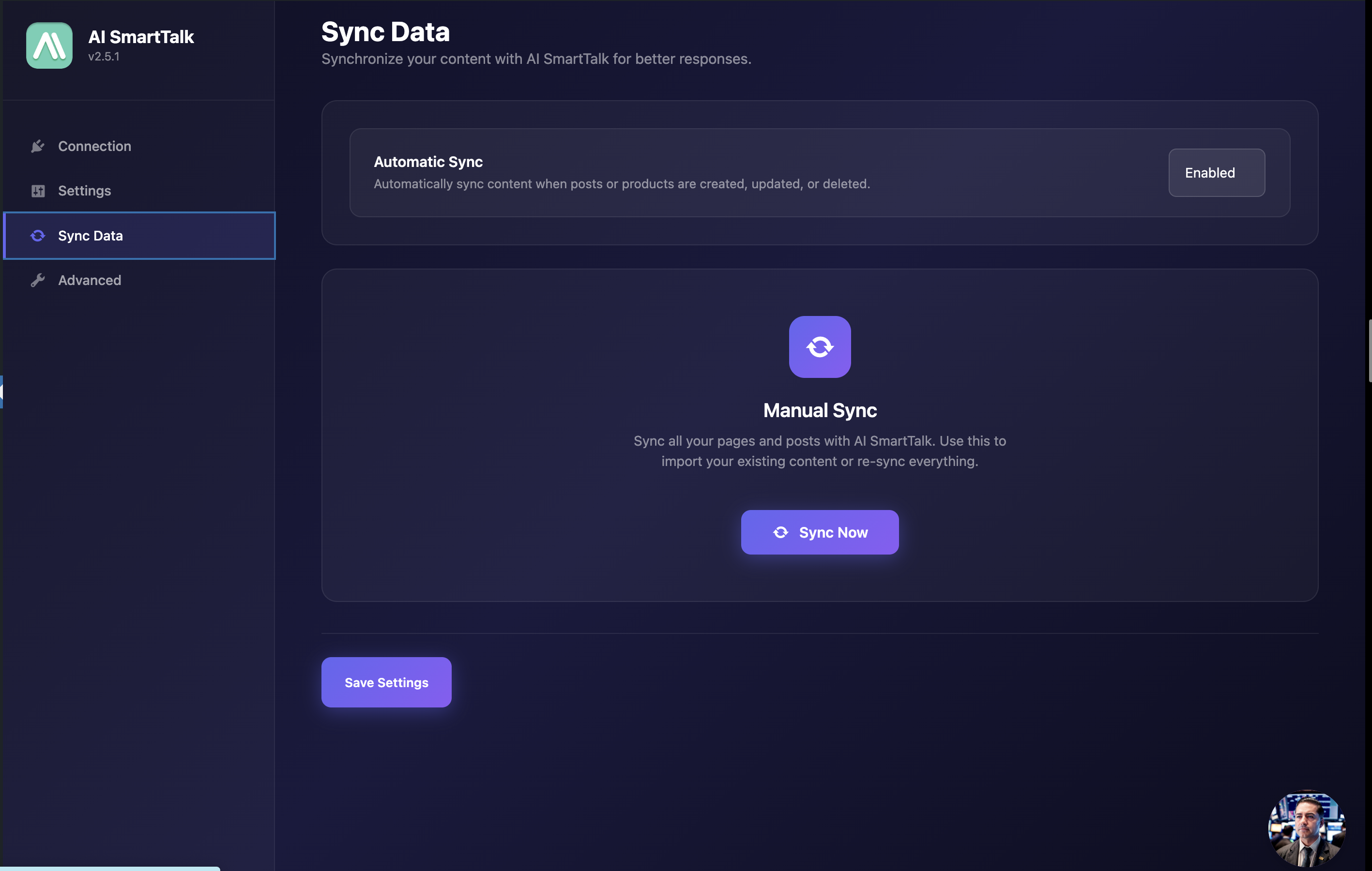
Lépjen a Adatok szinkronizálása fülre, hogy betanítsa chatbotját a weboldala tartalmára.
- Engedélyezze az Automatikus Szinkronizálást, hogy a tartalom frissüljön, amikor bejegyzéseket publikál vagy szerkeszt
- Kattintson a Adatok szinkronizálása gombra, hogy szinkronizálja az összes meglévő tartalmat
Az Ön oldalai, bejegyzései és WooCommerce termékei el lesznek küldve az AI asszisztens tudásbázisába.
Tekintse meg a szinkronizált tartalmát az AI SmartTalk irányítópultjának Tudás szekciójában.
Automatikus Szinkronizálás: Mindig Friss
Amikor az Automatikus Szinkronizálás engedélyezve van, a tudásbázisa valós időben frissül:
- Új bejegyzés közzététele → automatikusan hozzáadva a tudásbázishoz
- Meglévő oldal szerkesztése → a tudásbázis bejegyzés frissítve
- WooCommerce termék hozzáadása → a termék információ azonnal szinkronizálva
- Tartalom törlése → eltávolítva a tudásbázisból
Ez azt jelenti, hogy az AI asszisztens mindig a legfrissebb információkkal rendelkezik a weboldaláról — nincs szükség manuális újraszinkronizálásra.
Haladó Beállítások
A Haladó fül kizárólag fehér címkés telepítésekhez készült. Itt konfigurálhatja:
- Egyedi API Alap URL
- Egyedi CDN Alap URL
- Egyedi WebSocket URL
A legtöbb felhasználónak ezt a szekciót át kell ugrania.
Rövidkódok
SmartFAQ
Hozzon létre SEO-optimalizált GYIK szekciókat séma jelöléssel:
[smartfaq]
[Q]Mi a visszatérítési politikájuk?[/Q]
[A]Minden termékre 30 napos visszatérítést kínálunk.[/A]

[Q]Mennyi ideig tart a szállítás?[/Q]
[A]A standard szállítás 3-5 munkanapot vesz igénybe.[/A]
[/smartfaq]
Paraméterek:
hidden="yes"— Rejtse el a vizuális GYIK-t, csak a séma jelenjen megdefault_open="yes"— Alapértelmezés szerint terjessze ki az összes választanimation_speed="300"— Animációs sebesség ms-ben
SmartCalendar
Adjon hozzá egy foglalási naptár widgetet:
[smartcalendar calendar_id="bookings" dark_mode="true" lang="en"]
Elementor Widgetek
Ha Elementor-t használ, öt widget áll rendelkezésre:
- SmartFAQ — Építse fel a GYIK szekciókat vizuálisan
- SmartHowTo — Hozzon létre lépésről lépésre útmutatókat
- SmartFactCheck — Adjon hozzá tényellenőrző blokkokat értékelésekkel
- SmartReview — Mutassa be a termék/szolgáltatás véleményeket
- SmartCalendar — Adjon hozzá foglalási naptárakat
Minden widget tartalmazza a schema.org jelölést a jobb SEO érdekében.
WooCommerce Integráció
A plugin automatikusan észleli a WooCommerce-t és lehetővé teszi:
- Termék szinkronizálás az AI tudásbázisba
- Kosárkezelés a chatboton keresztül
- Rendelési előzmények lekérése
- Termékajánlások
Nincs szükség további konfigurációra — csak szinkronizálja a tartalmát.
Ennyi!
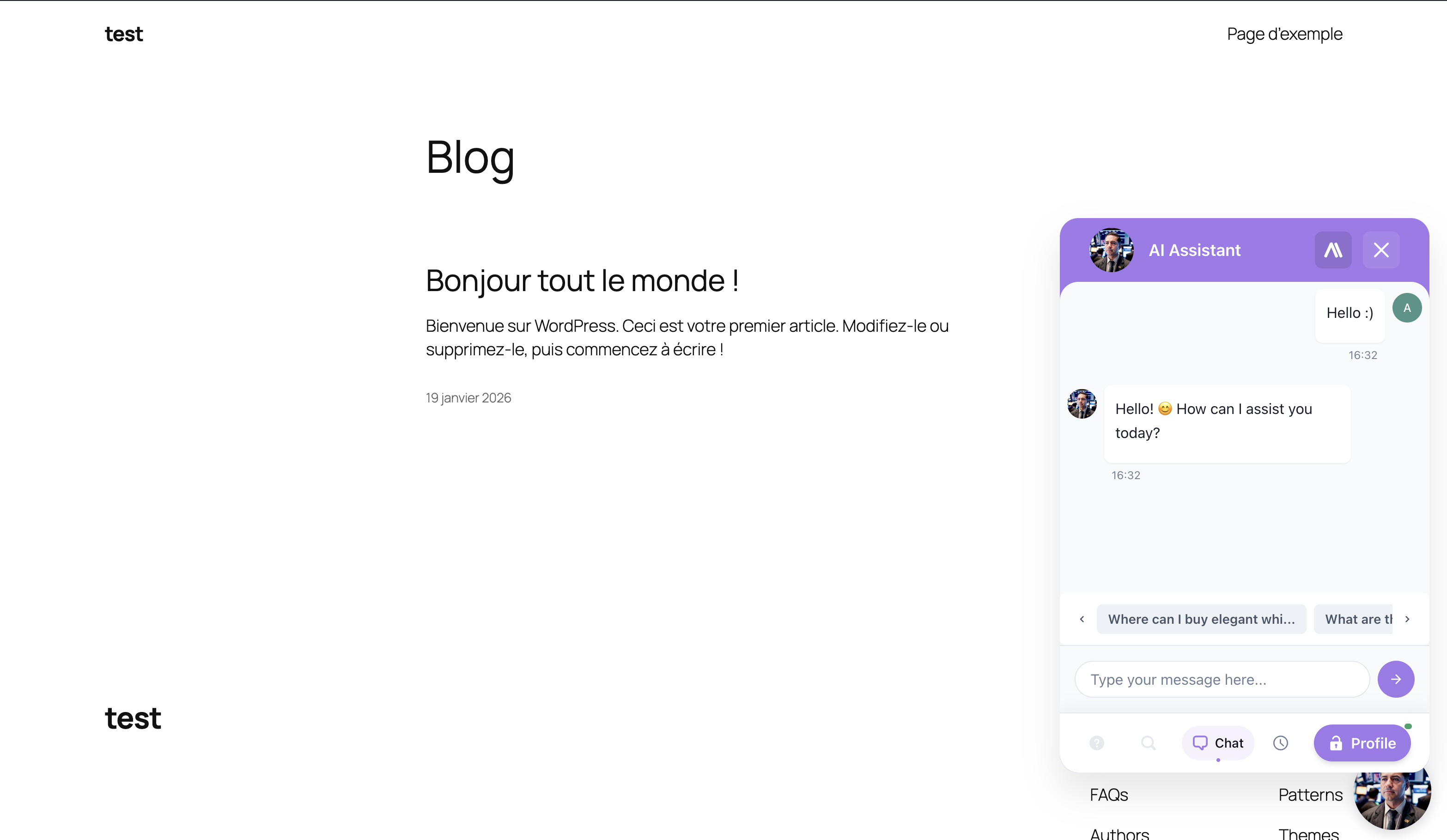
A chatbotja most már élő! Látogasson el a weboldalára, hogy láthassa működés közben:
- Keresse meg a chat buborékot (alul jobbra alapértelmezés szerint)
- Kattintson a chat ablak megnyitásához
- Tegyen fel egy kérdést a tartalmáról
Hibaelhárítás
A chatbot nem jelenik meg
- Ellenőrizze, hogy a plugin aktiválva van-e a Bővítmények → Telepített bővítmények menüpont alatt
- Ellenőrizze, hogy asszisztenst választott-e a Beállításokban
- Törölje a böngésző gyorsítótárát és bármely WordPress gyorsítótár plugint
- Győződjön meg arról, hogy a Chatbot engedélyezése be van kapcsolva a Beállítások fülön
A tartalom nem jelenik meg a chatbot válaszaiban
- Futtassa újra a szinkronizálást az Adatok szinkronizálása fülről
- Győződjön meg arról, hogy a tartalom publikálva van (nem vázlat)
- Várjon néhány percet, amíg az AI feldolgozza a nagy webhelyeket
Kapcsolati problémák
- Győződjön meg arról, hogy a szervere engedélyezi a kimenő HTTPS kapcsolatokat
- Próbálja meg megszakítani és újra csatlakozni
- Ellenőrizze, hogy az AI SmartTalk előfizetése aktív-e
Kapcsolódó Dokumentáció
- Natív Integrációk Útmutató — Minden integráció beépített
- Tudásbázis — Hogyan működik a szinkronizált tartalom az AI válaszokban
Segítségre van szüksége?
Lépjen kapcsolatba velünk a [email protected] címen