Dashboard Áttekintés
Az asszisztens irányítópultja a parancsközpont az AI ügynököd kezeléséhez. Valós idejű betekintést nyújt, gyors hozzáférést biztosít minden funkcióhoz, és átfogó képet ad az AI teljesítményéről.
Főoldal - Asszisztens Kezelés
A főoldal központi hubként szolgál az összes AI asszisztens kezelésére. Itt található:
- Egyedi kártyák minden asszisztensed számára
- Kulcsfontosságú információk, beleértve az asszisztensek neveit és aktivitási mutatóit
- Egy "Asszisztens létrehozása" gomb a jobb felső sarokban új botok beállításához
- Felület testreszabási lehetőségek:
- Nyelvválasztás
- Sötét mód kapcsoló
Irányítópult Szakaszai
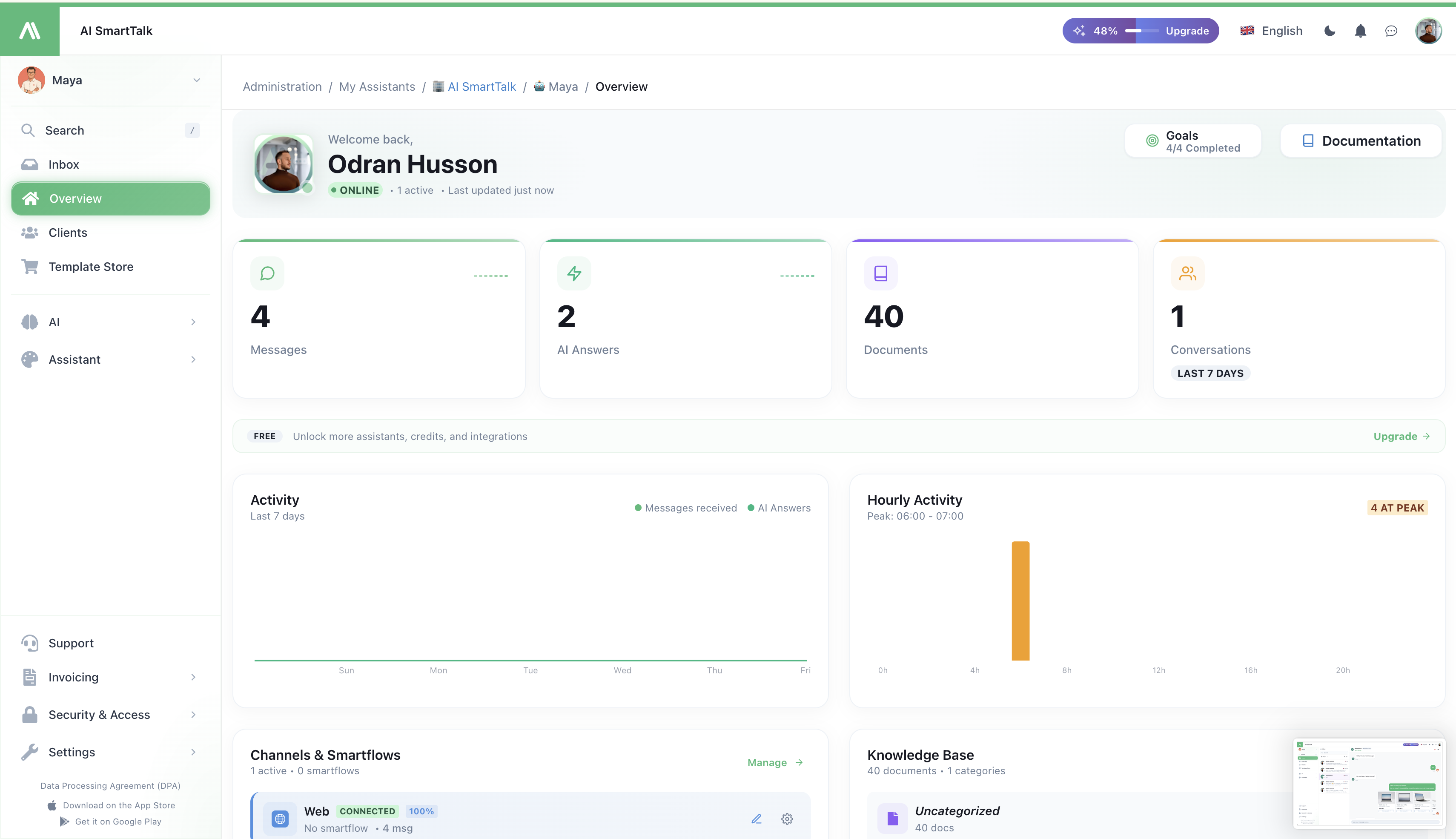
Amikor kiválasztasz egy asszisztenst, hozzáférsz a dedikált irányítópultjához, amely több kulcsfontosságú szakaszt tartalmaz:
Kulcsfontosságú Mutatók (Felső Sor)
Négy mutatókártya azonnali betekintést nyújt az AI aktivitásába:
| Mutató | Leírás |
|---|---|
| Üzenetek | Az összes csatornán kapott üzenetek összesítése (friss változás jelzővel) |
| AI Válaszok | Az asszisztensed által küldött automatikus válaszok |
| Dokumentumok | Az ismeretbázisban található elemek száma |
| Beszélgetések | Aktív csevegési szálak (az utolsó 7 napban) |
Aktivitási Grafikonok
Két vizualizáció segít megérteni a használati mintákat:
- Aktivitási Grafikon — Heti idővonal, amely az üzeneteket és az AI válaszokat mutatja
- Órás Aktivitás — Oszlopdiagram, amely a csúcsidőket mutatja, hogy megértsd, mikor a legaktívabb az asszisztensed
Csatornák & SmartFlows
Ez a szakasz egy pillantásra mutatja az összes csatlakoztatott kommunikációs csatornádat:
| Csatorna | Állapot Információ |
|---|---|
| Web | Csatlakozási állapot, aktív SmartFlows, üzenetszám |
| Messenger | Facebook Oldal csatlakozási állapot |
| Discord | Szerver bot csatlakozás |
| Gmail | E-mail integráció állapota |
| Üzleti API csatlakozás | |
| DM integráció állapota |
Minden csatornakártya mutatja:
- Csatlakozási állapot (Csatlakoztatva jelvény)
- Aktív SmartFlows száma
- Gyors műveletek — SmartFlow szerkesztése, Beállítások
Globális SmartFlow
A Globális SmartFlow minden csatornára vonatkozik, és kezeli az alapértelmezett AI viselkedést. Kattints rá, hogy testreszabd, hogyan válaszol az AI minden platformon.
→ Csatornák Dokumentáció
→ SmartFlow Bevezetés
Ismeretbázis
Gyors hozzáférés az AI képzési adataihoz:
- Összes dokumentum száma
- Kategóriák a szervezéshez
- Használati statisztikák kategóriánként (lekérdezések százaléka)
Kattints a Kezelés gombra, hogy hozzáadj, szerkessz vagy rendszerezz az ismeretbázis tartalmán.
AI Eszközök
Az AI speciális eszközöket használhat a beszélgetések során végzett műveletekhez. Az irányítópult a következőket mutatja:
| Információ | Leírás |
|---|---|
| Eszközök száma | Elérhető eszközök száma |
| Aktív eszközök | Jelenleg engedélyezett eszközök |
| Végrehajtások | Legutóbbi használati statisztikák (pl. "26 végreh. (7d)") |
Beépített Eszközök
A gyakori eszközök közé tartozik:
- FAQ keresése — Válaszok keresése az ismeretbázisban
- Keresés az ismeretbázisban — Mély keresés az összes dokumentumban
- Egyedi eszközök — Saját eszköz létrehozása (pl. "WordPress cikk létrehozása")
Eszköz Állapot
Minden eszköz mutatja:
- Aktív/Inaktív jelvény
- AI Eszköz jelző (elérhető az AI számára a csevegés során)
- Végrehajtások száma
SmartFlow Sablon Bolt
Kattints a Bolt gombra, hogy böngészd és telepítsd az előre elkészített SmartFlow sablonokat:
| Sablon | Leírás |
|---|---|
| Gmail AI Vázlat | Az AI e-mail vázlatokat ír a küldés előtt |
| Messenger AI | Optimalizált folyamat a Facebook Messengerhez |
| És még sok más... | Sablonok különböző csatornákhoz és használati esetekhez |
Minden sablon mutatja:
- Hivatalos jelvény a hitelesített sablonokhoz
- Csatorna kompatibilitás címkék
- Letöltések száma és verzió
- Telepítés gomb az egykattintásos beállításhoz
Webhookok
Konfigurálj külső integrációkat, amelyek meghatározott eseményekre aktiválódnak:
- Aktív webhookok száma
- Gyors létrehozás gomb
- Bolt webhook sablonokhoz
Példa webhookok:
- Elhagyott kosár — Aktiválódik, amikor egy vásárló elhagyja a kosarát
- Új lead — Értesíti a külső rendszereket új kapcsolatok esetén
- Egyedi események — Saját integrációk létrehozása
Oldalsáv Navigációs Referencia
| Menüelem | Leírás | Dokumentáció |
|---|---|---|
| Áttekintés | Irányítópult mutatókkal és minden szakasz | Ez az oldal |
| Csevegés | Egységes beérkező üzenetek az összes beszélgetéshez | Csatornák |
| SmartForm | Űrlapkészítő és válaszkezelés | SmartForm |
| SmartCalendar | Időpontfoglalás | SmartCalendar |
| Ügyfelek | Kapcsolattartó adatbázis és CRM | Ügyfélkezelés |
| Ismeret | AI képzési dokumentumok és GYIK | Ismeretbázis |
| Teszt Forgatókönyvek | Minőségbiztosítási tesztelés | — |
| Beállítások | Asszisztens konfiguráció | Konfiguráció |
| Testreszabás | Téma, Életrajz, AI Modell, Felhasználói Visszajelzés | Konfiguráció |
| Csatlakozók | Csatornák és integrációk | Csatornák, Integrációk |
Testreszabás Almennü
A Testreszabás szakasz fontos AI konfigurációs lehetőségeket tartalmaz:
| Almennü | Leírás |
|---|---|
| Téma | A csevegő widget vizuális megjelenése (színek, pozíció) |
| Életrajz | AI személyisége, hangneme és kommunikációs stílusa |
| AI Modell | Válaszd ki, hogy mely AI modellek működtetik az asszisztensed |
| Tanult Modellek | Egyedi képzés és finomhangolás |
| Felhasználói Visszajelzés | Figyeld és ellenőrizd a felhasználói értékeléseket az AI válaszairól |
| Kategóriák | Rendezd az ismeretbázisodat |
| Egyszerű Tárolás | Gyors adat tárolás az AI számára |
Gyors Műveletek
Az irányítópultról gyorsan:
| Művelet | Hogyan |
|---|---|
| Csatorna hozzáadása | Kattints a Kezelés gombra a Csatornák szakaszban |
| SmartFlow telepítése | Kattints a Bolt gombra |
| Eszköz létrehozása | Kattints a + Létrehozás gombra az AI Eszközök szakaszban |
| Tudás hozzáadása | Kattints a Kezelés gombra az Ismeretbázis szakaszban |
| Webhook létrehozása | Kattints a + Létrehozás gombra a Webhookok szakaszban |
Kapcsolódó Dokumentáció
- Bevezető Útmutató — Teljes beállítási útmutató
- Regisztráció — Fiók létrehozása
- Bejelentkezés — Hozzáférés az irányítópulthoz
- AI Konfiguráció — Asszisztens testreszabása
- Csatornák — Üzenetküldő platformok csatlakoztatása
- Integrációk — Eszközök szinkronizálása
- Ismeretbázis — AI képzése
- SmartFlow — Automatizálások létrehozása
- AI Eszközök — AI képességek bővítése
- Webhookok — Külső integrációk
- SmartForm — Űrlapok létrehozása
- SmartCalendar — Időpontok ütemezése