Przegląd Dashboardu
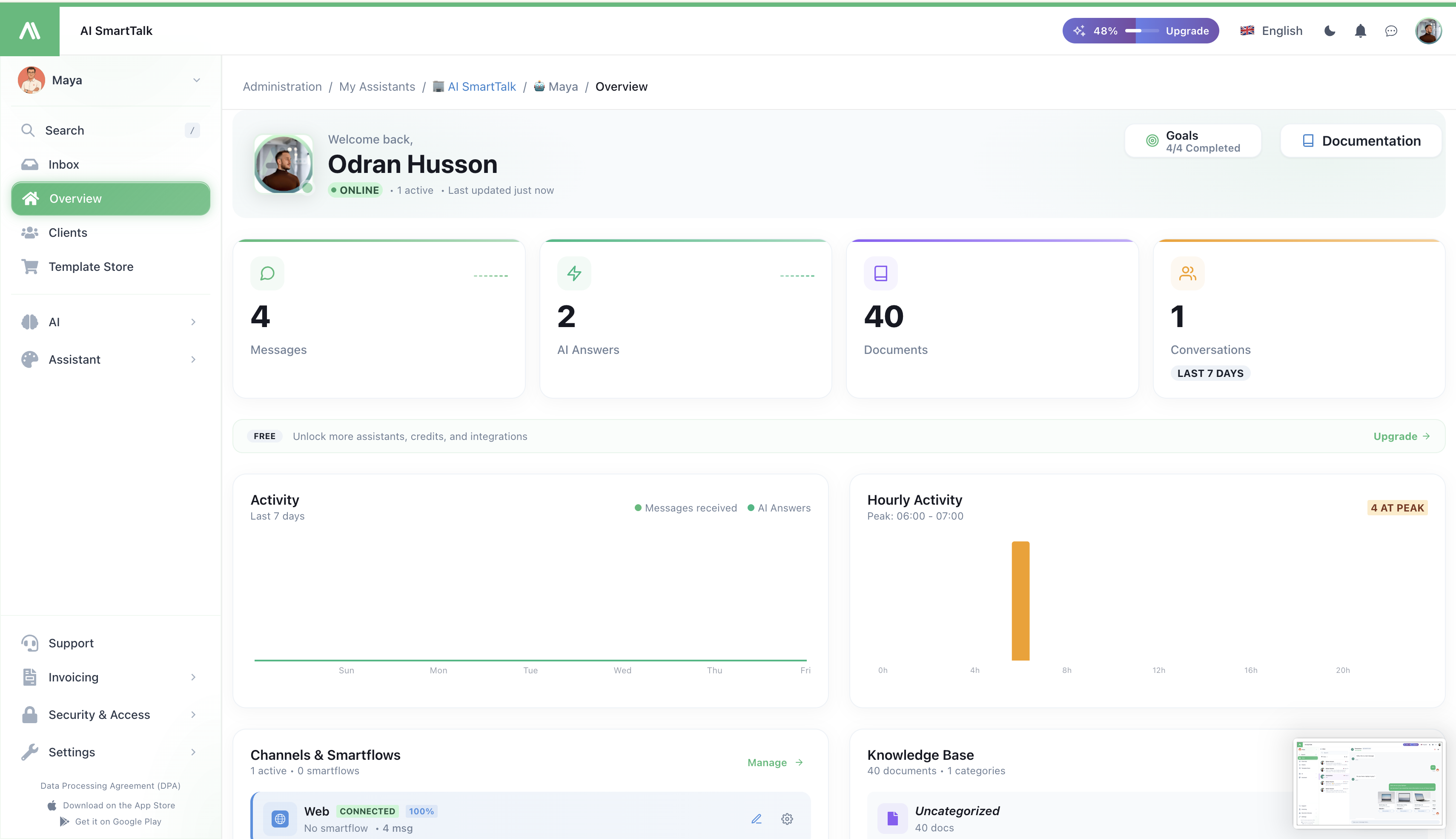
Twój dashboard asystenta to centrum dowodzenia do zarządzania Twoim agentem AI. Zapewnia on wgląd w czasie rzeczywistym, szybki dostęp do wszystkich funkcji oraz kompleksowy widok wydajności Twojego AI.
Strona Główna - Zarządzanie Asystentami
Strona główna służy jako centralny punkt zarządzania wszystkimi Twoimi asystentami AI. Znajdziesz tutaj:
- Indywidualne karty dla każdego z Twoich asystentów
- Kluczowe informacje, w tym nazwy asystentów i metryki aktywności
- Przycisk "Utwórz Asystenta" w prawym górnym rogu do zakupu nowych botów
- Opcje dostosowywania interfejsu:
- Wybór języka
- Przełącznik trybu ciemnego
Sekcje Dashboardu
Gdy wybierzesz asystenta, uzyskasz dostęp do jego dedykowanego dashboardu z kilkoma kluczowymi sekcjami:
Kluczowe Metryki (Górny Wiersz)
Cztery karty metryczne dają Ci natychmiastowy wgląd w aktywność Twojego AI:
| Metryka | Opis |
|---|---|
| Wiadomości | Łączna liczba wiadomości odebranych we wszystkich kanałach (z wskaźnikiem ostatniej zmiany) |
| Odpowiedzi AI | Automatyczne odpowiedzi wysyłane przez Twojego asystenta |
| Dokumenty | Liczba elementów w Twojej bazie wiedzy |
| Rozmowy | Aktywne wątki czatu (ostatnie 7 dni) |
Wykresy Aktywności
Dwie wizualizacje pomagają zrozumieć wzorce użytkowania:
- Wykres Aktywności — Tygodniowa oś czasu pokazująca wiadomości odebrane w porównaniu do odpowiedzi AI
- Aktywność Godzinowa — Wykres słupkowy pokazujący godziny szczytu, aby zrozumieć, kiedy Twój asystent jest najbardziej zajęty
Kanały i SmartFlow
Ta sekcja pokazuje wszystkie Twoje połączone kanały komunikacyjne w jednym miejscu:
| Kanał | Informacje o Statusie |
|---|---|
| Web | Status połączenia, aktywne SmartFlow, liczba wiadomości |
| Messenger | Status połączenia z Facebook Page |
| Discord | Połączenie z botem serwera |
| Gmail | Status integracji e-mail |
| Połączenie z Business API | |
| Status integracji DM |
Każda karta kanału pokazuje:
- Status połączenia (odznaka Połączony)
- Liczba aktywnych SmartFlow
- Szybkie akcje — Edytuj SmartFlow, Ustawienia
Globalny SmartFlow
Globalny SmartFlow dotyczy wszystkich kanałów i zarządza domyślnym zachowaniem AI. Kliknij, aby dostosować, jak Twoje AI odpowiada na wszystkich platformach.
→ Dokumentacja Kanałów
→ Wprowadzenie do SmartFlow
Baza Wiedzy
Szybki dostęp do danych treningowych Twojego AI:
- Liczba łącznie dokumentów
- Kategorie dla organizacji
- Statystyki użycia według kategorii (procent pobrań)
Kliknij Zarządzaj, aby dodać, edytować lub zorganizować zawartość swojej bazy wiedzy.
Narzędzia AI
Twoje AI może korzystać z wyspecjalizowanych narzędzi do wykonywania działań podczas rozmów. Dashboard pokazuje:
| Informacje | Opis |
|---|---|
| Liczba narzędzi | Liczba dostępnych narzędzi |
| Aktywne narzędzia | Obecnie włączone narzędzia |
| Wykonania | Ostatnie statystyki użycia (np. "26 wyk. (7d)") |
Wbudowane Narzędzia
Typowe narzędzia obejmują:
- Szukaj FAQ — Znajdź odpowiedzi w swojej bazie wiedzy
- Szukaj w bazie wiedzy — Głębokie przeszukiwanie wszystkich dokumentów
- Niestandardowe narzędzia — Stwórz własne (np. "Utwórz artykuł WordPress")
Status Narzędzia
Każde narzędzie pokazuje:
- Odznakę Aktywne/Nieaktywne
- Wskaźnik Narzędzia AI (dostępne dla AI podczas czatu)
- Liczba wykonania
Sklep z Szablonami SmartFlow
Kliknij Sklep, aby przeglądać i instalować gotowe szablony SmartFlow:
| Szablon | Opis |
|---|---|
| Szkic AI Gmail | AI pisze szkice e-maili do przeglądu przed wysłaniem |
| AI Messenger | Optymalny przepływ dla Facebook Messenger |
| I wiele więcej... | Szablony dla różnych kanałów i przypadków użycia |
Każdy szablon pokazuje:
- Odznakę Oficjalny dla zweryfikowanych szablonów
- Etykiety kompatybilności kanałów
- Liczba pobrań i wersja
- Przycisk Instaluj do szybkiej konfiguracji
→ Sklep z Szablonami SmartFlow
Webhooki
Skonfiguruj zewnętrzne integracje, które uruchamiają się na określone zdarzenia:
- Liczba aktywnych webhooków
- Przycisk Szybkie utworzenie
- Sklep z szablonami webhooków
Przykłady webhooków:
- Porzucony koszyk — Uruchom, gdy klient porzuci swój koszyk
- Nowy lead — Powiadom zewnętrzne systemy o nowych kontaktach
- Niestandardowe zdarzenia — Zbuduj własne integracje
Odniesienie do Nawigacji w Sidebarze
| Element Menu | Opis | Dokumentacja |
|---|---|---|
| Przegląd | Dashboard z metrykami i wszystkimi sekcjami | Ta strona |
| Czat | Zjednoczona skrzynka odbiorcza dla wszystkich rozmów | Kanały |
| SmartForm | Kreator formularzy i zarządzanie odpowiedziami | SmartForm |
| SmartCalendar | Planowanie spotkań | SmartCalendar |
| Klienci | Baza danych kontaktów i CRM | Zarządzanie Klientami |
| Wiedza | Dokumenty treningowe AI i FAQ | Baza Wiedzy |
| Scenariusze Testowe | Testowanie zapewnienia jakości | — |
| Ustawienia | Konfiguracja asystenta | Konfiguracja |
| Dostosowanie | Motyw, Biografia, Model AI, Opinie Użytkowników | Konfiguracja |
| Łączniki | Kanały i integracje | Kanały, Integracje |
Podmenu Dostosowania
Sekcja Dostosowanie zawiera ważne opcje konfiguracji AI:
| Podmenu | Opis |
|---|---|
| Motyw | Wygląd wizualny Twojego widgetu czatu (kolory, pozycja) |
| Biografia | Osobowość AI, ton i styl komunikacji |
| Model AI | Wybierz, które modele AI zasilają Twojego asystenta |
| Nauczone Modele | Niestandardowe szkolenie i dostosowywanie |
| Opinie Użytkowników | Monitoruj i przeglądaj oceny użytkowników odpowiedzi AI |
| Kategorie | Organizuj swoją bazę wiedzy |
| Proste Przechowywanie | Szybkie przechowywanie danych dla Twojego AI |
Szybkie Akcje
Z poziomu dashboardu możesz szybko:
| Akcja | Jak |
|---|---|
| Dodać kanał | Kliknij Zarządzaj w sekcji Kanały |
| Zainstalować SmartFlow | Kliknij przycisk Sklep |
| Utworzyć narzędzie | Kliknij + Utwórz w sekcji Narzędzia AI |
| Dodać wiedzę | Kliknij Zarządzaj w sekcji Baza Wiedzy |
| Utworzyć webhook | Kliknij + Utwórz w sekcji Webhooki |
Powiązana Dokumentacja
- Przewodnik Wprowadzający — Kompletny przewodnik po konfiguracji
- Rejestracja — Utwórz swoje konto
- Logowanie — Uzyskaj dostęp do swojego dashboardu
- Konfiguracja AI — Dostosuj swojego asystenta
- Kanały — Połącz platformy komunikacyjne
- Integracje — Synchronizuj swoje narzędzia
- Baza Wiedzy — Szkol AI
- SmartFlow — Buduj automatyzacje
- Narzędzia AI — Rozszerz możliwości AI
- Webhooki — Zewnętrzne integracje
- SmartForm — Twórz formularze
- SmartCalendar — Planowanie spotkań