SmartFlow
SmartFlow to wizualny kreator workflow oparty na węzłach dla AI SmartTalk. Twórz potężne automatyzacje, przeciągając węzły na płótno i łącząc je ze sobą.
Spraw, aby Twój agent AI DZIAŁAŁ · Podstawy SmartFlow
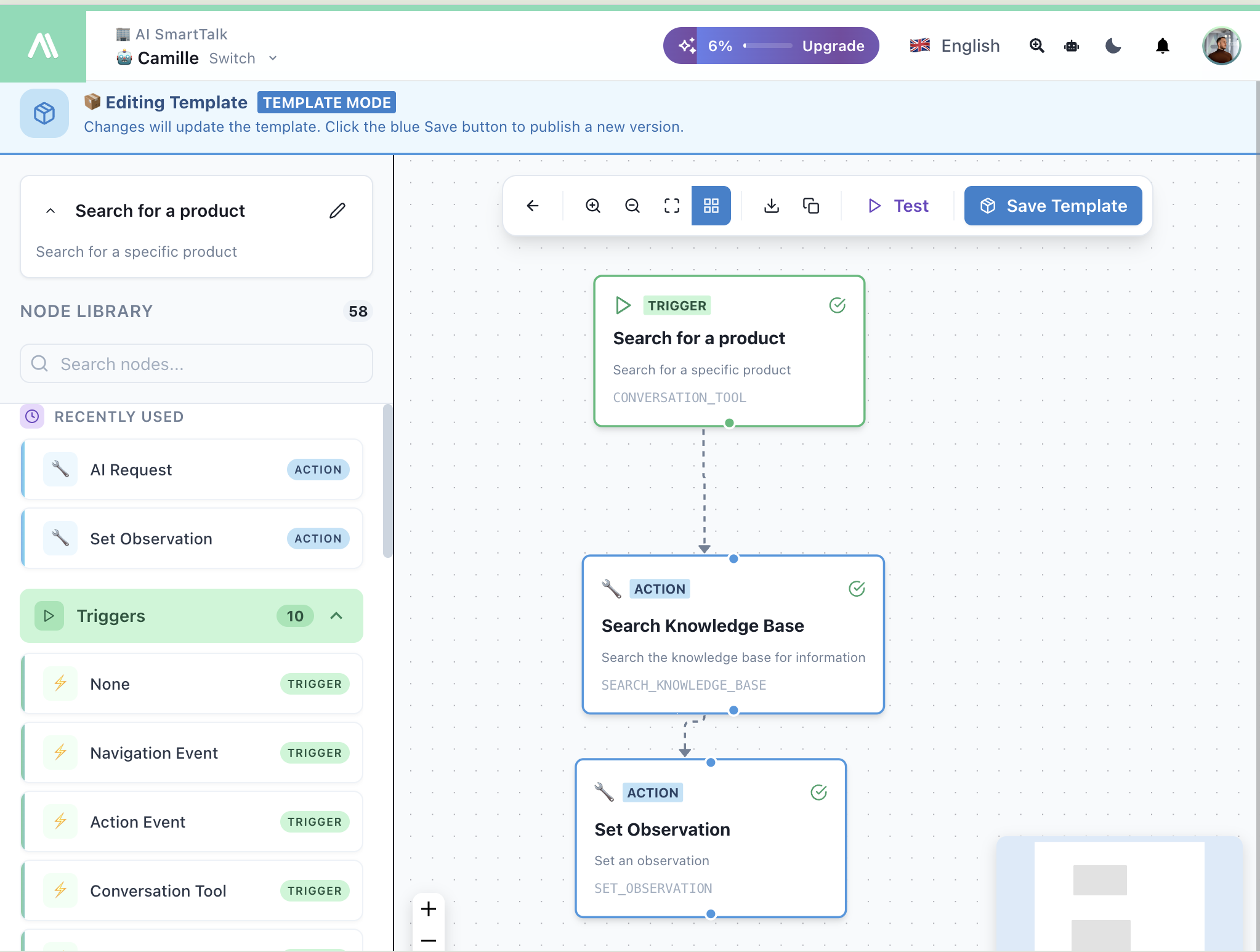
Interfejs
Płótno
Główna przestrzeń robocza, w której budujesz swoje przepływy:
- Przeciągnij węzły z biblioteki na płótno
- Połącz węzły przeciągając z portów wyjściowych do portów wejściowych
- Kliknij węzeł, aby otworzyć jego panel konfiguracyjny
- Powiększaj i przesuwaj za pomocą paska narzędzi lub przewijania myszy
Biblioteka Węzłów (Panel Po lewej)
Uzyskaj dostęp do 58 węzłów zorganizowanych według kategorii:
- Ostatnio używane — Szybki dostęp do najczęściej używanych węzłów
- Wyzwalacze — 10 typów wyzwalaczy, które uruchamiają Twoje przepływy
- Akcje — Wszystkie akcje, które Twój przepływ może wykonać
Szukaj węzłów po nazwie, używając paska wyszukiwania.
Panel Konfiguracyjny (Panel Po prawej)
Gdy klikniesz węzeł, pojawi się panel konfiguracyjny:
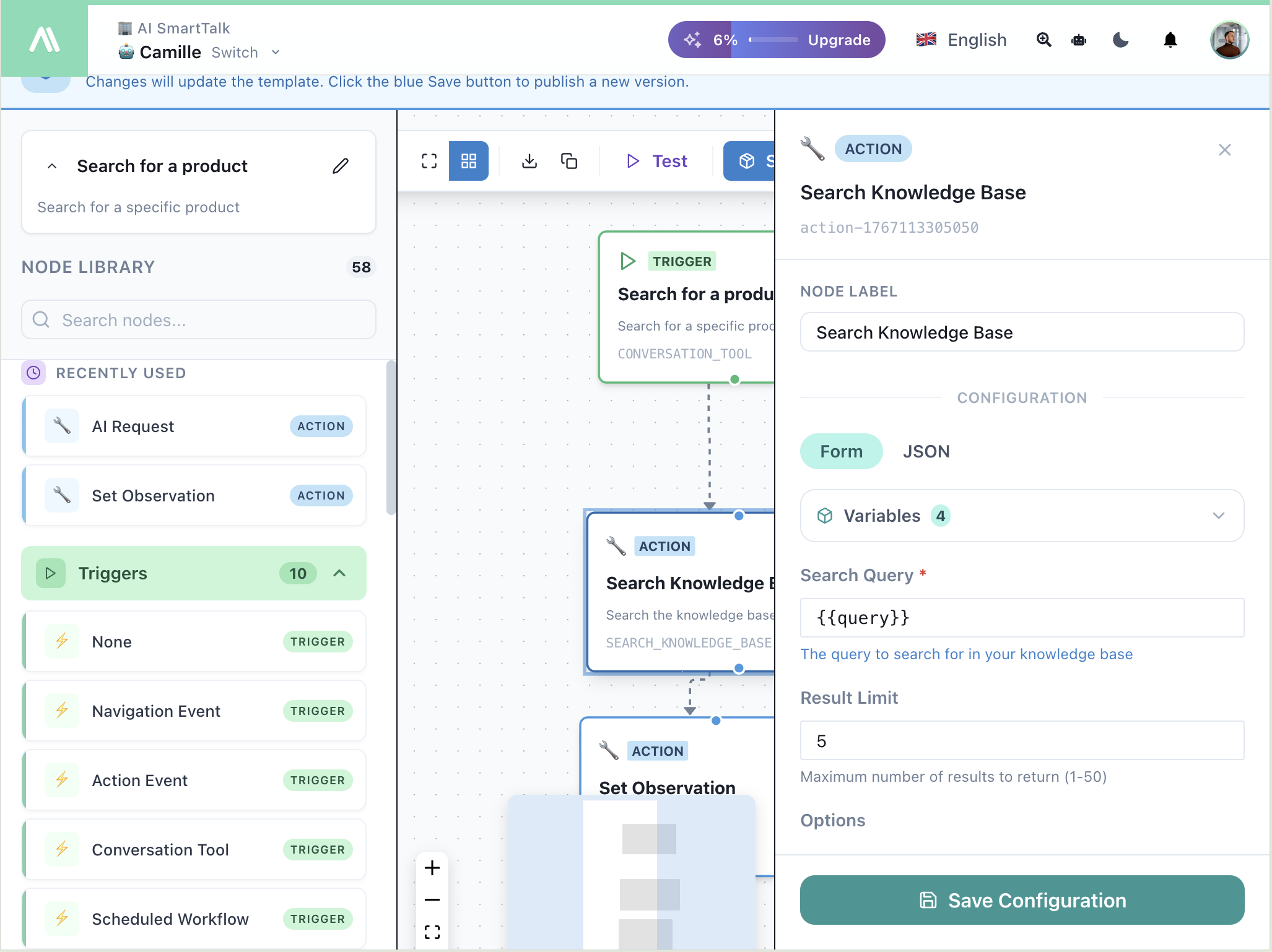
- Etykieta węzła — Nadaj swojemu węzłowi opisową nazwę
- Przełącznik Formy / JSON — Konfiguruj wizualnie lub za pomocą surowego JSON
- Zmienne — Użyj składni
{{variableName}}, aby odwołać się do danych - Zapisz konfigurację — Zastosuj swoje zmiany
Pasek Narzędzi
| Przycisk | Akcja |
|---|---|
| ← | Wróć |
| 🔍+/- | Powiększ/zmniejsz |
| ⛶ | Dopasuj do ekranu |
| ⬇ | Pobierz przepływ |
| 📋 | Skopiuj przepływ |
| ▶ Test | Uruchom przepływ w trybie testowym |
| 💾 Zapisz szablon | Zapisz w sklepie szablonów |
Budowanie Przepływu
1. Dodaj Wyzwalacz
Każdy przepływ zaczyna się od węzła Wyzwalacza. Przeciągnij jeden z biblioteki:
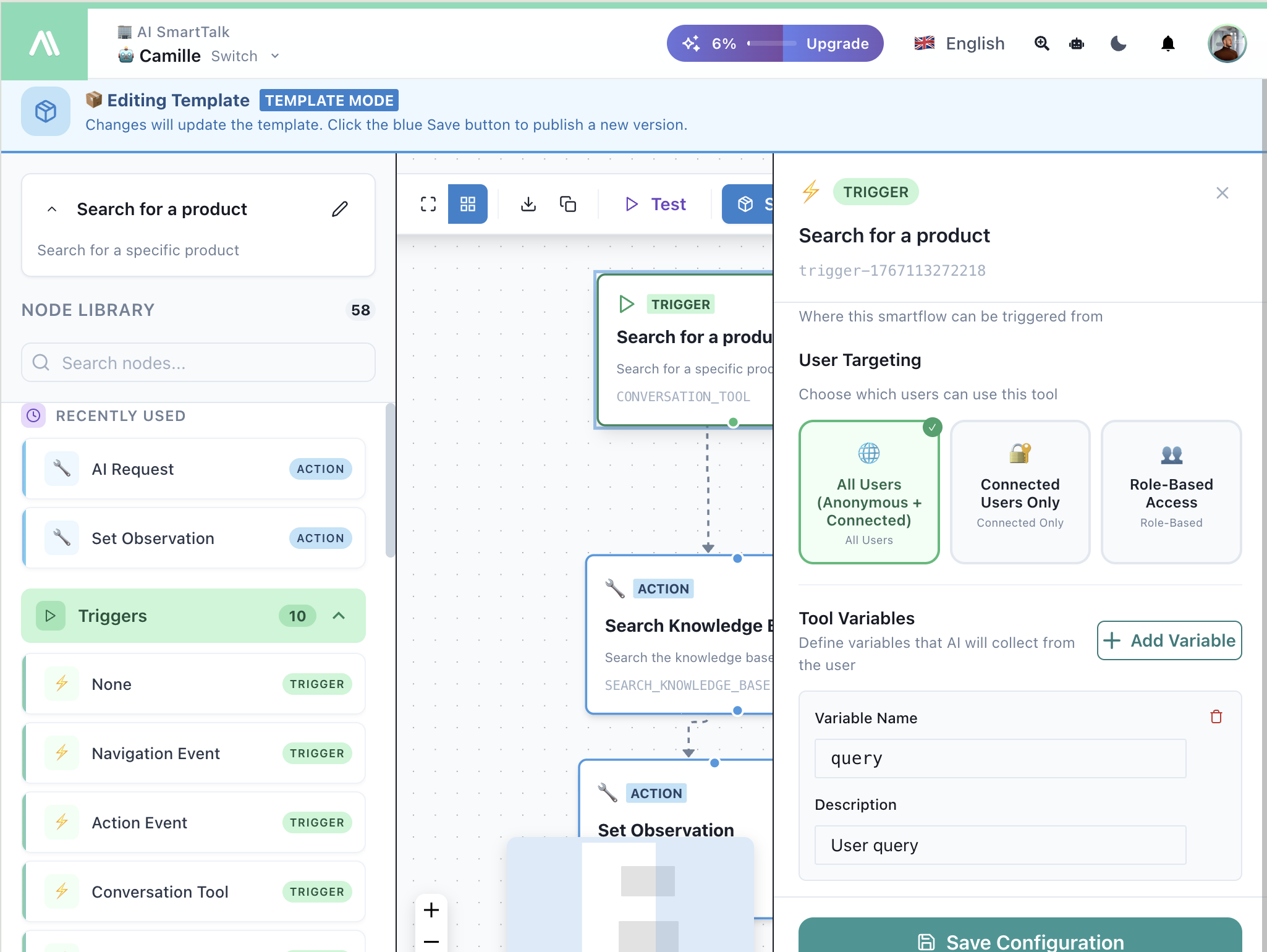
Typowe wyzwalacze:
| Wyzwalacz | Przypadek użycia |
|---|---|
| Narzędzie Rozmowy | Dodaj nowe możliwości swojemu AI |
| Nadpisanie Usługi Czatowej | Dostosuj AI do konkretnego kanału |
| Workflow SmartForm | Przetwarzaj zgłoszenia formularzy |
| Workflow Zaplanowany | Uruchamiaj zadania codzienne/godzinne |
| Webhook | Odbieraj zdarzenia zewnętrzne |
| Zdarzenie Nawigacyjne | Reaguj na wizyty na stronie |
2. Dodaj Akcje
Połącz węzły Akcji, aby wykonać zadania:
| Kategoria | Akcje |
|---|---|
| Czat | Wyślij wiadomość, Wyszukaj wiedzę, Dodaj tag, Ustaw sugestie |
| AI | Żądanie AI, Warunek AI |
| Wyślij e-mail, akcje Gmail | |
| API | Wywołanie API, Webhooki |
| Wiedza | Wyszukaj, Zapisz, Synchronizuj Connector |
| Kontrola | Warunek If, Wykonanie równoległe |
| Łączniki | JIRA, ClickUp, Google Drive |
3. Połącz Węzły
- Przeciągnij z portu wyjściowego (dół węzła) do portu wejściowego (góra następnego węzła)
- Połączenia pojawiają się jako przerywane linie
- Węzły wykonują się w kolejności od góry do dołu
4. Przetestuj Swój Przepływ
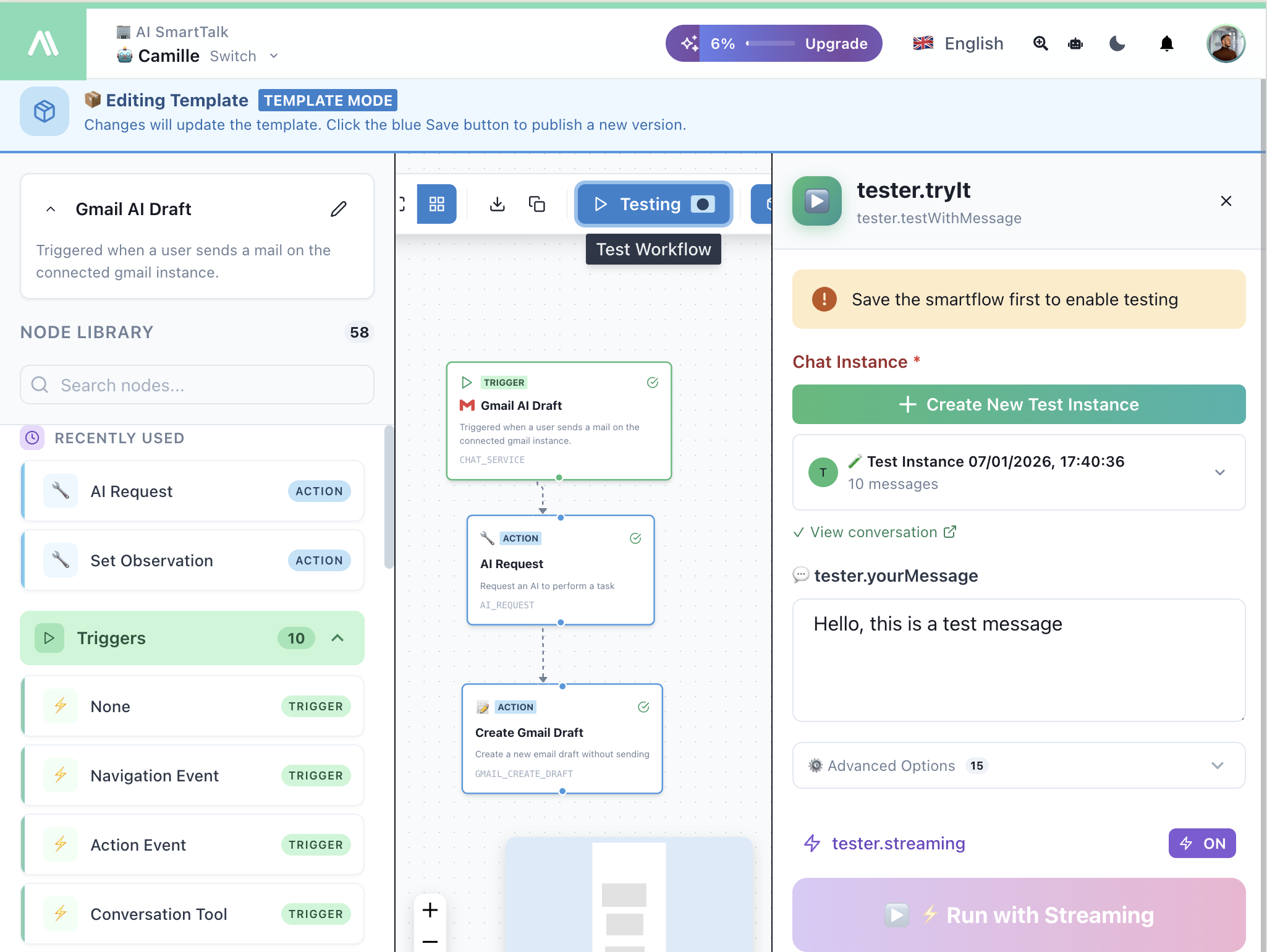
Kliknij ▶ Testowanie w pasku narzędzi, aby otworzyć panel testowy.
Testowanie z Gmail
Testowanie z Messenger
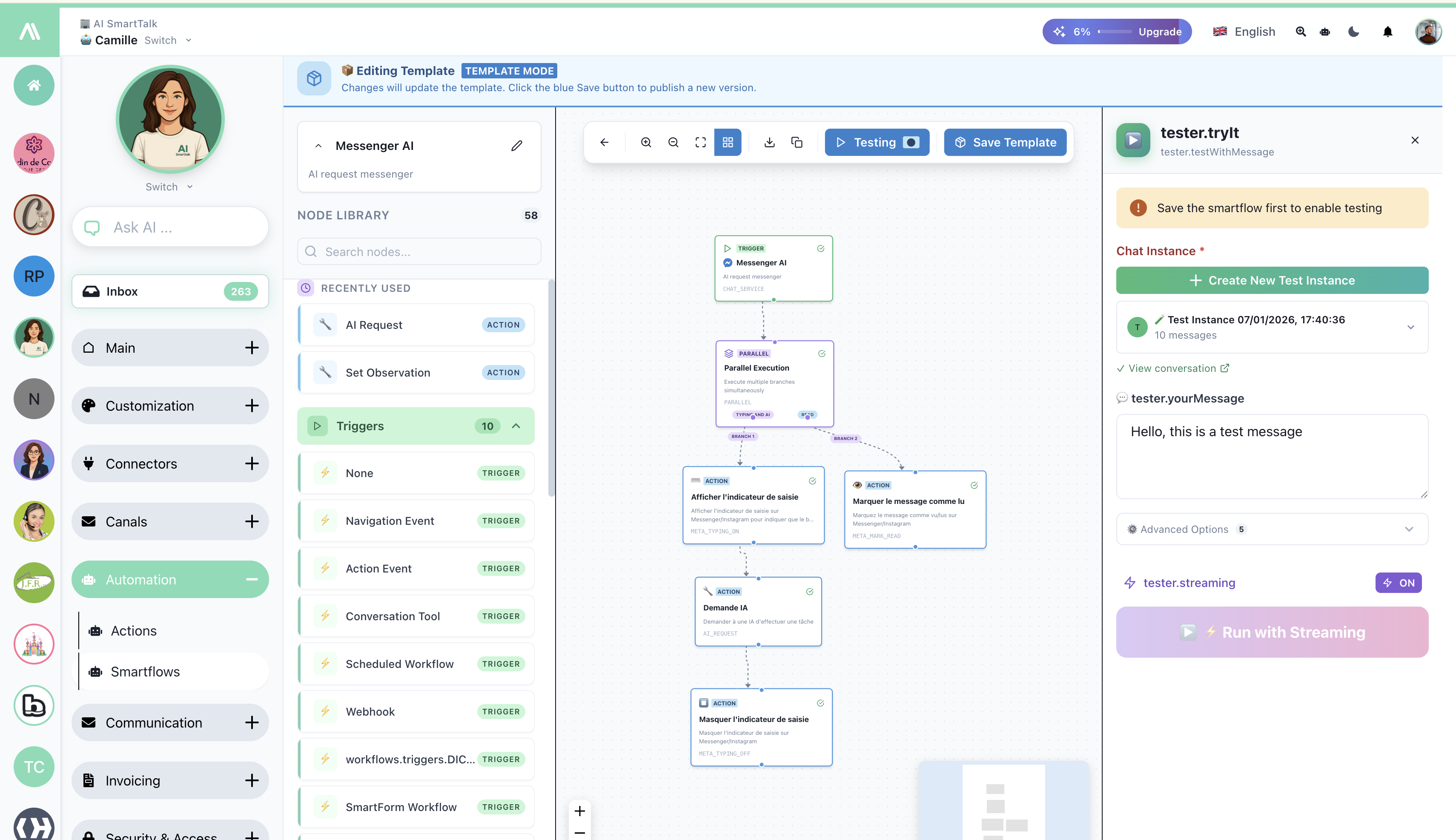
Funkcje Panelu Testowego:
| Element | Opis |
|---|---|
| Instancja Czatowa | Utwórz lub wybierz testową rozmowę |
| tester.yourMessage | Wprowadź testową wiadomość |
| Opcje zaawansowane | Skonfiguruj parametry testowe (różnią się w zależności od kanału) |
| Uruchom z transmisją | Wykonaj i obserwuj węzły w czasie rzeczywistym |
Panel testowy dostosowuje się do Twoich podłączonych kanałów: Messenger, WhatsApp, Instagram, Discord, Slack, Gmail, E-mail i więcej. Integracje CMS (WordPress, PrestaShop, Joomla, Webflow) używają usługi czatu Web.
5. Zapisz i Aktywuj
- Kliknij Zapisz szablon, aby zapisać swoją pracę
- Przełącz przepływ na Na żywo, aby go aktywować
Monitorowanie i Analiza
Każdy SmartFlow ma swoją stronę Statystyki Użytkowania:
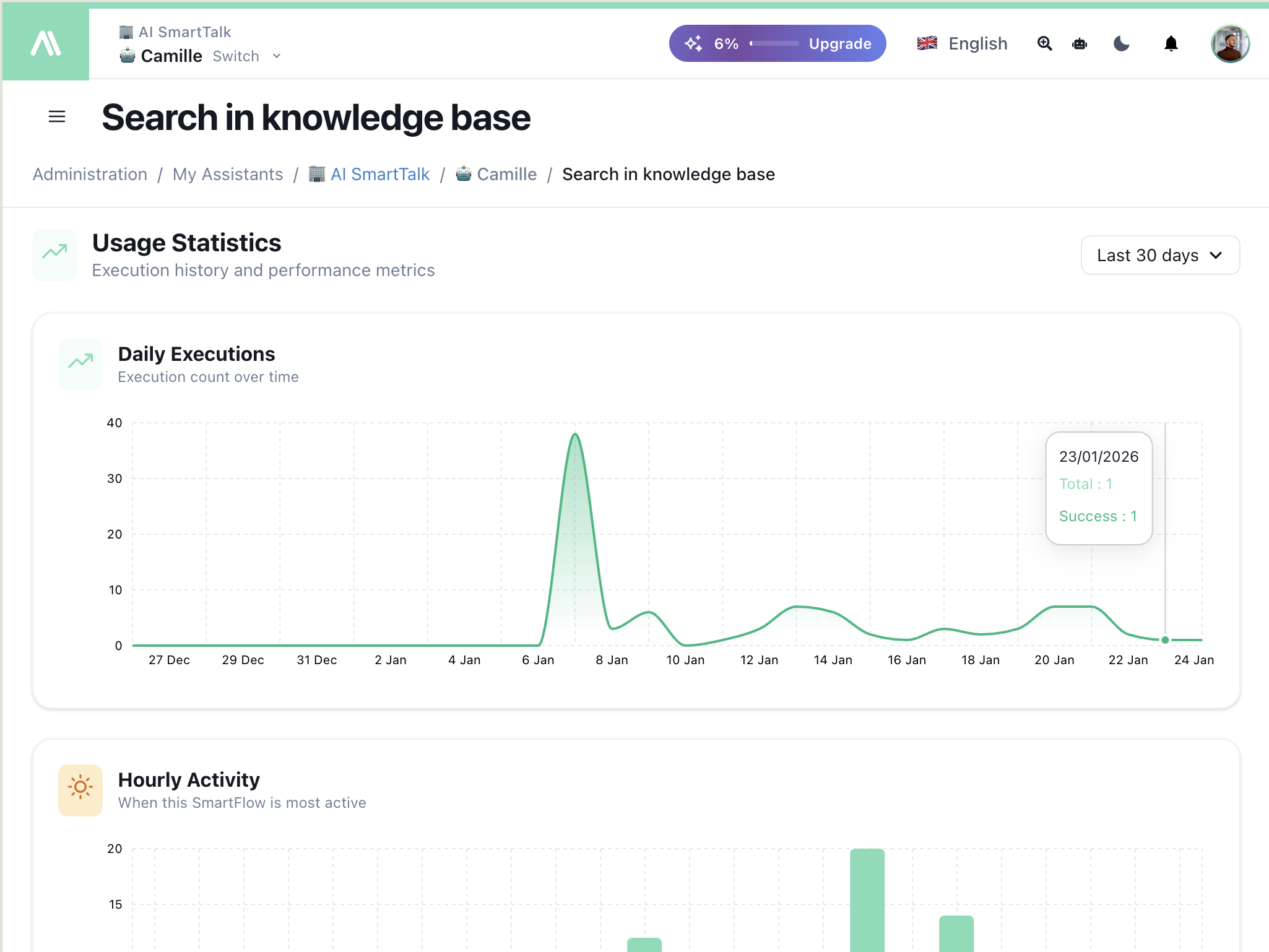
| Metryka | Opis |
|---|---|
| Codzienne Wykonania | Liczba wykonań w czasie |
| Aktywność Godzinna | Kiedy ten SmartFlow jest najbardziej aktywny |
| Wskaźnik Sukcesu | Sukcesy vs nieudane wykonania |
Filtruj według Ostatnich 30 dni, Ostatnich 7 dni lub niestandardowego zakresu.
Wykonanie Równoległe
Podziel swój workflow na wiele gałęzi, które działają jednocześnie:
Użyj węzła Równoległy Start, aby utworzyć gałęzie. Każda gałąź wykonuje się niezależnie, a następnie łączy ponownie.
Przykład: Workflow AI w Messengerze, który:
- Uruchamia się po otrzymaniu wiadomości
- Dzieli się na równoległe gałęzie
- Gałąź 1: Pokaż wskaźnik pisania
- Gałąź 2: Oznacz wiadomość jako przeczytaną
- Łączy się ponownie, aby przetworzyć z AI
- Ukrywa wskaźnik pisania
Sklep z Szablonami
Rozpocznij szybko dzięki wstępnie zbudowanym szablonom od społeczności:
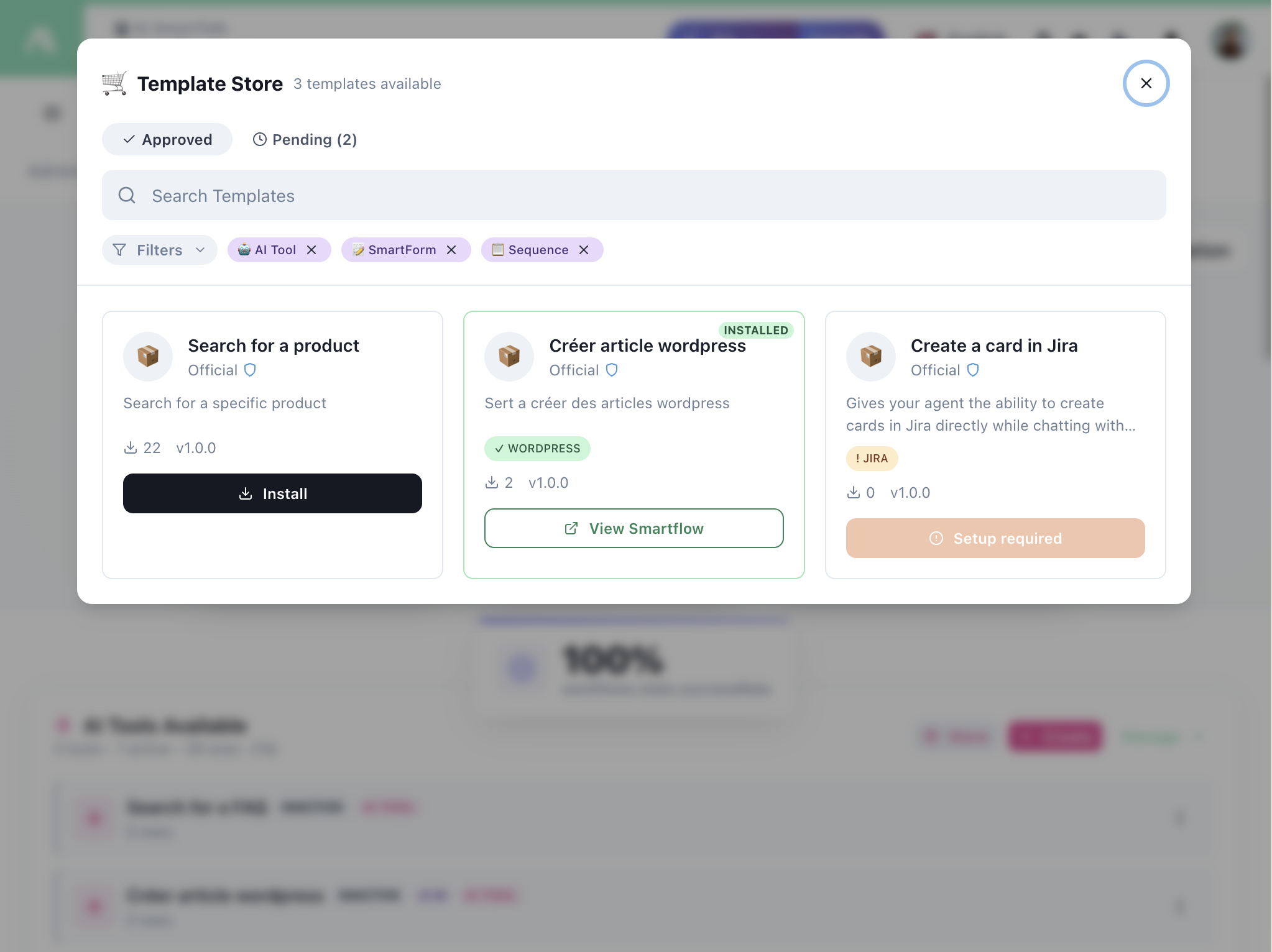
- Przeglądaj zatwierdzone szablony
- Filtruj według Narzędzia AI, SmartForm, Sekwencji itp.
- Zainstaluj jednym kliknięciem
- Zobacz SmartFlow przed zainstalowaniem
Niektóre szablony wymagają Konfiguracji (łączenie kont, klucze API).
Moje Szablony
Zarządzaj i udostępniaj swoje własne szablony:
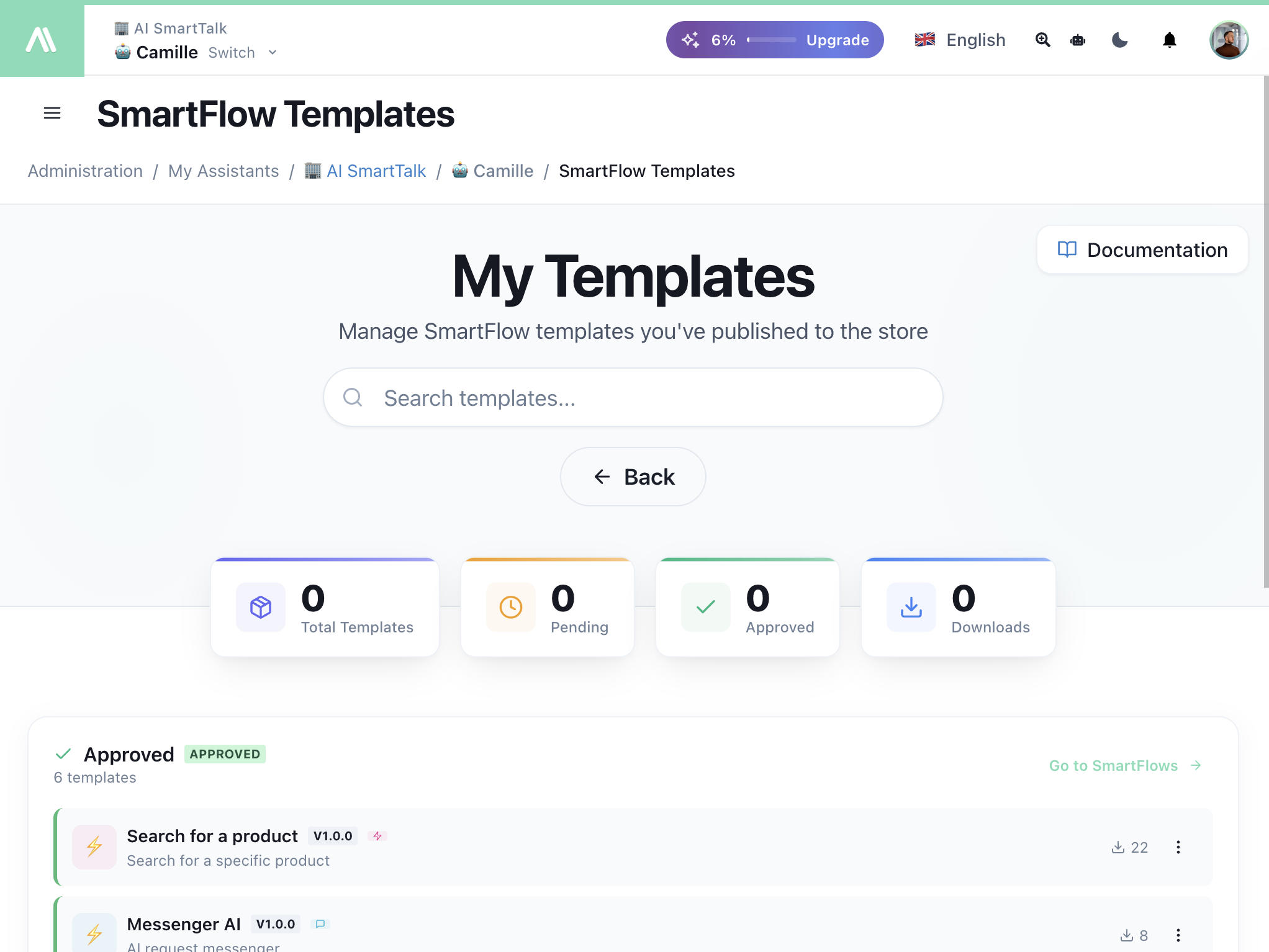
- Zobacz swoje Łączne Szablony, Oczekujące, Zatwierdzone i Pobrania
- Śledź, które szablony są popularne
- Prześlij szablony do zatwierdzenia
→ Przewodnik po Sklepie Szablonów
Zmienne
Użyj zmiennych, aby przekazywać dane między węzłami:
{{variableName}}
Typowe zmienne:
| Zmienna | Opis |
|---|---|
{{query}} | Wejście użytkownika z narzędzia rozmowy |
{{result}} | Wynik z poprzedniej akcji |
{{conversation}} | Kontekst bieżącej rozmowy |
{{user}} | Informacje o użytkowniku |
Zmienne są definiowane w konfiguracjach wyzwalaczy i dostępne w całym przepływie.
Jak Zacząć
- Przejdź do SmartFlow w swoim panelu
- Kliknij Utwórz Nowy Przepływ
- Przeciągnij Wyzwalacz na płótno
- Dodaj Akcje i połącz je
- Kliknij Test, aby debugować
- Kliknij Zapisz szablon, gdy skończysz
- Przełącz na Na żywo, aby aktywować
Kolejne Kroki
Szukasz konkretnych przepisów? Zobacz Przykłady Automatyzacji SmartFlow, aby uzyskać gotowe do zbudowania przepływy, w tym pozyskiwanie leadów, moderację społeczności, powiadomienia międzykanałowe i inne.
- Przykłady SmartFlow — Konkretne przepisy na automatyzację
- Przegląd Wyzwalaczy — Wszystkie typy wyzwalaczy wyjaśnione
- Przegląd Akcji — Wszystkie akcje z przykładami
- Sklep z Szablonami — Przeglądaj i instaluj szablony
- Integracja OpenAPI — Połącz dowolne API
- Funkcje Inteligencji AI — Jak działają węzły Żądanie AI i Warunek AI