SmartFlow
SmartFlow on visuaalne sõlmpunktide põhine töövoo koostaja AI SmartTalk jaoks. Looge võimsaid automatiseerimisi, lohistades sõlmpunkte lõuendile ja ühendades need omavahel.
Make your AI agent ACT · SmartFlow basics
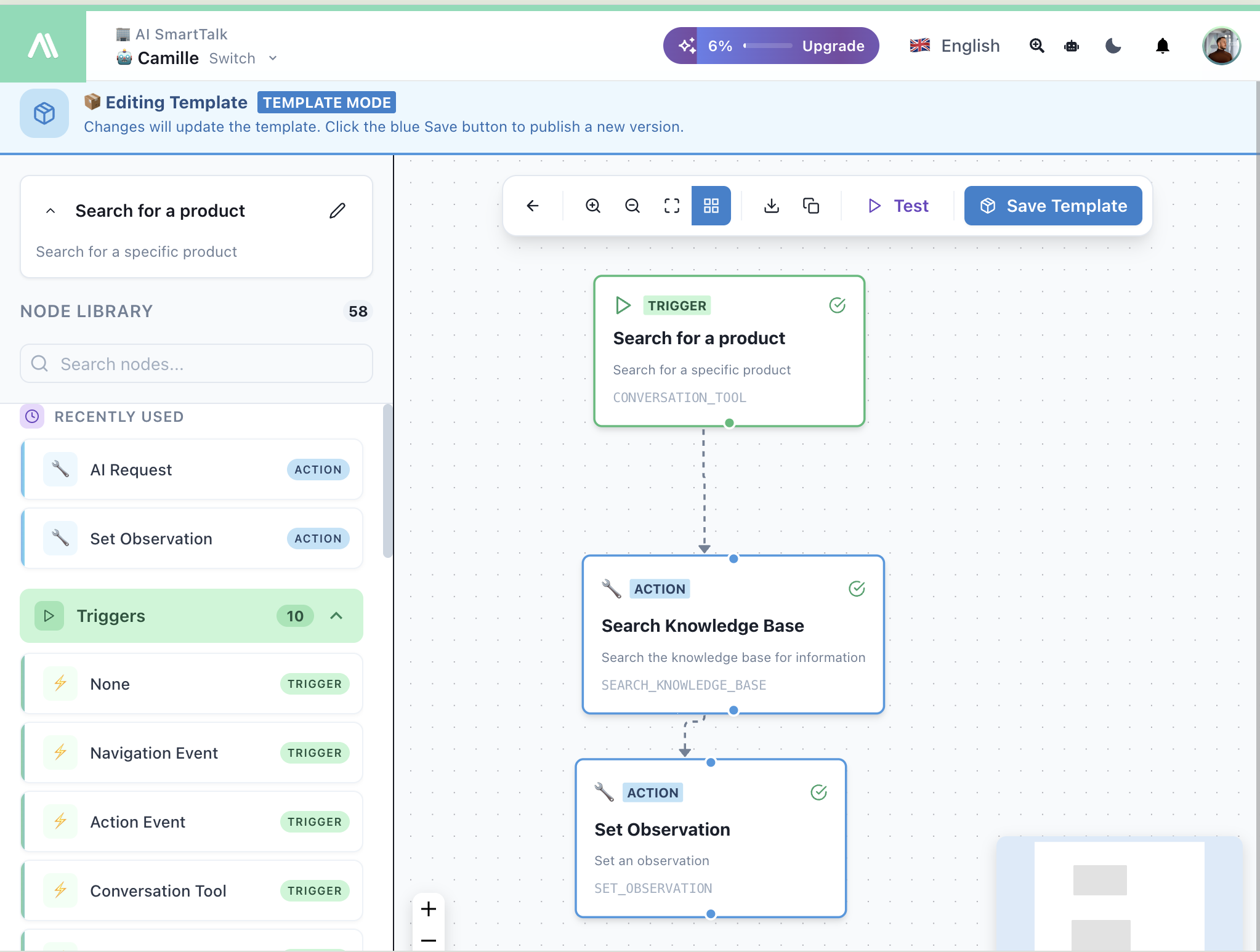
Liides
Lõuend
Peamine tööruum, kus te oma töövooge loote:
- Lohistage sõlmpunkte raamatukogust lõuendile
- Ühendage sõlmpunkte lohistades väljundportidest sisendportidesse
- Klõpsake sõlmpunkti, et avada selle konfigureerimise paneel
- Suurendage ja liigutage tööriistariba või hiire kerimise abil
Sõlmpunktide Raamatukogu (Vasak Paneel)
Juurdepääs 58 sõlmpunktile, mis on korraldatud kategooriate järgi:
- Hiljuti Kasutatud — Kiire juurdepääs teie kõige sagedamini kasutatavatele sõlmpunktidele
- Käivitajad — 10 käivitajatüüpi, mis alustavad teie töövooge
- Toimingud — Kõik toimingud, mida teie töövoog saab sooritada
Otsige sõlmpunkte nime järgi otsinguriba abil.
Konfigureerimise Paneel (Parem Paneel)
Kui klõpsate sõlmpunktil, ilmub konfigureerimise paneel:
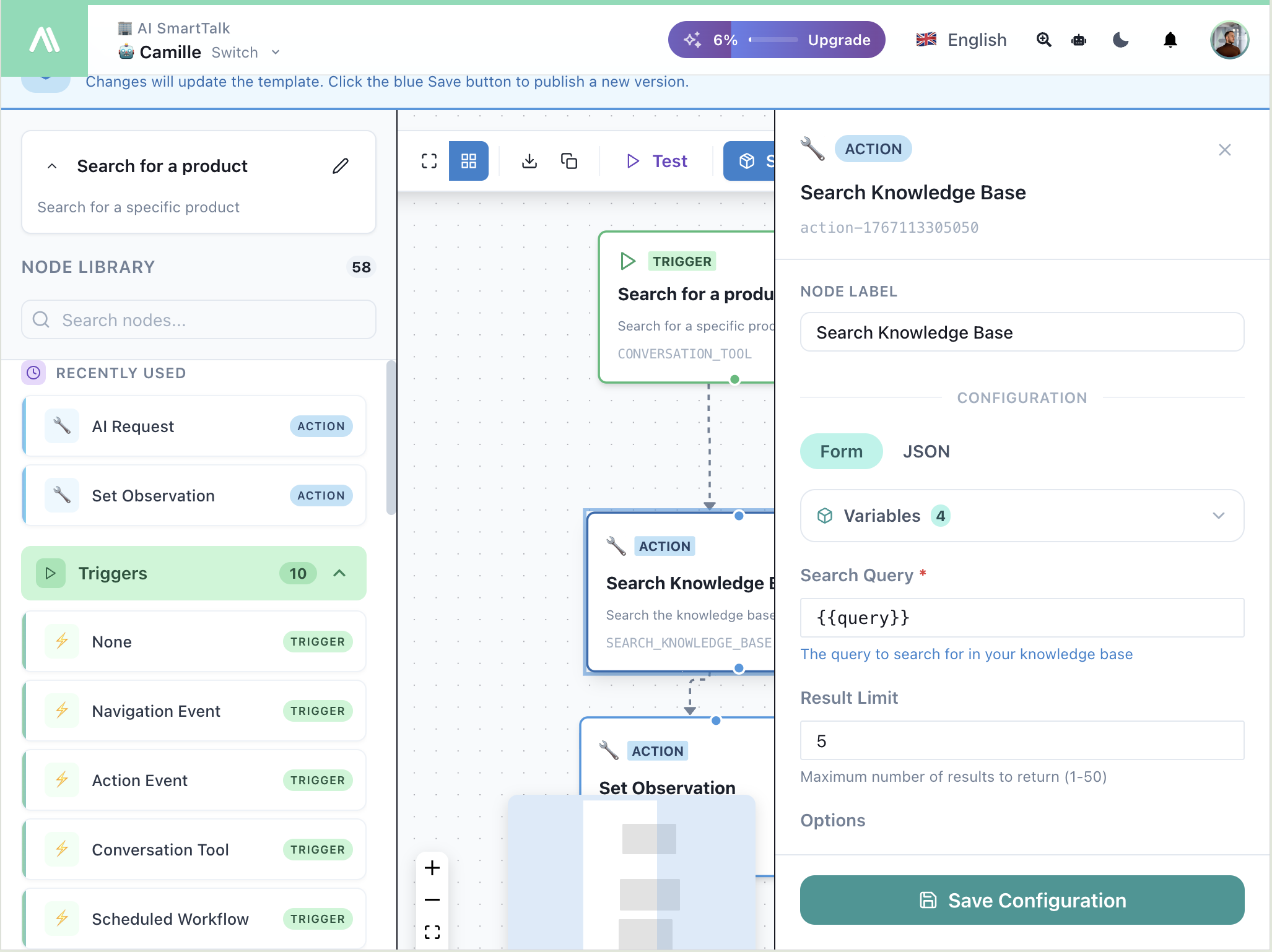
- Sõlmpunkti Silt — Andke oma sõlmpunktile kirjeldav nimi
- Vorm / JSON lüliti — Konfigureerige visuaalselt või toore JSON-iga
- Muutujad — Kasutage
{{variableName}}süntaksit andmete viitamiseks - Salvesta Konfiguratsioon — Rakendage oma muudatused
Tööriistariba
| Nupp | Tegevus |
|---|---|
| ← | Mine tagasi |
| 🔍+/- | Suurenda/vähenda |
| ⛶ | Kohanda ekraanile |
| ⬇ | Laadi alla töövoog |
| 📋 | Kopeeri töövoog |
| ▶ Test | Käivita töövoog testrežiimis |
| 💾 Salvesta Mall | Salvesta mallide poodi |
Töövoo Loomine
1. Lisage Käivitaja
Iga töövoog algab Käivitaja sõlmpunktist. Lohistage üks raamatukogust:
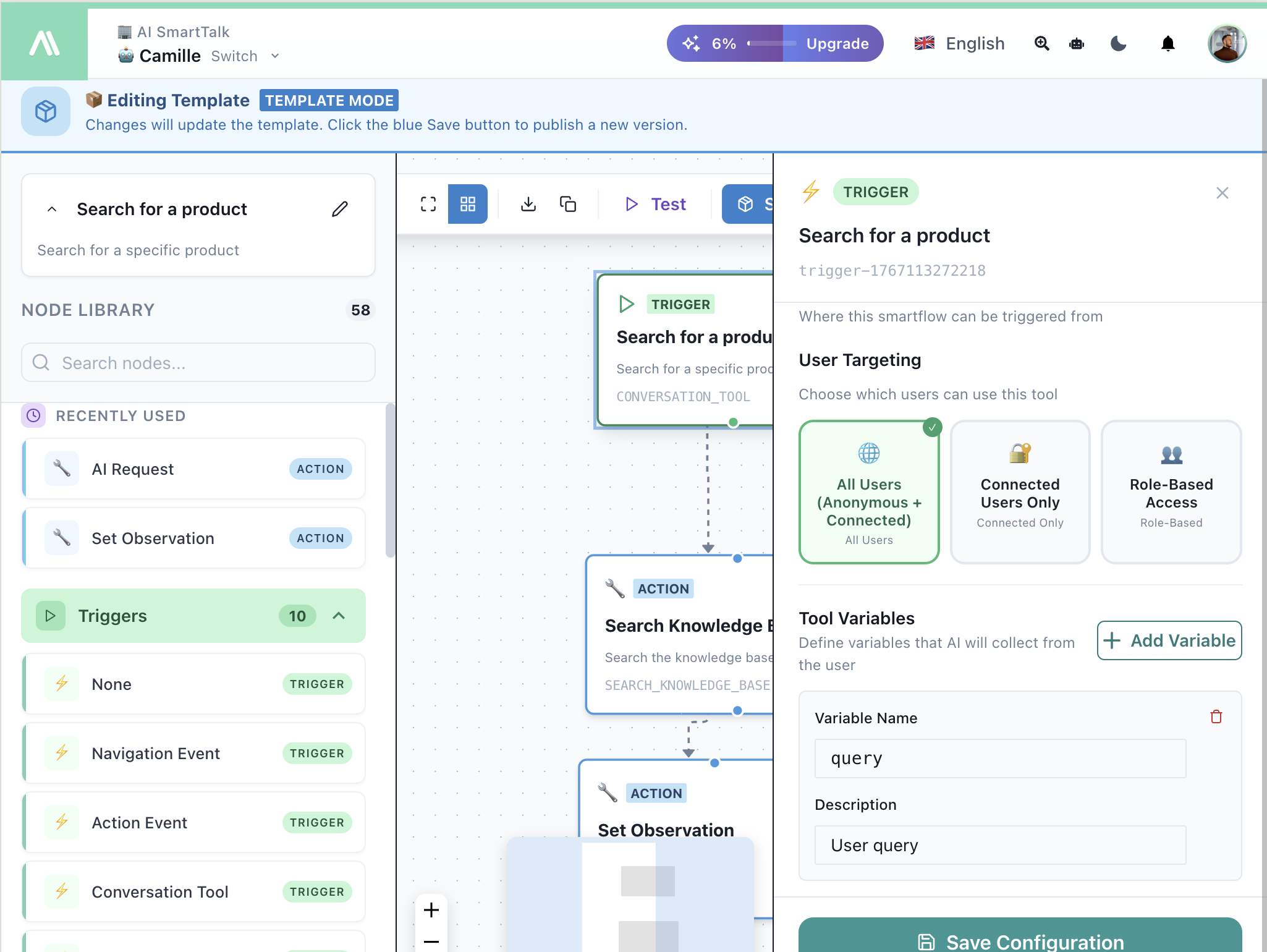
Tavalised käivitajad:
| Käivitaja | Kasutuse juhtum |
|---|---|
| Vestluse Tööriist | Andke oma AI-le uusi võimalusi |
| Vestluse Teenuse Ümberkirjutamine | Kohandage AI-d konkreetse kanali jaoks |
| SmartForm Töövoog | Töötlege vormi esitusi |
| Ajastatud Töövoog | Käivitage igapäevased/tunnised ülesanded |
| Webhook | Vastake välistele sündmustele |
| Navigeerimise Sündmus | Reageerige lehe külastustele |
2. Lisage Toimingud
Ühendage Toiming sõlmpunktid, et sooritada ülesandeid:
| Kategooria | Toimingud |
|---|---|
| Vestlus | Saada Sõnum, Otsi Teadmisi, Lisa Silt, Sea Soovitused |
| AI | AI Päring, AI Tingimus |
| E-post | Saada E-kiri, Gmaili toimingud |
| API | API Kutsumine, Webhookid |
| Teadmised | Otsi, Salvesta, Sünkrooni Ühendaja |
| Kontroll | Kui Tingimus, Paralleelne Täitmine |
| Ühendajad | JIRA, ClickUp, Google Drive |
3. Ühendage Sõlmpunktid
- Lohistage väljundportist (sõlmpunkti all) sisendporti (järgmise sõlmpunkti peal)
- Ühendused ilmuvad kui katkendlikud jooned
- Sõlmpunktid täidavad järjekorras ülevalt alla
4. Testige Oma Töövoogu
Klõpsake tööriistaribal ▶ Testimine, et avada testpaneel.
Testimine Gmailiga
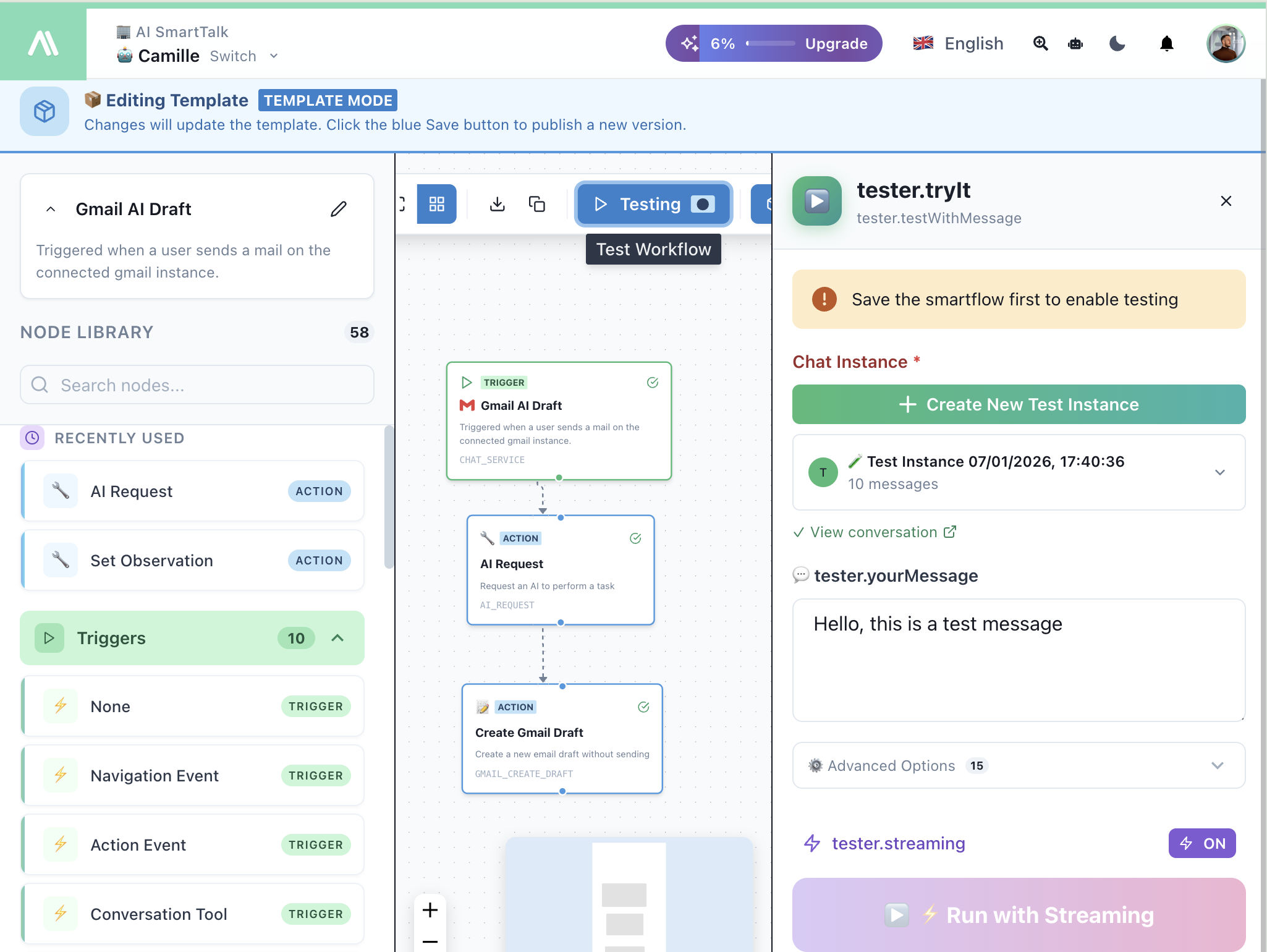
Testimine Messengeriga
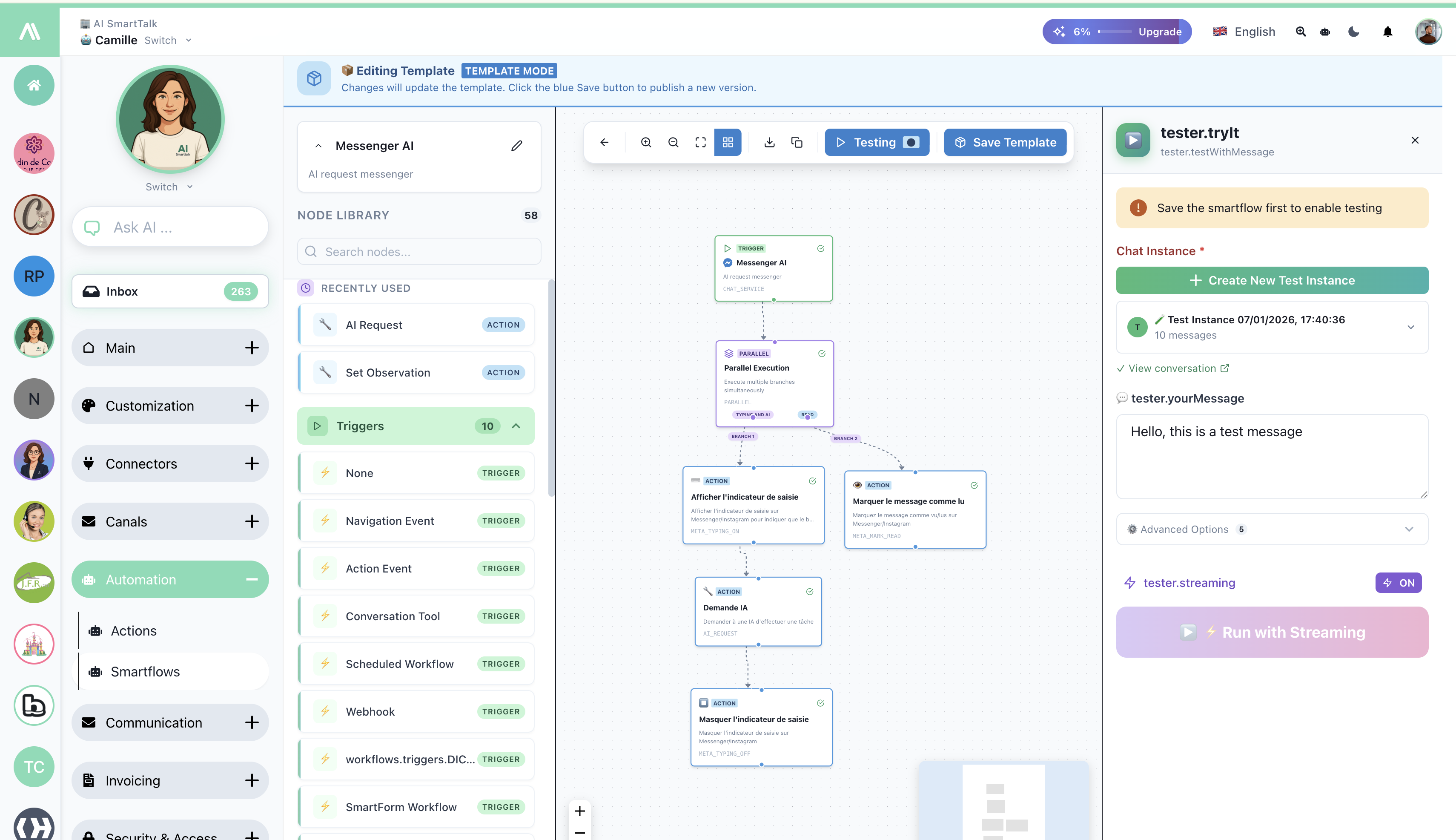
Testpaneeli Omadused:
| Element | Kirjeldus |
|---|---|
| Vestluse Instants | Looge või valige testvestlus |
| tester.yourMessage | Sisestage testisõnum |
| Täpsemad Valikud | Konfigureerige testparameetrid (kanali järgi erinevad) |
| Käivita Voogude Jätkamisel | Täitke ja vaadake sõlmpunkte reaalajas |
Testpaneel kohandub teie ühendatud kanalitega: Messenger, WhatsApp, Instagram, Discord, Slack, Gmail, E-post ja rohkem. CMS integreerimised (WordPress, PrestaShop, Joomla, Webflow) kasutavad Veebi vestlusteenust.
5. Salvesta ja Aktiveeri
- Klõpsake Salvesta Mall, et oma töö salvestada
- Lülitage töövoog Elavaks, et aktiveerida
Jälgimine ja Analüütika
Igal SmartFlow'il on oma Kasutamisstatistika leht:
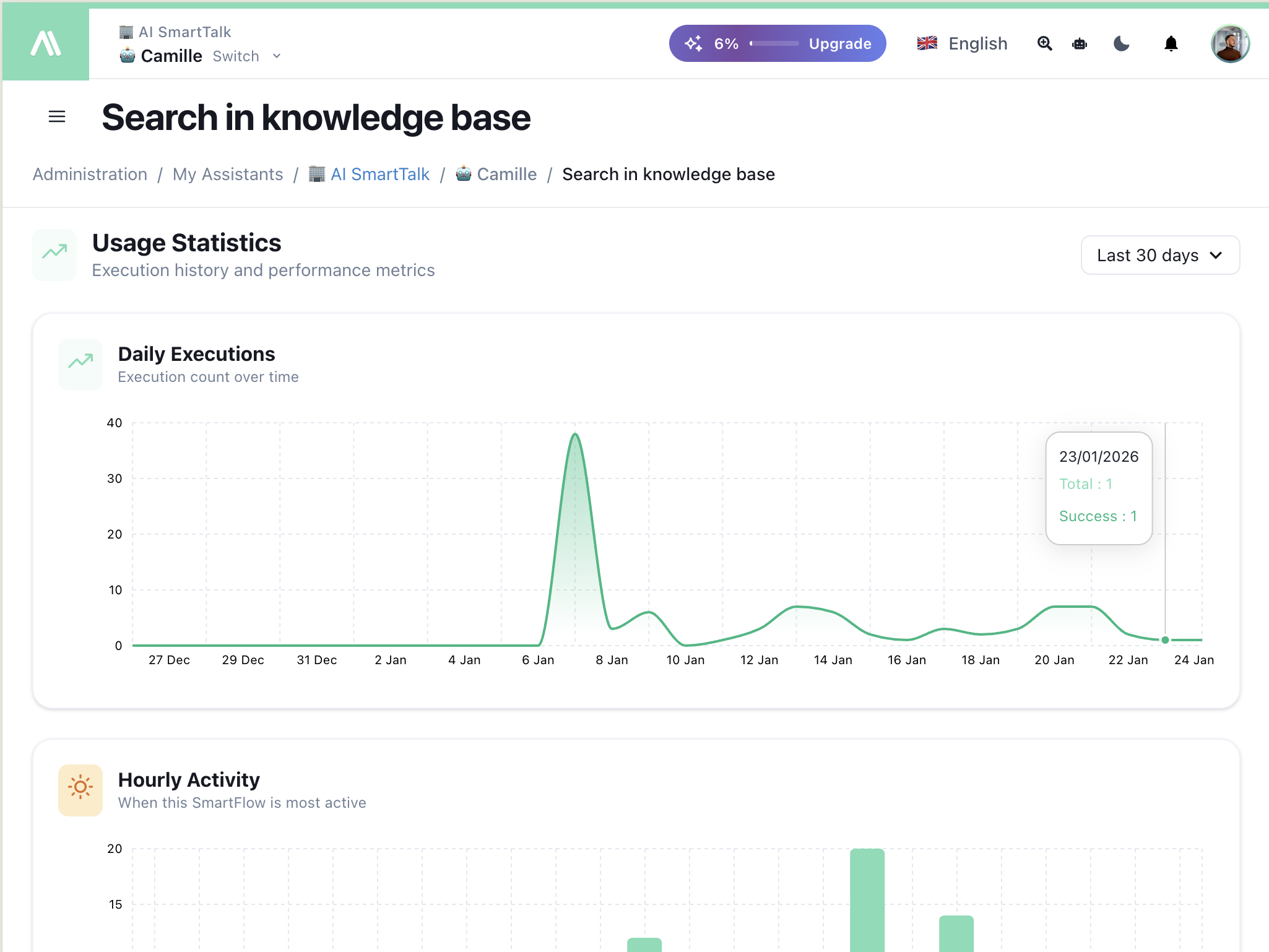
| Näitaja | Kirjeldus |
|---|---|
| Igapäevased Täitmised | Täitmise arv aja jooksul |
| Tunnine Tegevus | Millal see SmartFlow on kõige aktiivsem |
| Eduka Täitmise Määr | Edukad vs ebaõnnestunud täitmised |
Filtreerige Viimase 30 päeva, Viimase 7 päeva või kohandatud vahemiku järgi.
Paralleelne Täitmine
Jagage oma töövoog mitmeks haruks, mis töötavad samaaegselt:
Kasutage Paralleelne Algus sõlmpunkti harude loomiseks. Iga haru täidab iseseisvalt, seejärel ühendub tagasi.
Näide: Messenger AI töövoog, mis:
- Käivitub sõnumi vastuvõtmisel
- Jaguneb paralleelseteks harudeks
- Haru 1: Näita kirjutamise indikaatorit
- Haru 2: Märgi sõnum loetuks
- Ühendub tagasi AI töötlemiseks
- Peidab kirjutamise indikaatori
Mallide Pood
Alustage kiiresti eelnevalt koostatud mallidega kogukonnast:
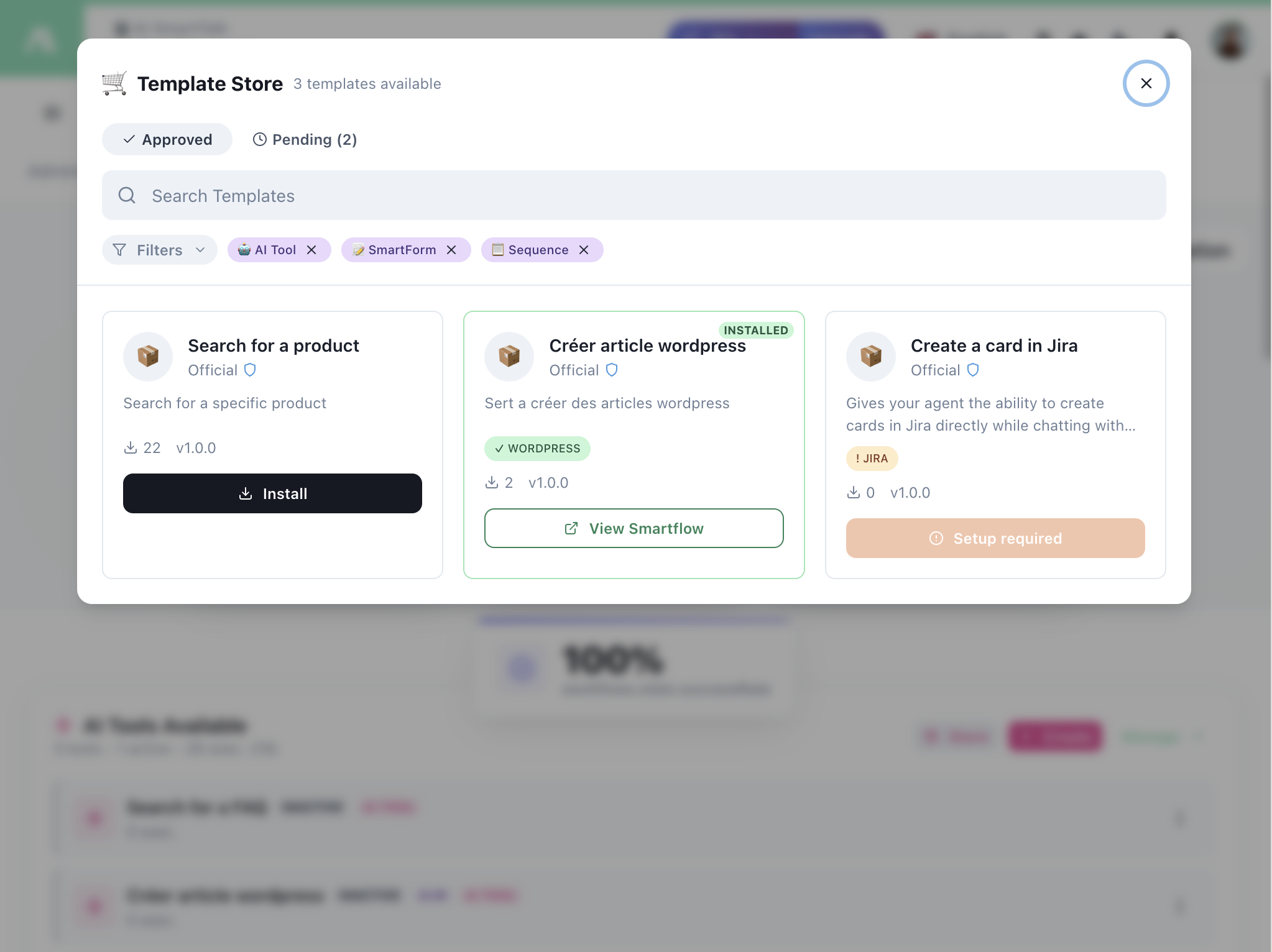
- Sirvige heakskiidetud malle
- Filtreerige AI Tööriista, SmartFormi, Järjestuse jne järgi
- Installige ühe klõpsuga
- Vaadake SmartFlow'd enne installimist
Mõned mallid vajavad Seadistamist (kontode ühendamine, API võtmed).
Minu Mallid
Haldage ja jagage oma malli:
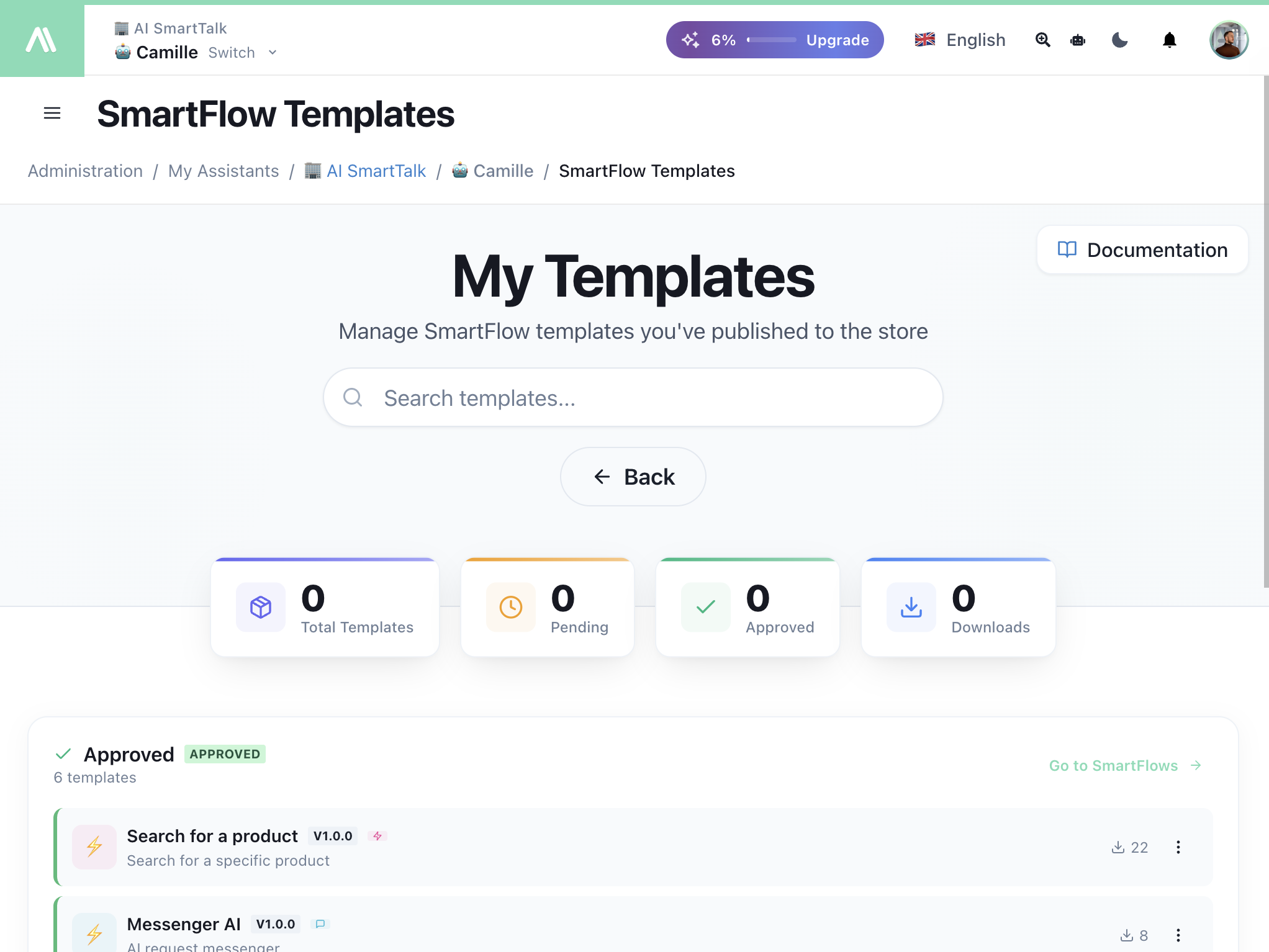
- Vaadake oma Kokku Mallid, Ootel, Heakskiidetud ja Allalaadimised
- Jälgige, millised mallid on populaarsed
- Esitage malle heakskiitmiseks
Muutujad
Kasutage muutujaid andmete edastamiseks sõlmpunktide vahel:
{{variableName}}
Tavalised muutujad:
| Muutuja | Kirjeldus |
|---|---|
{{query}} | Kasutaja sisend vestluse tööriistast |
{{result}} | Väljund eelmisest toimingust |
{{conversation}} | Praegune vestluse kontekst |
{{user}} | Kasutaja teave |
Muutujad määratletakse käivitaja konfiguratsioonides ja on kogu töövoo jooksul ligipääsetavad.
Alustamine
- Minge oma armatuurlaudade SmartFlow sektsiooni
- Klõpsake Loo Uus Töövoog
- Lohistage Käivitaja lõuendile
- Lisage Toimingud ja ühendage need
- Klõpsake Test tõrkeotsinguks
- Klõpsake Salvesta Mall, kui olete lõpetanud
- Lülitage Elavaks, et aktiveerida
Järgmised Sammud
Otsite konkreetseid retsepte? Vaadake SmartFlow Automatiseerimise Näiteid, et leida valmis ehitatavad töövood, sealhulgas juhtide kogumine, kogukonna modereerimine, ristkanali teavitused ja palju muud.
- SmartFlow Näited — Konkreetne automatiseerimise retseptid
- Käivitajate Ülevaade — Kõik käivitajatüübid selgitatud
- Toimingute Ülevaade — Kõik toimingud koos näidetega
- Mallide Pood — Sirvige ja installige malle
- OpenAPI Integreerimine — Ühendage iga API
- AI Intelligentsi Omadused — Kuidas AI Päring ja AI Tingimus sõlmpunktid töötavad