SmartFlow
SmartFlow je vizuálny nástroj na tvorbu pracovných tokov založený na uzloch pre AI SmartTalk. Vytvorte silné automatizácie ťahaním uzlov na plátno a ich vzájomným prepojením.
Make your AI agent ACT · SmartFlow basics
Rozhranie
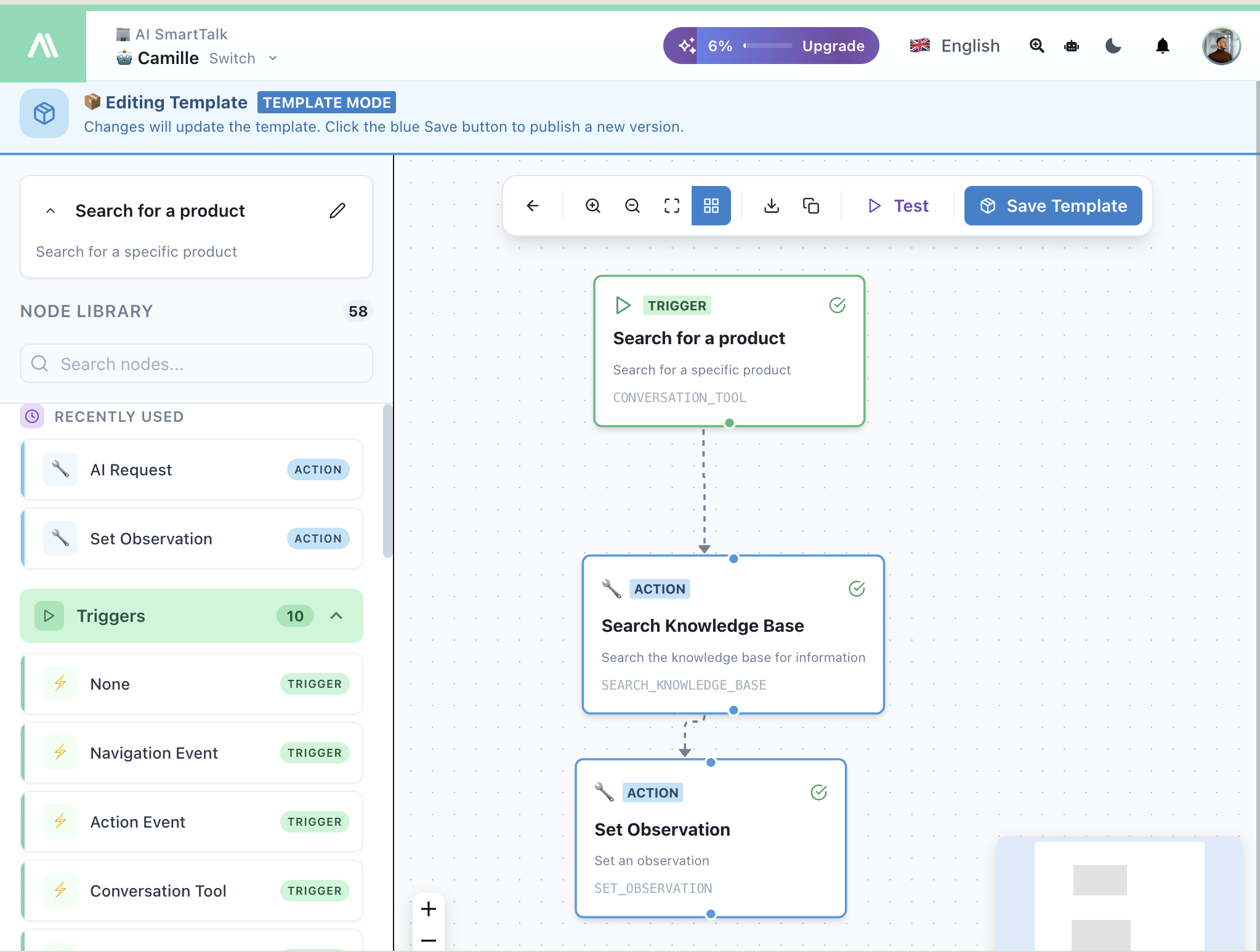
Plátno
Hlavný pracovný priestor, kde vytvárate svoje toky:
- Ťahajte uzly z knižnice na plátno
- Prepojte uzly ťahaním z výstupných na vstupné porty
- Kliknite na uzol, aby ste otvorili jeho konfiguračný panel
- Priblíženie a posúvanie pomocou panela nástrojov alebo kolieska myši
Knižnica uzlov (Ľavý panel)
Prístup k 58 uzlom usporiadaným podľa kategórie:
- Nedávno použité — Rýchly prístup k vašim najčastejšie používaným uzlom
- Spúšťače — 10 typov spúšťačov, ktoré spúšťajú vaše toky
- Akcie — Všetky akcie, ktoré váš tok môže vykonávať
Hľadajte uzly podľa názvu pomocou vyhľadávacieho panela.
Konfiguračný panel (Pravý panel)
Keď kliknete na uzol, objaví sa konfiguračný panel:
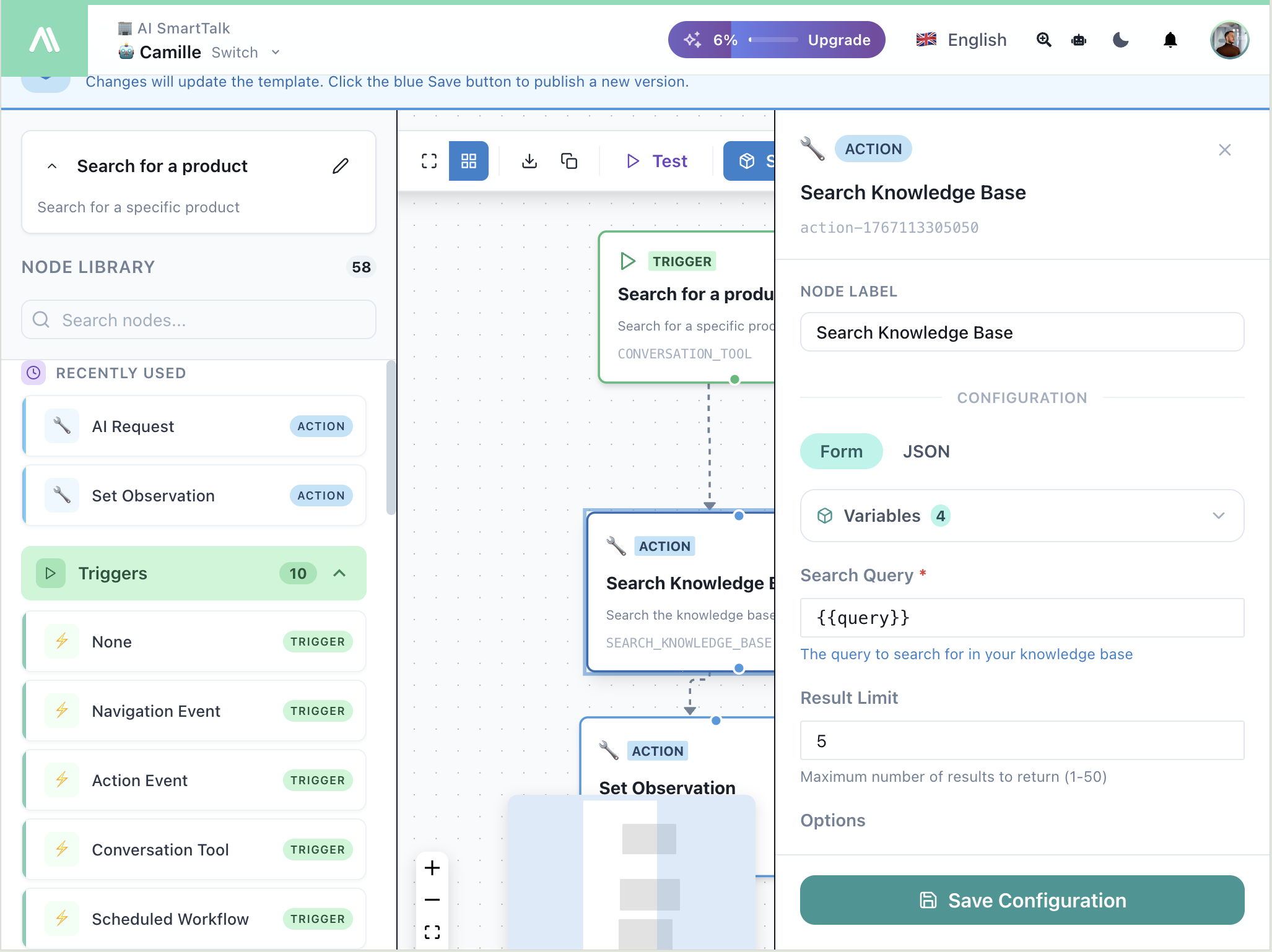
- Názov uzla — Dajte svojmu uzlu popisný názov
- Prepínač Formulár / JSON — Konfigurujte vizuálne alebo pomocou surového JSON
- Premenné — Použite syntax
{{variableName}}na odkazovanie na dáta - Uložiť konfiguráciu — Aplikujte svoje zmeny
Panel nástrojov
| Tlačidlo | Akcia |
|---|---|
| ← | Vrátiť sa späť |
| 🔍+/- | Priblížiť/oddialiť |
| ⛶ | Prispôsobiť obrazovke |
| ⬇ | Stiahnuť tok |
| 📋 | Skopírovať tok |
| ▶ Test | Spustiť tok v testovacom režime |
| 💾 Uložiť šablónu | Uložiť do obchodu so šablónami |
Vytváranie toku
1. Pridajte spúšťač
Každý tok začína uzlom Spúšťač. Ťahajte jeden z knižnice:
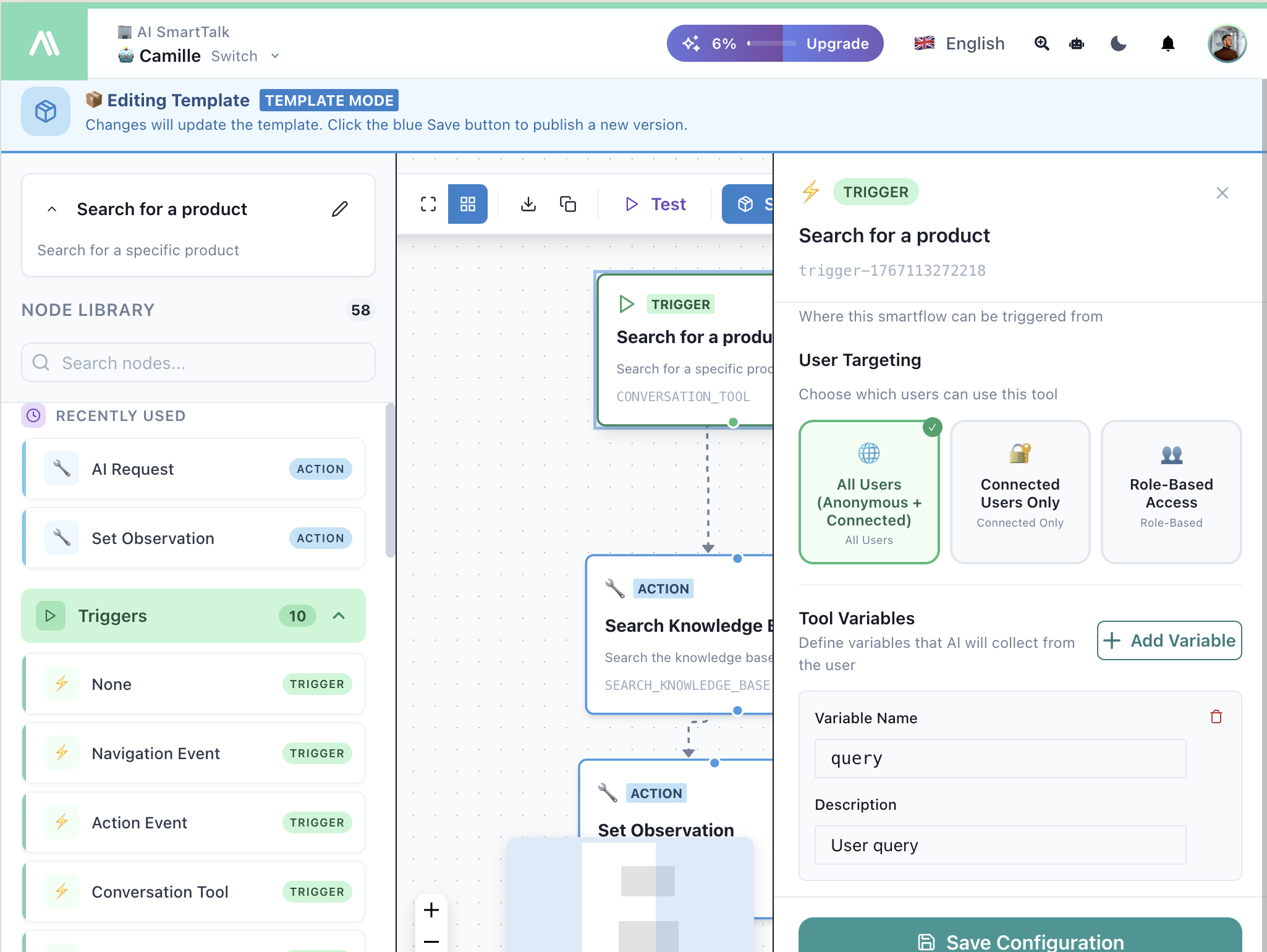
Bežné spúšťače:
| Spúšťač | Prípad použitia |
|---|---|
| Nástroj na konverzáciu | Dajte svojmu AI nové schopnosti |
| Prepisovanie služby chatu | Prispôsobte AI pre konkrétny kanál |
| Pracovný tok SmartForm | Spracovanie podaní formulárov |
| Naplánovaný pracovný tok | Spúšťanie denných/hodinových úloh |
| Webhook | Prijímanie externých udalostí |
| Udalosť navigácie | Reagovať na návštevy stránok |
2. Pridajte akcie
Prepojte uzly Akcia na vykonávanie úloh:
| Kategória | Akcie |
|---|---|
| Chat | Poslať správu, Hľadať vedomosti, Pridať značku, Nastaviť návrhy |
| AI | AI požiadavka, AI podmienka |
| Poslať email, akcie Gmail | |
| API | API volanie, Webhooky |
| Vedomosti | Hľadať, Uložiť, Synchronizovať konektor |
| Ovládanie | Ak podmienka, Paralelné vykonávanie |
| Konektory | JIRA, ClickUp, Google Drive |
3. Prepojte uzly
- Ťahajte z výstupného portu (spodná časť uzla) na vstupný port (horná časť nasledujúceho uzla)
- Prepojenia sa zobrazujú ako čiarové čiary
- Uzly sa vykonávajú v poradí zhora nadol
4. Otestujte svoj tok
Kliknite na ▶ Testovanie v paneli nástrojov, aby ste otvorili testovací panel.
Testovanie s Gmailom
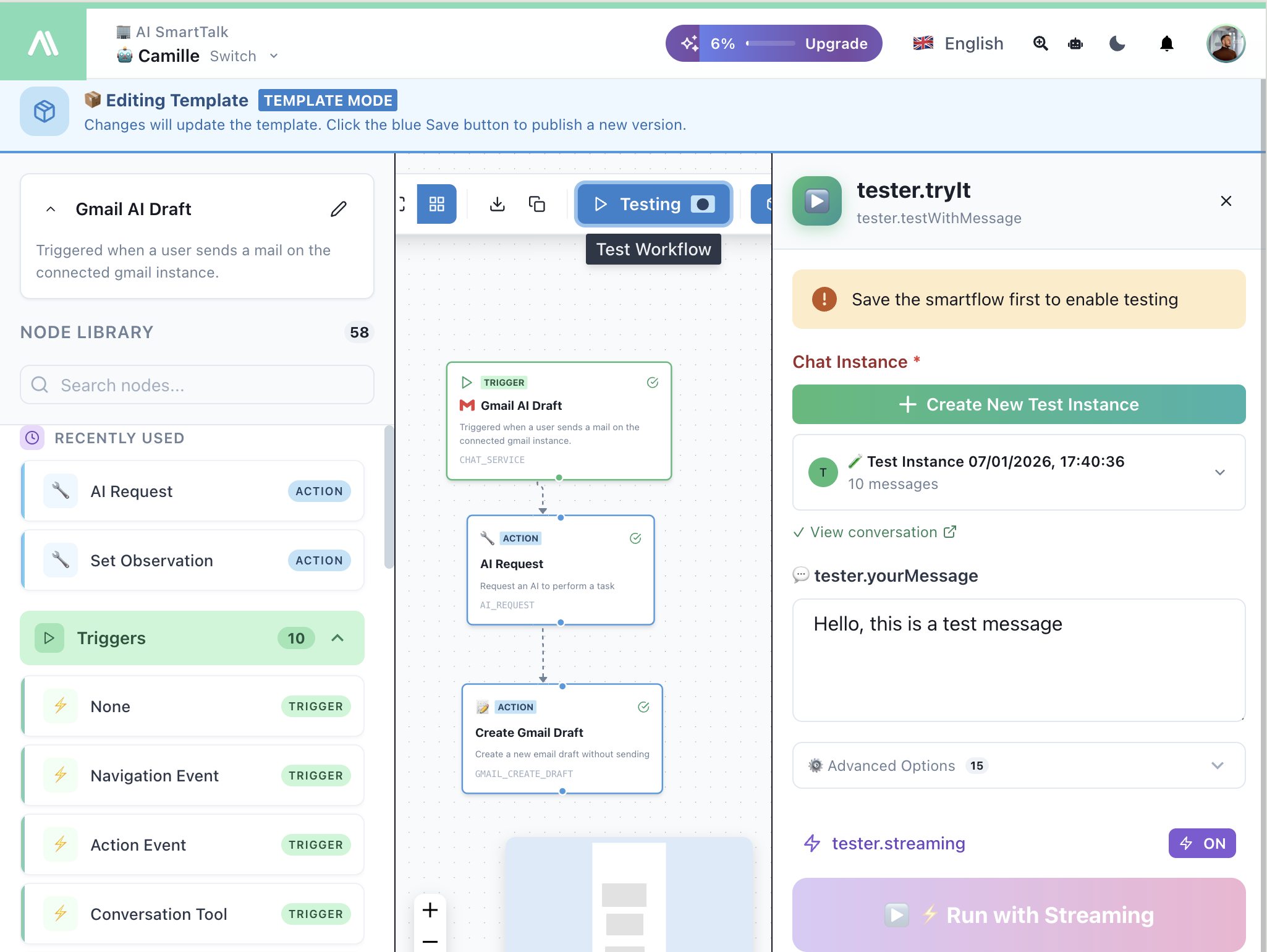
Testovanie s Messengerom
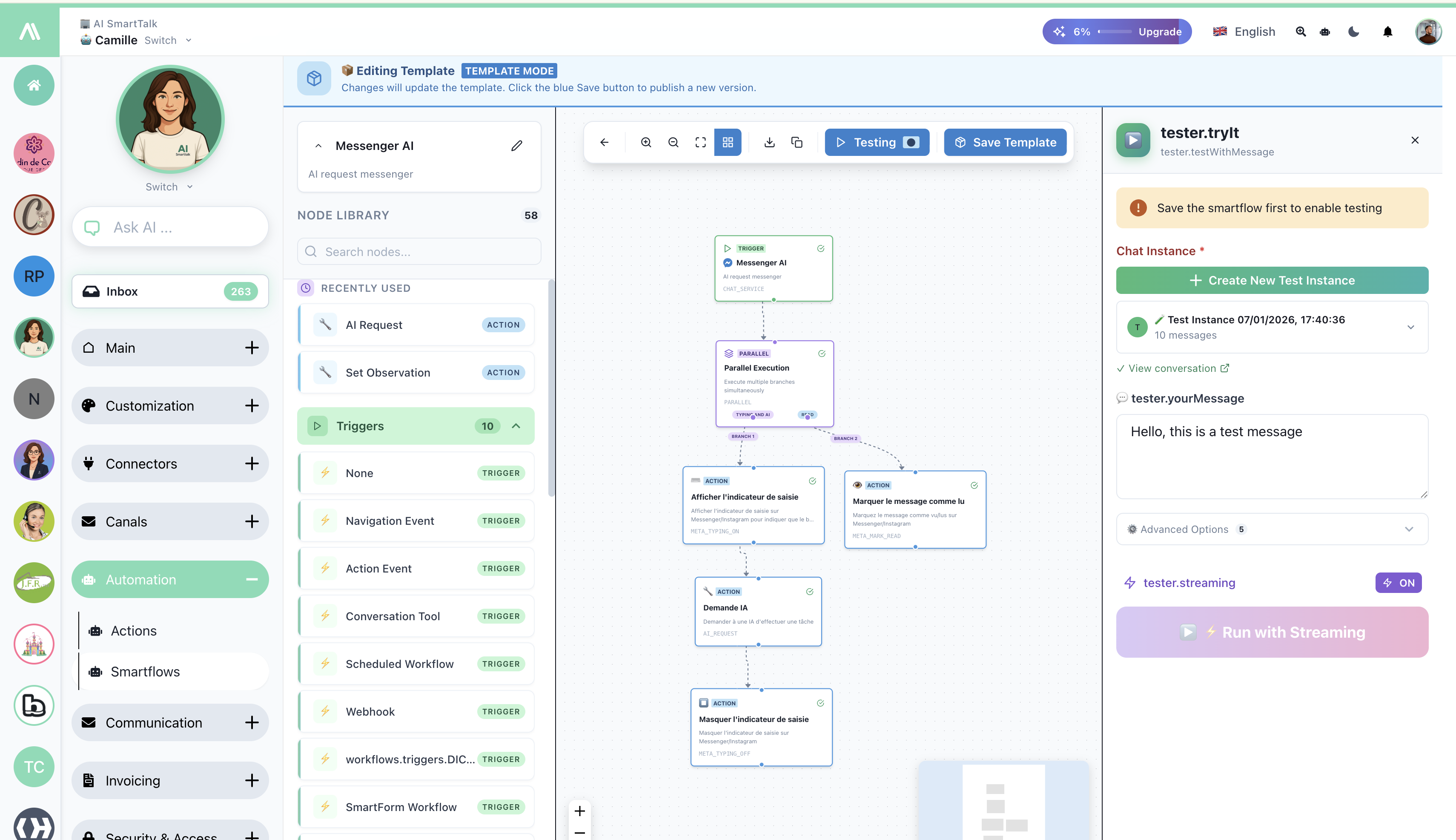
Funkcie testovacieho panela:
| Prvok | Popis |
|---|---|
| Chatová inštancia | Vytvorte alebo vyberte testovaciu konverzáciu |
| tester.yourMessage | Zadajte testovaciu správu |
| Pokročilé možnosti | Konfigurujte testovacie parametre (líši sa podľa kanála) |
| Spustiť so streamovaním | Vykonajte a sledujte uzly v reálnom čase |
Testovací panel sa prispôsobuje vašim pripojeným kanálom: Messenger, WhatsApp, Instagram, Discord, Slack, Gmail, Email a ďalšie. Integrácie CMS (WordPress, PrestaShop, Joomla, Webflow) používajú Web chatovú službu.
5. Uložte a aktivujte
- Kliknite na Uložiť šablónu, aby ste uložili svoju prácu
- Prepínač toku na Živé, aby ste ho aktivovali
Monitorovanie a analytika
Každý SmartFlow má svoju vlastnú stránku štatistiky používania:
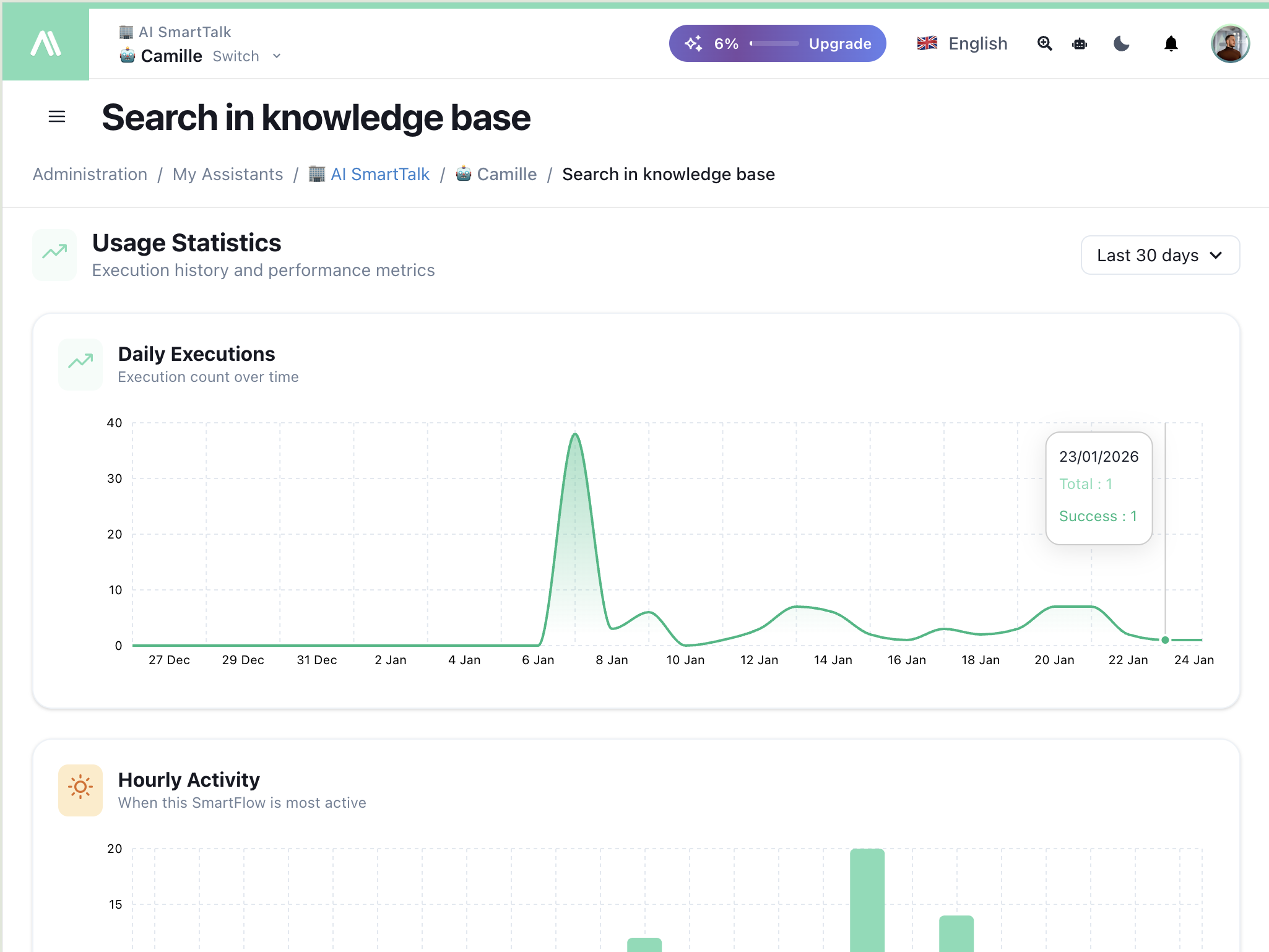
| Metrika | Popis |
|---|---|
| Denné vykonania | Počet vykonaní v priebehu času |
| Hodinová aktivita | Kedy je tento SmartFlow najaktívnejší |
| Úspešnosť | Úspešné vs. neúspešné vykonania |
Filtrovať podľa Posledných 30 dní, Posledných 7 dní alebo vlastného rozsahu.
Paralelné vykonávanie
Rozdeľte svoj pracovný tok na viacero vetiev, ktoré sa vykonávajú súčasne:
Použite uzol Paralelný štart na vytvorenie vetiev. Každá vetva sa vykonáva nezávisle, potom sa znovu prepojí.
Príklad: Pracovný tok AI pre Messenger, ktorý:
- Spúšťa sa pri prijatí správy
- Rozdeľuje sa na paralelné vetvy
- Vetva 1: Zobraziť indikátor písania
- Vetva 2: Označiť správu ako prečítanú
- Znovu sa prepojí na spracovanie s AI
- Skryje indikátor písania
Obchod so šablónami
Začnite rýchlo s predpripravenými šablónami od komunity:
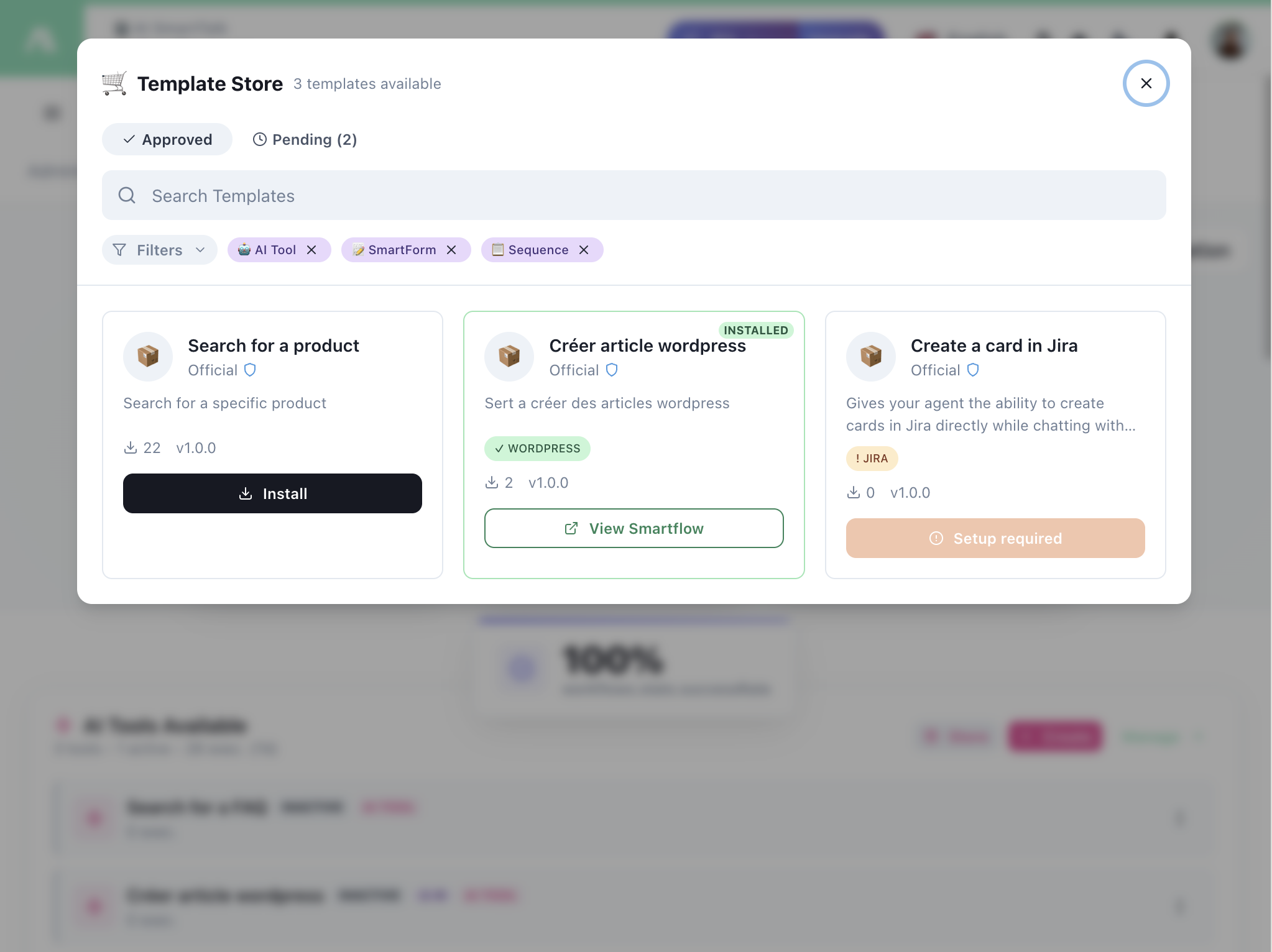
- Prehliadajte schválené šablóny
- Filtrovať podľa nástroja AI, SmartForm, sekvencie atď.
- Nainštalujte jedným kliknutím
- Zobraziť SmartFlow pred inštaláciou
Niektoré šablóny vyžadujú Nastavenie (prepojenie účtov, API kľúče).
Moje šablóny
Spravujte a zdieľajte svoje vlastné šablóny:
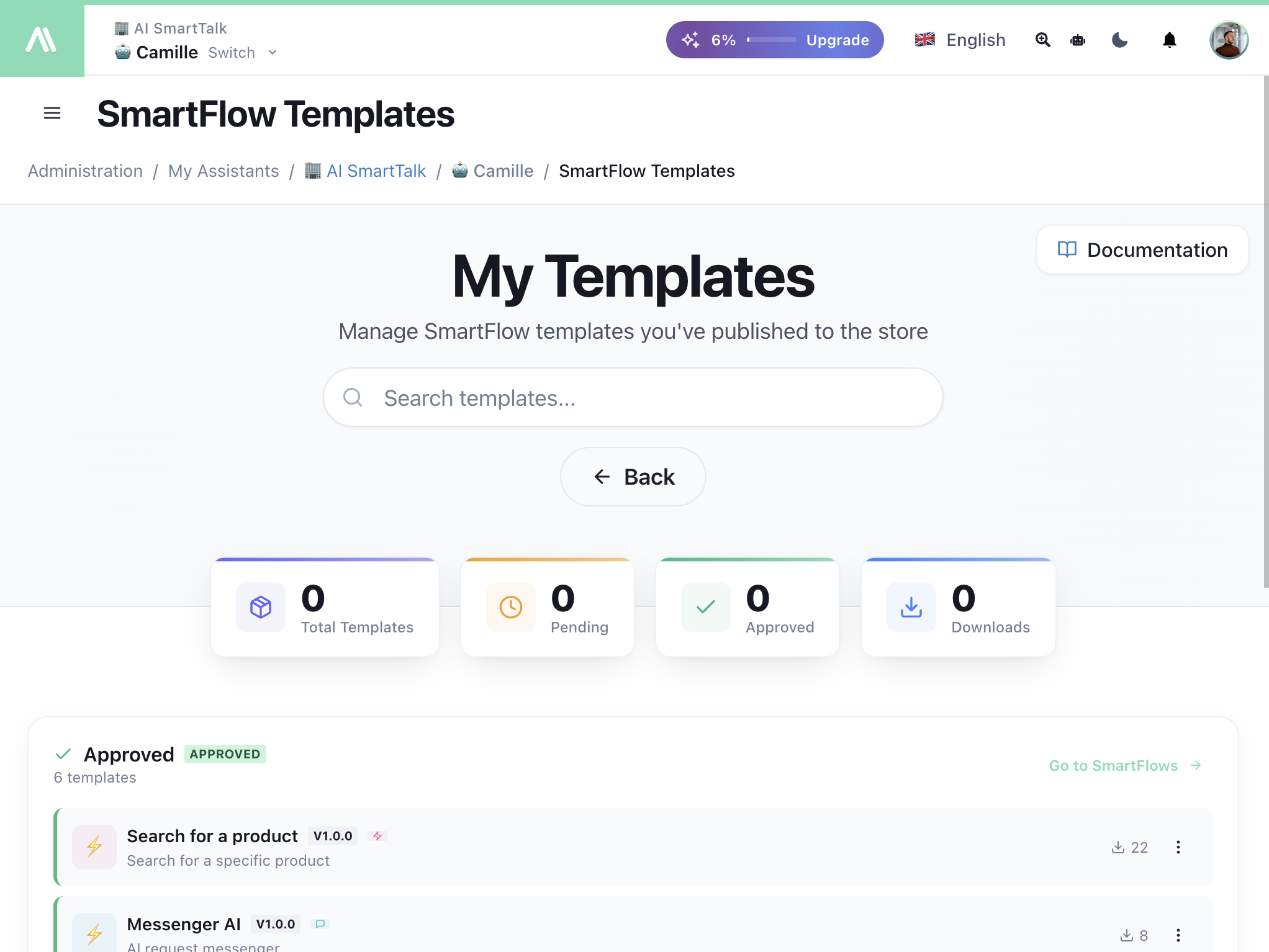
- Vidíte svoje Celkové šablóny, Čakajúce, Schválené a Stiahnutia
- Sledujte, ktoré šablóny sú populárne
- Predkladajte šablóny na schválenie
→ Sprievodca obchodom so šablónami
Premenné
Použite premenné na prenos dát medzi uzlami:
{{variableName}}
Bežné premenné:
| Premenná | Popis |
|---|---|
{{query}} | Vstup používateľa z nástroja na konverzáciu |
{{result}} | Výstup z predchádzajúcej akcie |
{{conversation}} | Kontext aktuálnej konverzácie |
{{user}} | Informácie o používateľovi |
Premenné sú definované v konfiguráciách spúšťačov a sú prístupné počas celého toku.
Začiatok
- Prejdite na SmartFlow vo svojom paneli
- Kliknite na Vytvoriť nový tok
- Ťahajte Spúšťač na plátno
- Pridajte Akcie a prepojte ich
- Kliknite na Test na ladenie
- Kliknite na Uložiť šablónu, keď skončíte
- Prepínač na Živé, aby ste ho aktivovali
Ďalšie kroky
Hľadáte konkrétne recepty? Pozrite si Príklady automatizácie SmartFlow pre toky, ktoré sú pripravené na stavbu, vrátane zachytávania potenciálnych zákazníkov, moderovania komunity, notifikácií naprieč kanálmi a ďalších.
- Príklady SmartFlow — Konkrétne recepty na automatizáciu
- Prehľad spúšťačov — Vysvetlenie všetkých typov spúšťačov
- Prehľad akcií — Všetky akcie s príkladmi
- Obchod so šablónami — Prehliadajte a inštalujte šablóny
- Integrácia OpenAPI — Prepojte akékoľvek API
- Funkcie AI Intelligence — Ako fungujú uzly AI požiadavka a AI podmienka