Vytváranie AI nástrojov
Dajte svojmu AI asistentovi super schopnosti s vlastnými nástrojmi
AI SmartTalk's SmartFlow vizuálny tvorca uzlov vám umožňuje vytvárať vlastné nástroje pre vášho AI asistenta bez písania kódu. Tieto nástroje rozširujú schopnosti vášho AI nad rámec konverzácie do reálnych akcií.
Nechajte svojho AI agenta KONAJ · vytvorte svoj prvý nástroj
Čo sú AI nástroje?
Nástroje (tiež nazývané "volanie funkcií") umožňujú vášmu AI vykonávať konkrétne úlohy počas konverzácií. Namiesto len odpovedania na otázky, váš AI môže:
- Prehľadávať váš produktový katalóg
- Rezervovať schôdzky
- Vytvárať podporné lístky
- Zisťovať stav objednávky
- A oveľa viac
Bez nástrojov vs S nástrojmi
| Scenár | Bez nástrojov | S nástrojmi |
|---|---|---|
| Stav objednávky | "Navštívte našu webovú stránku, aby ste skontrolovali svoju objednávku" | AI získa informácie o sledovaní a okamžite ich zobrazí |
| Rezervácia schôdzky | "Zavolajte nám na 555-1234, aby ste naplánovali" | AI skontroluje dostupnosť a rezervuje čas |
| Hľadanie produktu | "Prejdite si náš katalóg na..." | AI vyhľadáva a zobrazuje zodpovedajúce produkty |
Vytváranie nástrojov so SmartFlow
Použite spúšť Conversation Tool na vytvorenie nástrojov, ktoré váš AI môže používať počas chatov.
Krok 1: Vytvorte nový SmartFlow
- Prejdite na Automatizácia → SmartFlows
- Kliknite na + Nový SmartFlow
- Dajte mu popisný názov (napr. "Nástroj na vyhľadávanie produktov")
Krok 2: Pridajte spúšť Conversation Tool
Potiahnite spúšť Conversation Tool na plátno:
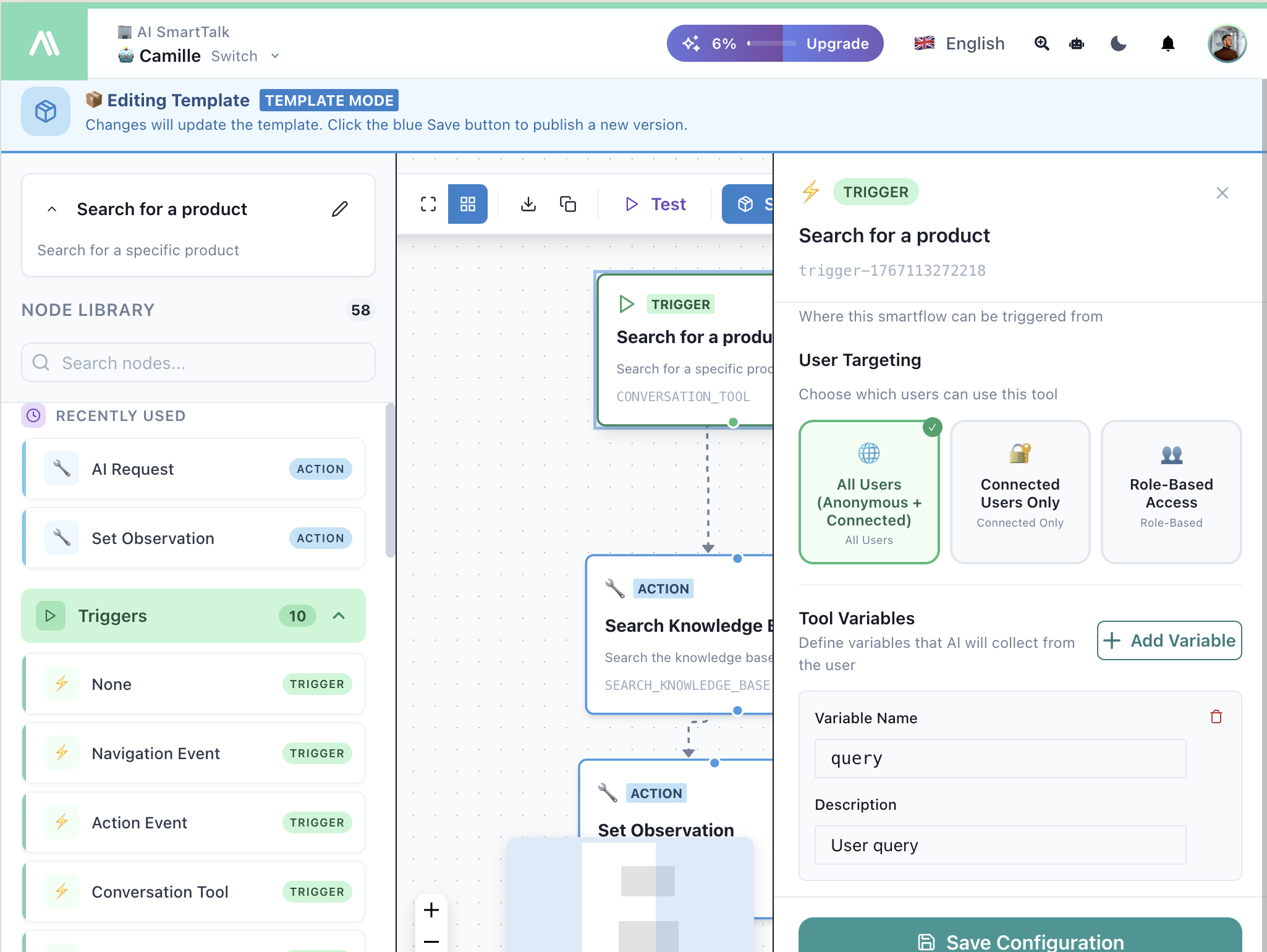
Nakonfigurujte spúšť:
| Pole | Popis |
|---|---|
| Názov | Názov nástroja, ktorý AI rozpozná |
| Popis | Pomáha AI pochopiť, kedy použiť tento nástroj |
| Cielenie používateľov | Kto môže tento nástroj používať (všetci používatelia, iba pripojení atď.) |
| Premenné nástroja | Parametre, ktoré by AI mala zbierať od používateľa |
Krok 3: Definujte premenné
Pridajte premenné, ktoré by váš AI mala zbierať v konverzácii:
| Premenná | Typ | Popis |
|---|---|---|
productName | String | Aký produkt hľadať |
maxPrice | Number | Maximálny cenový filter |
category | String | Kategória produktu |
AI sa prirodzene opýta používateľov na tieto hodnoty počas konverzácie.
Krok 4: Pridajte akcie
Prepojte akcie na vykonanie skutočnej práce:
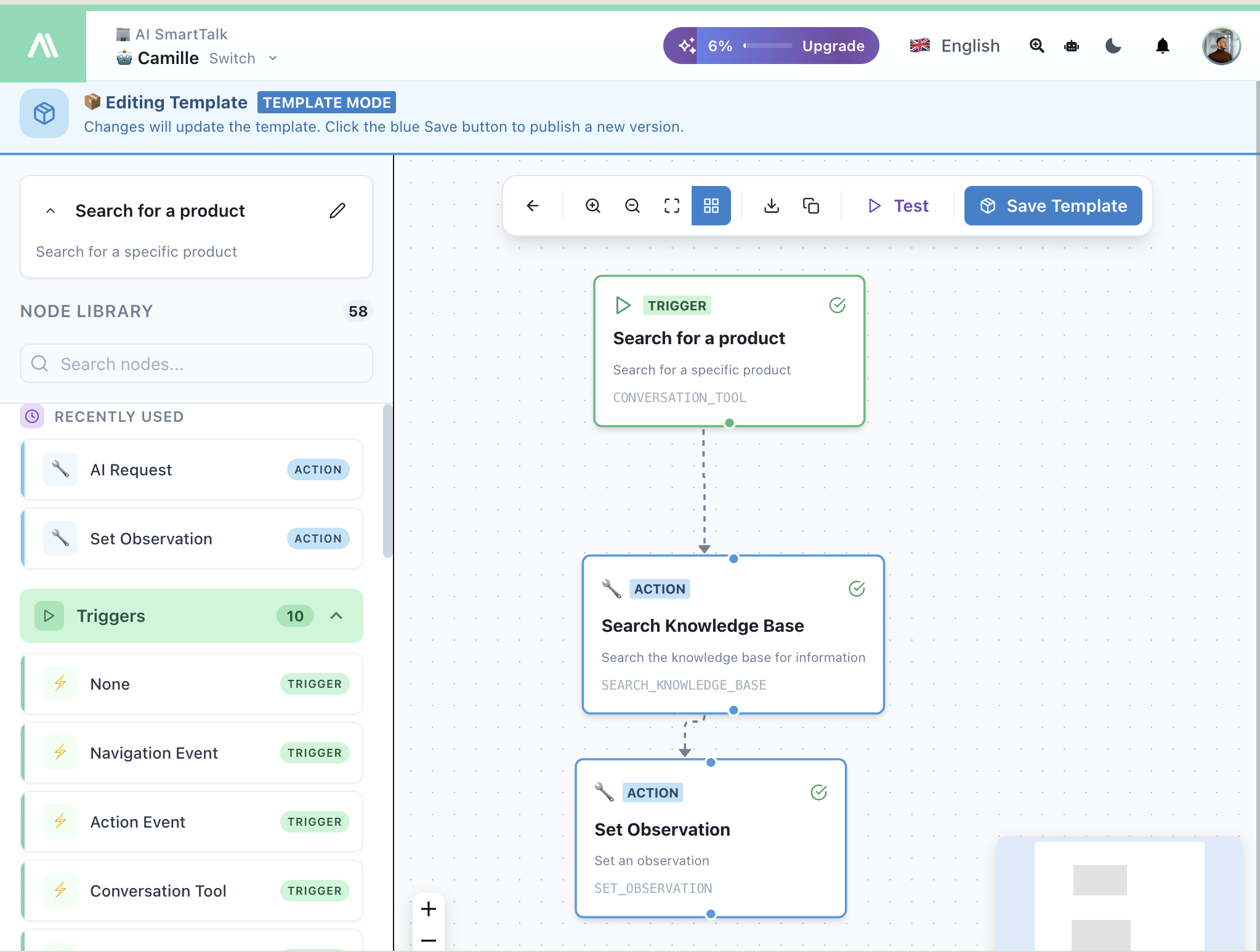
Bežné kombinácie akcií:
| Použitie | Akcie |
|---|---|
| Hľadanie produktu | Hľadať v znalostnej báze → Nastaviť pozorovanie |
| Vytvorenie lístka | JIRA Vytvoriť problém → Nastaviť pozorovanie |
| Schôdzka | API volanie (kalendár) → Poslať správu |
| Vyhľadávanie objednávky | API volanie (e-commerce) → Nastaviť pozorovanie |
Krok 5: Vráťte výsledky s Nastavením pozorovania
Použite Nastaviť pozorovanie na odoslanie výsledkov späť k AI:
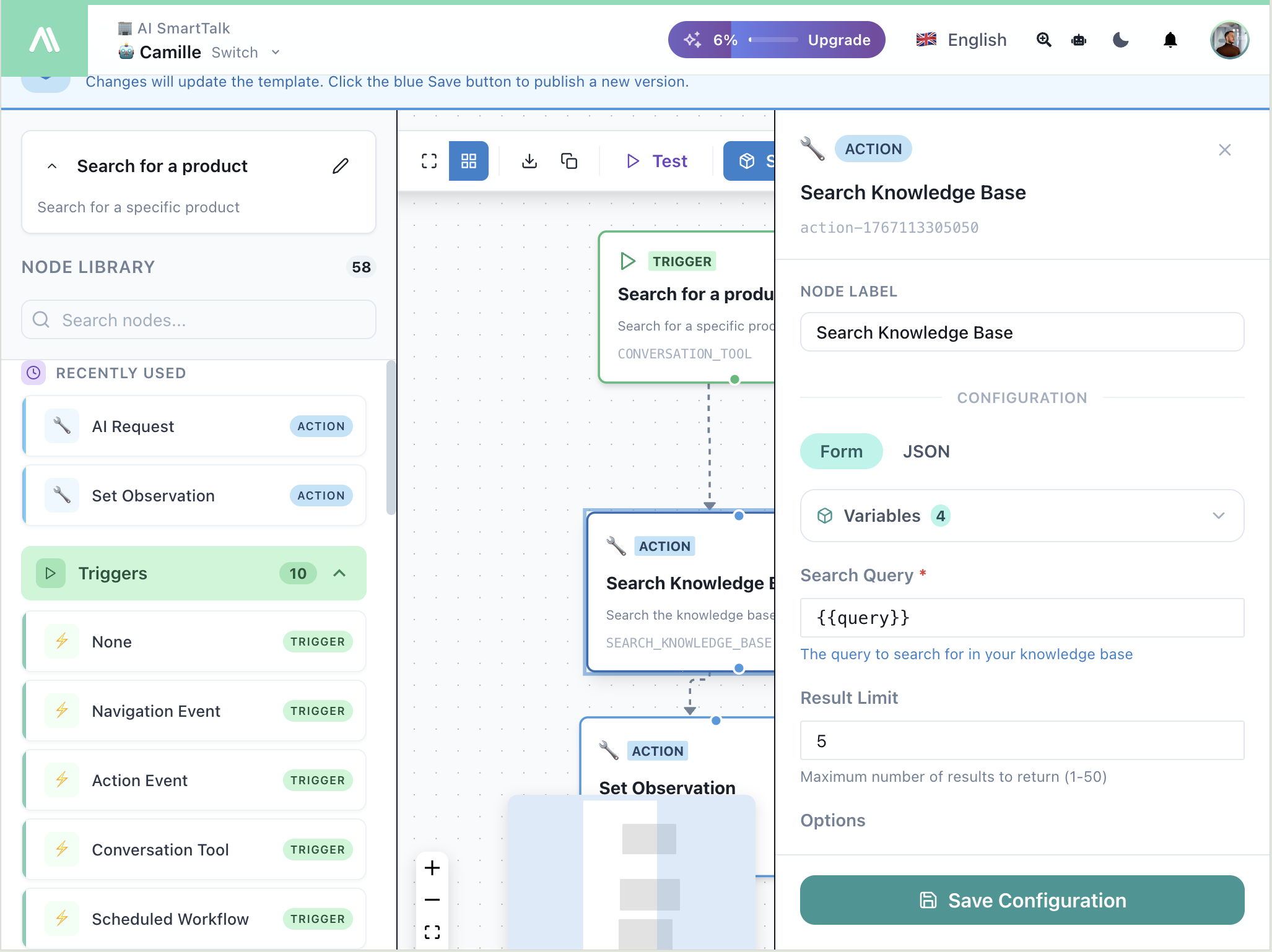
AI prijíma pozorovanie a používa ho na odpoveď používateľovi.
Krok 6: Otestujte svoj nástroj
Kliknite na ▶ Testovanie, aby ste vyskúšali svoj nástroj:
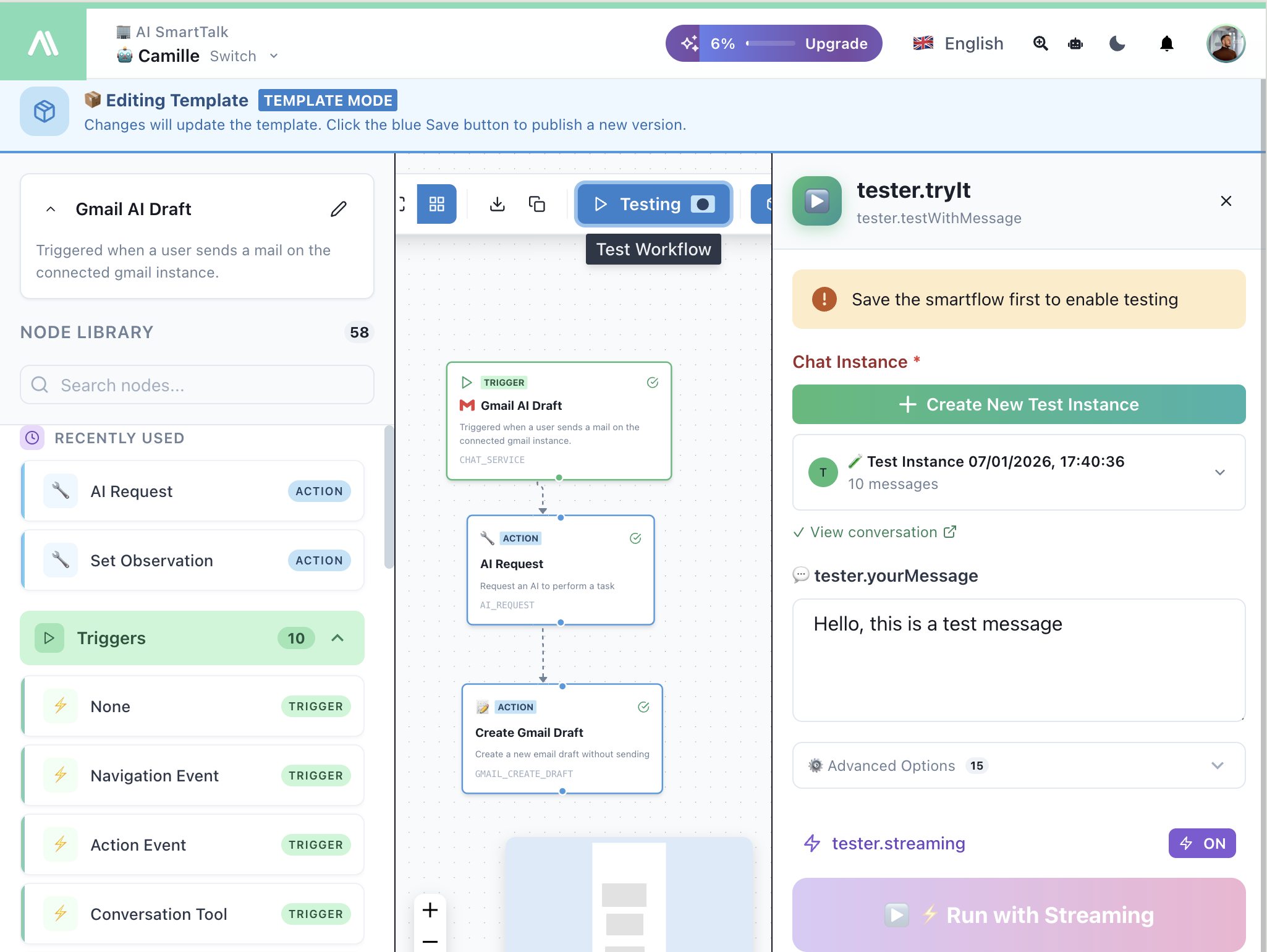
- Vytvorte testovaciu konverzáciu
- Napíšte správu, ktorá by mala spustiť váš nástroj
- Sledujte, ako sa tok vykonáva
- Overte, že AI správne odpovedá
Príklad: Nástroj na vyhľadávanie produktov
Cieľ: Nechajte používateľov vyhľadávať produkty prirodzeným spôsobom
Konfigurácia spúšte:
- Názov:
searchProducts - Popis: "Hľadajte v produktovom katalógu podľa názvu, kategórie alebo ceny"
- Premenné:
query(String),maxPrice(Number, voliteľné)
Tok:
Conversation Tool Trigger
    ↓
Search Knowledge Base
  → Query: {{trigger.query}}
  → Limit: 5 results
    ↓
Set Observation
  → Results: {{searchResults}}
Používateľská skúsenosť:
Používateľ: Máte nejaké modré widgety pod 50 €?

AI: Nechajte ma to vyhľadať...

    Našiel som 3 modré widgety pod 50 €:
    1. Modrý widget Basic - 29,99 €
    2. Modrý widget Pro - 45,00 €
    3. Modrý widget Mini - 19,99 €

    Chceli by ste viac informácií o niektorom z nich?
Príklad: Vytvorenie JIRA lístka
Cieľ: Nechajte používateľov vytvárať podporné lístky z chatu
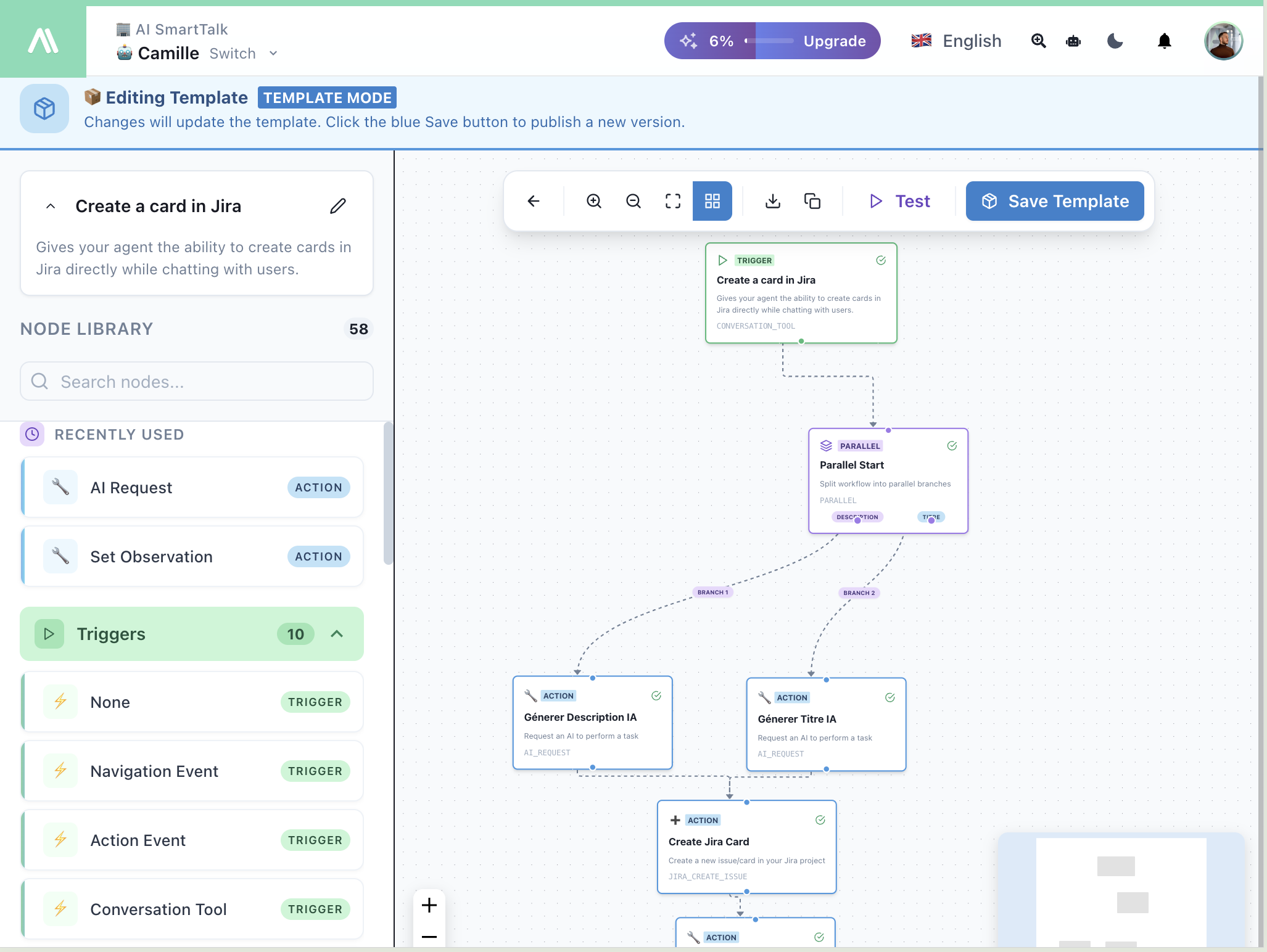
Konfigurácia spúšte:
- Názov:
createTicket - Popis: "Vytvorte podporný lístok pre technické problémy"
- Premenné:
title(String),description(String),priority(String)
Tok:
Conversation Tool Trigger
    ↓
JIRA Create Issue
  → Project: SUPPORT
  → Type: Bug
  → Summary: {{trigger.title}}
  → Description: {{trigger.description}}
    ↓
Set Observation
  → "Lístok {{jiraIssue.key}} bol úspešne vytvorený"
Najlepšie praktiky
Jasné popisy nástrojov
Píšte popisy, ktoré pomáhajú AI pochopiť, kedy použiť každý nástroj:
// Dobré
"Hľadajte v produktovom katalógu podľa názvu, kategórie alebo cenového rozsahu"

// Príliš nejasné
"Hľadajte produkty"
Zmysluplné názvy premenných
Použite popisné názvy premenných a popisy:
| Premenná | Popis |
|---|---|
customerEmail | E-mailová adresa na vyhľadanie objednávky |
appointmentDate | Preferovaný dátum pre schôdzku |
Riešenie chýb s gráciou
Zahrňte spracovanie chýb vo vašich pozorovaniach:
// Úspech
{"found": true, "results": [...]}

// Žiadne výsledky
{"found": false, "message": "Žiadne produkty nezodpovedajú vášmu vyhľadávaniu"}
Testujte konverzačne
Testujte svoje nástroje prirodzeným chatovaním, nie len kliknutím na tlačidlá. Uistite sa, že AI:
- Prirodzene sa pýta na požadované premenné
- Používa nástroj v správny moment
- Jasne prezentuje výsledky
Súvisiaca dokumentácia
- Úvod do SmartFlow — Naučte sa o tvorcovi uzlov
- Spúšť Conversation Tool — Kompletný referenčný dokument spúšť
- Pozorovania — Vrátenie údajov AI
- Prehľad akcií — Všetky dostupné akcie