Criando Ferramentas de IA
Dê superpoderes ao seu assistente de IA com ferramentas personalizadas
O construtor de nós visuais SmartFlow da AI SmartTalk permite que você crie ferramentas personalizadas para o seu assistente de IA sem escrever código. Essas ferramentas ampliam as capacidades da sua IA além da conversa, para ações reais.
Faça seu agente de IA AGIR · crie sua primeira Ferramenta
O Que São Ferramentas de IA?
Ferramentas (também chamadas de "chamada de função") permitem que sua IA execute tarefas específicas durante as conversas. Em vez de apenas responder perguntas, sua IA pode:
- Pesquisar seu catálogo de produtos
- Agendar compromissos
- Criar tickets de suporte
- Consultar o status do pedido
- E muito mais
Sem Ferramentas vs Com Ferramentas
| Cenário | Sem Ferramentas | Com Ferramentas |
|---|---|---|
| Status do Pedido | "Por favor, visite nosso site para verificar seu pedido" | A IA busca informações de rastreamento e exibe instantaneamente |
| Agendamento de Compromissos | "Ligue para nós no 555-1234 para agendar" | A IA verifica a disponibilidade e reserva o horário |
| Pesquisa de Produto | "Navegue pelo nosso catálogo em..." | A IA pesquisa e mostra produtos correspondentes |
Criando Ferramentas com SmartFlow
Use o gatilho Conversation Tool para criar ferramentas que sua IA pode usar durante as conversas.
Passo 1: Criar um Novo SmartFlow
- Vá para Automação → SmartFlows
- Clique em + Novo SmartFlow
- Dê um nome descritivo (por exemplo, "Ferramenta de Pesquisa de Produto")
Passo 2: Adicionar o Gatilho Conversation Tool
Arraste o gatilho Conversation Tool para a tela:
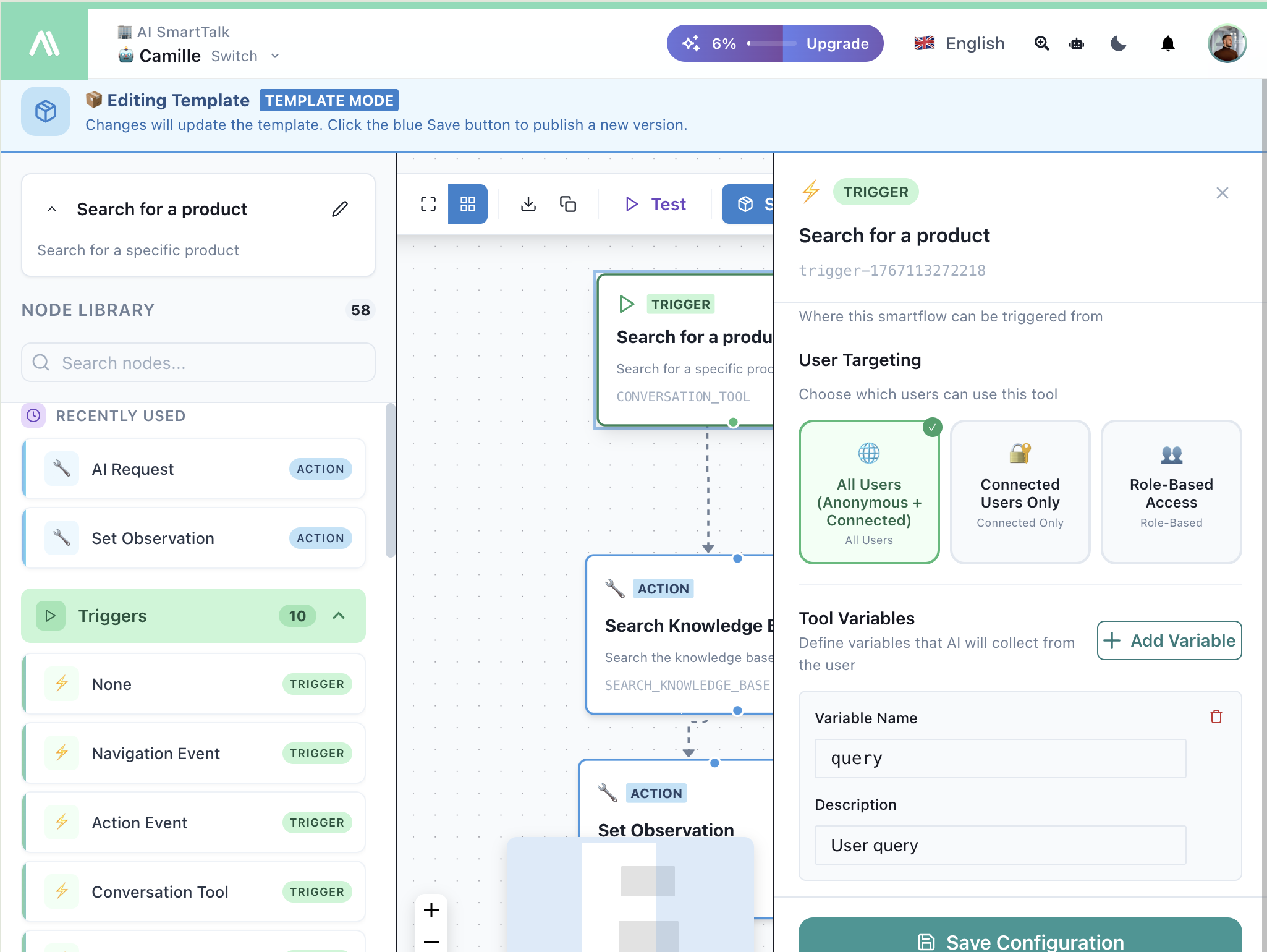
Configure o gatilho:
| Campo | Descrição |
|---|---|
| Nome | Nome da ferramenta que a IA reconhecerá |
| Descrição | Ajuda a IA a entender quando usar esta ferramenta |
| Segmentação de Usuários | Quem pode usar esta ferramenta (todos os usuários, apenas conectados, etc.) |
| Variáveis da Ferramenta | Parâmetros que a IA deve coletar do usuário |
Passo 3: Definir Variáveis
Adicione variáveis que sua IA deve coletar de forma conversacional:
| Variável | Tipo | Descrição |
|---|---|---|
productName | String | Qual produto pesquisar |
maxPrice | Number | Filtro de preço máximo |
category | String | Categoria do produto |
A IA perguntará naturalmente aos usuários por esses valores durante a conversa.
Passo 4: Adicionar Ações
Conecte ações para realizar o trabalho real:
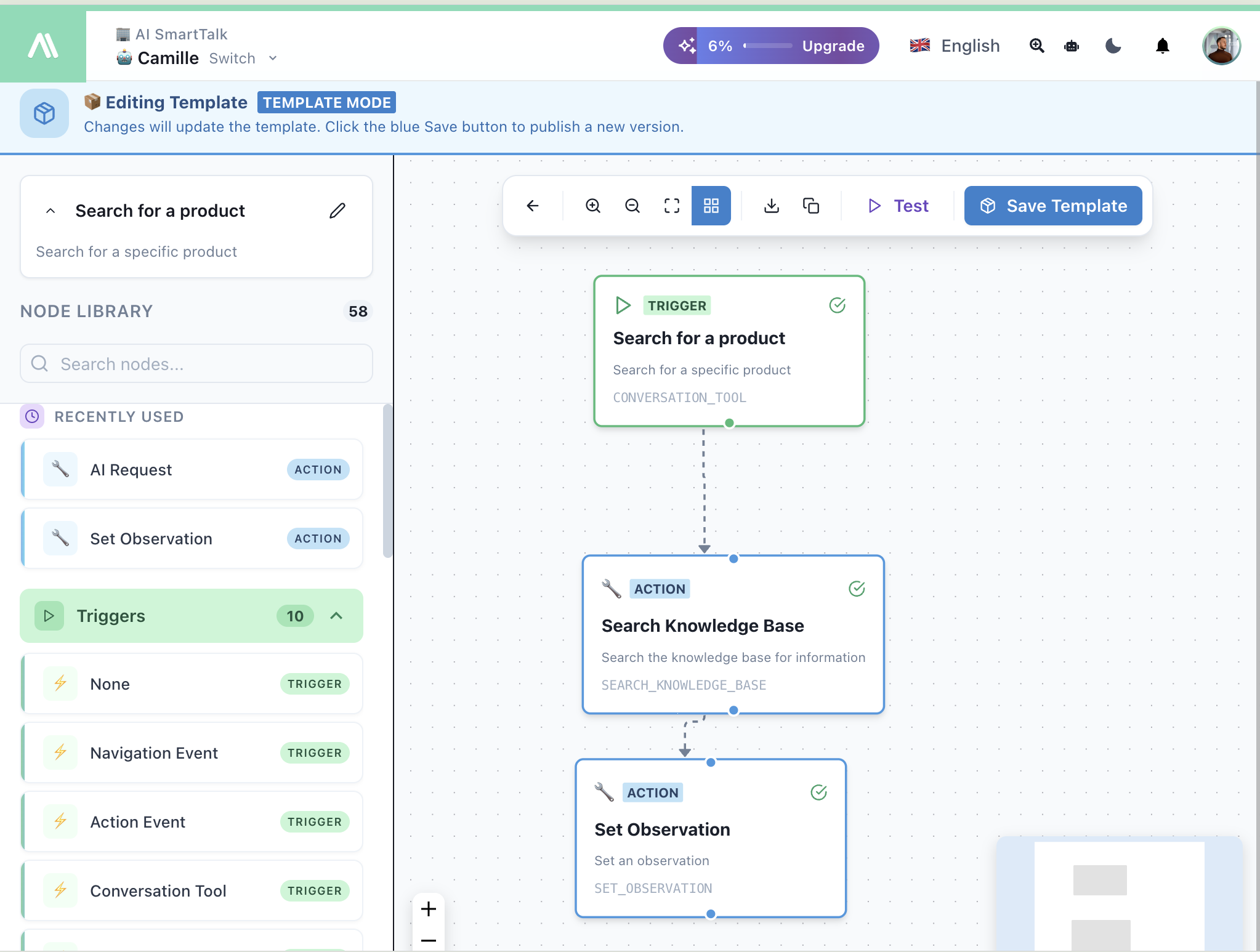
Combinações comuns de ações:
| Caso de Uso | Ações |
|---|---|
| Pesquisa de Produto | Pesquisar Conhecimento → Definir Observação |
| Criação de Ticket | JIRA Criar Problema → Definir Observação |
| Compromisso | Chamada API (calendário) → Enviar Mensagem |
| Consulta de Pedido | Chamada API (e-commerce) → Definir Observação |
Passo 5: Retornar Resultados com Definir Observação
Use Definir Observação para enviar resultados de volta para a IA:
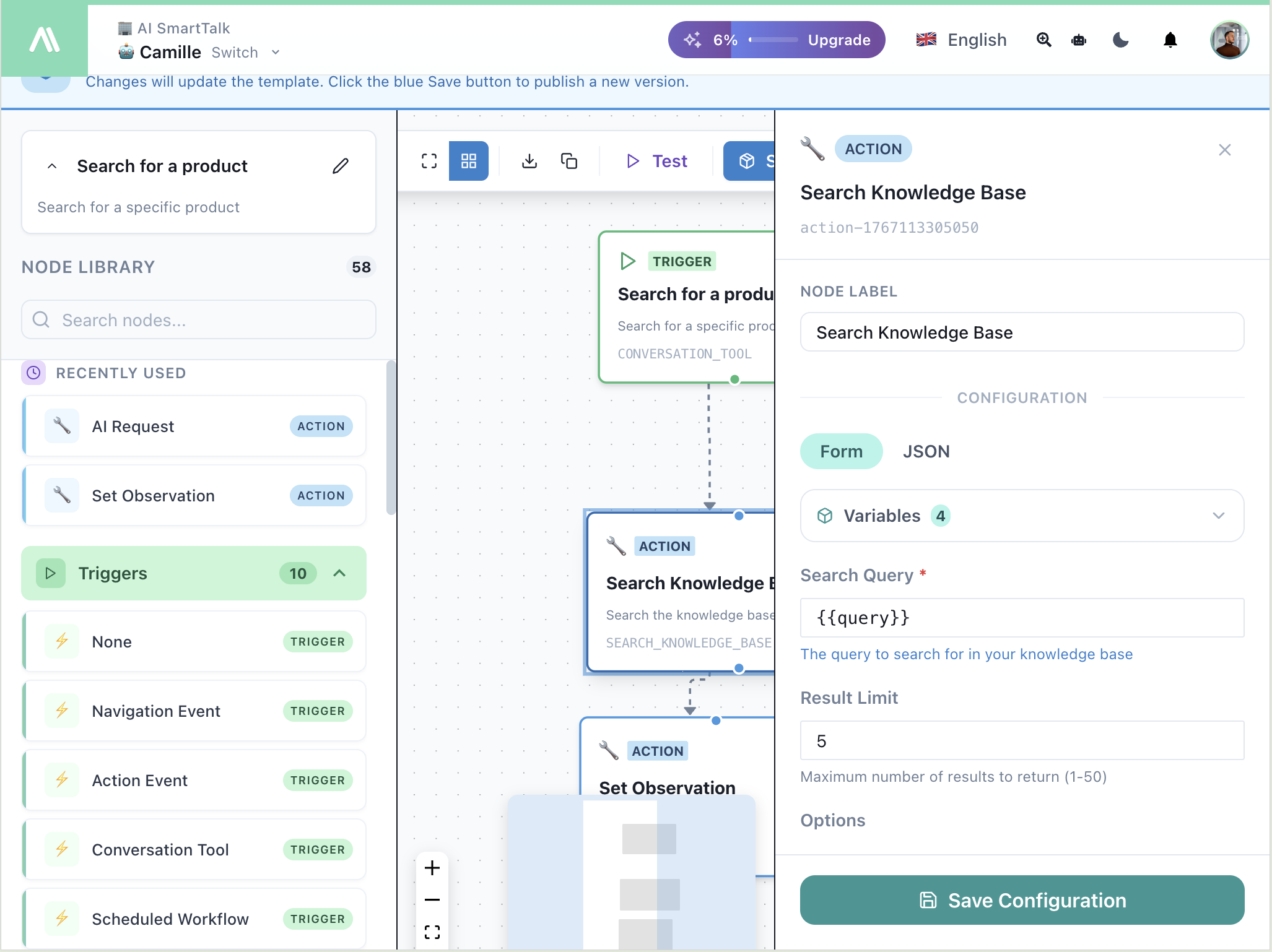
A IA recebe a observação e a utiliza para responder ao usuário.
Passo 6: Testar Sua Ferramenta
Clique em ▶ Testando para experimentar sua ferramenta:
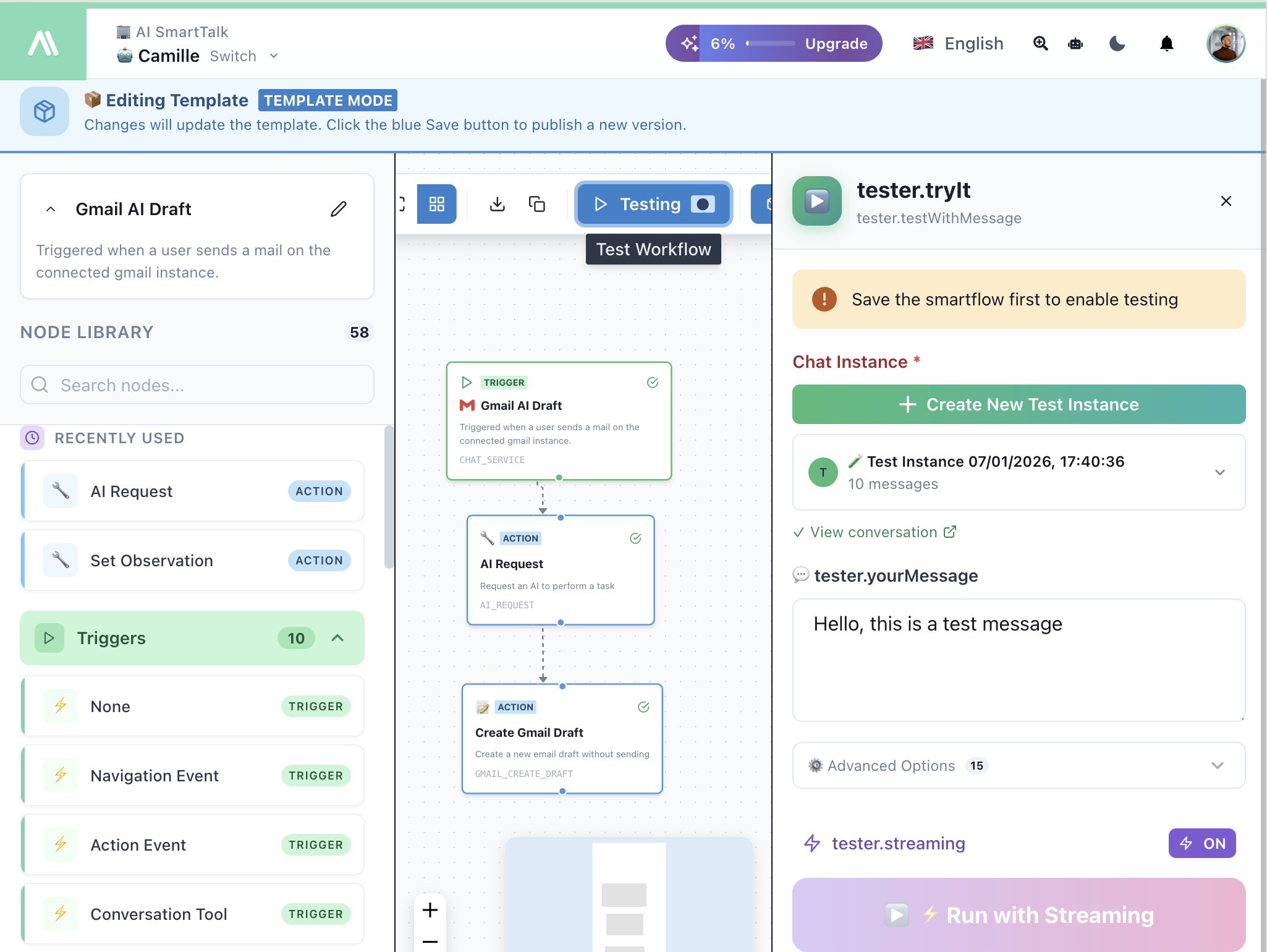
- Crie uma conversa de teste
- Digite uma mensagem que deve acionar sua ferramenta
- Observe a execução do fluxo
- Verifique se a IA responde corretamente
Exemplo: Ferramenta de Pesquisa de Produto
Objetivo: Permitir que os usuários pesquisem produtos perguntando naturalmente
Configuração do Gatilho:
- Nome:
searchProducts - Descrição: "Pesquise no catálogo de produtos por nome, categoria ou preço"
- Variáveis:
query(String),maxPrice(Number, opcional)
Fluxo:
Conversation Tool Trigger
    ↓
Search Knowledge Base
  → Query: {{trigger.query}}
  → Limit: 5 resultados
    ↓
Set Observation
  → Results: {{searchResults}}
Experiência do Usuário:
Usuário: Você tem algum widget azul abaixo de €50?

IA: Deixe-me pesquisar isso...

    Encontrei 3 widgets azuis abaixo de €50:
    1. Widget Azul Básico - €29,99
    2. Widget Azul Pro - €45,00
    3. Widget Azul Mini - €19,99

    Você gostaria de mais detalhes sobre algum deles?
Exemplo: Criação de Ticket JIRA
Objetivo: Permitir que os usuários criem tickets de suporte a partir do chat
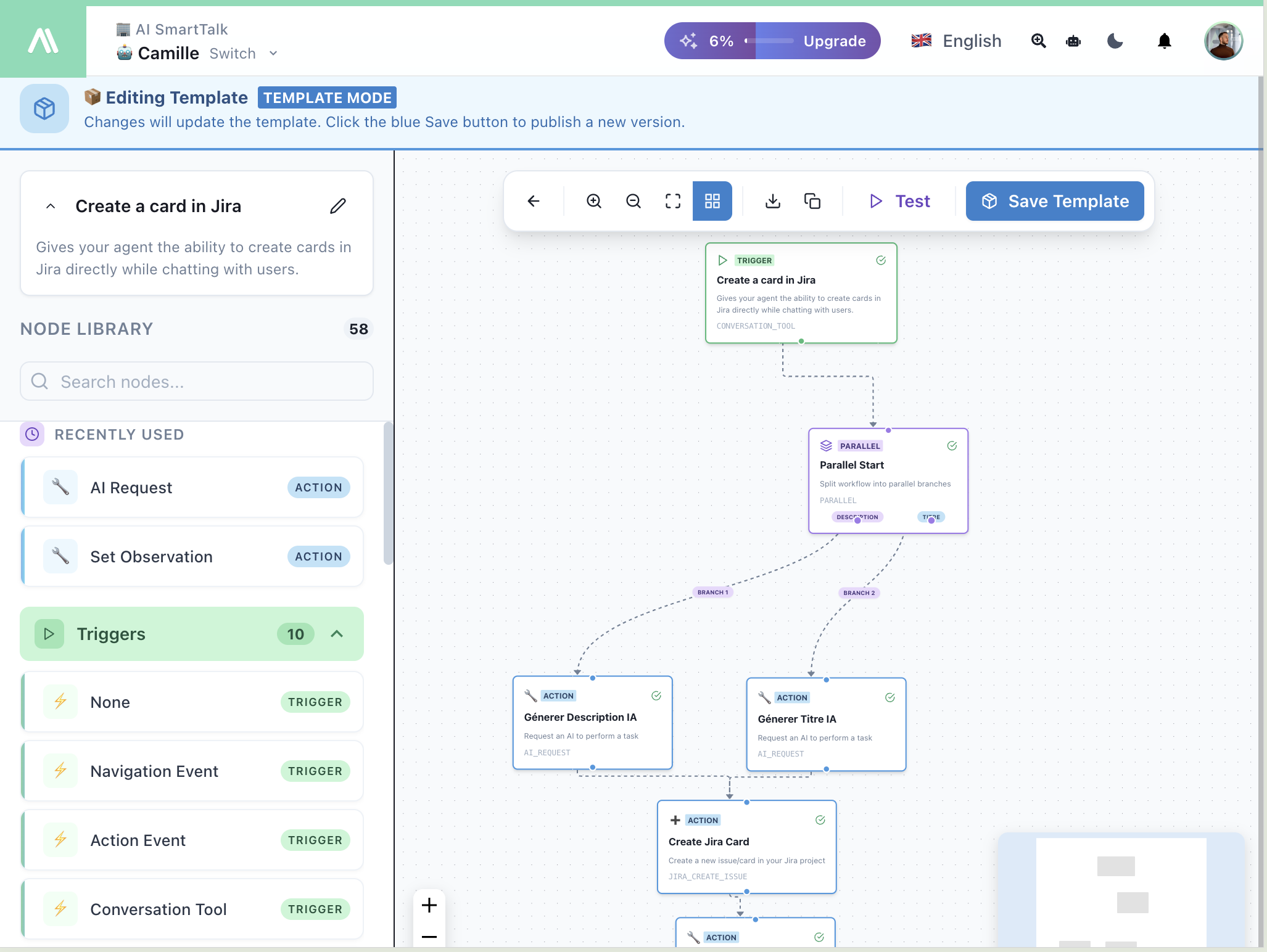
Configuração do Gatilho:
- Nome:
createTicket - Descrição: "Crie um ticket de suporte para problemas técnicos"
- Variáveis:
title(String),description(String),priority(String)
Fluxo:
Conversation Tool Trigger
    ↓
JIRA Create Issue
  → Project: SUPPORT
  → Type: Bug
  → Summary: {{trigger.title}}
  → Description: {{trigger.description}}
    ↓
Set Observation
  → "Ticket {{jiraIssue.key}} criado com sucesso"
Melhores Práticas
Descrições Claras das Ferramentas
Escreva descrições que ajudem a IA a entender quando usar cada ferramenta:
// Bom
"Pesquise no catálogo de produtos por nome, categoria ou faixa de preço"

// Muito vago
"Pesquisar produtos"
Nomes de Variáveis Significativos
Use nomes de variáveis descritivos e descrições:
| Variável | Descrição |
|---|---|
customerEmail | Endereço de e-mail para consultar o pedido |
appointmentDate | Data preferida para o compromisso |
Lidar com Erros de Forma Elegante
Inclua tratamento de erros em suas observações:
// Sucesso
{"found": true, "results": [...]}

// Sem resultados
{"found": false, "message": "Nenhum produto corresponde à sua pesquisa"}
Testar Conversacionalmente
Teste suas ferramentas conversando naturalmente, não apenas clicando em botões. Certifique-se de que a IA:
- Pergunte por variáveis necessárias de forma natural
- Use a ferramenta no momento certo
- Apresente resultados de forma clara
Documentação Relacionada
- Introdução ao SmartFlow — Aprenda sobre o construtor de nós
- Gatilho Conversation Tool — Referência completa do gatilho
- Observações — Retornando dados para a IA
- Visão Geral das Ações — Todas as ações disponíveis