Crearea Instrumentelor AI
Oferiți asistentului dumneavoastră AI superputeri cu instrumente personalizate
Constructorul vizual de noduri SmartFlow de la AI SmartTalk vă permite să creați instrumente personalizate pentru asistentul dumneavoastră AI fără a scrie cod. Aceste instrumente extind capacitățile AI-ului dumneavoastră dincolo de conversație în acțiuni reale.
Faceți ca agentul dumneavoastră AI SĂ ACȚIONEZE · construiți primul Instrument
Ce sunt Instrumentele AI?
Instrumentele (numite și "apeluri de funcții") permit AI-ului dumneavoastră să efectueze sarcini specifice în timpul conversațiilor. În loc să răspundă doar la întrebări, AI-ul dumneavoastră poate:
- Căuta în catalogul de produse
- Programa întâlniri
- Crea tichete de suport
- Verifica starea comenzilor
- Și multe altele
Fără vs Cu Instrumente
| Scenariul | Fără Instrumente | Cu Instrumente |
|---|---|---|
| Starea Comenzii | "Vă rugăm să vizitați site-ul nostru pentru a verifica comanda dumneavoastră" | AI-ul obține informațiile de urmărire și le afișează instantaneu |
| Programarea Întâlnirilor | "Sunați-ne la 555-1234 pentru a programa" | AI-ul verifică disponibilitatea și rezervă slotul |
| Căutarea Produselor | "Răsfoiți catalogul nostru la..." | AI-ul caută și arată produsele corespunzătoare |
Crearea Instrumentelor cu SmartFlow
Utilizați declanșatorul Conversation Tool pentru a crea instrumente pe care AI-ul dumneavoastră le poate folosi în timpul conversațiilor.
Pasul 1: Creați un Nou SmartFlow
- Mergeți la Automatizare → SmartFlows
- Faceți clic pe + Nou SmartFlow
- Oferiți-i un nume descriptiv (de exemplu, "Instrument de Căutare a Produselor")
Pasul 2: Adăugați Declanșatorul Conversation Tool
Trasați declanșatorul Conversation Tool pe canvas:
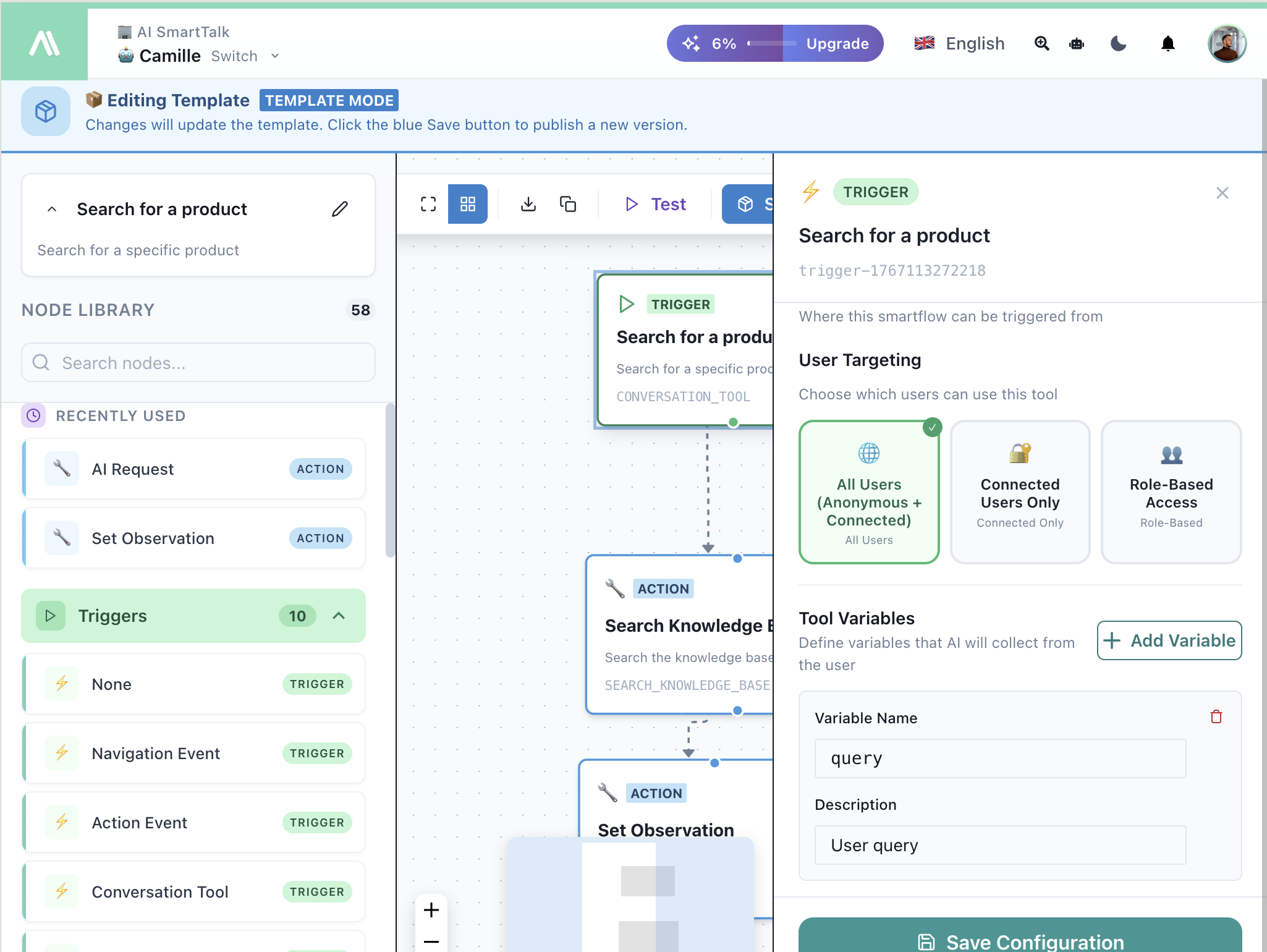
Configurați declanșatorul:
| Câmp | Descriere |
|---|---|
| Nume | Numele instrumentului pe care AI-ul îl va recunoaște |
| Descriere | Ajută AI-ul să înțeleagă când să folosească acest instrument |
| Targetare Utilizator | Cine poate folosi acest instrument (toți utilizatorii, doar conectați, etc.) |
| Variabilele Instrumentului | Parametrii pe care AI-ul ar trebui să îi colecteze de la utilizator |
Pasul 3: Definiți Variabilele
Adăugați variabile pe care AI-ul dumneavoastră ar trebui să le colecteze conversațional:
| Variabilă | Tip | Descriere |
|---|---|---|
productName | String | Ce produs să căutați |
maxPrice | Number | Filtru de preț maxim |
category | String | Categoria produsului |
AI-ul va întreba natural utilizatorii pentru aceste valori în timpul conversației.
Pasul 4: Adăugați Acțiuni
Conectați acțiuni pentru a efectua munca efectivă:
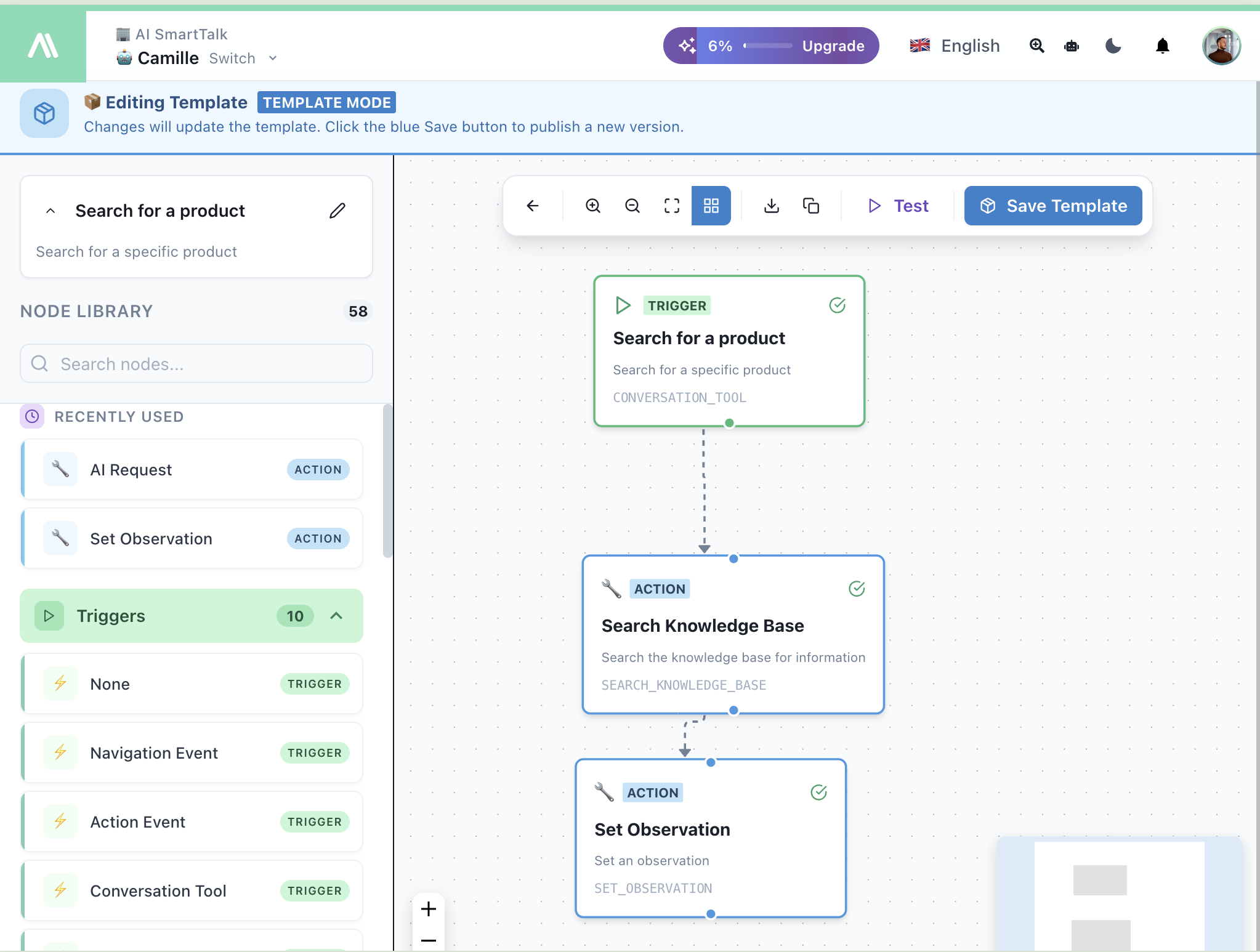
Combinații comune de acțiuni:
| Caz de Utilizare | Acțiuni |
|---|---|
| Căutare Produs | Căutare Cunoștințe → Setare Observație |
| Crearea Tichetei | JIRA Creare Problemă → Setare Observație |
| Întâlnire | Apel API (calendar) → Trimite Mesaj |
| Verificare Comandă | Apel API (e-commerce) → Setare Observație |
Pasul 5: Returnați Rezultatele cu Setare Observație
Utilizați Setare Observație pentru a trimite rezultatele înapoi la AI:
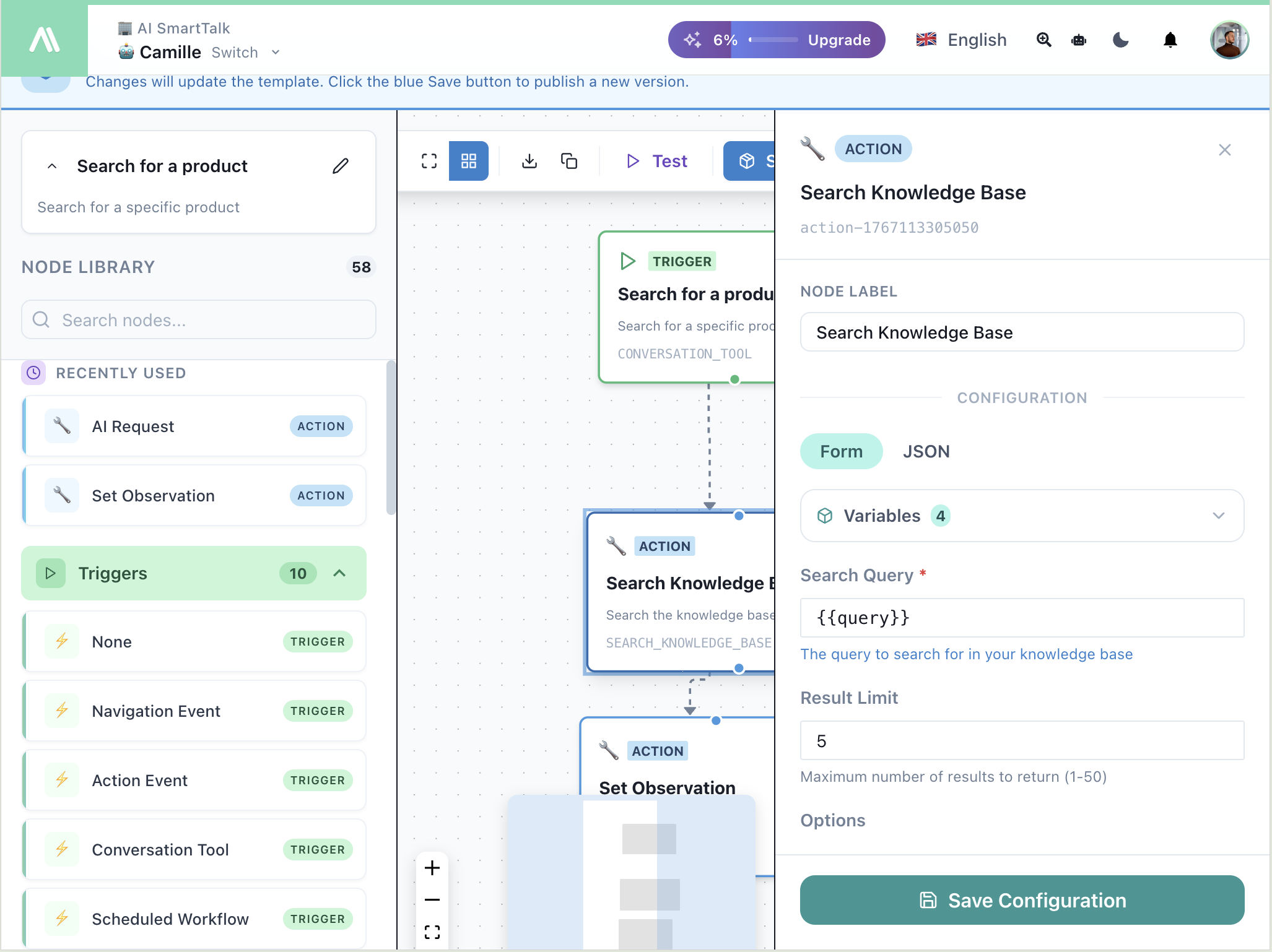
AI-ul primește observația și o folosește pentru a răspunde utilizatorului.
Pasul 6: Testați Instrumentul Dumneavoastră
Faceți clic pe ▶ Testare pentru a încerca instrumentul dumneavoastră:
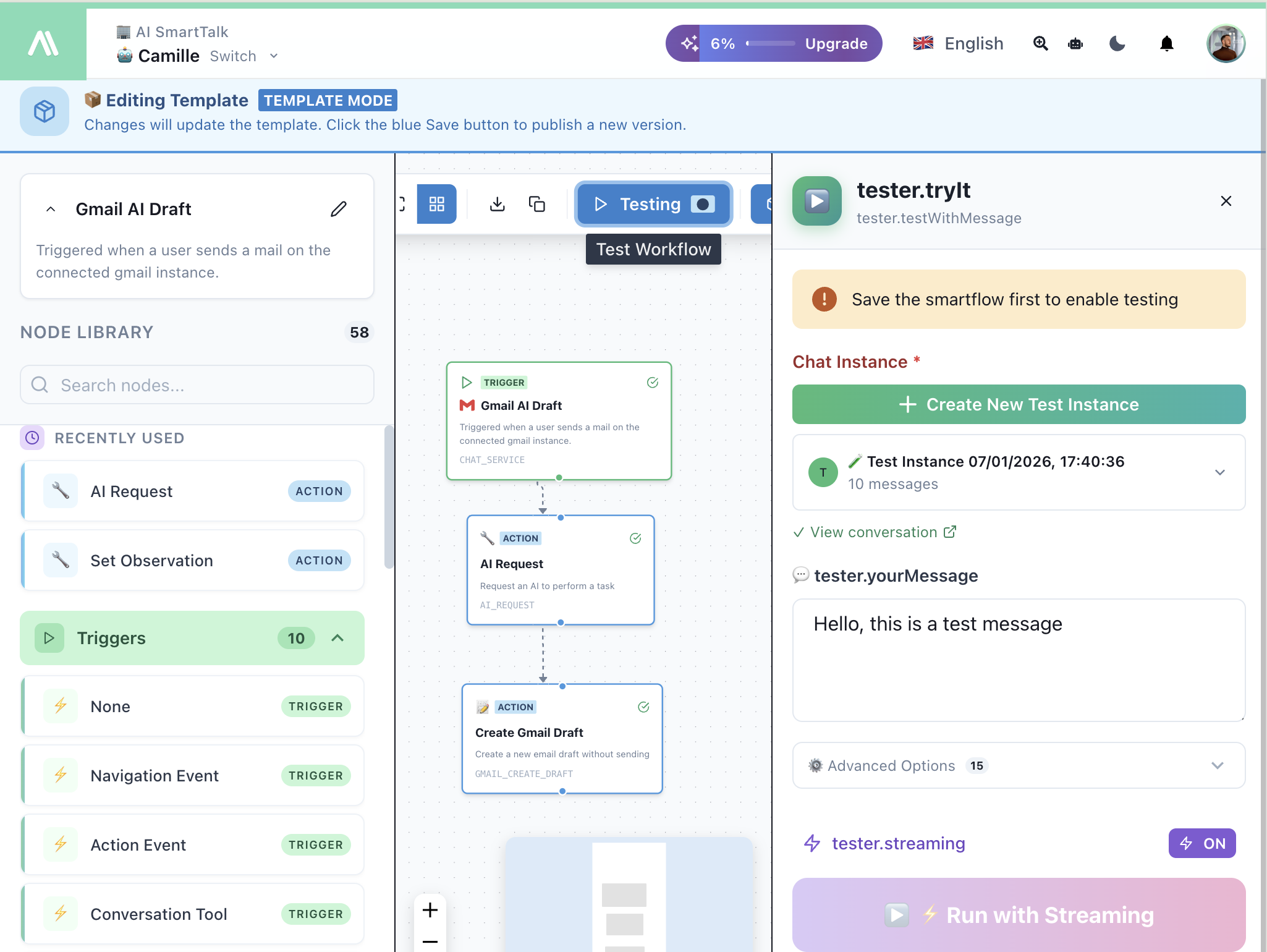
- Creați o conversație de test
- Tastați un mesaj care ar trebui să declanșeze instrumentul dumneavoastră
- Urmăriți execuția fluxului
- Verificați dacă AI-ul răspunde corect
Exemplu: Instrument de Căutare a Produselor
Scop: Permiteți utilizatorilor să caute produse întrebând natural
Configurația Declanșatorului:
- Nume:
searchProducts - Descriere: "Căutați în catalogul de produse după nume, categorie sau preț"
- Variabile:
query(String),maxPrice(Number, opțional)
Flux:
Conversation Tool Trigger
    ↓
Search Knowledge Base
  → Query: {{trigger.query}}
  → Limit: 5 results
    ↓
Set Observation
  → Results: {{searchResults}}
Experiența Utilizatorului:
Utilizator: Aveți vreun widget albastru sub 50€?

AI: Permiteți-mi să caut asta...

    Am găsit 3 widgeturi albastre sub 50€:
    1. Widget Albastru Basic - 29,99€
    2. Widget Albastru Pro - 45,00€
    3. Widget Albastru Mini - 19,99€

    Doriți mai multe detalii despre vreunul dintre acestea?
Exemplu: Crearea Tichetei JIRA
Scop: Permiteți utilizatorilor să creeze tichete de suport din chat
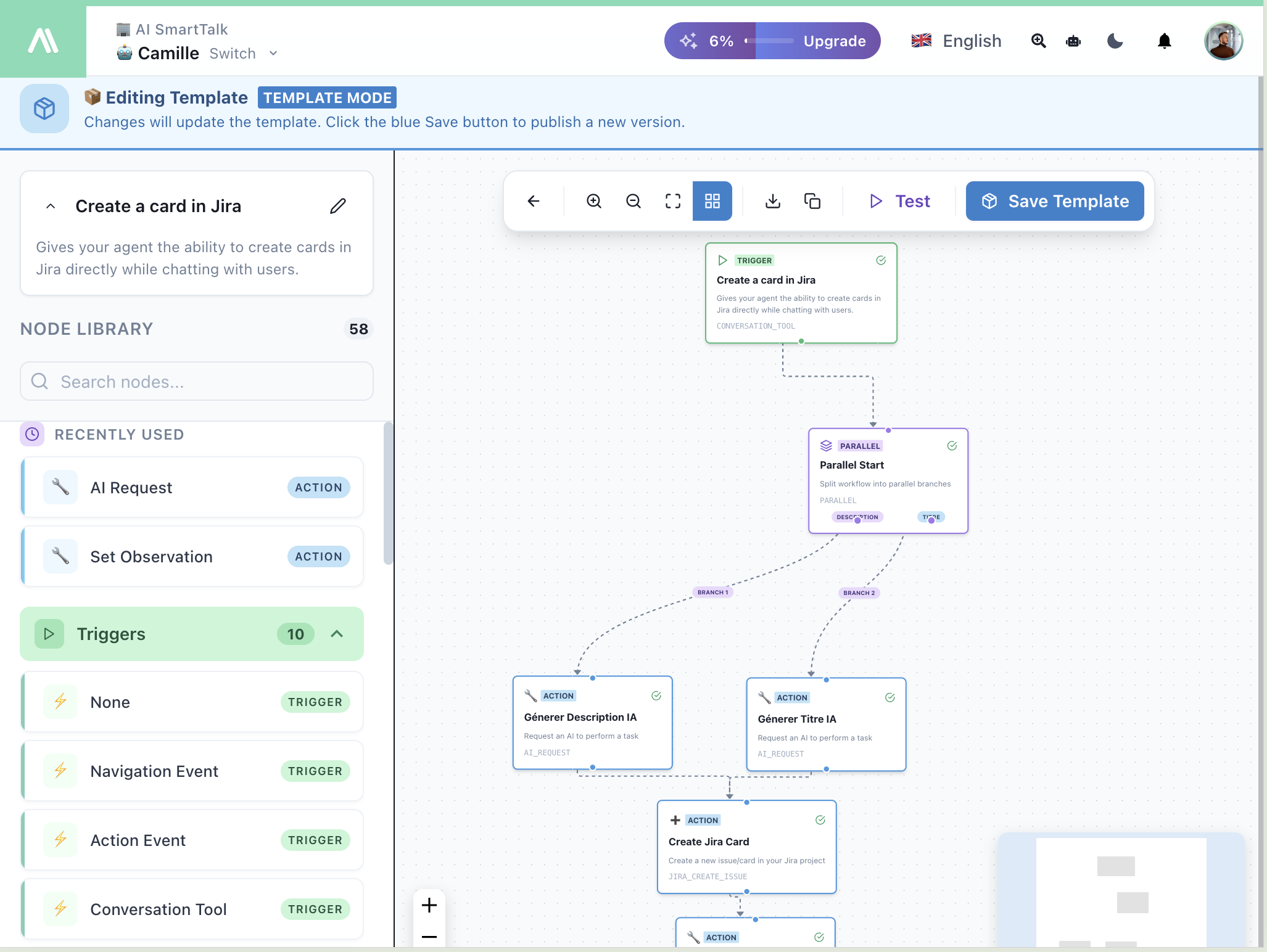
Configurația Declanșatorului:
- Nume:
createTicket - Descriere: "Creează un tichet de suport pentru probleme tehnice"
- Variabile:
title(String),description(String),priority(String)
Flux:
Conversation Tool Trigger
    ↓
JIRA Create Issue
  → Project: SUPPORT
  → Type: Bug
  → Summary: {{trigger.title}}
  → Description: {{trigger.description}}
    ↓
Set Observation
  → "Tichet {{jiraIssue.key}} creat cu succes"
Cele Mai Bune Practici
Descrieri Clare ale Instrumentelor
Scrieți descrieri care ajută AI-ul să înțeleagă când să folosească fiecare instrument:
// Bun
"Căutați în catalogul de produse după nume, categorie sau interval de preț"

// Prea vag
"Căutați produse"
Nume de Variabile Semnificative
Utilizați nume de variabile descriptive și descrieri:
| Variabilă | Descriere |
|---|---|
customerEmail | Adresa de email pentru a verifica comanda |
appointmentDate | Data preferată pentru întâlnire |
Gestionați Erorile cu Grație
Includeți gestionarea erorilor în observațiile dumneavoastră:
// Succes
{"found": true, "results": [...]}

// Fără rezultate
{"found": false, "message": "Niciun produs nu corespunde căutării dumneavoastră"}
Testați Conversațional
Testați instrumentele dumneavoastră prin conversații naturale, nu doar prin apăsarea butoanelor. Asigurați-vă că AI-ul:
- Cere variabilele necesare în mod natural
- Folosește instrumentul la momentul potrivit
- Prezintă rezultatele clar
Documentație Aferentă
- Introducere în SmartFlow — Învățați constructorul de noduri
- Declanșatorul Conversation Tool — Referință completă pentru declanșatoare
- Observații — Returnarea datelor către AI
- Prezentare Generală a Acțiunilor — Toate acțiunile disponibile