SmartFlow
SmartFlow este constructorul vizual de fluxuri bazat pe noduri pentru AI SmartTalk. Creați automatizări puternice prin tragerea nodurilor pe un canvas și conectarea acestora.
Fă ca agentul tău AI să ACȚIONEZE · Noțiuni de bază SmartFlow
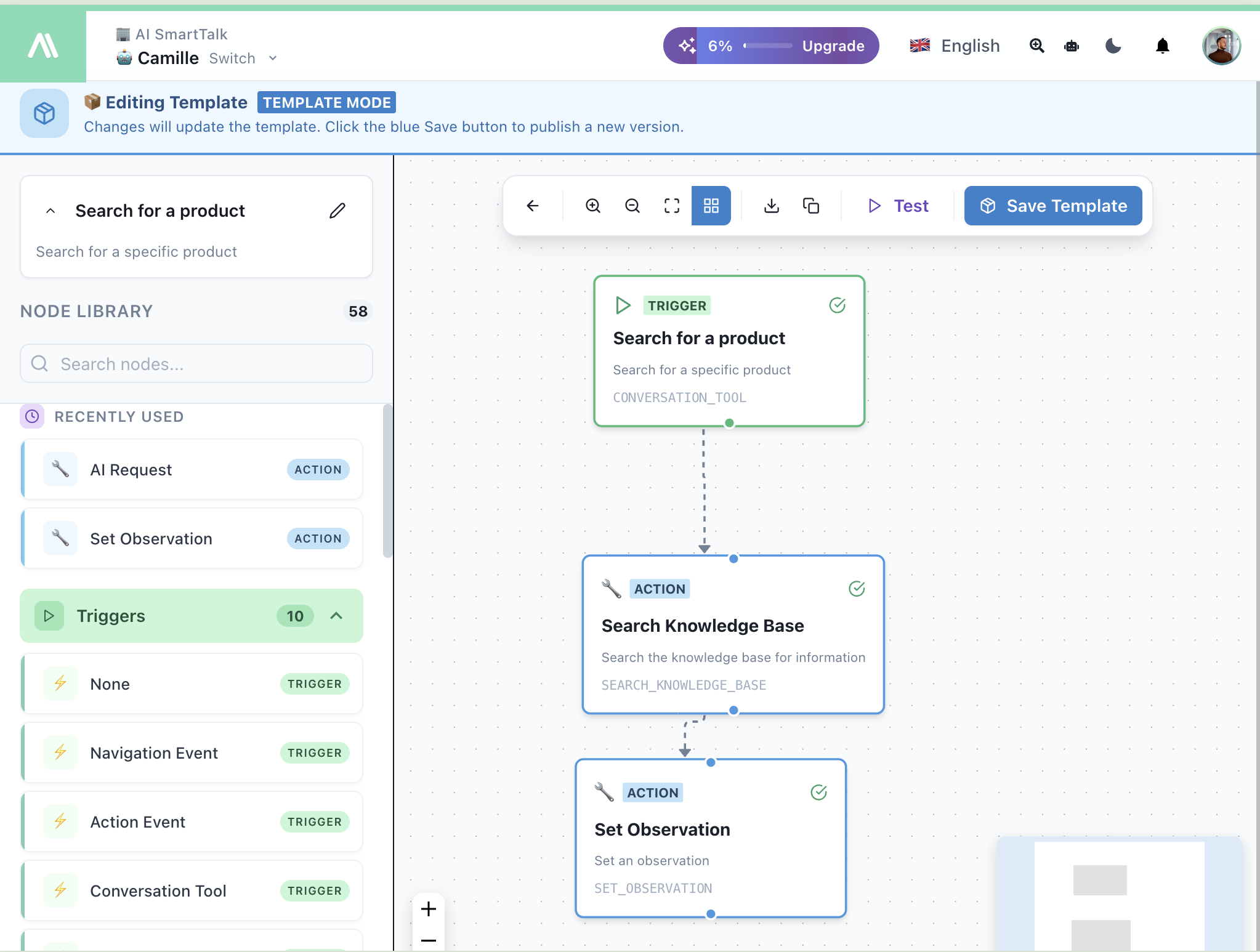
Interfața
Canvas
Spațiul principal de lucru unde construiți fluxurile:
- Trageți noduri din bibliotecă pe canvas
- Conectați noduri trăgând de la porturile de ieșire la cele de intrare
- Faceți clic pe un nod pentru a deschide panoul său de configurare
- Zoom & Pan folosind bara de instrumente sau derularea cu mouse-ul
Biblioteca de Noduri (Panoul Stâng)
Accesați 58 de noduri organizate pe categorii:
- Folosite Recent — Acces rapid la nodurile cele mai utilizate
- Declanșatoare — 10 tipuri de declanșatoare care pornesc fluxurile
- Acțiuni — Toate acțiunile pe care fluxul dvs. le poate efectua
Căutați noduri după nume folosind bara de căutare.
Panoul de Configurare (Panoul Drept)
Când faceți clic pe un nod, panoul de configurare apare:
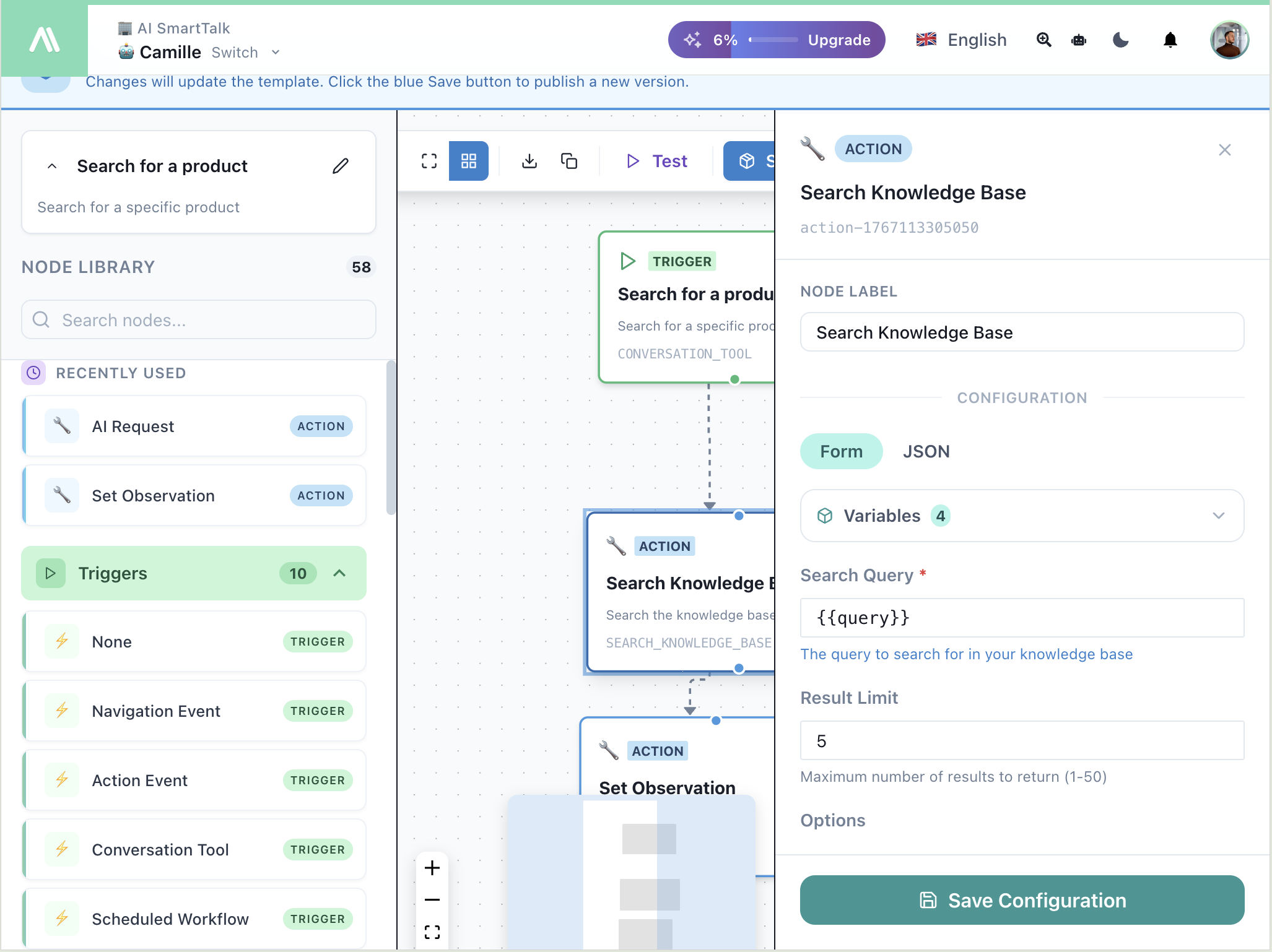
- Eticheta Nodului — Acordați nodului dvs. un nume descriptiv
- Comutator Formă / JSON — Configurați vizual sau cu JSON brut
- Variabile — Utilizați sintaxa
{{variableName}}pentru a face referire la date - Salvați Configurarea — Aplicați modificările
Bara de Instrumente
| Buton | Acțiune |
|---|---|
| ← | Înapoi |
| 🔍+/- | Zoom in/out |
| ⛶ | Se potrivește cu ecranul |
| ⬇ | Descarcă fluxul |
| 📋 | Copiază fluxul |
| ▶ Test | Rulează fluxul în modul de testare |
| 💾 Salvează Șablon | Salvează în magazinul de șabloane |
Construirea unui Flux
1. Adăugați un Declanșator
Fiecare flux începe cu un nod Declanșator. Trageți unul din bibliotecă:
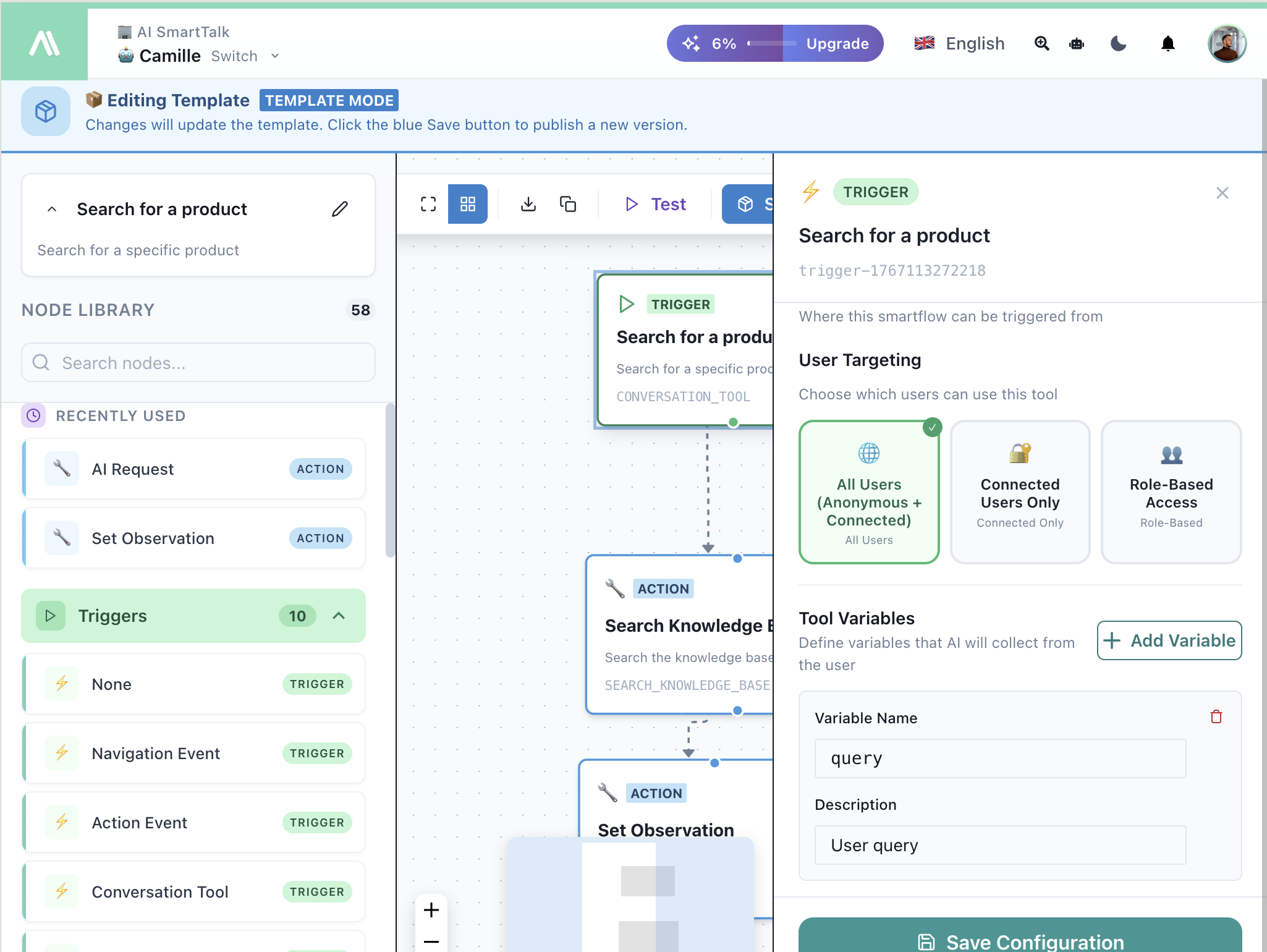
Declanșatoare comune:
| Declanșator | Caz de Utilizare |
|---|---|
| Instrument de Conversație | Oferiți AI-ului dvs. noi capacități |
| Suprascriere Serviciu de Chat | Personalizați AI-ul pentru un canal specific |
| Flux de Lucru SmartForm | Procesați trimiterea formularelor |
| Flux de Lucru Programat | Rulați sarcini zilnice/orare |
| Webhook | Recepeți evenimente externe |
| Eveniment de Navigare | Reacționați la vizitele pe pagină |
2. Adăugați Acțiuni
Conectați noduri Acțiune pentru a efectua sarcini:
| Categorie | Acțiuni |
|---|---|
| Chat | Trimite Mesaj, Caută Cunoștințe, Adaugă Etichetă, Setează Sugestii |
| AI | Cerere AI, Condiție AI |
| Trimite Email, acțiuni Gmail | |
| API | Apel API, Webhooks |
| Cunoștințe | Caută, Salvează, Sincronizează Conector |
| Control | Dacă Condiție, Execuție Paralelă |
| Conectori | JIRA, ClickUp, Google Drive |
3. Conectați Nodurile
- Trageți de la portul de ieșire (partea de jos a unui nod) la portul de intrare (partea de sus a nodului următor)
- Conexiunile apar ca linii întrerupte
- Nodurile se execută în ordine de sus în jos
4. Testați Fluxul
Faceți clic pe ▶ Testare în bara de instrumente pentru a deschide panoul de testare.
Testare cu Gmail
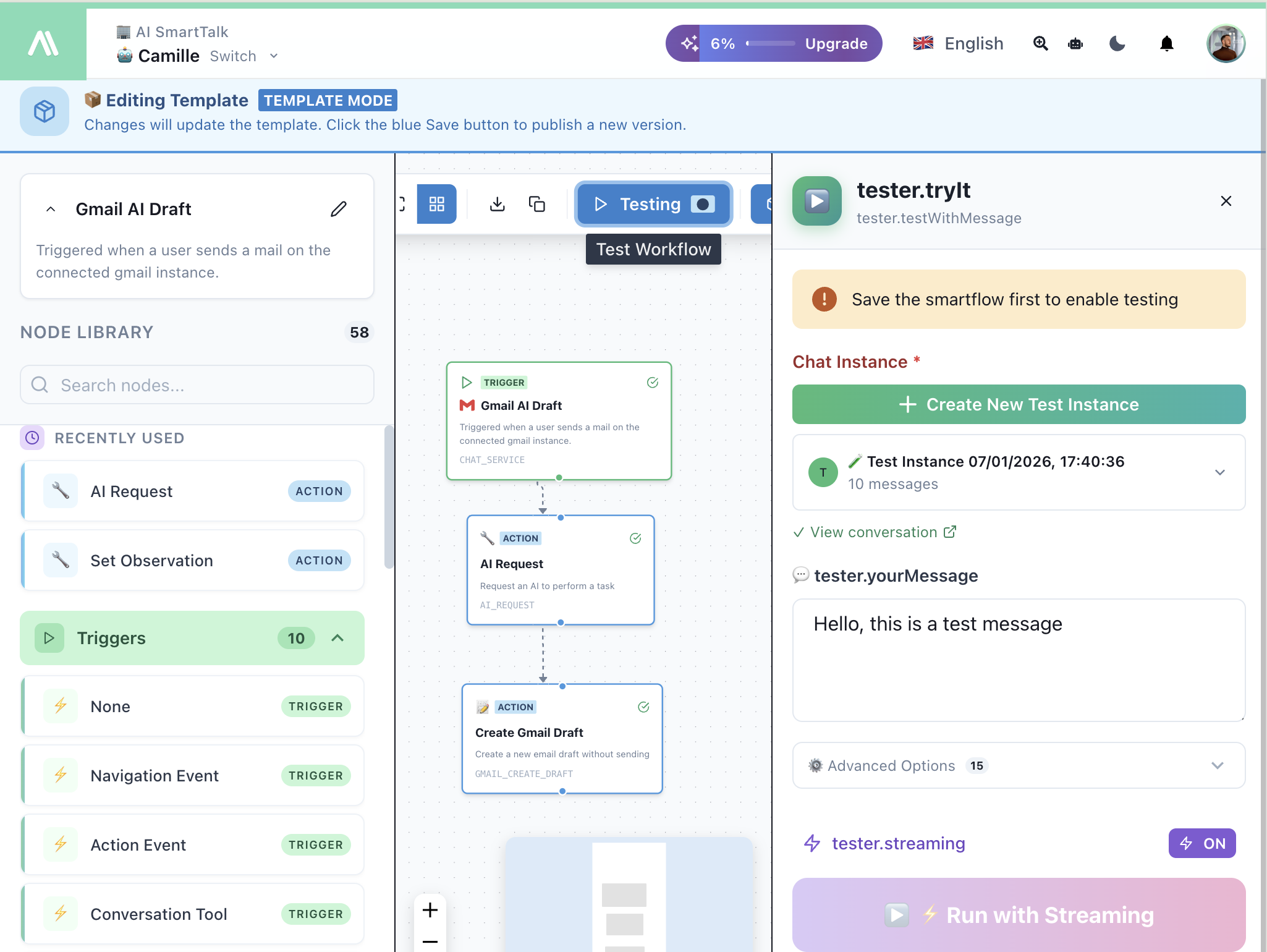
Testare cu Messenger
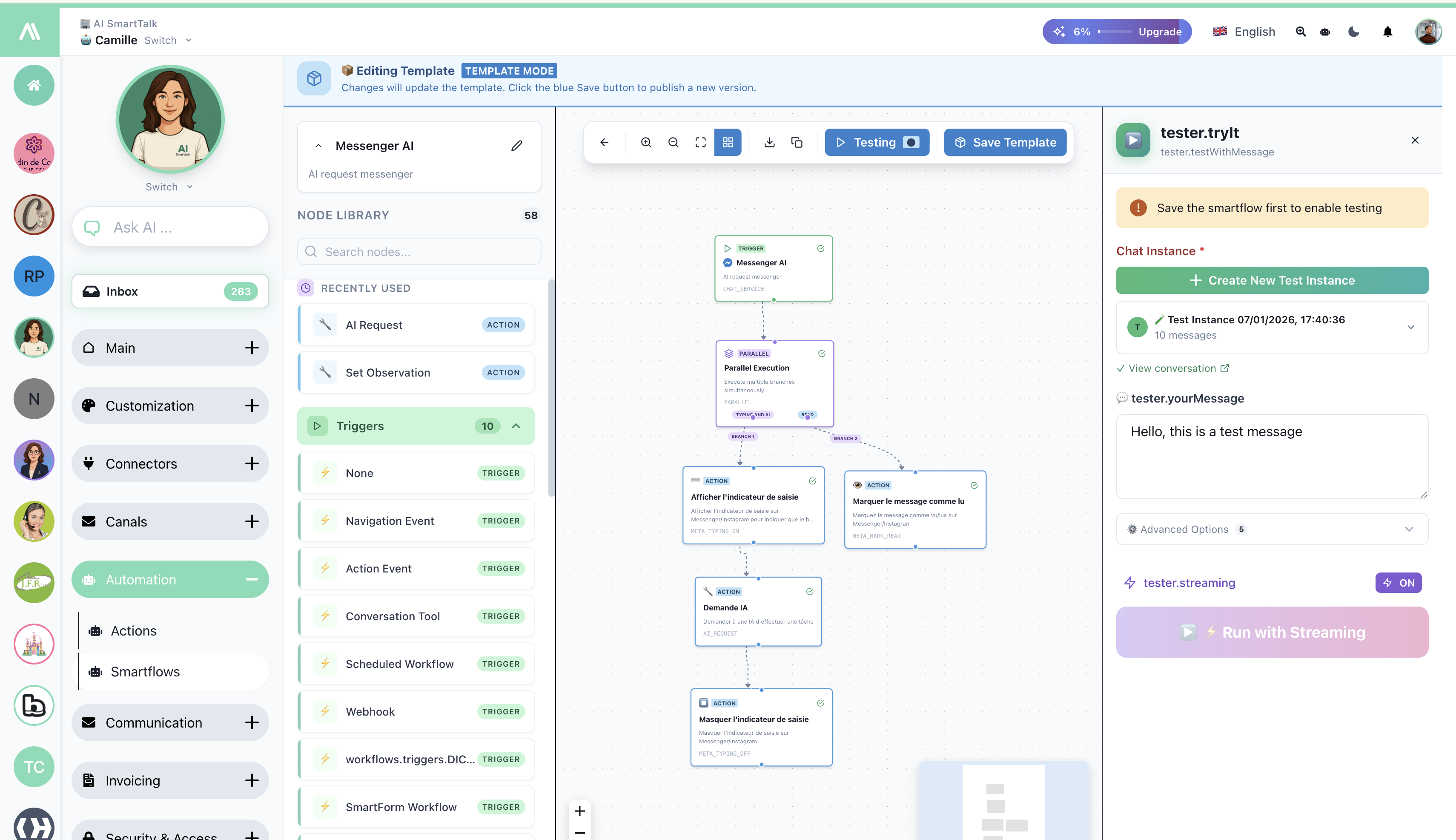
Funcții ale Panoului de Testare:
| Element | Descriere |
|---|---|
| Instanță de Chat | Creați sau selectați o conversație de test |
| tester.yourMessage | Introduceți un mesaj de test |
| Opțiuni Avansate | Configurați parametrii de testare (variază în funcție de canal) |
| Rulați cu Streaming | Executați și vizionați nodurile în timp real |
Panoul de testare se adaptează la canalele dvs. conectate: Messenger, WhatsApp, Instagram, Discord, Slack, Gmail, Email și altele. Integrările CMS (WordPress, PrestaShop, Joomla, Webflow) folosesc serviciul de chat Web.
5. Salvați & Activați
- Faceți clic pe Salvează Șablon pentru a salva munca dvs.
- Comutați fluxul la Live pentru a-l activa
Monitorizare & Analitică
Fiecare SmartFlow are propria pagină de Statistici de Utilizare:
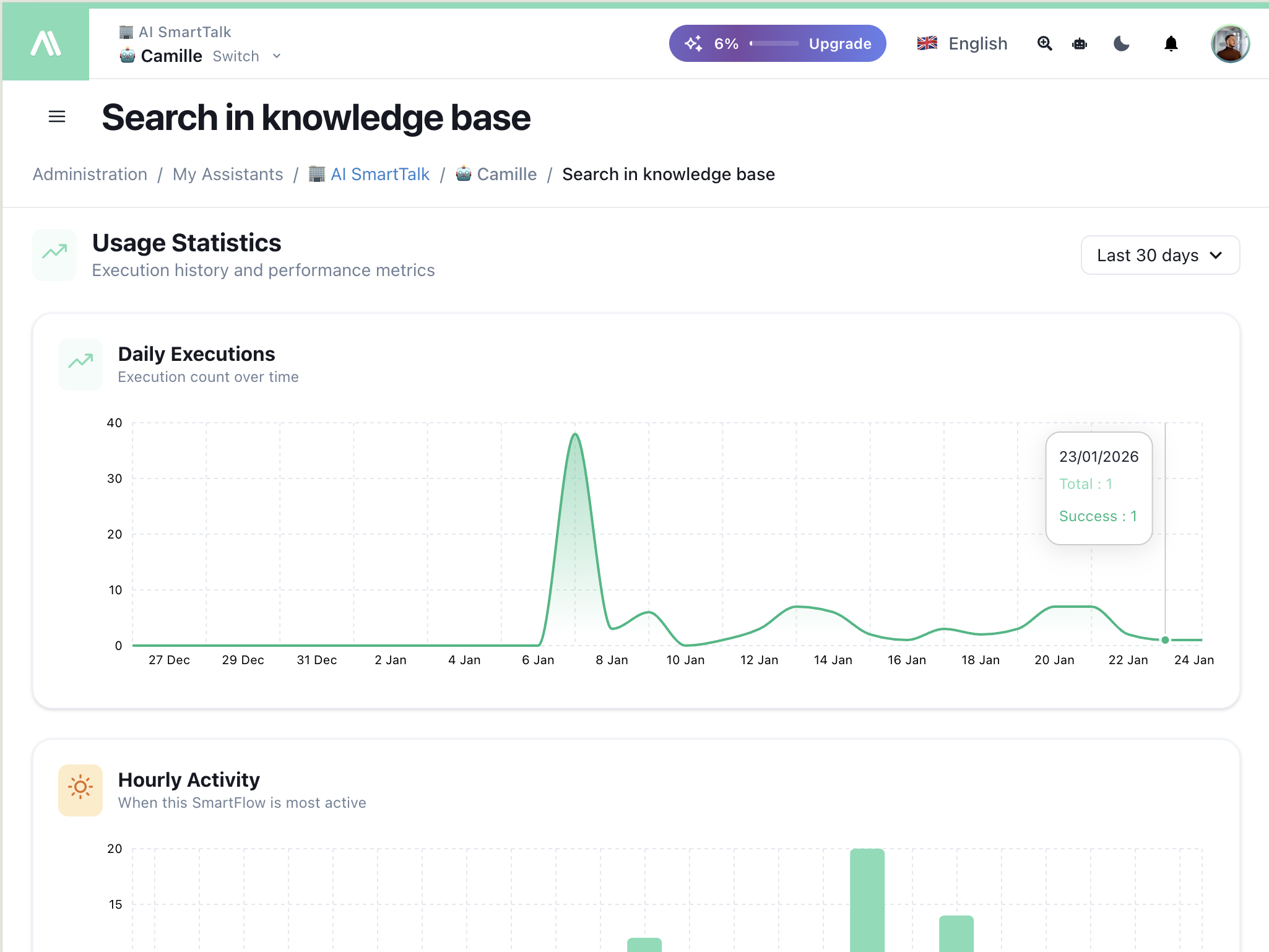
| Metric | Descriere |
|---|---|
| Execuții Zilnice | Numărul de execuții în timp |
| Activitate Orară | Când este cel mai activ acest SmartFlow |
| Rata de Succes | Execuții reușite vs. eșuate |
Filtrați după Ultimele 30 de zile, Ultimele 7 zile sau interval personalizat.
Execuție Paralelă
Împărțiți fluxul de lucru în mai multe ramuri care rulează simultan:
Utilizați nodul Start Paralel pentru a crea ramuri. Fiecare ramură se execută independent, apoi se reconectează.
Exemplu: Un flux de lucru AI Messenger care:
- Se declanșează la primirea unui mesaj
- Se împarte în ramuri paralele
- Ramura 1: Afișează indicatorul de tastare
- Ramura 2: Marchează mesajul ca citit
- Se reconectează pentru a procesa cu AI
- Ascunde indicatorul de tastare
Magazinul de Șabloane
Începeți rapid cu șabloane pre-construite din comunitate:
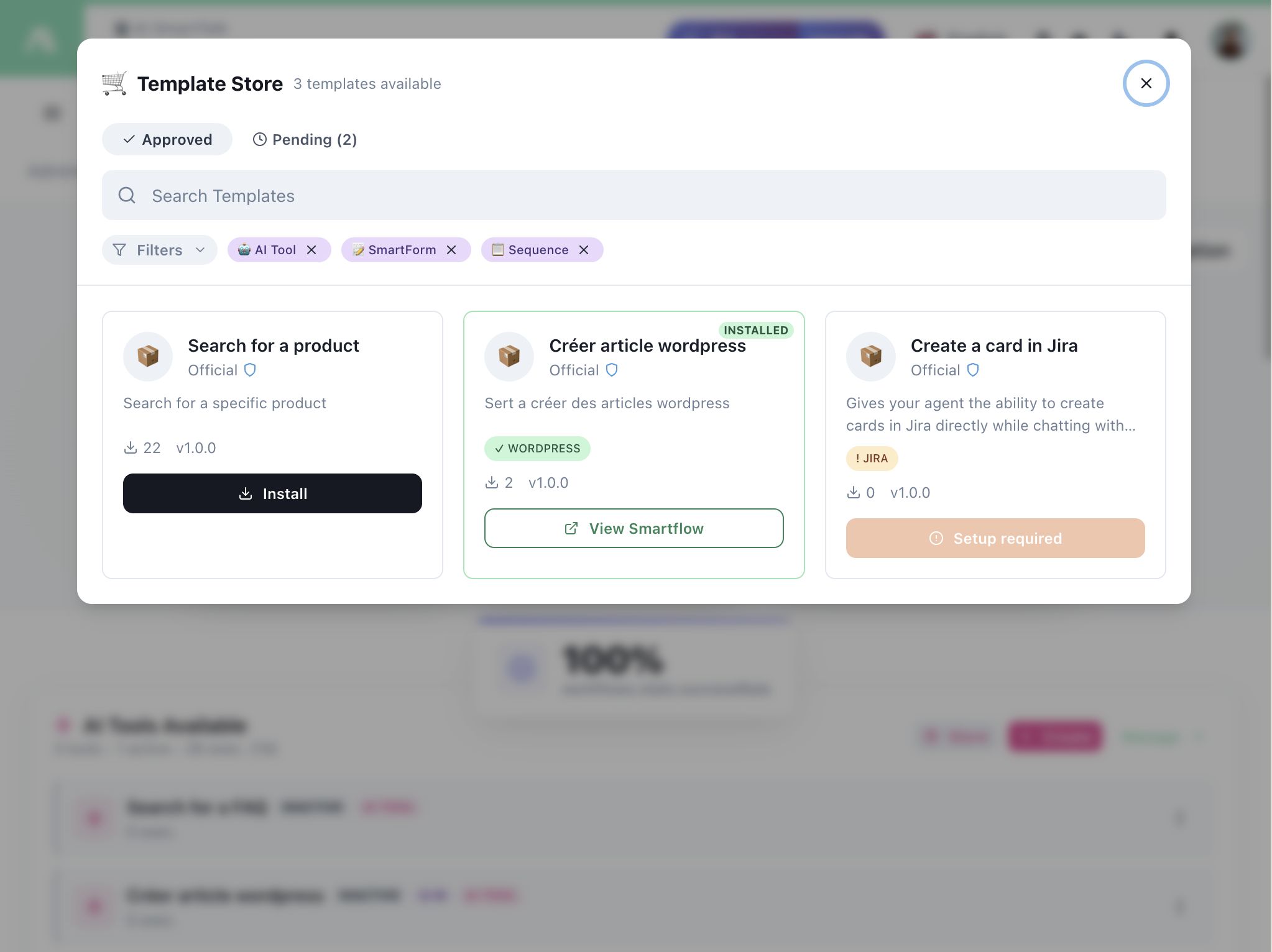
- Răsfoiți șabloanele aprobate
- Filtrați după Instrument AI, SmartForm, Secvență etc.
- Instalați cu un singur clic
- Vizualizați SmartFlow înainte de instalare
Unele șabloane necesită Configurare (conectarea conturilor, chei API).
Șabloanele Mele
Gestionați și partajați propriile șabloane:
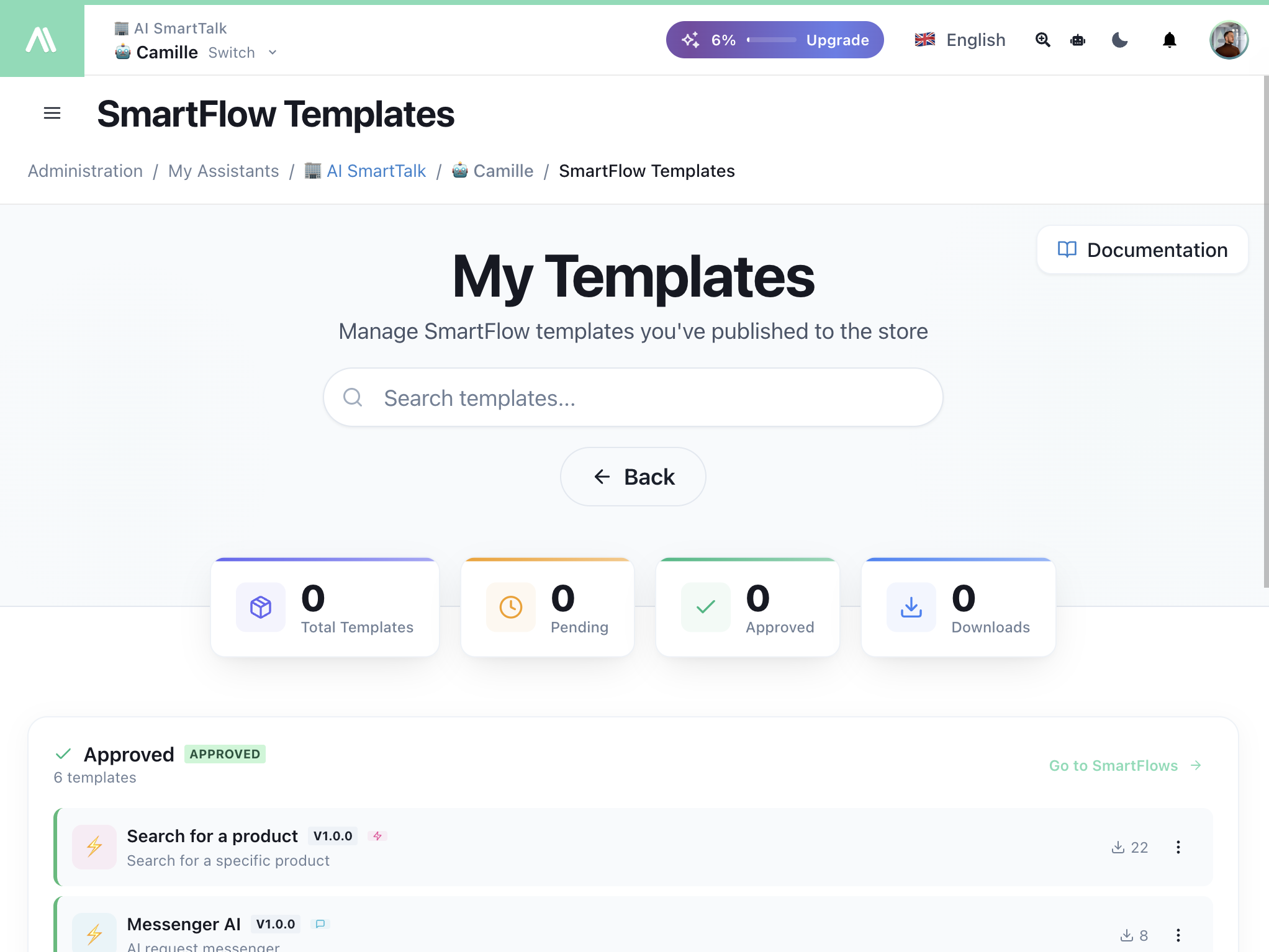
- Vedeți Totalul Șabloanelor, În Așteptare, Aprobate și Descărcări
- Urmăriți care șabloane sunt populare
- Trimiteți șabloane pentru aprobat
→ Ghidul Magazinului de Șabloane
Variabile
Utilizați variabile pentru a transmite date între noduri:
{{variableName}}
Variabile comune:
| Variabilă | Descriere |
|---|---|
{{query}} | Input-ul utilizatorului dintr-un instrument de conversație |
{{result}} | Ieșirea din acțiunea anterioară |
{{conversation}} | Contextul conversației curente |
{{user}} | Informații despre utilizator |
Variabilele sunt definite în configurațiile declanșatoare și sunt accesibile pe parcursul fluxului.
Începeți
- Accesați SmartFlow în tabloul de bord
- Faceți clic pe Creează un Nou Flux
- Trageți un Declanșator pe canvas
- Adăugați Acțiuni și conectați-le
- Faceți clic pe Test pentru a depana
- Faceți clic pe Salvează Șablon când ați terminat
- Comutați Live pentru a activa
Pașii Următori
Căutați rețete concrete? Consultați Exemple de Automatizare SmartFlow pentru fluxuri gata de construit, inclusiv captarea de lead-uri, moderarea comunității, notificări între canale și altele.
- Exemple SmartFlow — Rețete de automatizare concrete
- Prezentare Generală a Declanșatoarelor — Toate tipurile de declanșatoare explicate
- Prezentare Generală a Acțiunilor — Toate acțiunile cu exemple
- Magazinul de Șabloane — Răsfoiți și instalați șabloane
- Integrarea OpenAPI — Conectați orice API
- Funcții de Inteligență AI — Cum funcționează nodurile Cerere AI și Condiție AI