SmartFlow
SmartFlow is de visuele node-gebaseerde workflow builder voor AI SmartTalk. Creëer krachtige automatiseringen door nodes op een canvas te slepen en ze met elkaar te verbinden.
Maak je AI-agent ACT · SmartFlow basisprincipes
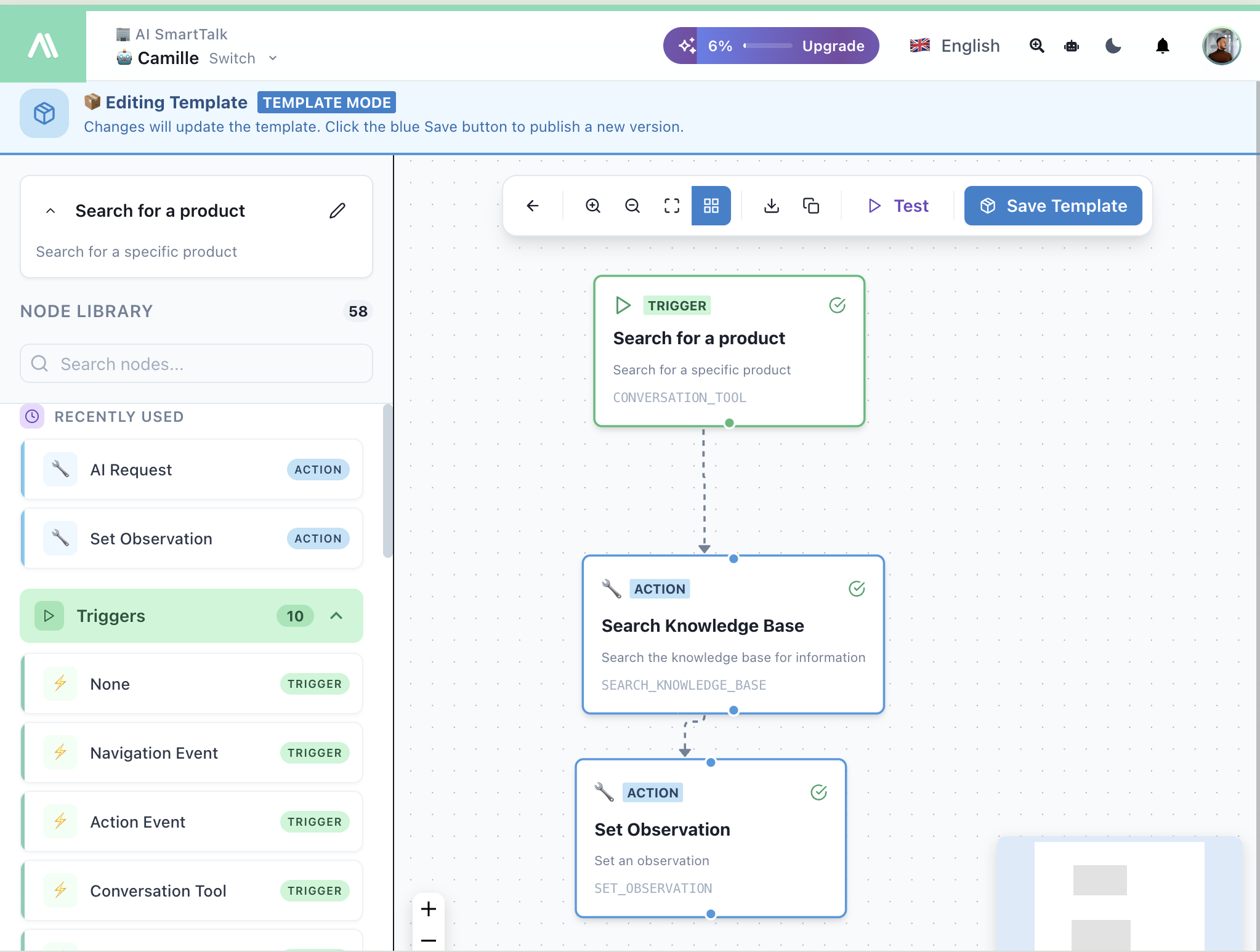
De Interface
Canvas
De belangrijkste werkruimte waar je je flows bouwt:
- Sleep nodes vanuit de bibliotheek naar het canvas
- Verbind nodes door van output naar input poorten te slepen
- Klik op een node om het configuratievenster te openen
- Zoom & Pan met behulp van de werkbalk of muiswiel
Node Bibliotheek (Linker Paneel)
Toegang tot 58 nodes georganiseerd per categorie:
- Recent Gebruikt — Snelle toegang tot je meest gebruikte nodes
- Triggers — 10 trigger types die je flows starten
- Acties — Alle acties die je flow kan uitvoeren
Zoek naar nodes op naam met de zoekbalk.
Configuratievenster (Rechter Paneel)
Wanneer je op een node klikt, verschijnt het configuratievenster:
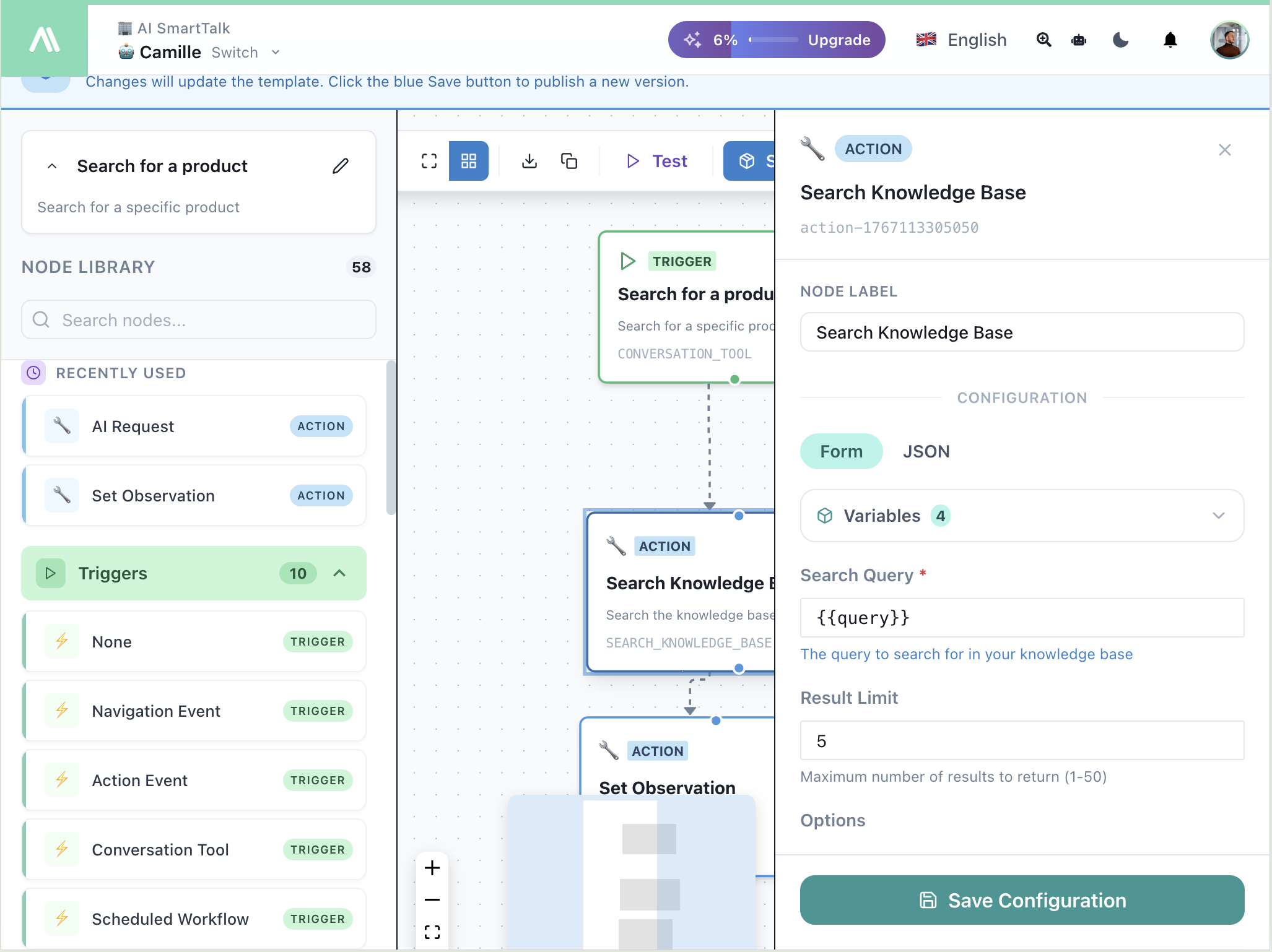
- Node Label — Geef je node een beschrijvende naam
- Formulier / JSON toggle — Configureer visueel of met ruwe JSON
- Variabelen — Gebruik
{{variableName}}syntaxis om naar gegevens te verwijzen - Configuratie Opslaan — Pas je wijzigingen toe
Werkbalk
| Knop | Actie |
|---|---|
| ← | Ga terug |
| 🔍+/- | In-/uitzoomen |
| ⛶ | Pas aan het scherm aan |
| ⬇ | Download flow |
| 📋 | Kopieer flow |
| ▶ Test | Voer de flow uit in testmodus |
| 💾 Opslaan als Sjabloon | Opslaan in sjabloonopslag |
Een Flow Bouwen
1. Voeg een Trigger Toe
Elke flow begint met een Trigger node. Sleep er een uit de bibliotheek:
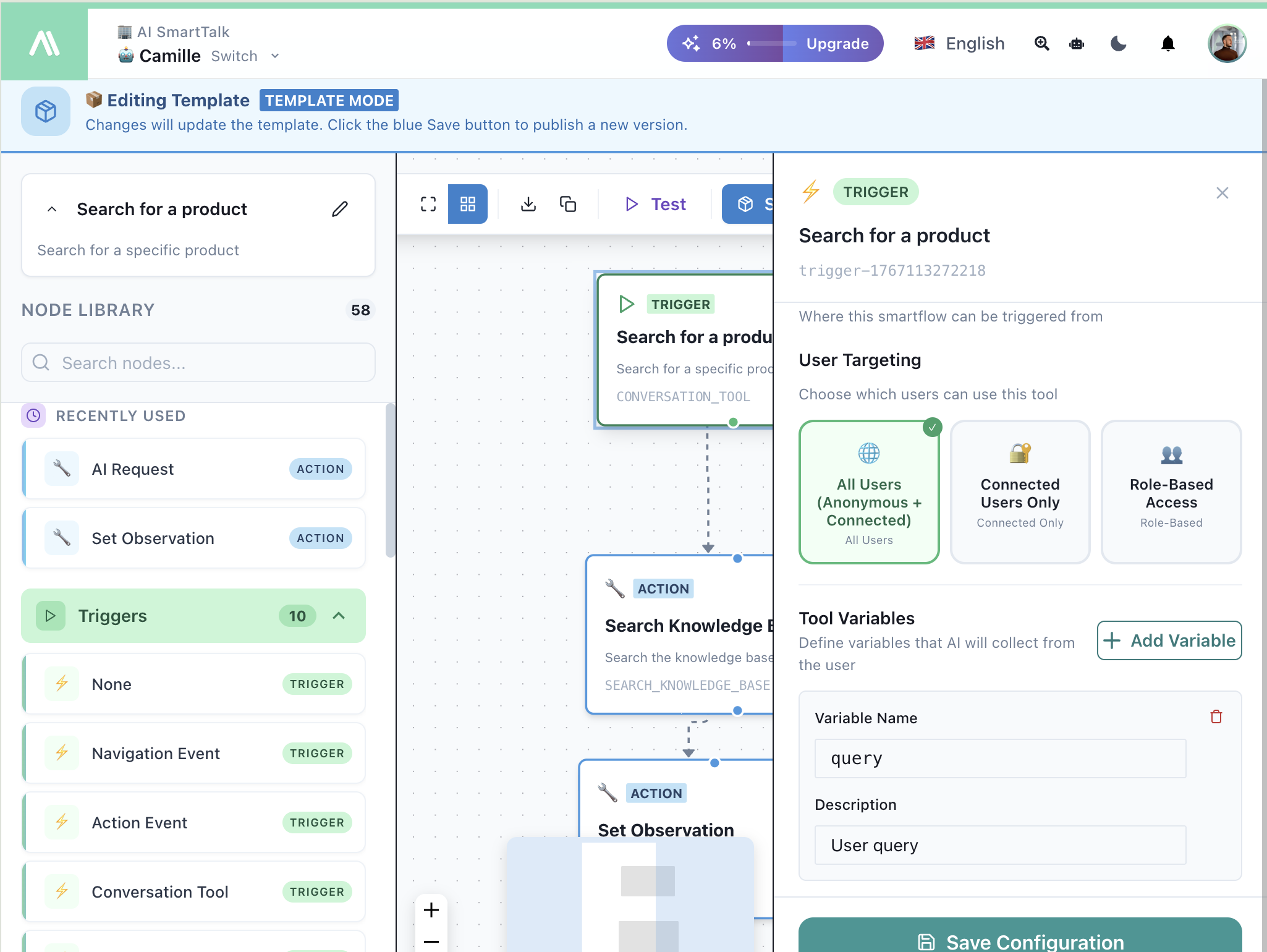
Veelvoorkomende triggers:
| Trigger | Gebruikscase |
|---|---|
| Gesprekstool | Geef je AI nieuwe mogelijkheden |
| Chat Service Override | Pas AI aan voor een specifiek kanaal |
| SmartForm Workflow | Verwerk formulierindieningen |
| Geplande Workflow | Voer dagelijkse/uurlijkse taken uit |
| Webhook | Ontvang externe evenementen |
| Navigatie-evenement | Reageer op pagina bezoeken |
2. Voeg Acties Toe
Verbind Actie nodes om taken uit te voeren:
| Categorie | Acties |
|---|---|
| Chat | Bericht Verzenden, Kennis Zoeken, Tag Toevoegen, Suggesties Instellen |
| AI | AI Aanroep, AI Voorwaarde |
| E-mail Verzenden, Gmail-acties | |
| API | API Aanroep, Webhooks |
| Kennis | Zoeken, Opslaan, Synchroniseer Connector |
| Controle | Als Voorwaarde, Parallelle Uitvoering |
| Connectors | JIRA, ClickUp, Google Drive |
3. Verbind de Nodes
- Sleep van de outputpoort (onderkant van een node) naar de inputpoort (bovenkant van de volgende node)
- Verbindingen verschijnen als gestreepte lijnen
- Nodes worden in volgorde van boven naar beneden uitgevoerd
4. Test Je Flow
Klik op ▶ Testen in de werkbalk om het testpaneel te openen.
Testen met Gmail
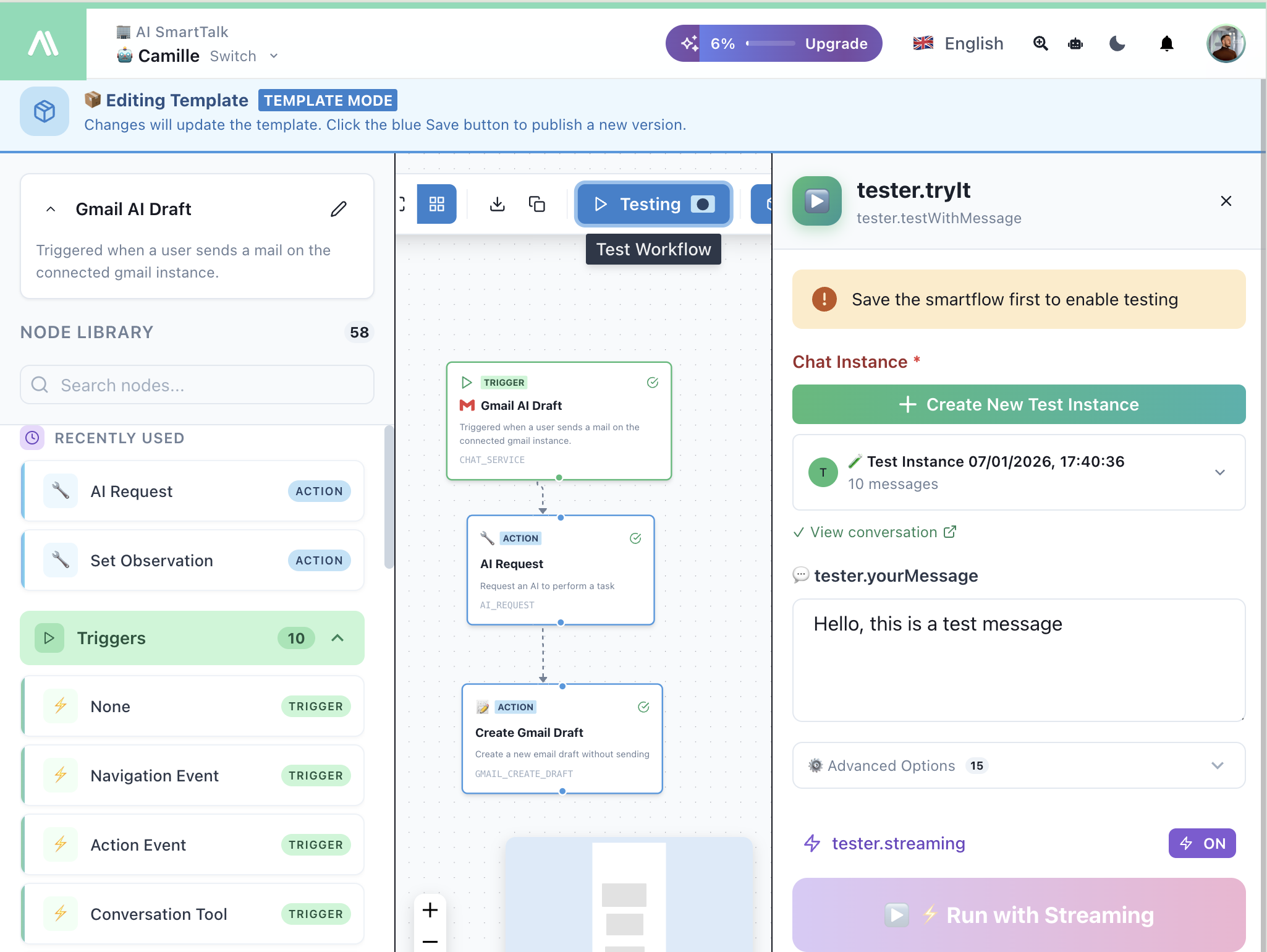
Testen met Messenger
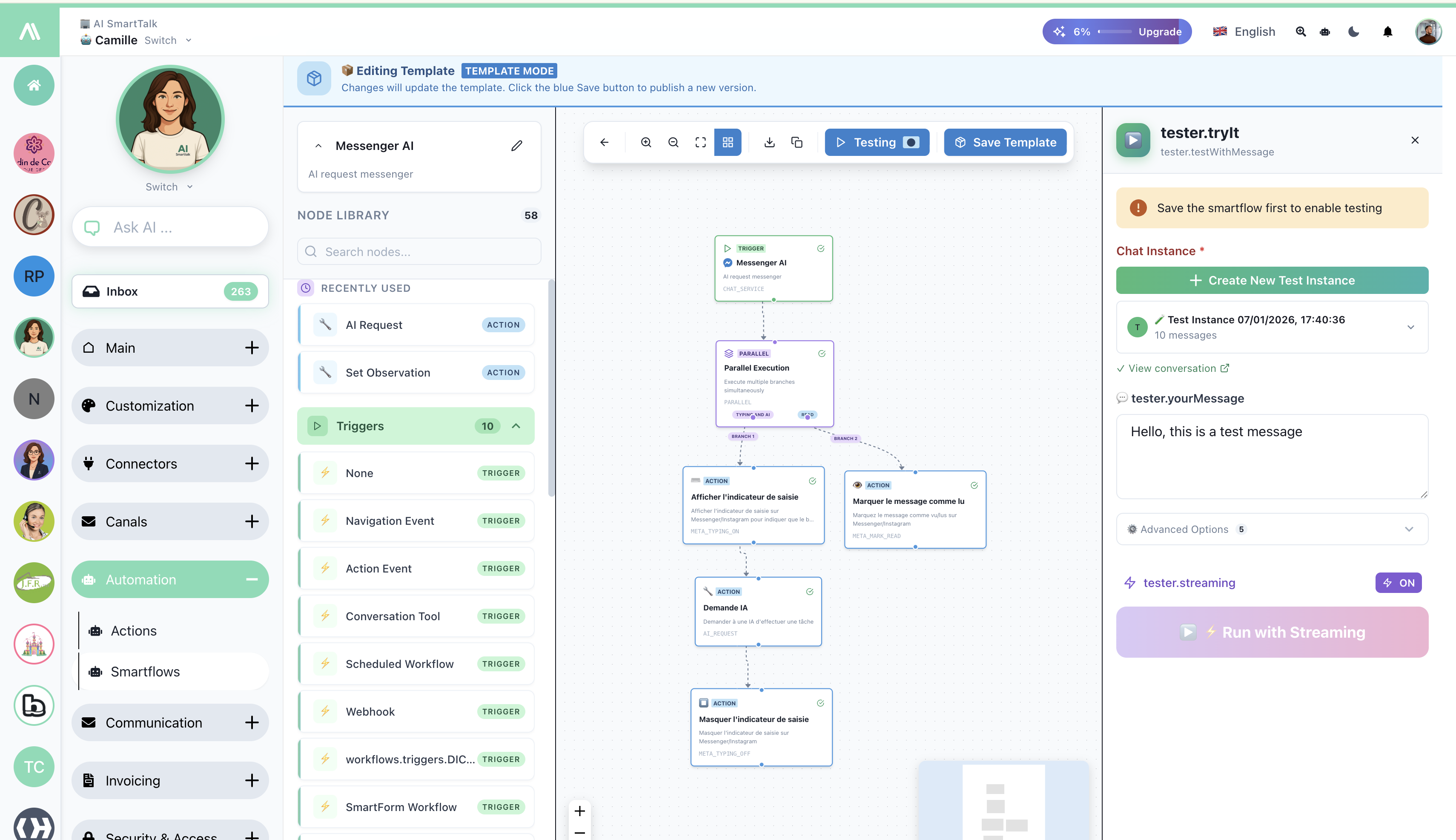
Kenmerken van het Testpaneel:
| Element | Beschrijving |
|---|---|
| Chat Instance | Maak of selecteer een testgesprek |
| tester.yourMessage | Voer een testbericht in |
| Geavanceerde Opties | Configureer testparameters (verschilt per kanaal) |
| Uitvoeren met Streaming | Voer uit en bekijk nodes in realtime |
Het testpaneel past zich aan je verbonden kanalen aan: Messenger, WhatsApp, Instagram, Discord, Slack, Gmail, E-mail, en meer. CMS-integraties (WordPress, PrestaShop, Joomla, Webflow) gebruiken de Web chatservice.
5. Opslaan & Activeren
- Klik op Opslaan als Sjabloon om je werk op te slaan
- Zet de flow op Live om deze te activeren
Monitoring & Analytics
Elke SmartFlow heeft zijn eigen pagina met Gebruikstatistieken:
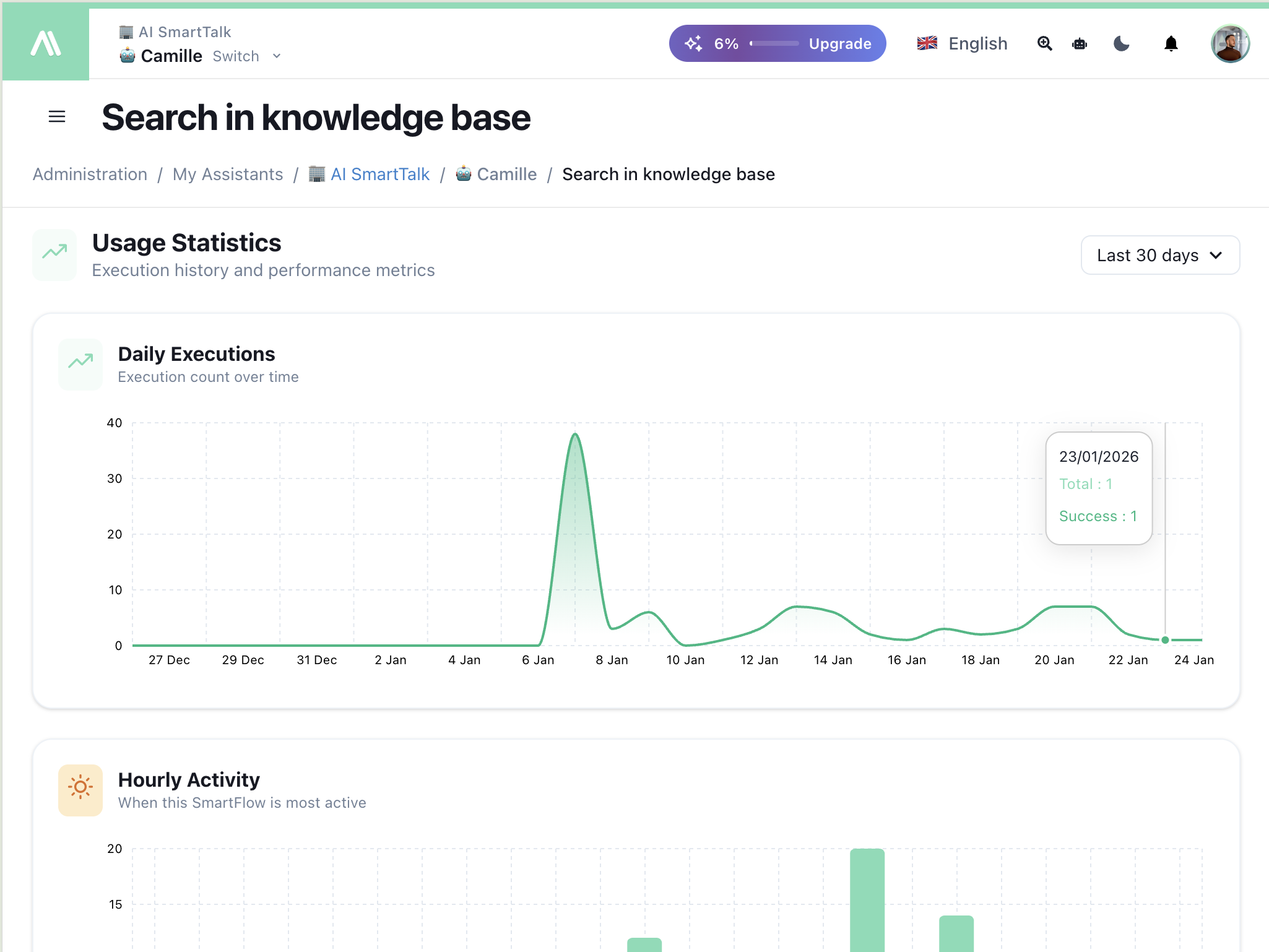
| Metriek | Beschrijving |
|---|---|
| Dagelijkse Uitvoeringen | Aantal uitvoeringen in de tijd |
| Uurlijkse Activiteit | Wanneer deze SmartFlow het meest actief is |
| Succespercentage | Succesvolle versus mislukte uitvoeringen |
Filter op Laatste 30 dagen, Laatste 7 dagen, of aangepaste periode.
Parallelle Uitvoering
Splits je workflow in meerdere takken die gelijktijdig worden uitgevoerd:
Gebruik de Parallel Start node om takken te creëren. Elke tak wordt onafhankelijk uitgevoerd en sluit zich daarna weer aan.
Voorbeeld: Een Messenger AI workflow die:
- Triggers bij ontvangen bericht
- Splitst in parallelle takken
- Tak 1: Toon typindicator
- Tak 2: Markeer bericht als gelezen
- Sluit zich aan om te verwerken met AI
- Verbergt typindicator
Sjabloonopslag
Begin snel met vooraf gebouwde sjablonen van de community:
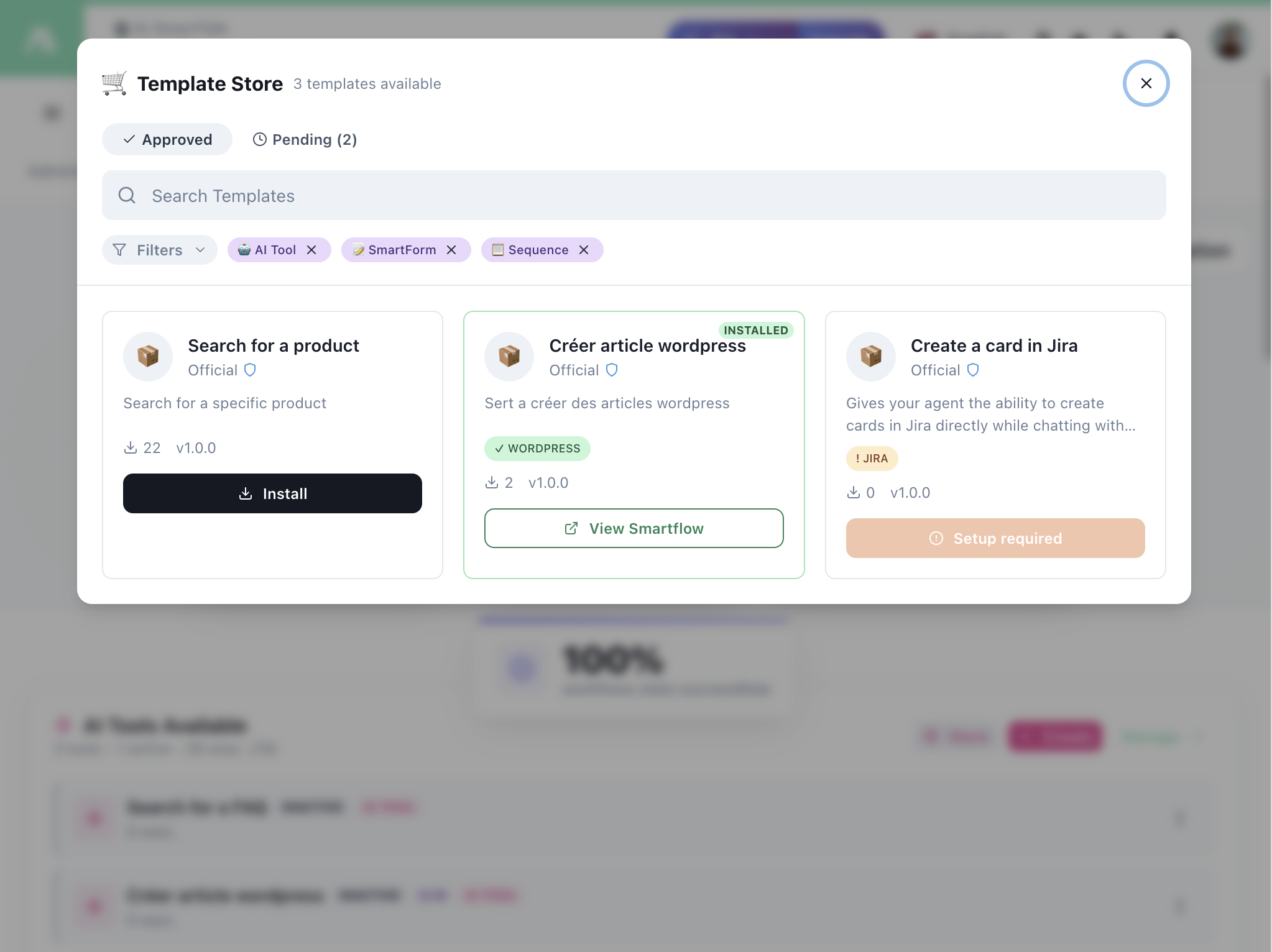
- Blader door goedgekeurde sjablonen
- Filter op AI Tool, SmartForm, Sequentie, enz.
- Installeer met één klik
- Bekijk de SmartFlow voordat je installeert
Sommige sjablonen vereisen Instelling (verbinden van accounts, API-sleutels).
Mijn Sjablonen
Beheer en deel je eigen sjablonen:
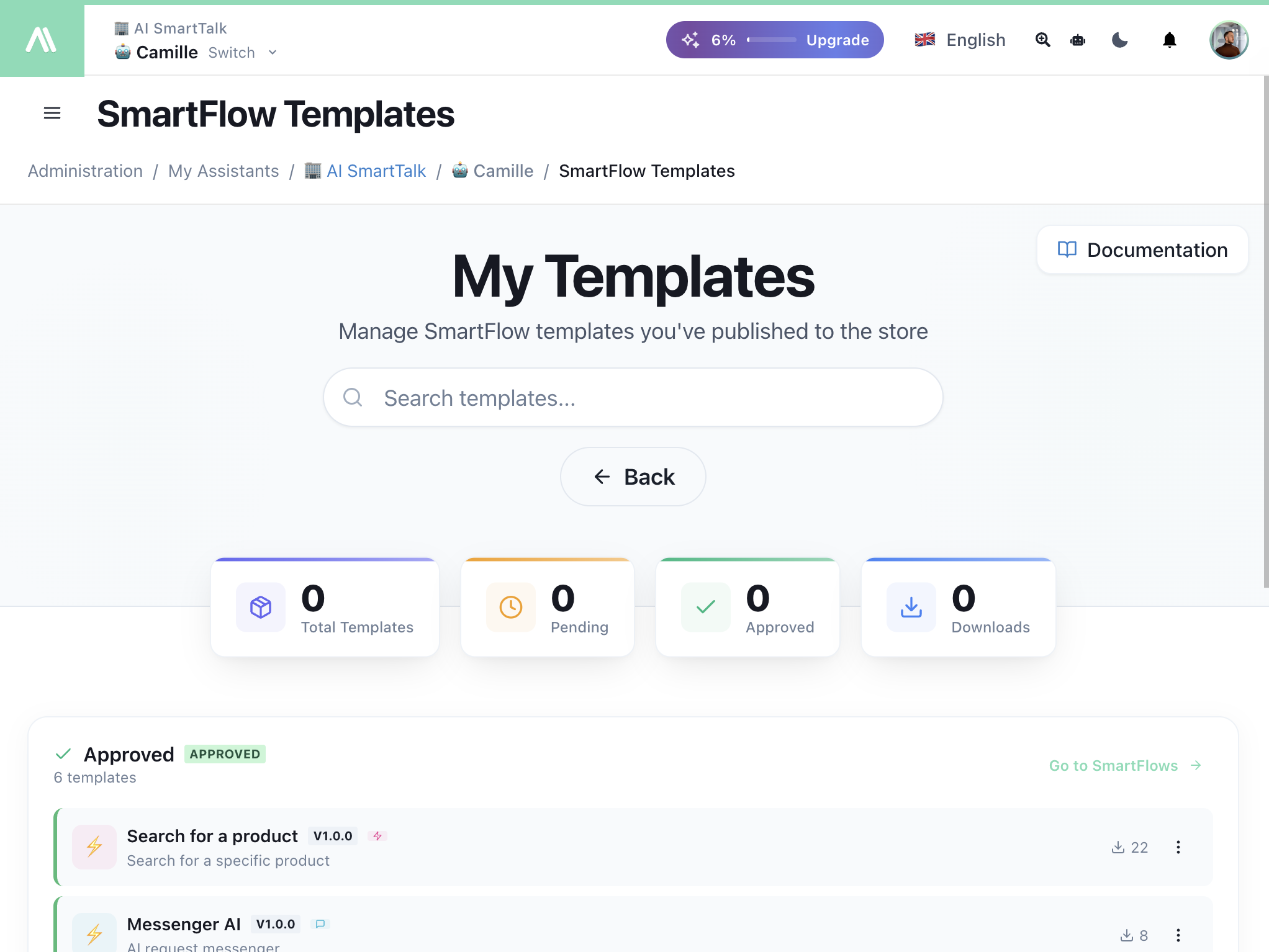
- Zie je Totaal aantal Sjablonen, In behandeling, Goedgekeurd, en Downloads
- Volg welke sjablonen populair zijn
- Dien sjablonen in voor goedkeuring
Variabelen
Gebruik variabelen om gegevens tussen nodes door te geven:
{{variableName}}
Veelvoorkomende variabelen:
| Variabele | Beschrijving |
|---|---|
{{query}} | Invoer van de gebruiker vanuit een gesprekstool |
{{result}} | Output van de vorige actie |
{{conversation}} | Huidige gesprekcontext |
{{user}} | Gebruikersinformatie |
Variabelen worden gedefinieerd in triggerconfiguraties en zijn toegankelijk door de hele flow.
Aan de Slag
- Ga naar SmartFlow in je dashboard
- Klik op Nieuwe Flow Aanmaken
- Sleep een Trigger naar het canvas
- Voeg Acties toe en verbind ze
- Klik op Test om te debuggen
- Klik op Opslaan als Sjabloon wanneer je klaar bent
- Zet op Live om te activeren
Volgende Stappen
Op zoek naar concrete recepten? Bekijk SmartFlow Automatiseringsvoorbeelden voor kant-en-klare flows, waaronder leadcaptatie, communitymoderatie, cross-channel notificaties, en meer.
- SmartFlow Voorbeelden — Concrete automatiseringsrecepten
- Triggers Overzicht — Alle trigger types uitgelegd
- Acties Overzicht — Alle acties met voorbeelden
- Sjabloonopslag — Blader door en installeer sjablonen
- OpenAPI Integratie — Verbind elke API
- AI Intelligentie Kenmerken — Hoe AI Aanroep en AI Voorwaarde nodes werken