SmartFlow
A SmartFlow a vizuális, csomópont-alapú munkafolyamat-építő az AI SmartTalk számára. Hozzon létre erőteljes automatizálásokat, úgy, hogy csomópontokat húz a vászonra és összekapcsolja őket.
Hozza létre AI ügynökét · SmartFlow alapok
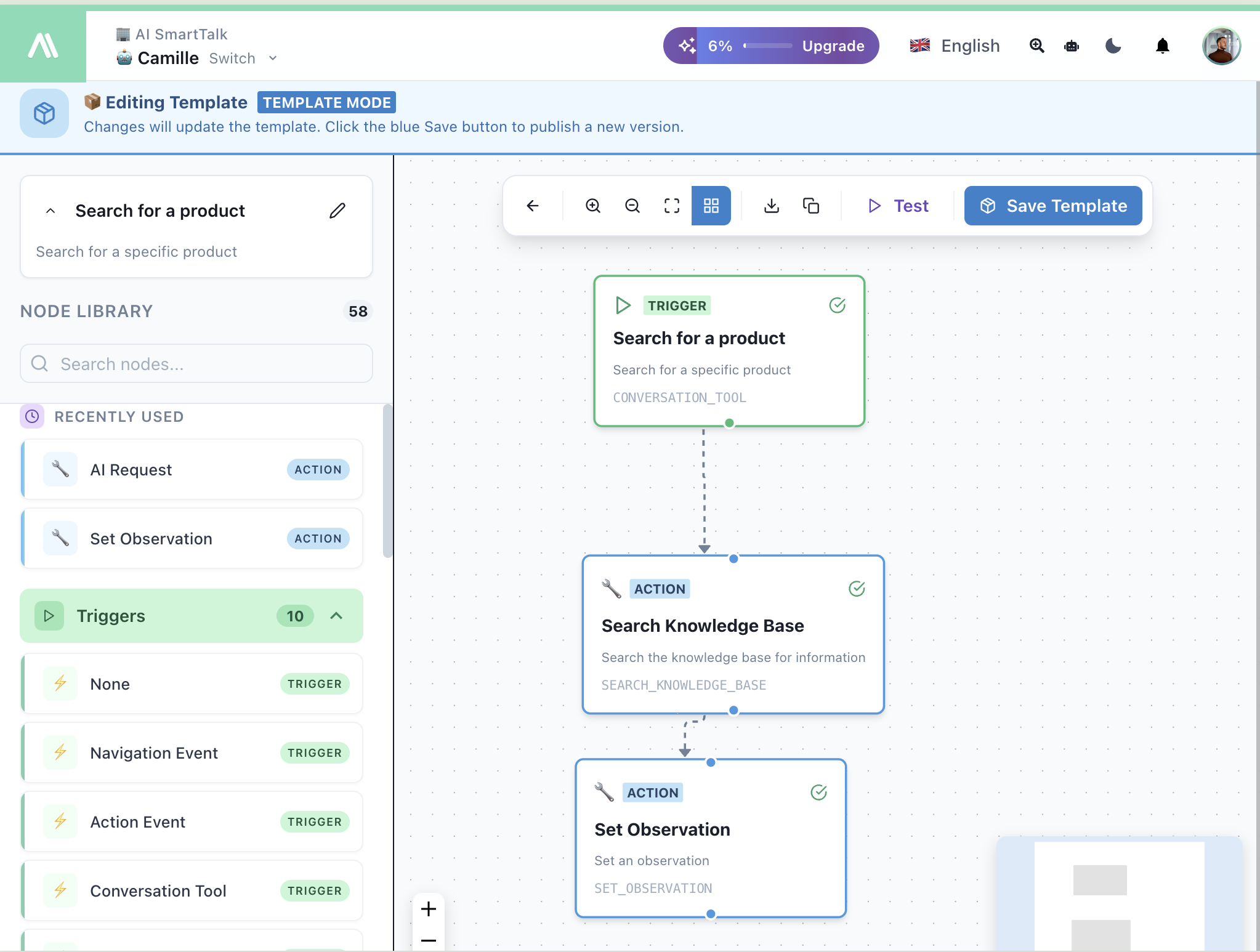
Az interfész
Vászon
A fő munkaterület, ahol felépíti a folyamatait:
- Húzzon csomópontokat a könyvtárból a vászonra
- Csatlakoztassa a csomópontokat az output és input portok összekötésével
- Kattintson egy csomópontra a konfigurációs panel megnyitásához
- Zoom & Pan a szerszámsor vagy az egér görgetése segítségével
Csomópont Könyvtár (Bal Panel)
Hozzáférés 58 csomóponthoz, kategóriák szerint rendezve:
- Legutóbb használt — Gyors hozzáférés a leggyakrabban használt csomópontokhoz
- Trigger-ek — 10 trigger típus, amelyek elindítják a folyamatait
- Akciók — Minden akció, amit a folyamata végrehajthat
Keressen csomópontokat név szerint a keresősáv segítségével.
Konfigurációs Panel (Jobb Panel)
Amikor rákattint egy csomópontra, megjelenik a konfigurációs panel:
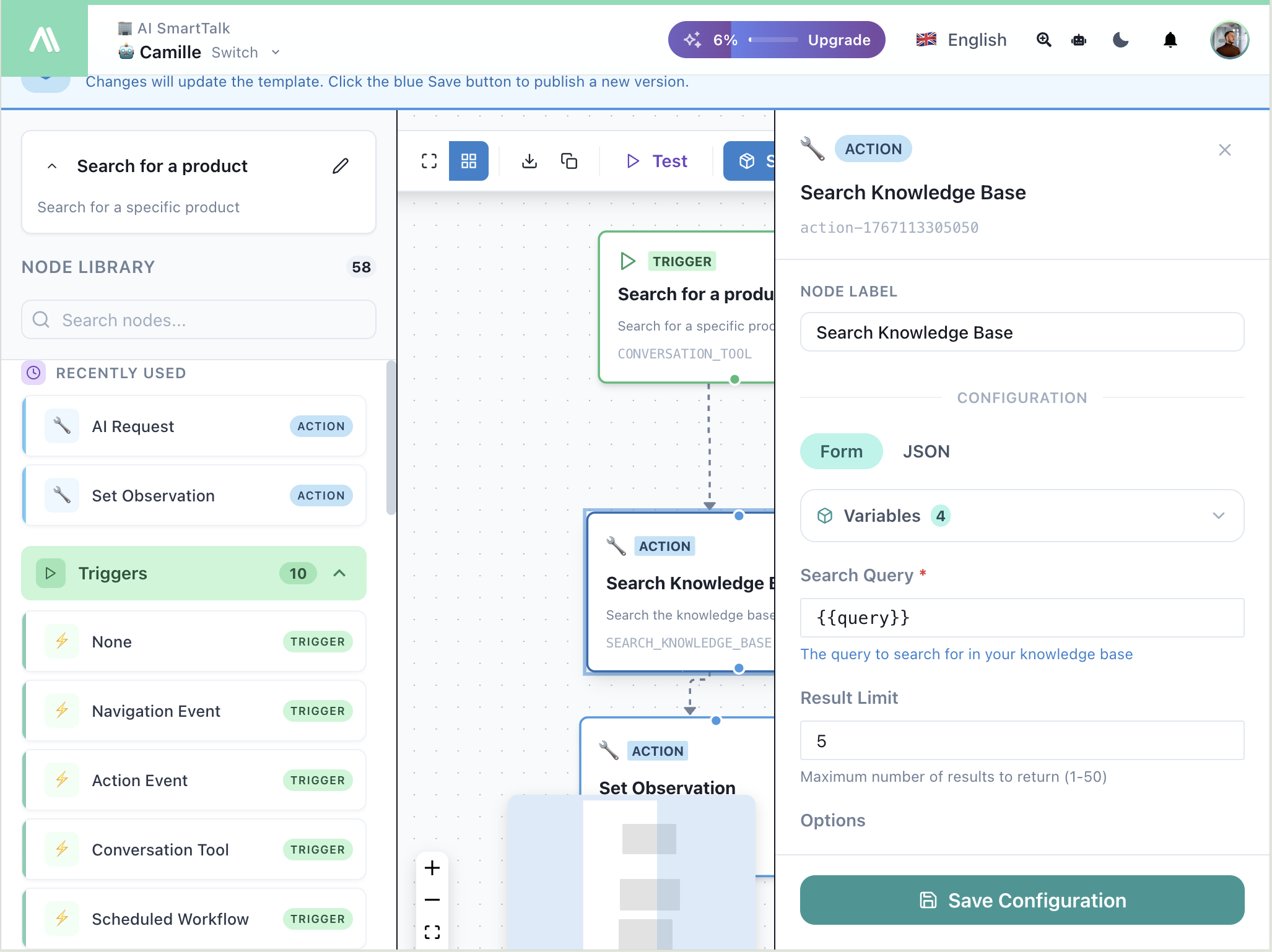
- Csomópont címke — Adjon leíró nevet a csomópontjának
- Űrlap / JSON kapcsoló — Konfiguráljon vizuálisan vagy nyers JSON-nal
- Változók — Használja a
{{variableName}}szintaxist az adatok hivatkozásához - Konfiguráció mentése — Alkalmazza a változtatásait
Szerszámsor
| Gomb | Művelet |
|---|---|
| ← | Vissza |
| 🔍+/- | Nagyítás/kicsinyítés |
| ⛶ | Illeszkedés a képernyőhöz |
| ⬇ | Folyamat letöltése |
| 📋 | Folyamat másolása |
| ▶ Teszt | Folyamat futtatása teszt módban |
| 💾 Sablon mentése | Mentés a sablonboltba |
Folyamat építése
1. Adjon hozzá egy Trigger-t
Minden folyamat egy Trigger csomóponttal kezdődik. Húzzon egyet a könyvtárból:
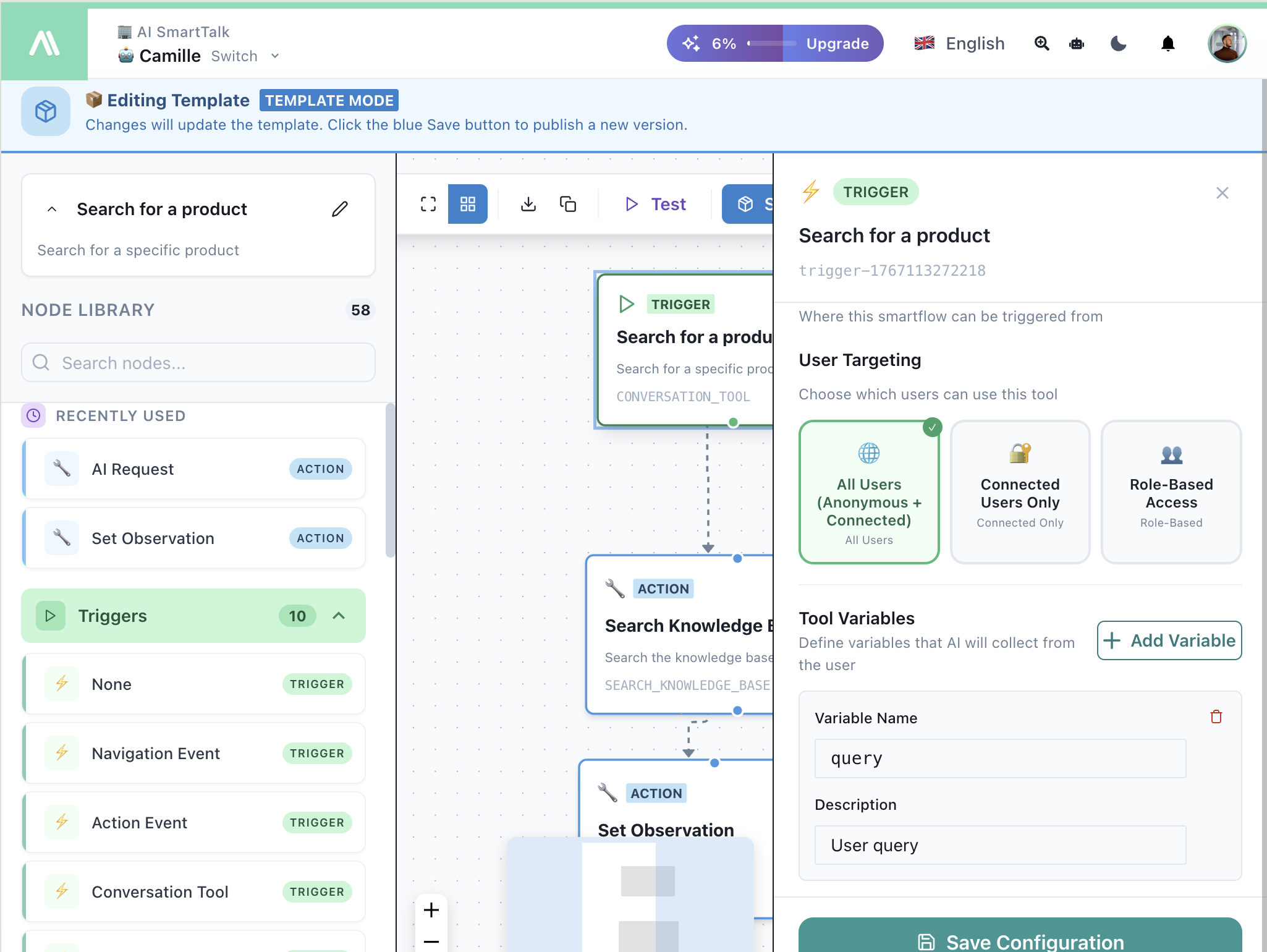
Gyakori trigger-ek:
| Trigger | Használati eset |
|---|---|
| Conversation Tool | Új képességek adása az AI-nak |
| Chat Service Override | Az AI testreszabása egy adott csatornára |
| SmartForm Workflow | Űrlapbeküldések feldolgozása |
| Scheduled Workflow | Napi/órás feladatok futtatása |
| Webhook | Külső események fogadása |
| Navigation Event | Reagálás az oldallátogatásokra |
2. Adjon hozzá Akciókat
Csatlakoztassa az Akció csomópontokat feladatok végrehajtásához:
| Kategória | Akciók |
|---|---|
| Chat | Üzenet küldése, Tudás keresése, Címke hozzáadása, Javaslatok beállítása |
| AI | AI Kérés, AI Feltétel |
| Email küldése, Gmail akciók | |
| API | API Hívás, Webhookok |
| Tudás | Keresés, Mentés, Szinkronizáló csatlakozó |
| Vezérlés | Ha Feltétel, Párhuzamos végrehajtás |
| Csatlakozók | JIRA, ClickUp, Google Drive |
3. Csatlakoztassa a Csomópontokat
- Húzza az output portból (a csomópont alján) az input portba (a következő csomópont tetején)
- A kapcsolatok szaggatott vonalként jelennek meg
- A csomópontok sorrendben hajtódnak végre felülről lefelé
4. Tesztelje a Folyamatát
Kattintson a ▶ Tesztelés gombra a szerszámsorban a tesztpanel megnyitásához.
Tesztelés Gmail-lel
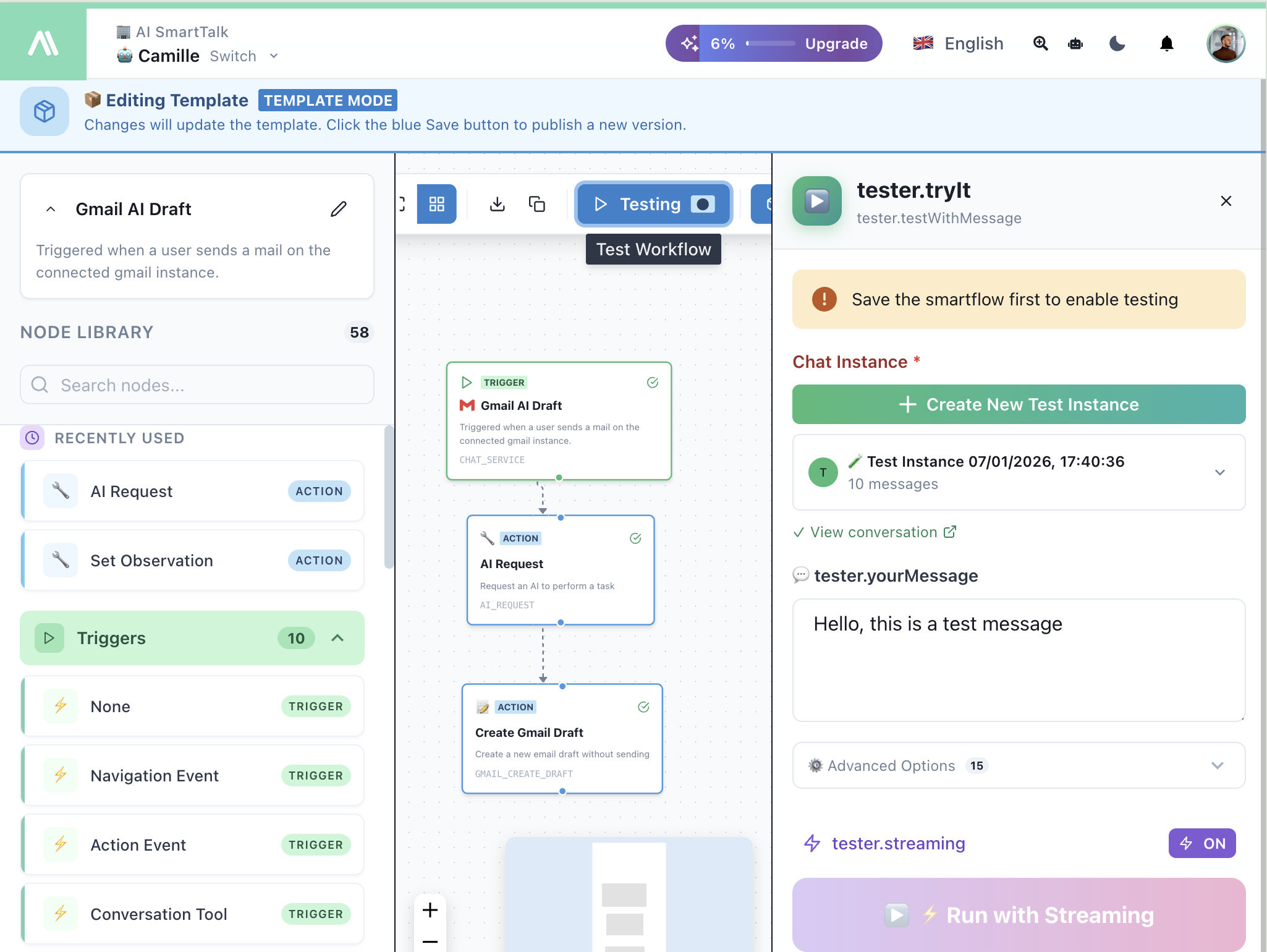
Tesztelés Messenger-rel
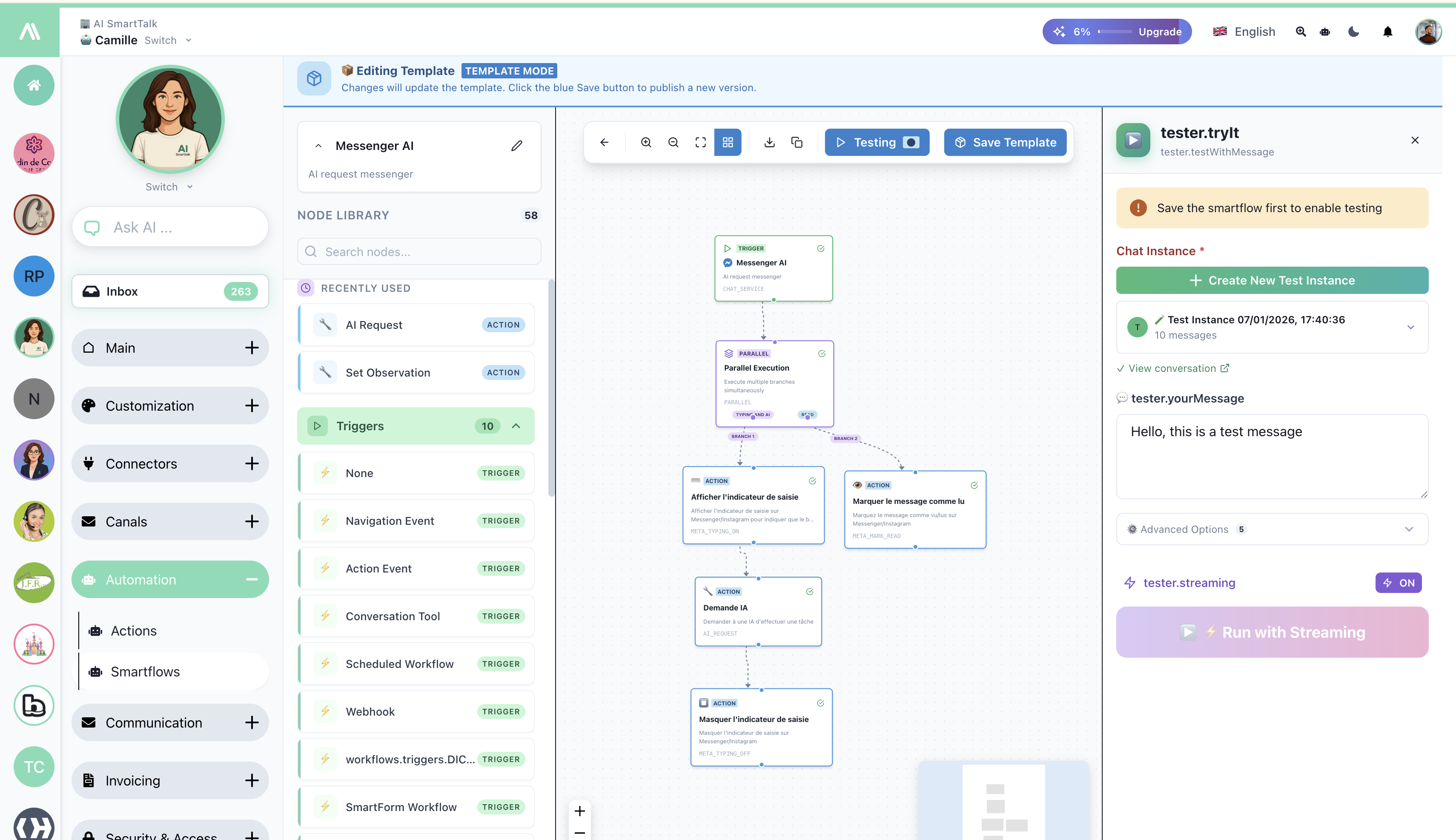
Tesztpanel jellemzői:
| Elem | Leírás |
|---|---|
| Chat Példa | Teszt beszélgetés létrehozása vagy kiválasztása |
| tester.yourMessage | Teszt üzenet beírása |
| Fejlett Opciók | Teszt paraméterek konfigurálása (csatornától függően változik) |
| Futtatás Streaming-gel | Végrehajtás és a csomópontok valós idejű megfigyelése |
A tesztpanel alkalmazkodik a csatlakoztatott csatornákhoz: Messenger, WhatsApp, Instagram, Discord, Slack, Gmail, Email, és még sok más. A CMS integrációk (WordPress, PrestaShop, Joomla, Webflow) a Web chat szolgáltatást használják.
5. Mentés és Aktiválás
- Kattintson a Sablon mentése gombra a munkája mentéséhez
- Kapcsolja a folyamatot Élő állapotba az aktiválásához
Monitoring & Analytics
Minden SmartFlow-nak saját Használati Statisztikák oldala van:
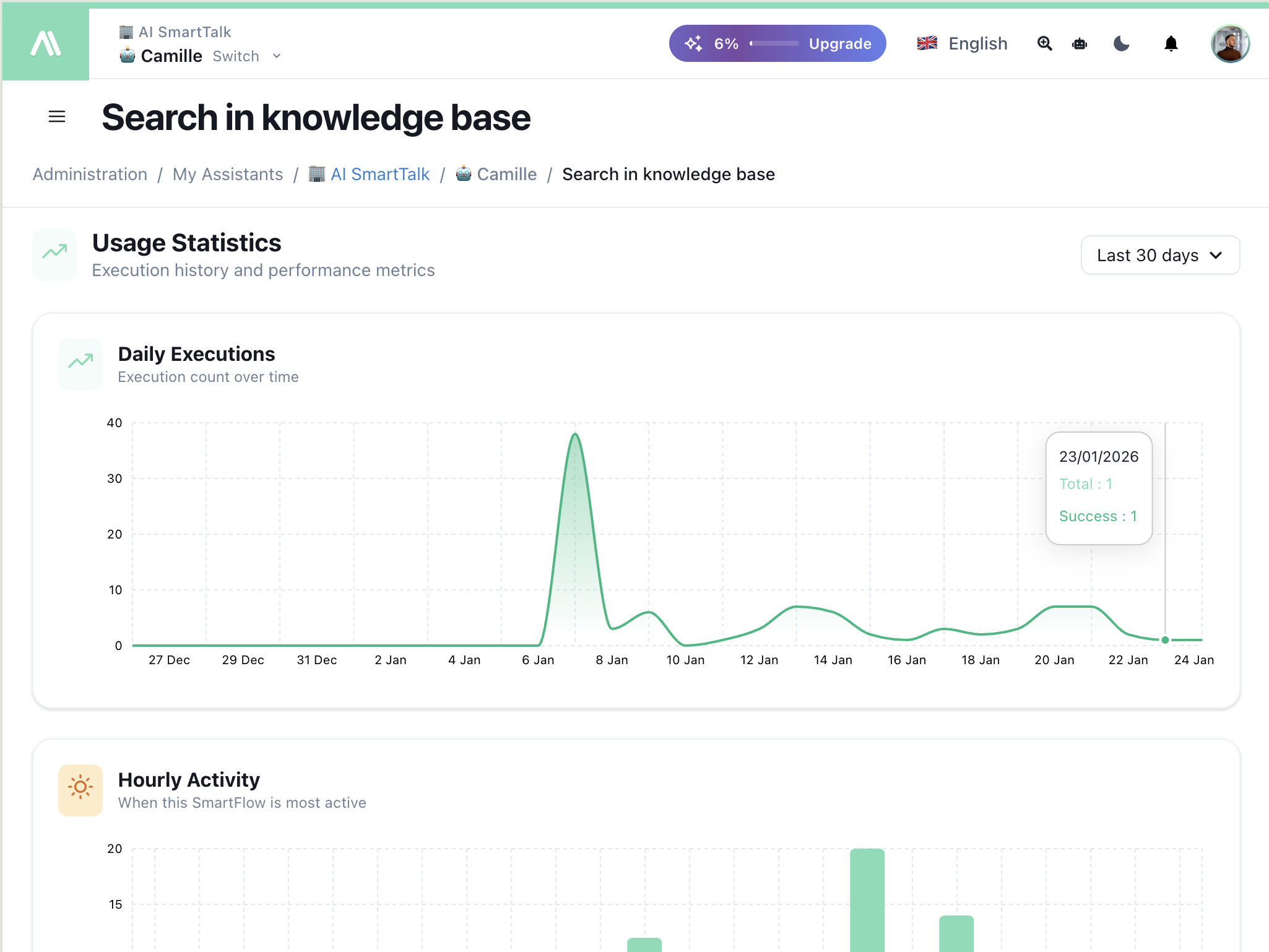
| Metrika | Leírás |
|---|---|
| Napi Végrehajtások | Végrehajtások száma az idő múlásával |
| Órás Tevékenység | Mikor a legaktívabb ez a SmartFlow |
| Sikerességi Arány | Sikeres és sikertelen végrehajtások aránya |
Szűrhet a Utolsó 30 nap, Utolsó 7 nap, vagy egyéni időtartam szerint.
Párhuzamos Végrehajtás
Ossza fel a munkafolyamatát több ágra, amelyek párhuzamosan futnak:
Használja a Párhuzamos Indítás csomópontot ágak létrehozásához. Minden ág függetlenül hajtódik végre, majd újra összekapcsolódik.
Példa: Egy Messenger AI munkafolyamat, amely:
- Üzenet érkezésekor aktiválódik
- Párhuzamos ágakra oszlik
- Ág 1: Írásjelző megjelenítése
- Ág 2: Üzenet olvasottként megjelölése
- Újra összekapcsolódik az AI-val való feldolgozáshoz
- Írásjelző elrejtése
Sablonbolt
Kezdje gyorsan a közösségi előre elkészített sablonokkal:
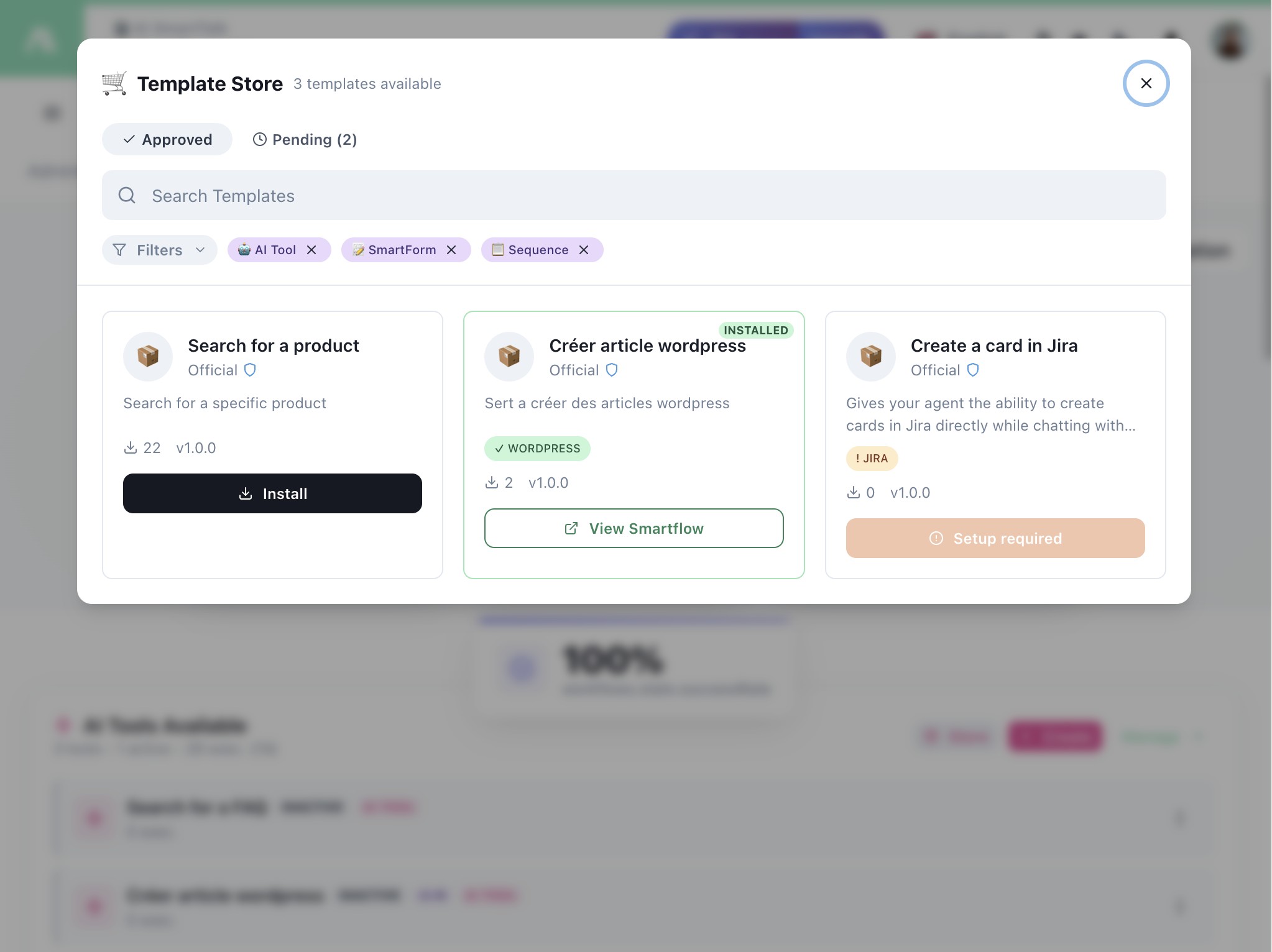
- Böngésszen az engedélyezett sablonok között
- Szűrje az AI Eszköz, SmartForm, Sorozat stb. szerint
- Telepítse egy kattintással
- Nézze meg a SmartFlow-t a telepítés előtt
Néhány sablon Beállítást igényel (fiókok, API kulcsok csatlakoztatása).
Saját Sablonjaim
Kezelje és ossza meg saját sablonjait:
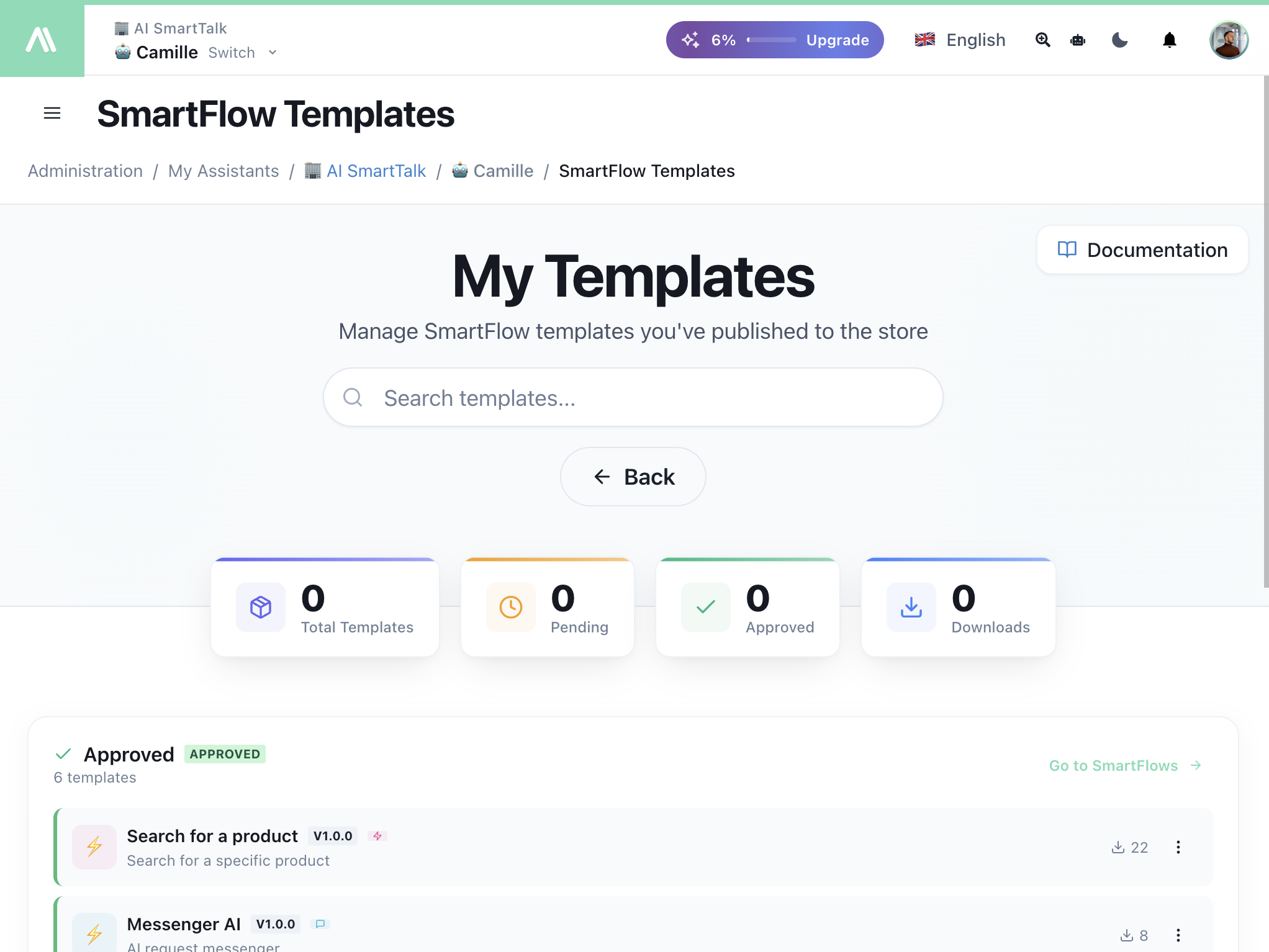
- Nézze meg a Teljes Sablonok, Függőben lévők, Jóváhagyottak, és Letöltések számát
- Kövesse nyomon, hogy mely sablonok népszerűek
- Nyújtson be sablonokat jóváhagyásra
Változók
Használjon változókat az adatok átadására a csomópontok között:
{{variableName}}
Gyakori változók:
| Változó | Leírás |
|---|---|
{{query}} | A felhasználó bemenete egy beszélgetési eszközből |
{{result}} | Az előző akció kimenete |
{{conversation}} | Jelenlegi beszélgetési kontextus |
{{user}} | Felhasználói információ |
A változók a trigger konfigurációkban vannak definiálva és a folyamat során elérhetők.
Kezdés
- Lépjen a SmartFlow menüpontra a vezérlőpultján
- Kattintson a Új Folyamat Létrehozása gombra
- Húzzon egy Trigger-t a vászonra
- Adjon hozzá Akciókat és kapcsolja őket össze
- Kattintson a Teszt gombra a hibakereséshez
- Kattintson a Sablon mentése gombra, amikor kész
- Kapcsolja Élő állapotba az aktiváláshoz
Következő lépések
Konkrét recepteket keres? Nézze meg a SmartFlow Automatizálási Példák oldalt a kész építési folyamatokért, beleértve a leadgyűjtést, a közösségi moderálást, a keresztcsatornás értesítéseket és még sok mást.
- SmartFlow Példák — Konkrét automatizálási receptek
- Trigger-ek Áttekintése — Minden trigger típus magyarázata
- Akciók Áttekintése — Minden akció példákkal
- Sablonbolt — Böngésszen és telepítsen sablonokat
- OpenAPI Integráció — Bármilyen API csatlakoztatása
- AI Intelligence Funkciók — Hogyan működnek az AI Kérés és AI Feltétel csomópontok