SmartFlow
SmartFlow, AI SmartTalk için görsel düğüm tabanlı iş akışı oluşturucusudur. Düğümleri bir tuvale sürükleyerek ve birbirine bağlayarak güçlü otomasyonlar oluşturun.
AI ajanınızı HAREKETE GEÇİRİN · SmartFlow temelleri
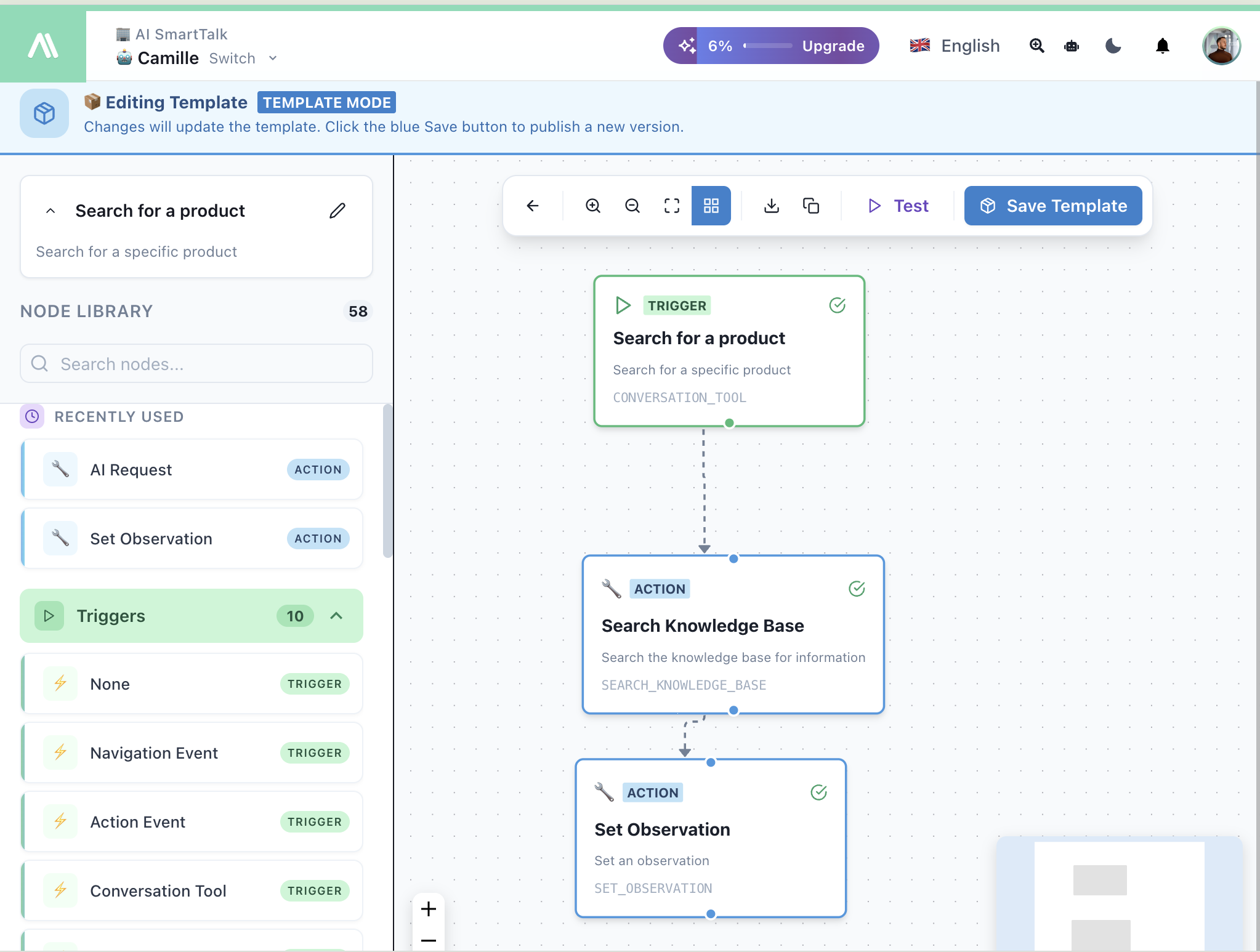
Arayüz
Tuval
Akışlarınızı oluşturduğunuz ana çalışma alanı:
- Düğümleri kütüphaneden tuvale sürükleyin
- Düğümleri bağlayın çıkıştan giriş portlarına sürükleyerek
- Bir düğmeye tıklayın yapılandırma panelini açmak için
- Yakınlaştırma ve Kaydırma araç çubuğunu veya fare kaydırmasını kullanarak
Düğüm Kütüphanesi (Sol Panel)
Kategorilere göre düzenlenmiş 58 düğme erişimi:
- Son Kullanılanlar — En çok kullandığınız düğmelere hızlı erişim
- Tetikleyiciler — Akışlarınızı başlatan 10 tetikleyici türü
- Eylemler — Akışınızın gerçekleştirebileceği tüm eylemler
Düğüm isimleriyle arama çubuğunu kullanarak düğümleri arayın.
Yapılandırma Paneli (Sağ Panel)
Bir düğmeye tıkladığınızda yapılandırma paneli görünür:
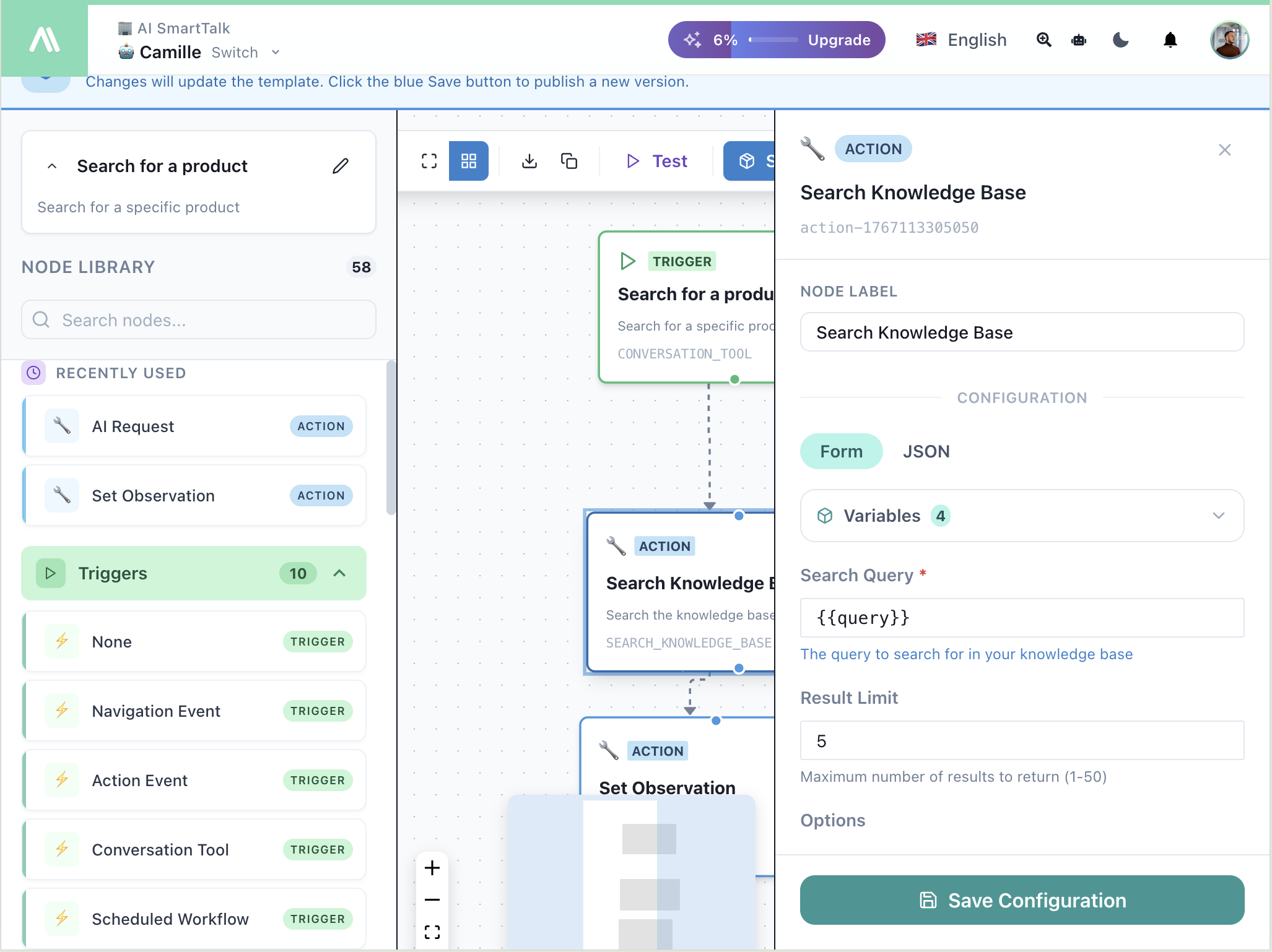
- Düğüm Etiketi — Düğümünüze tanımlayıcı bir ad verin
- Form / JSON geçişi — Görsel olarak veya ham JSON ile yapılandırın
- Değişkenler — Verileri referans almak için
{{variableName}}sözdizimini kullanın - Yapılandırmayı Kaydet — Değişikliklerinizi uygulayın
Araç Çubuğu
| Buton | Eylem |
|---|---|
| ← | Geri dön |
| 🔍+/- | Yakınlaştır / Uzaklaştır |
| ⛶ | Ekrana sığdır |
| ⬇ | Akışı indir |
| 📋 | Akışı kopyala |
| ▶ Test | Akışı test modunda çalıştır |
| 💾 Şablonu Kaydet | Şablon deposuna kaydet |
Bir Akış Oluşturma
1. Bir Tetikleyici Ekleyin
Her akış bir Tetikleyici düğmesiyle başlar. Kütüphaneden bir tane sürükleyin:
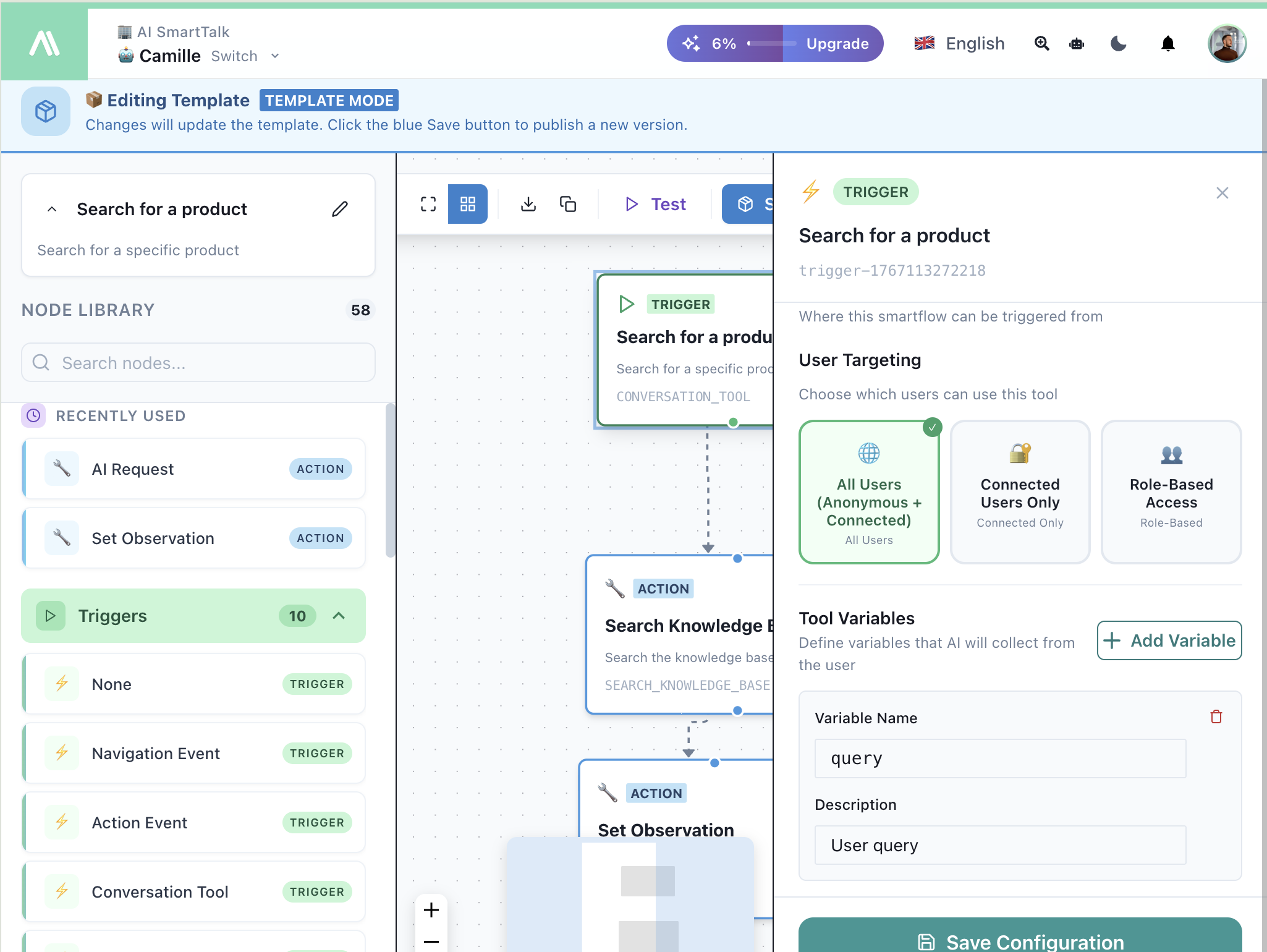
Yaygın tetikleyiciler:
| Tetikleyici | Kullanım Durumu |
|---|---|
| Sohbet Aracı | AI'nıza yeni yetenekler kazandırın |
| Sohbet Servisi Geçersiz Kılma | AI'yı belirli bir kanal için özelleştirin |
| SmartForm İş Akışı | Form gönderimlerini işleyin |
| Planlı İş Akışı | Günlük/saatlik görevleri çalıştırın |
| Webhook | Harici olayları alın |
| Navigasyon Olayı | Sayfa ziyaretlerine tepki verin |
2. Eylemler Ekleyin
Görevleri gerçekleştirmek için Eylem düğümlerini bağlayın:
| Kategori | Eylemler |
|---|---|
| Sohbet | Mesaj Gönder, Bilgi Ara, Etiket Ekle, Önerileri Ayarla |
| AI | AI İsteği, AI Koşulu |
| E-posta | E-posta Gönder, Gmail eylemleri |
| API | API Çağrısı, Webhook'lar |
| Bilgi | Ara, Kaydet, Senkronize Bağlayıcı |
| Kontrol | Eğer Koşulu, Paralel Çalıştırma |
| Bağlayıcılar | JIRA, ClickUp, Google Drive |
3. Düğümleri Bağlayın
- Çıkış portundan (bir düğmenin altı) giriş portuna (bir sonraki düğmenin üstü) sürükleyin
- Bağlantılar kesik çizgiler olarak görünür
- Düğümler, üstten alta doğru sırayla çalışır
4. Akışınızı Test Edin
Test panelini açmak için araç çubuğundaki ▶ Test butonuna tıklayın.
Gmail ile Test Etme
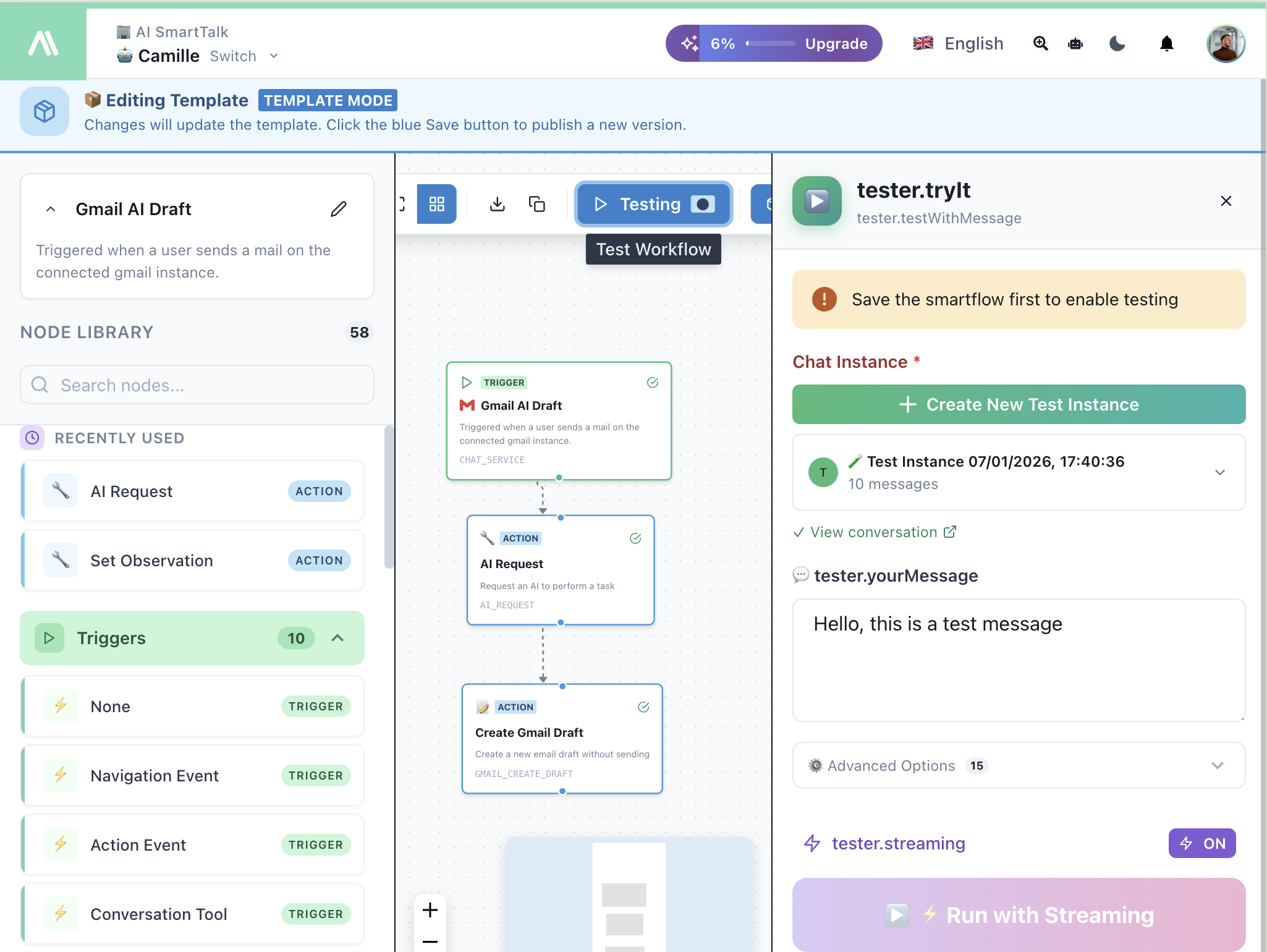
Messenger ile Test Etme
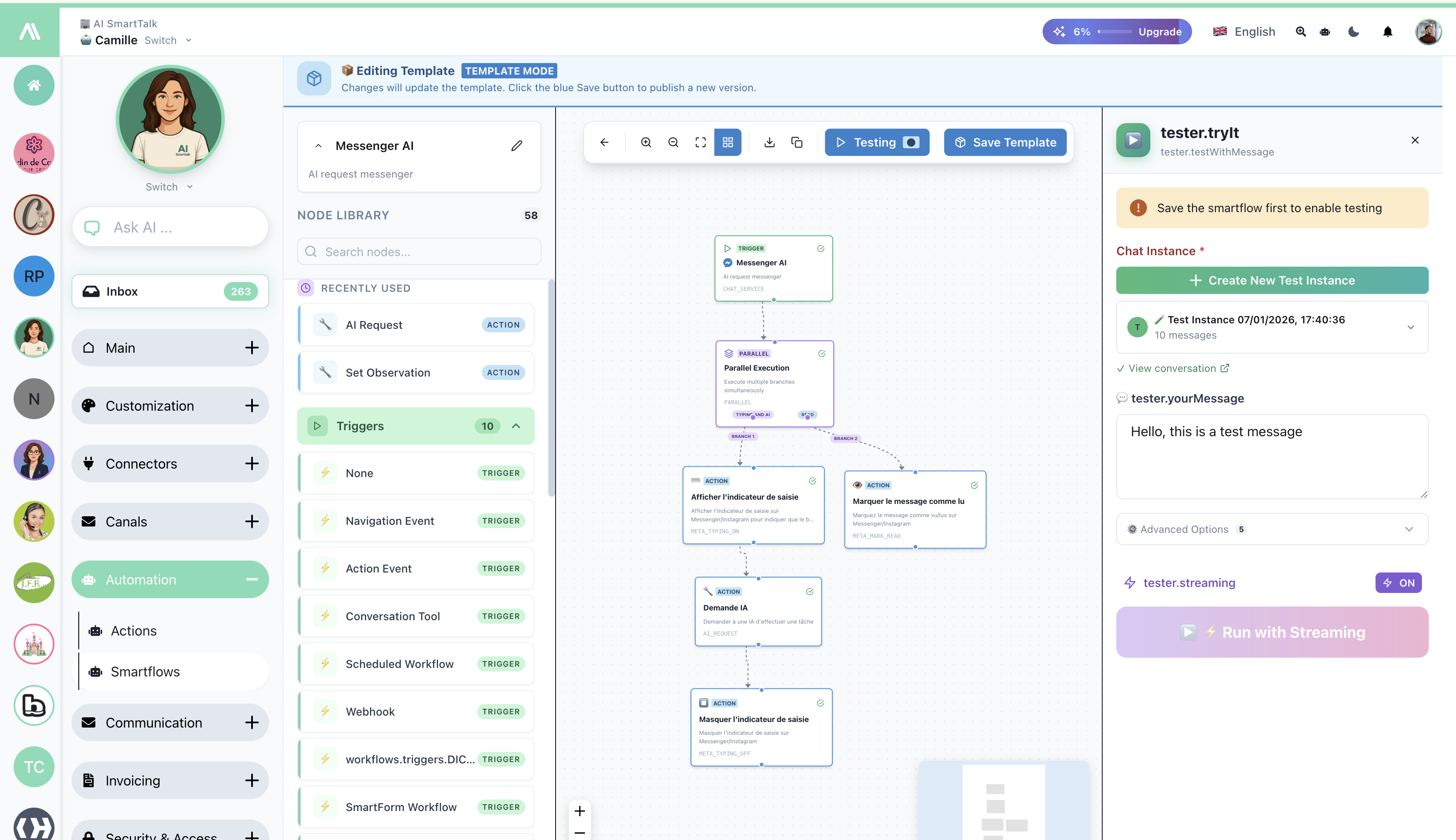
Test Paneli Özellikleri:
| Eleman | Açıklama |
|---|---|
| Sohbet Örneği | Bir test sohbeti oluşturun veya seçin |
| tester.yourMessage | Test mesajı girin |
| Gelişmiş Seçenekler | Test parametrelerini yapılandırın (kanala göre değişir) |
| Akış ile Çalıştır | Düğümleri gerçek zamanlı olarak çalıştırın ve izleyin |
Test paneli, bağlı olduğunuz kanallara uyum sağlar: Messenger, WhatsApp, Instagram, Discord, Slack, Gmail, E-posta ve daha fazlası. CMS entegrasyonları (WordPress, PrestaShop, Joomla, Webflow) Web sohbet servisini kullanır.
5. Kaydet ve Aktifleştir
- Çalışmanızı kaydetmek için Şablonu Kaydet butonuna tıklayın
- Akışı Canlı konumuna geçirin ve aktifleştirin
İzleme ve Analitik
Her SmartFlow'un kendi Kullanım İstatistikleri sayfası vardır:
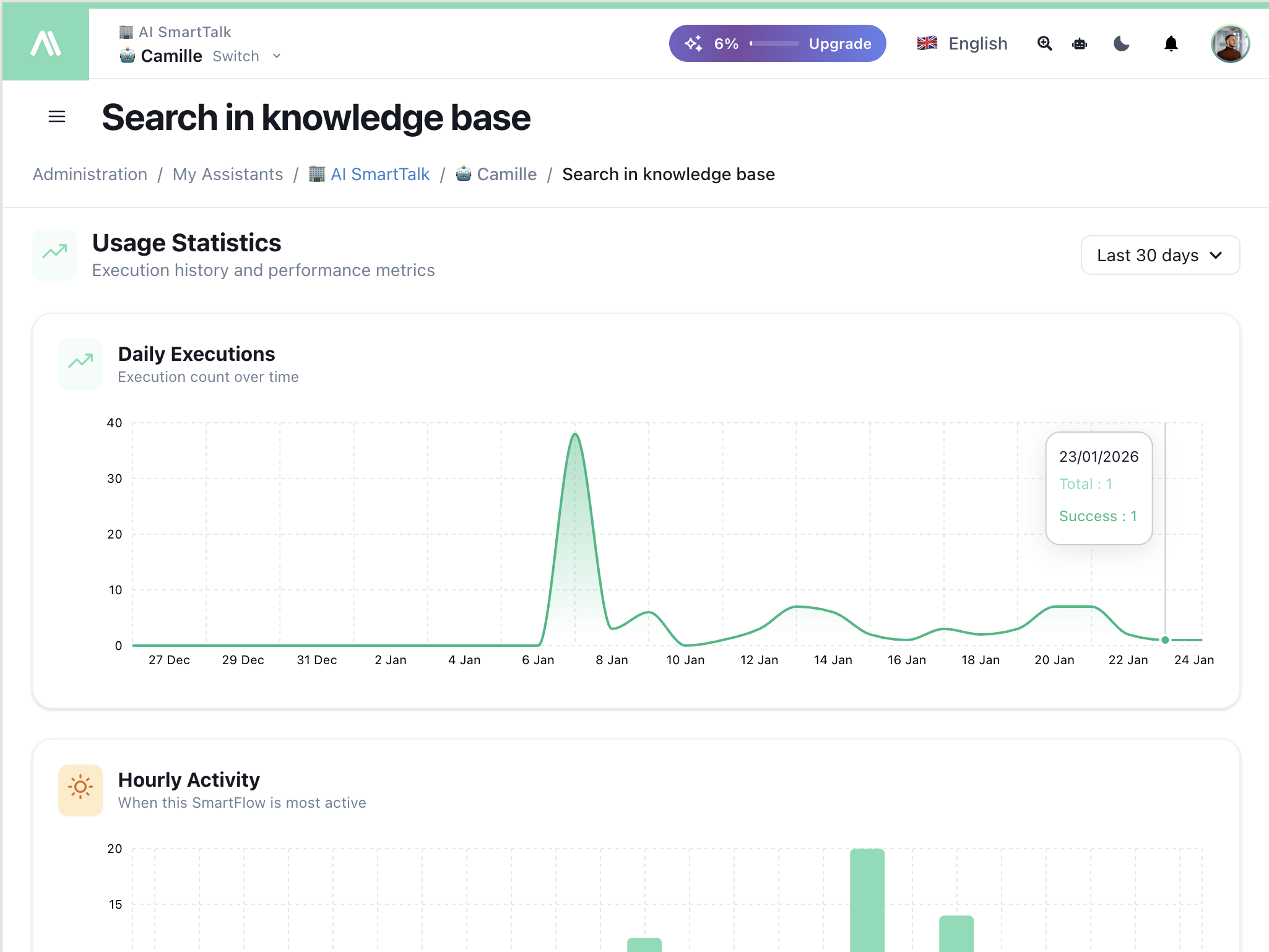
| Ölçüt | Açıklama |
|---|---|
| Günlük İşlemler | Zaman içindeki işlem sayısı |
| Saatlik Aktivite | Bu SmartFlow'un en aktif olduğu zaman |
| Başarı Oranı | Başarılı ve başarısız işlemler |
Son 30 gün, Son 7 gün veya özel aralık ile filtreleyin.
Paralel Çalıştırma
İş akışınızı eşzamanlı olarak çalışan birden fazla dal haline bölün:
Dallar oluşturmak için Paralel Başlangıç düğmesini kullanın. Her dal bağımsız olarak çalışır ve sonra yeniden bağlanır.
Örnek: Bir Messenger AI iş akışı:
- Mesaj alındığında tetiklenir
- Paralel dallara ayrılır
- Dal 1: Yazma göstergesi göster
- Dal 2: Mesajı okunmuş olarak işaretle
- AI ile işlemek için yeniden bağlanır
- Yazma göstergesini gizle
Şablon Deposu
Topluluk tarafından sağlanan önceden oluşturulmuş şablonlarla hızlıca başlayın:
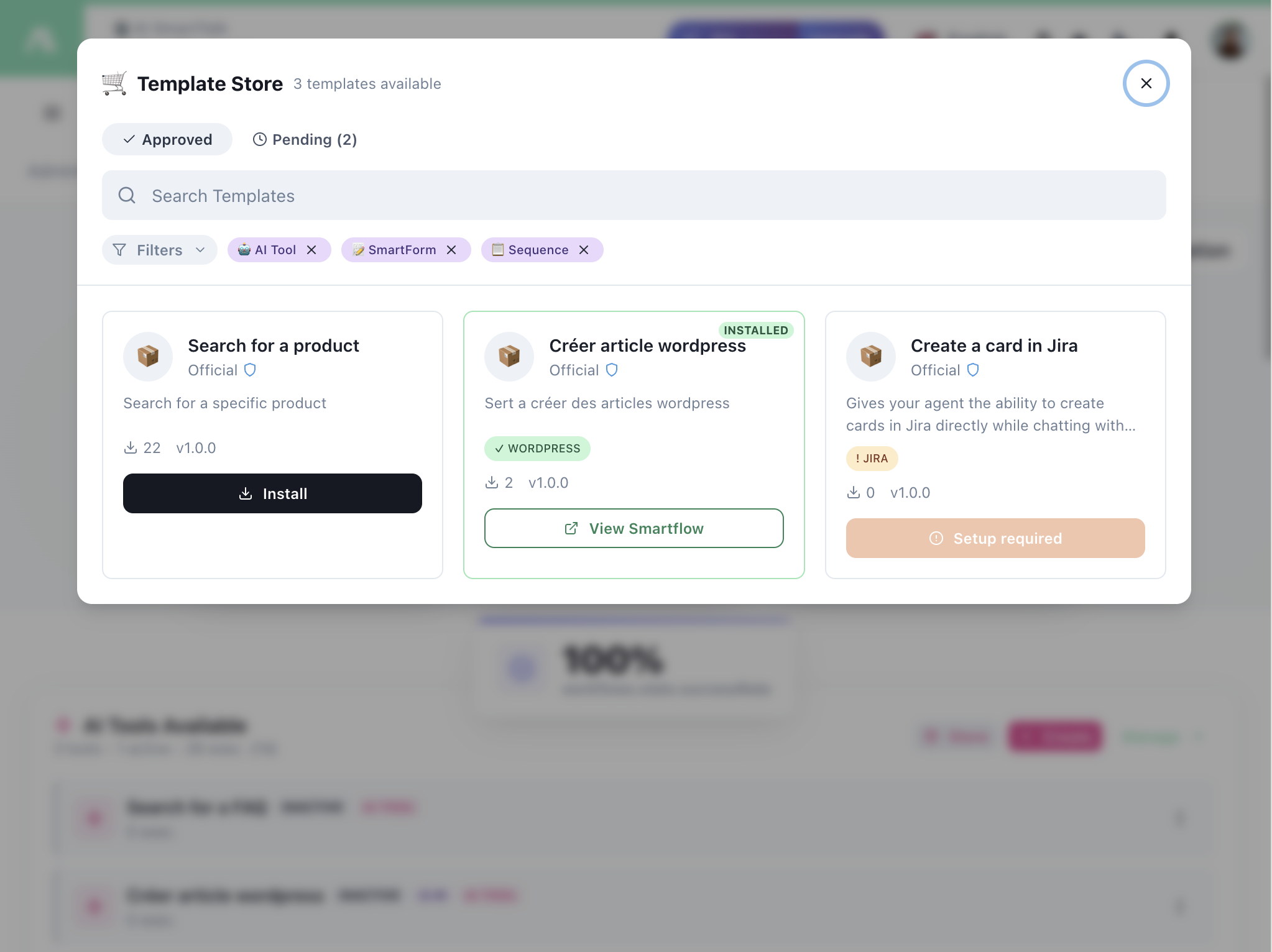
- Onaylı şablonları gözden geçirin
- AI Aracı, SmartForm, Dizi vb. ile filtreleyin
- Tek tıklama ile yükleyin
- Yüklemeden önce SmartFlow'u gözden geçirin
Bazı şablonlar Kurulum gerektirebilir (hesapları bağlama, API anahtarları).
Benim Şablonlarım
Kendi şablonlarınızı yönetin ve paylaşın:
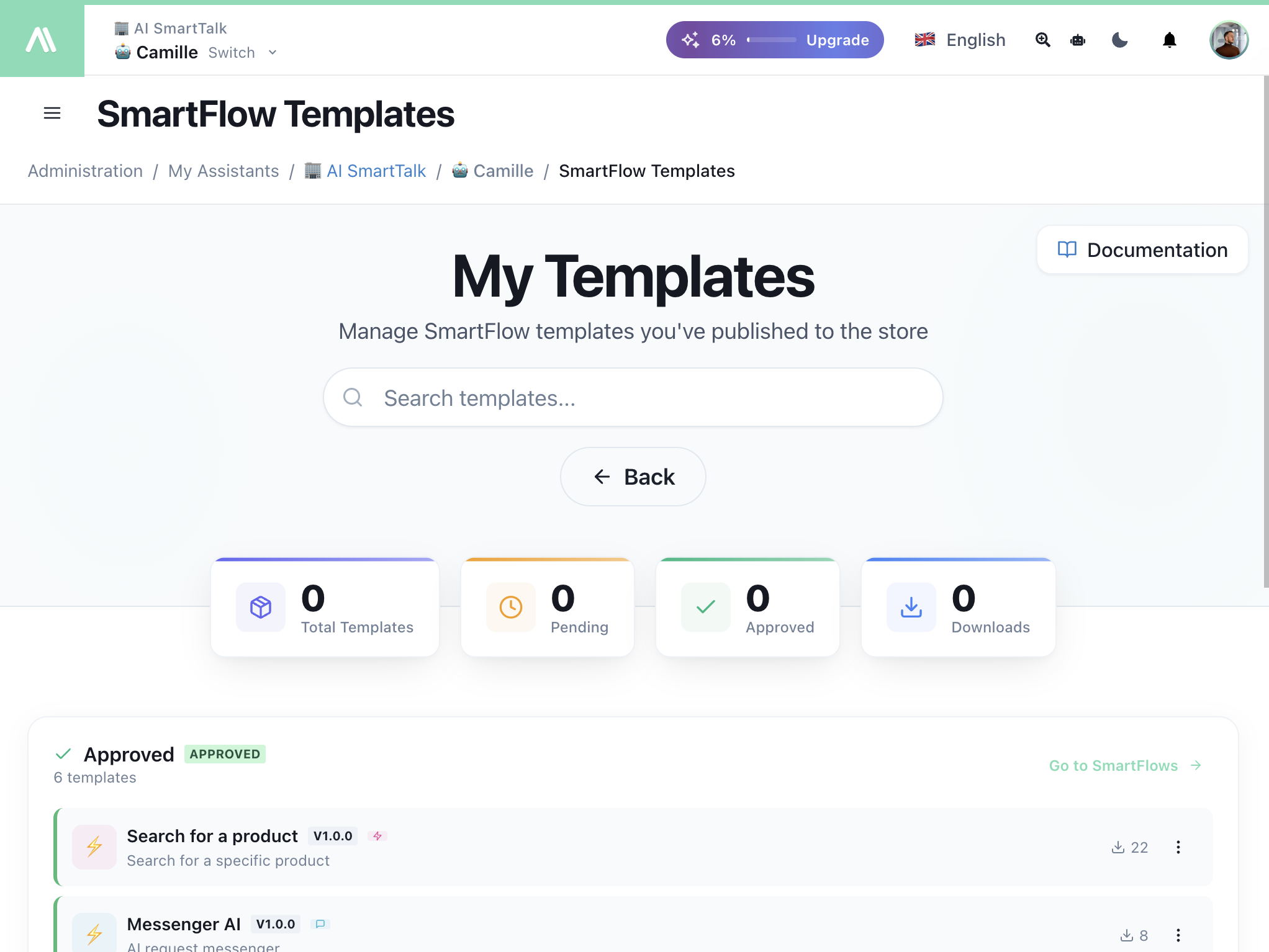
- Toplam Şablonlarınızı, Bekleyen, Onaylı ve İndirmeleri görün
- Hangi şablonların popüler olduğunu takip edin
- Onay için şablon gönderin
Değişkenler
Düğümler arasında veri iletmek için değişkenleri kullanın:
{{variableName}}
Yaygın değişkenler:
| Değişken | Açıklama |
|---|---|
{{query}} | Sohbet aracından kullanıcının girişi |
{{result}} | Önceki eylemden çıkan sonuç |
{{conversation}} | Mevcut sohbet bağlamı |
{{user}} | Kullanıcı bilgileri |
Değişkenler, tetikleyici yapılandırmalarında tanımlanır ve akış boyunca erişilebilir.
Başlarken
- Gösterge tablonuzda SmartFlow'ya gidin
- Yeni Akış Oluştur butonuna tıklayın
- Tuvale bir Tetikleyici sürükleyin
- Eylemler ekleyin ve bağlayın
- Hata ayıklamak için Test butonuna tıklayın
- İşiniz bittiğinde Şablonu Kaydet butonuna tıklayın
- Aktifleştirmek için Canlı konumuna geçirin
Sonraki Adımlar
Somut tarifler mi arıyorsunuz? SmartFlow Otomasyon Örnekleri sayfasına bakın, hazır olarak inşa edilebilecek akışlar arasında lider yakalama, topluluk moderasyonu, çapraz kanal bildirimleri ve daha fazlası bulunmaktadır.
- SmartFlow Örnekleri — Somut otomasyon tarifleri
- Tetikleyiciler Genel Bakış — Tüm tetikleyici türleri açıklanmıştır
- Eylemler Genel Bakış — Örneklerle birlikte tüm eylemler
- Şablon Deposu — Şablonları gözden geçirin ve yükleyin
- OpenAPI Entegrasyonu — Herhangi bir API'yi bağlayın
- AI Zeka Özellikleri — AI İsteği ve AI Koşulu düğümlerinin nasıl çalıştığı