SmartFlow
SmartFlow er den visuelle node-baserte arbeidsflytbyggeren for AI SmartTalk. Lag kraftige automatiseringer ved å dra noder på et lerret og koble dem sammen.
Få AI-agenten din til å HANDLE · SmartFlow grunnleggende
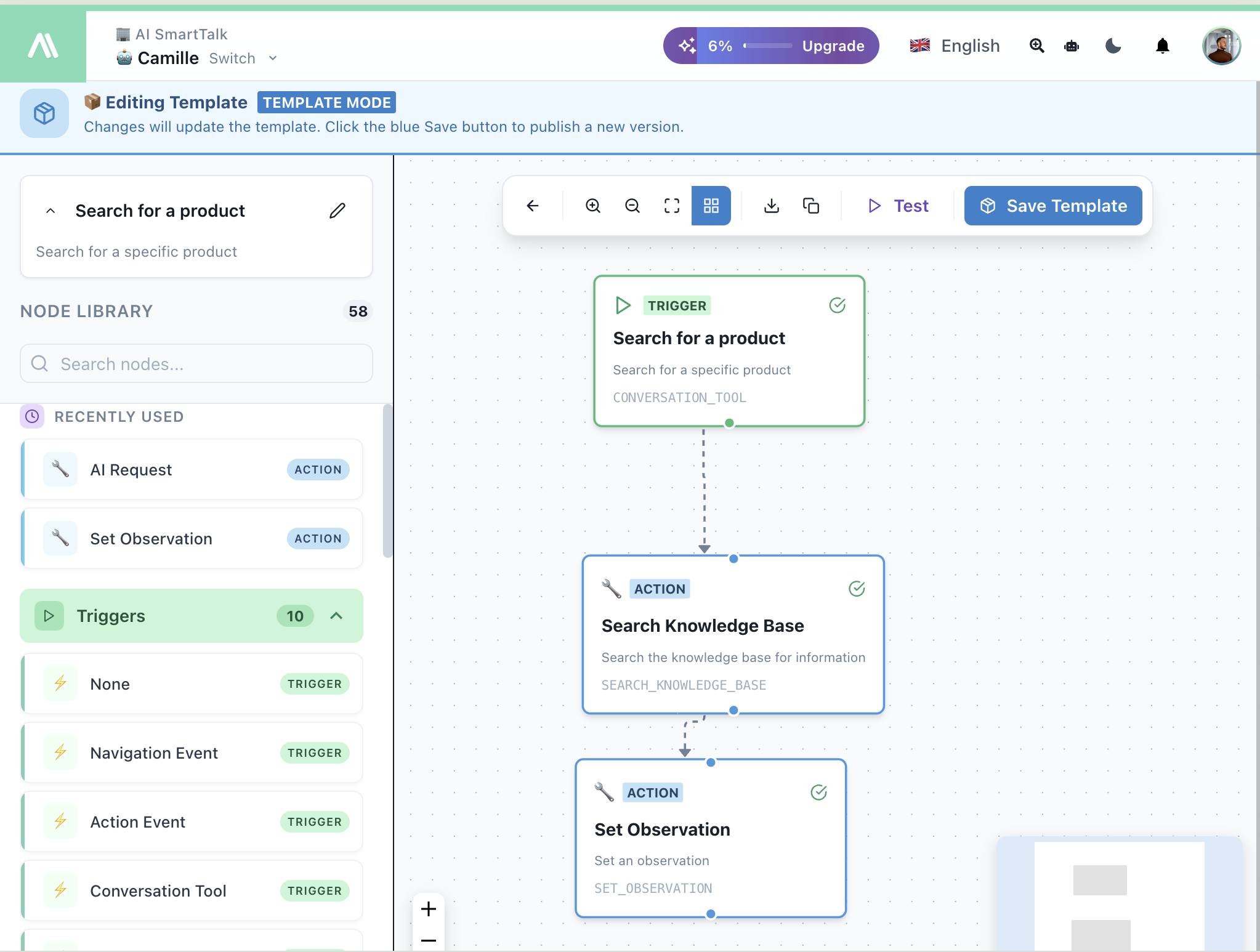
Grensesnittet
Lerret
Hovedarbeidsområdet der du bygger flytene dine:
- Dra noder fra biblioteket til lerretet
- Koble noder ved å dra fra utgang til inngangsporter
- Klikk på en node for å åpne konfigurasjonspanelet
- Zoom & Pan ved å bruke verktøylinjen eller musens rullehjul
Nodebibliotek (Venstre panel)
Få tilgang til 58 noder organisert etter kategori:
- Nylig brukt — Rask tilgang til de mest brukte nodene dine
- Utløsere — 10 utløser typer som starter flytene dine
- Handlinger — Alle handlingene flyten din kan utføre
Søk etter noder etter navn ved å bruke søkefeltet.
Konfigurasjonspanel (Høyre panel)
Når du klikker på en node, vises konfigurasjonspanelet:
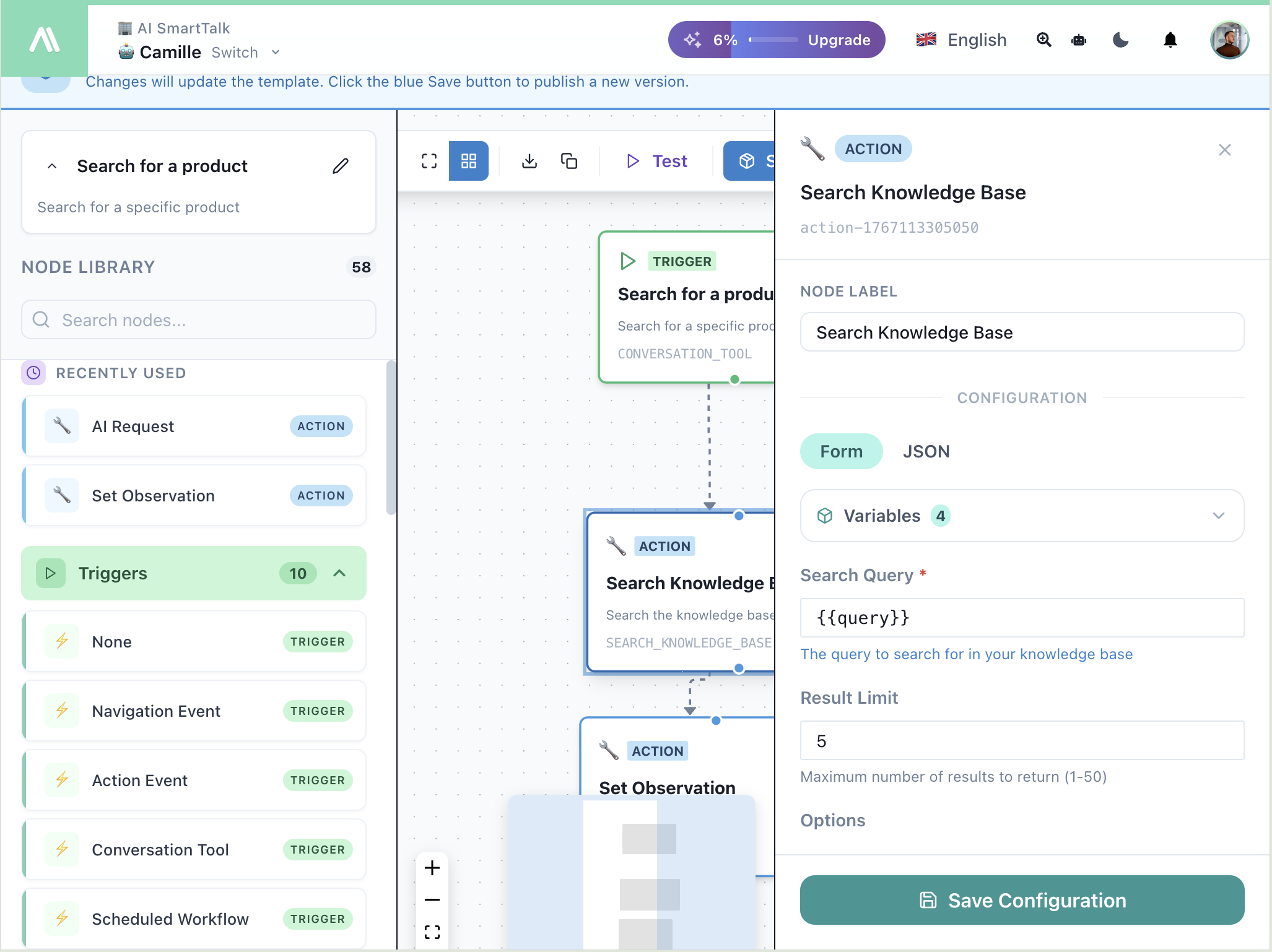
- Nodeetikett — Gi noden din et beskrivende navn
- Form / JSON veksle — Konfigurer visuelt eller med rå JSON
- Variabler — Bruk
{{variableName}}syntaks for å referere til data - Lagre konfigurasjon — Bruk endringene dine
Verktøylinje
| Knapp | Handling |
|---|---|
| ← | Gå tilbake |
| 🔍+/- | Zoom inn/ut |
| ⛶ | Tilpass til skjermen |
| ⬇ | Last ned flyt |
| 📋 | Kopier flyt |
| ▶ Test | Kjør flyten i testmodus |
| 💾 Lagre mal | Lagre til malbutikken |
Bygge en flyt
1. Legg til en utløser
Hver flyt starter med en Utløser node. Dra en fra biblioteket:
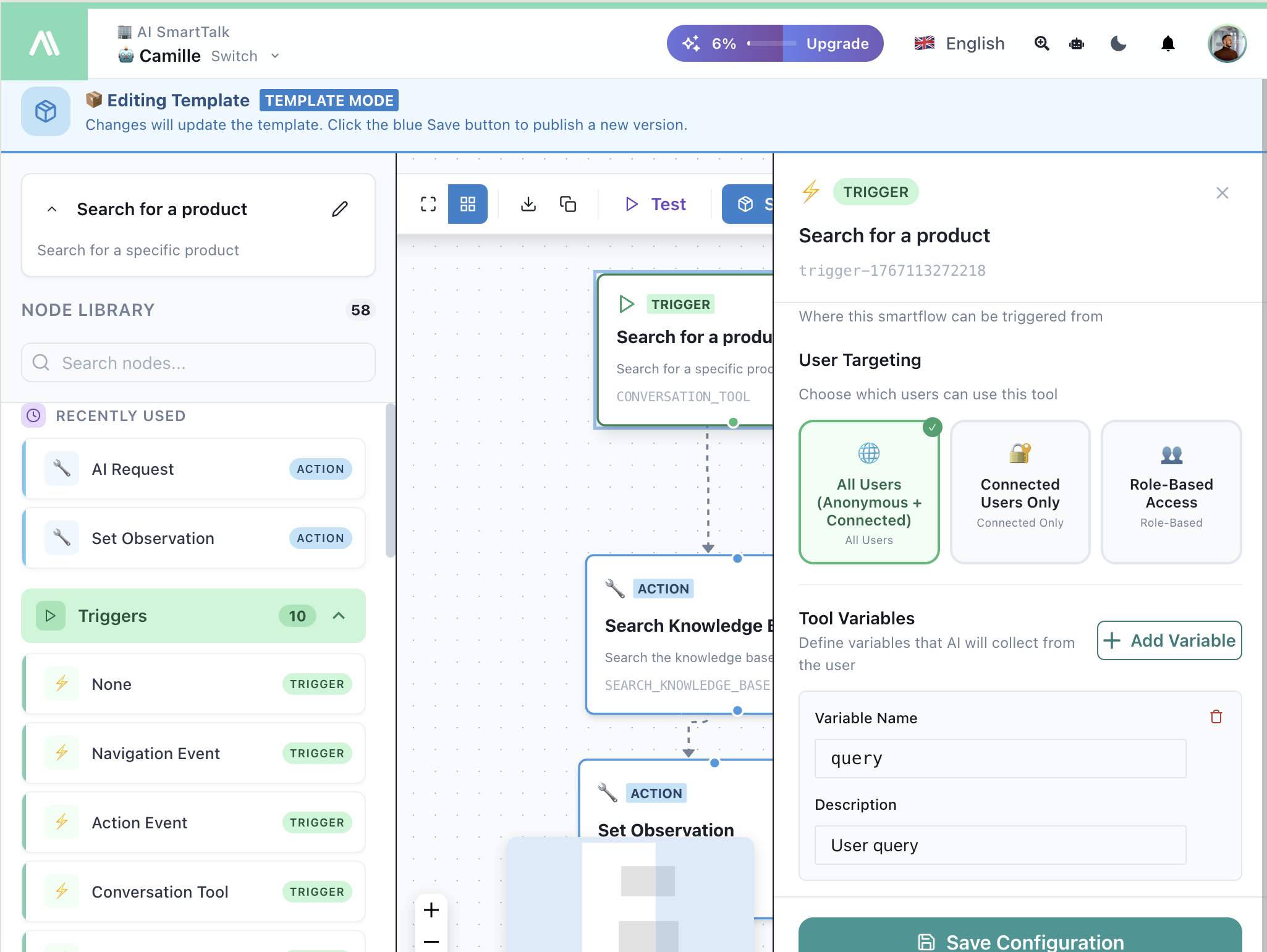
Vanlige utløserne:
| Utløser | Bruksområde |
|---|---|
| Samtaleverktøy | Gi AI-en din nye muligheter |
| Chat Service Override | Tilpass AI for en spesifikk kanal |
| SmartForm arbeidsflyt | Behandle skjemainnsendinger |
| Planlagt arbeidsflyt | Kjør daglige/timelige oppgaver |
| Webhook | Motta eksterne hendelser |
| Navigasjonshendelse | Reagere på sidebesøk |
2. Legg til handlinger
Koble Handling noder for å utføre oppgaver:
| Kategori | Handlinger |
|---|---|
| Chat | Send melding, Søk kunnskap, Legg til tagg, Sett forslag |
| AI | AI-forespørsel, AI-betingelse |
| E-post | Send e-post, Gmail handlinger |
| API | API-anrop, Webhooks |
| Kunnskap | Søk, Lagre, Synkroniser tilkobling |
| Kontroll | Hvis betingelse, Parallell utførelse |
| Tilkoblinger | JIRA, ClickUp, Google Drive |
3. Koble nodene
- Dra fra utgangsporten (bunnen av en node) til inngangsporten (toppen av den neste noden)
- Tilkoblinger vises som stiplede linjer
- Noder utføres i rekkefølge fra topp til bunn
4. Test flyten din
Klikk ▶ Testing i verktøylinjen for å åpne testpanelet.
Testing med Gmail
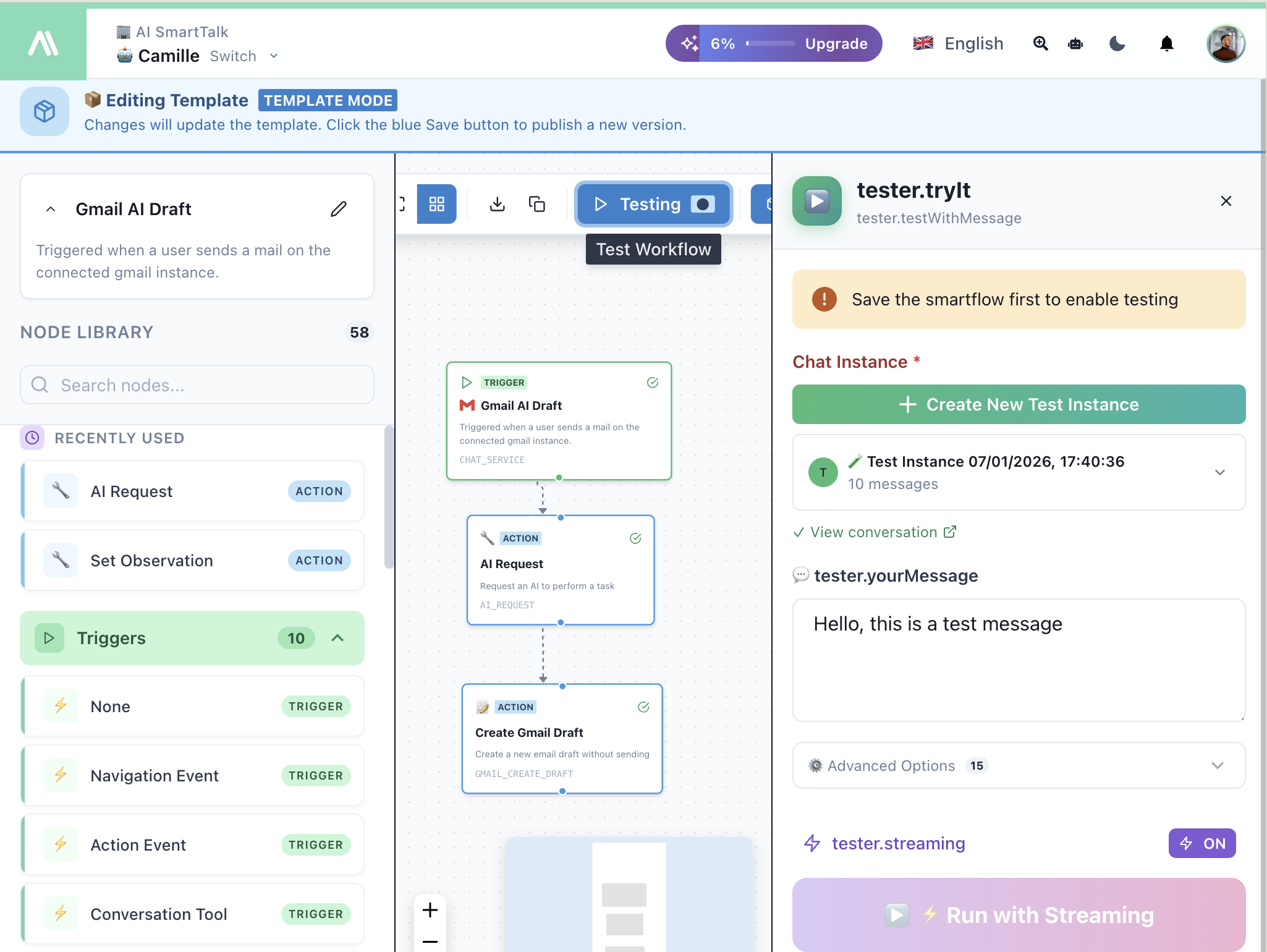
Testing med Messenger
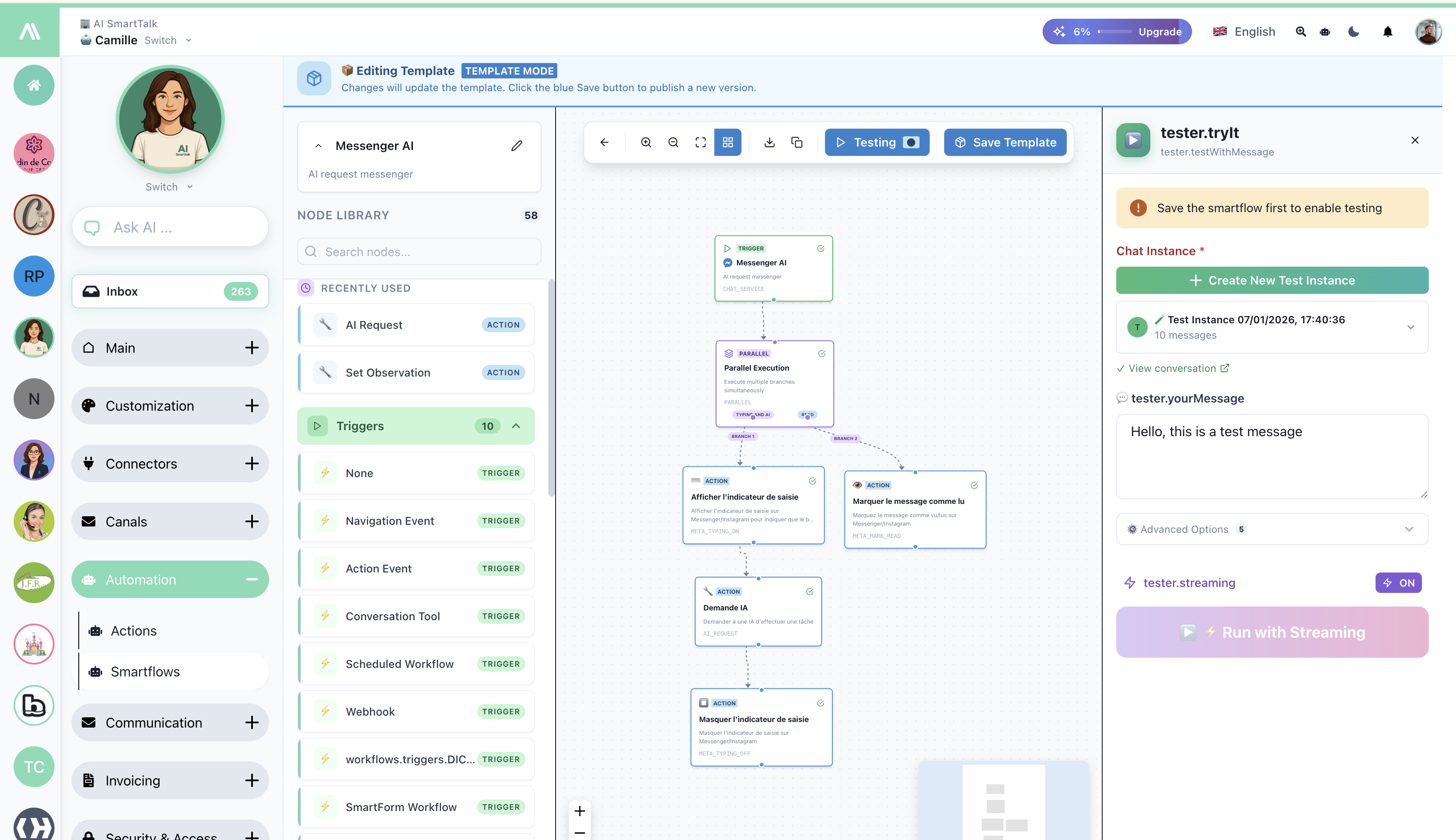
Testpanelfunksjoner:
| Element | Beskrivelse |
|---|---|
| Chat-forekomst | Opprett eller velg en testkonversasjon |
| tester.yourMessage | Skriv inn en testmelding |
| Avanserte alternativer | Konfigurer testparametere (varierer etter kanal) |
| Kjør med streaming | Utfør og se noder i sanntid |
Testpanelet tilpasser seg de tilkoblede kanalene dine: Messenger, WhatsApp, Instagram, Discord, Slack, Gmail, E-post, og mer. CMS-integrasjoner (WordPress, PrestaShop, Joomla, Webflow) bruker Web chat-tjenesten.
5. Lagre & Aktiver
- Klikk Lagre mal for å lagre arbeidet ditt
- Veksle flyten til Live for å aktivere den
Overvåking & Analyse
Hver SmartFlow har sin egen bruksstatistikk-side:
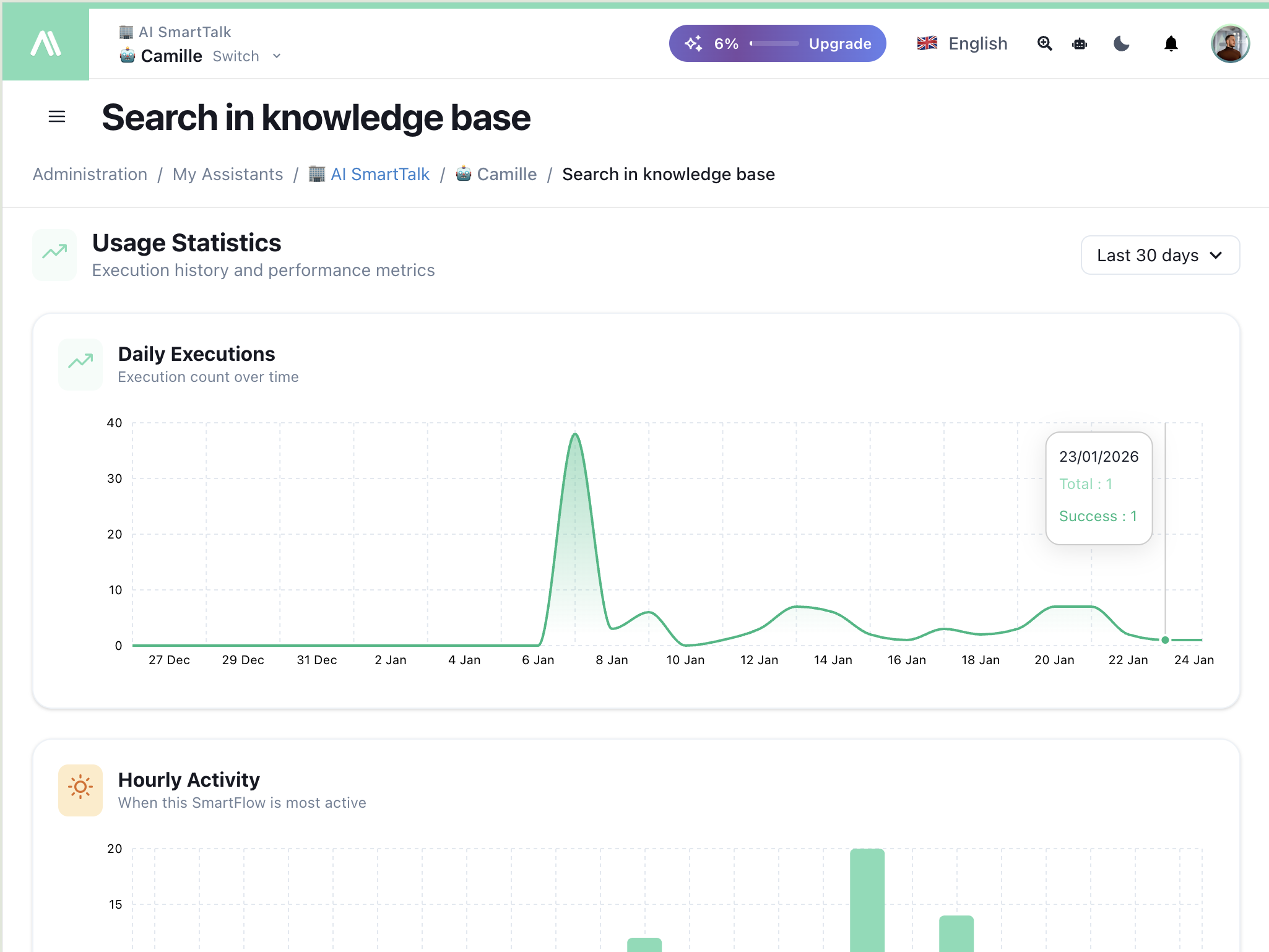
| Metrikk | Beskrivelse |
|---|---|
| Daglige utførelser | Antall utførelser over tid |
| Timeaktivitet | Når denne SmartFlow er mest aktiv |
| Suksessrate | Succesfulle vs mislykkede utførelser |
Filtrer etter Siste 30 dager, Siste 7 dager, eller tilpasset intervall.
Parallell utførelse
Del arbeidsflyten din i flere grener som kjører samtidig:
Bruk Parallel Start noden for å lage grener. Hver gren utfører uavhengig, og kobles deretter sammen igjen.
Eksempel: En Messenger AI arbeidsflyt som:
- Utløses ved mottatt melding
- Deler seg i parallelle grener
- Gren 1: Vis skriverindikator
- Gren 2: Merk melding som lest
- Koble sammen for å prosessere med AI
- Skjul skriverindikator
Malbutikk
Start raskt med ferdige maler fra fellesskapet:
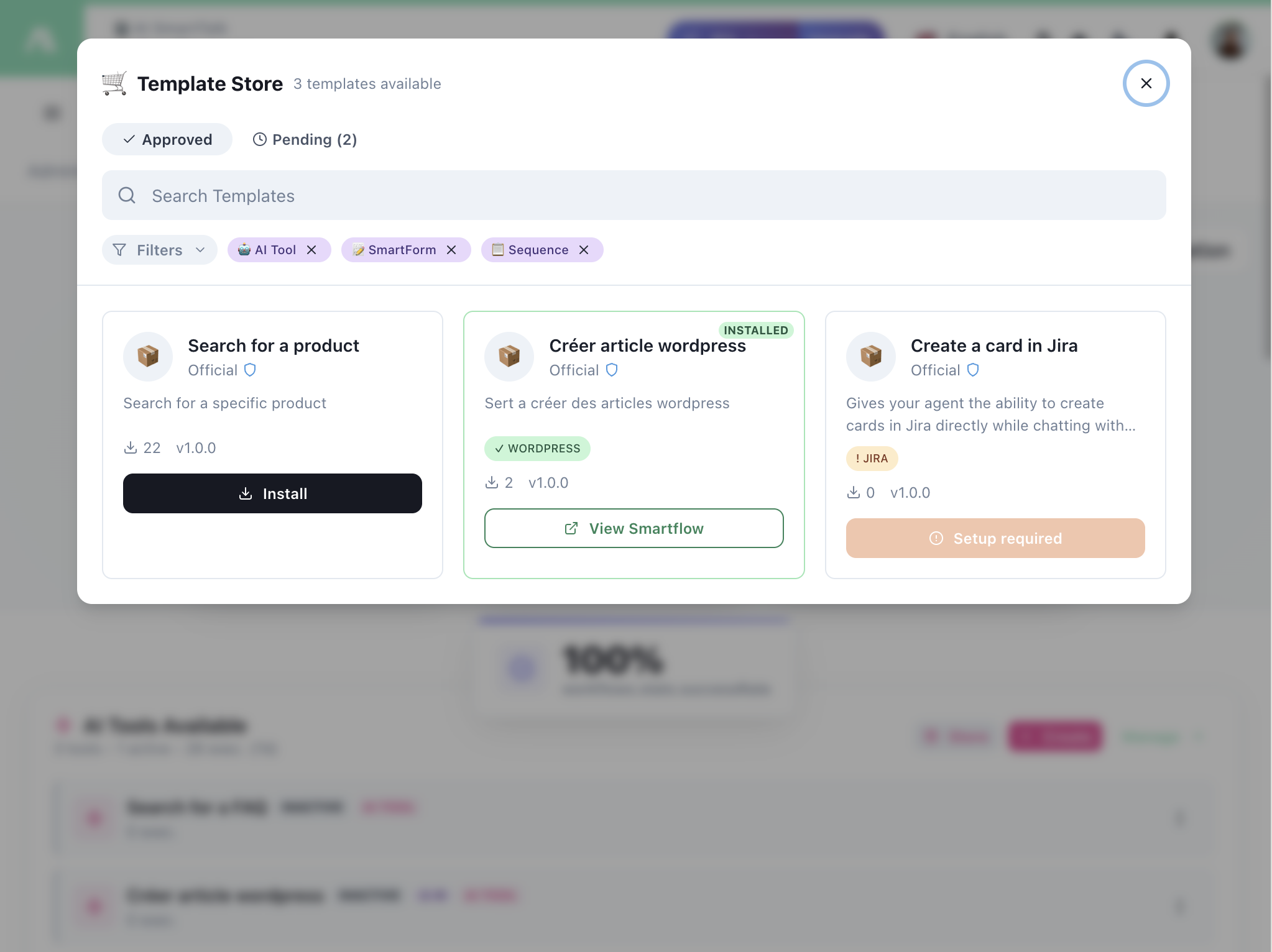
- Bla gjennom godkjente maler
- Filtrer etter AI-verktøy, SmartForm, sekvens, osv.
- Installer med ett klikk
- Vis SmartFlow før installasjon
Noen maler krever Oppsett (tilkobling av kontoer, API-nøkler).
Mine maler
Administrer og del dine egne maler:
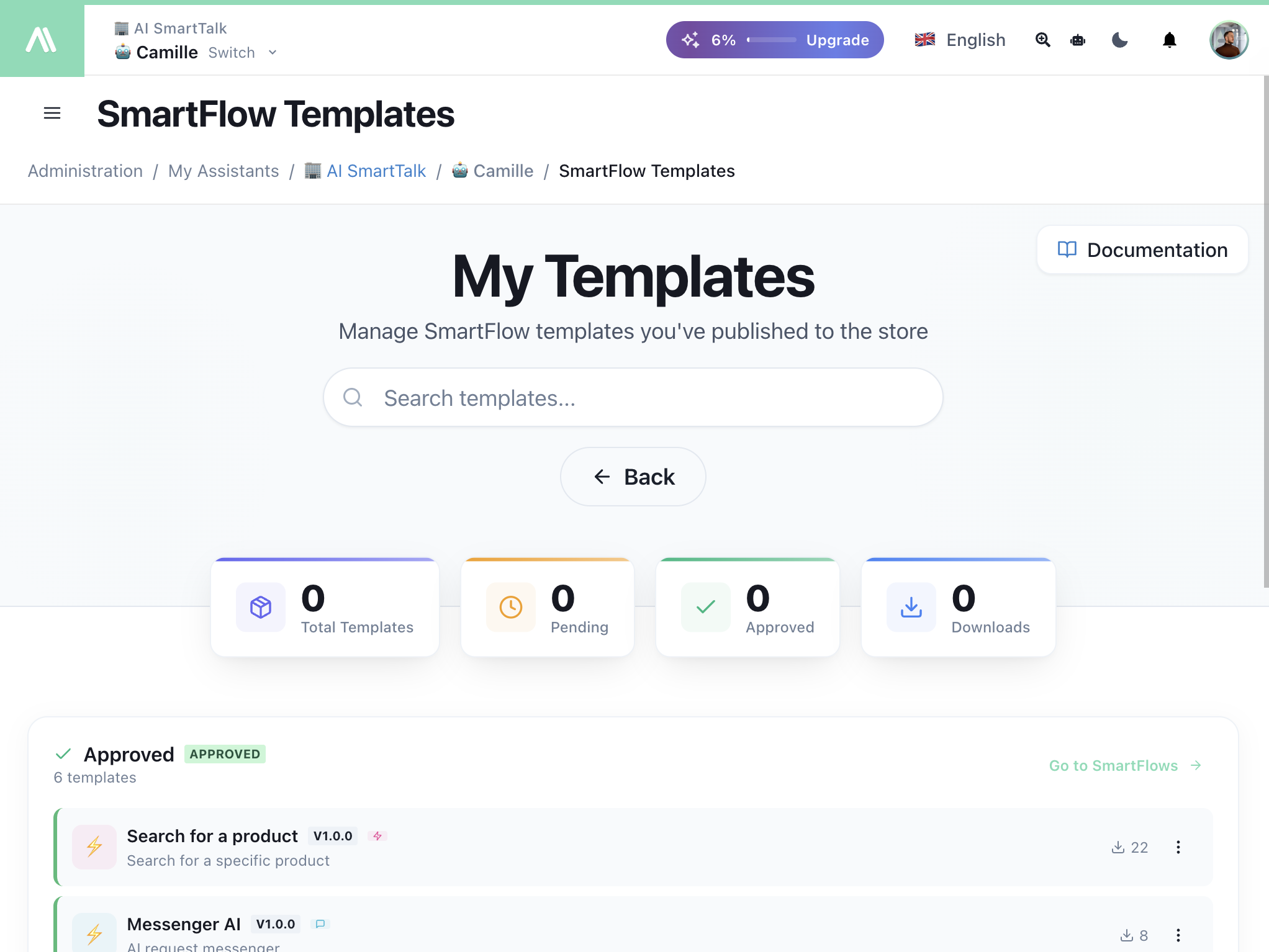
- Se dine Totale maler, Ventende, Godkjente, og Nedlastinger
- Spor hvilke maler som er populære
- Send inn maler for godkjenning
Variabler
Bruk variabler for å sende data mellom noder:
{{variableName}}
Vanlige variabler:
| Variabel | Beskrivelse |
|---|---|
{{query}} | Brukerens input fra et samtaleverktøy |
{{result}} | Utgang fra den forrige handlingen |
{{conversation}} | Nåværende samtalekontekst |
{{user}} | Brukerinformasjon |
Variabler defineres i utløserkonfigurasjoner og er tilgjengelige gjennom hele flyten.
Komme i gang
- Gå til SmartFlow i dashbordet ditt
- Klikk Opprett ny flyt
- Dra en Utløser til lerretet
- Legg til Handlinger og koble dem
- Klikk Test for å feilsøke
- Klikk Lagre mal når du er ferdig
- Veksle Live for å aktivere
Neste steg
Leter du etter konkrete oppskrifter? Se SmartFlow Automatiseringseksempler for klare flyter å bygge, inkludert lead capture, samfunnsmoderering, tverrkanalvarsler, og mer.
- SmartFlow Eksempler — Konkrete automatiseringsoppskrifter
- Utløseroversikt — Alle utløser typer forklart
- Handlingsoversikt — Alle handlinger med eksempler
- Malbutikk — Bla gjennom og installer maler
- OpenAPI Integrasjon — Koble til hvilken som helst API
- AI Intelligensfunksjoner — Hvordan AI Request og AI Condition noder fungerer