SmartFlow
SmartFlow é o construtor de fluxo de trabalho visual baseado em nós para AI SmartTalk. Crie automações poderosas arrastando nós para um canvas e conectando-os.
Faça seu agente de IA AGIR · Noções básicas do SmartFlow
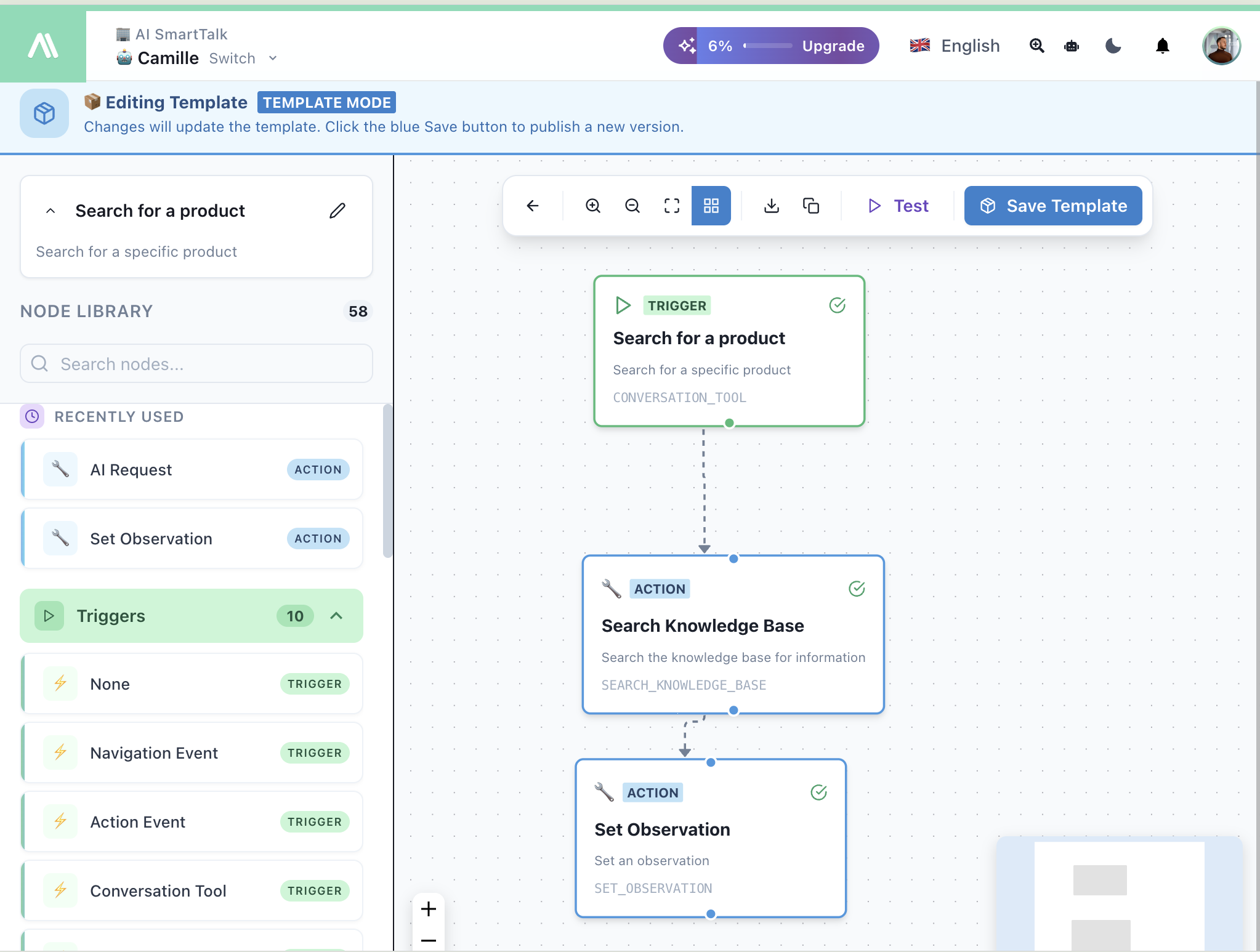
A Interface
Canvas
O espaço de trabalho principal onde você constrói seus fluxos:
- Arraste nós da biblioteca para o canvas
- Conecte nós arrastando de portas de saída para portas de entrada
- Clique em um nó para abrir seu painel de configuração
- Zoom & Pan usando a barra de ferramentas ou a rolagem do mouse
Biblioteca de Nós (Painel Esquerdo)
Acesse 58 nós organizados por categoria:
- Usados Recentemente — Acesso rápido aos seus nós mais utilizados
- Gatilhos — 10 tipos de gatilhos que iniciam seus fluxos
- Ações — Todas as ações que seu fluxo pode executar
Pesquise nós pelo nome usando a barra de pesquisa.
Painel de Configuração (Painel Direito)
Quando você clica em um nó, o painel de configuração aparece:
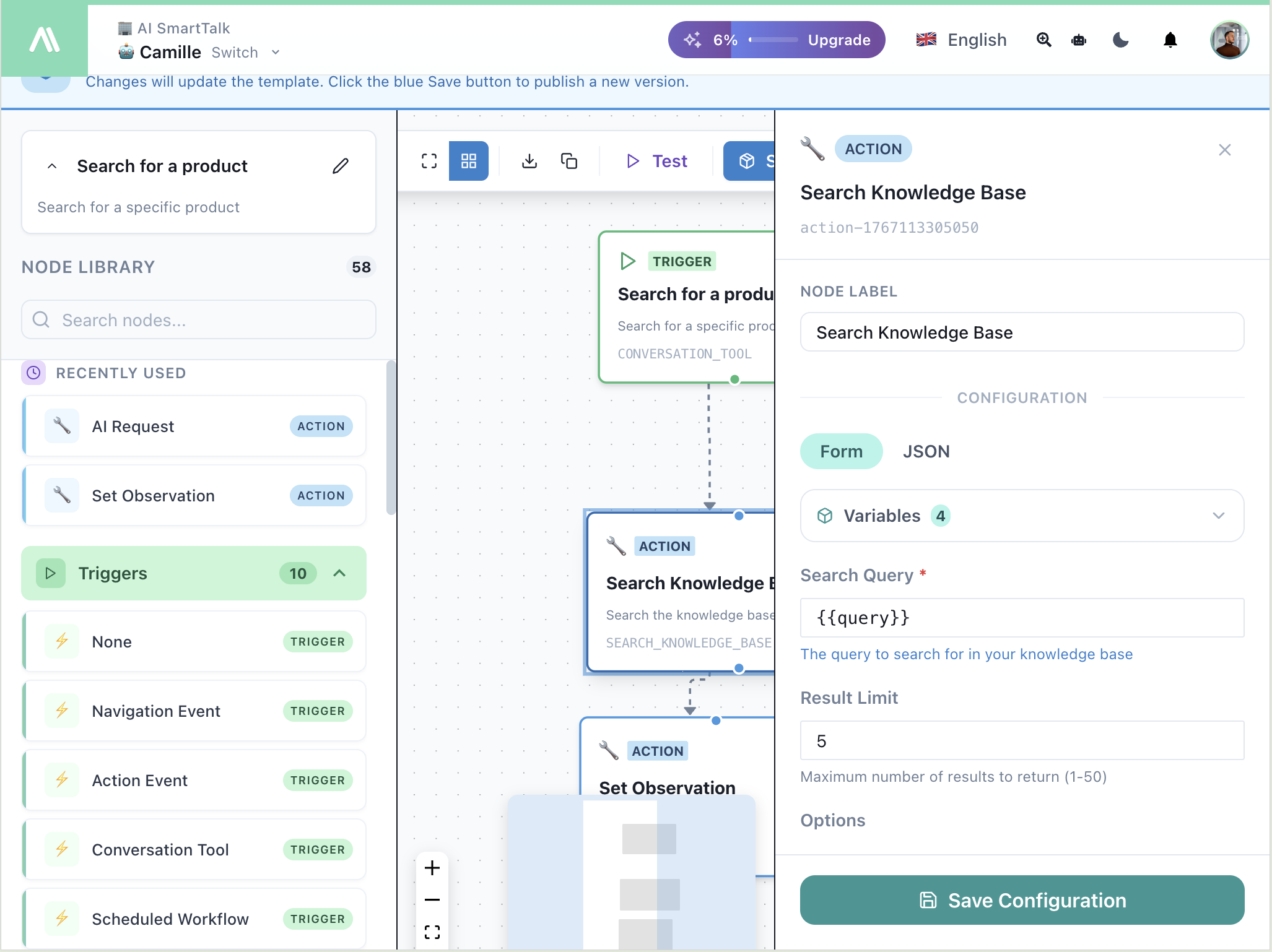
- Rótulo do Nó — Dê ao seu nó um nome descritivo
- Alternar Formulário / JSON — Configure visualmente ou com JSON bruto
- Variáveis — Use a sintaxe
{{variableName}}para referenciar dados - Salvar Configuração — Aplique suas alterações
Barra de Ferramentas
| Botão | Ação |
|---|---|
| ← | Voltar |
| 🔍+/- | Aumentar/reduzir zoom |
| ⛶ | Ajustar à tela |
| ⬇ | Baixar fluxo |
| 📋 | Copiar fluxo |
| ▶ Testar | Executar o fluxo em modo de teste |
| 💾 Salvar Modelo | Salvar na loja de modelos |
Construindo um Fluxo
1. Adicione um Gatilho
Todo fluxo começa com um nó de Gatilho. Arraste um da biblioteca:
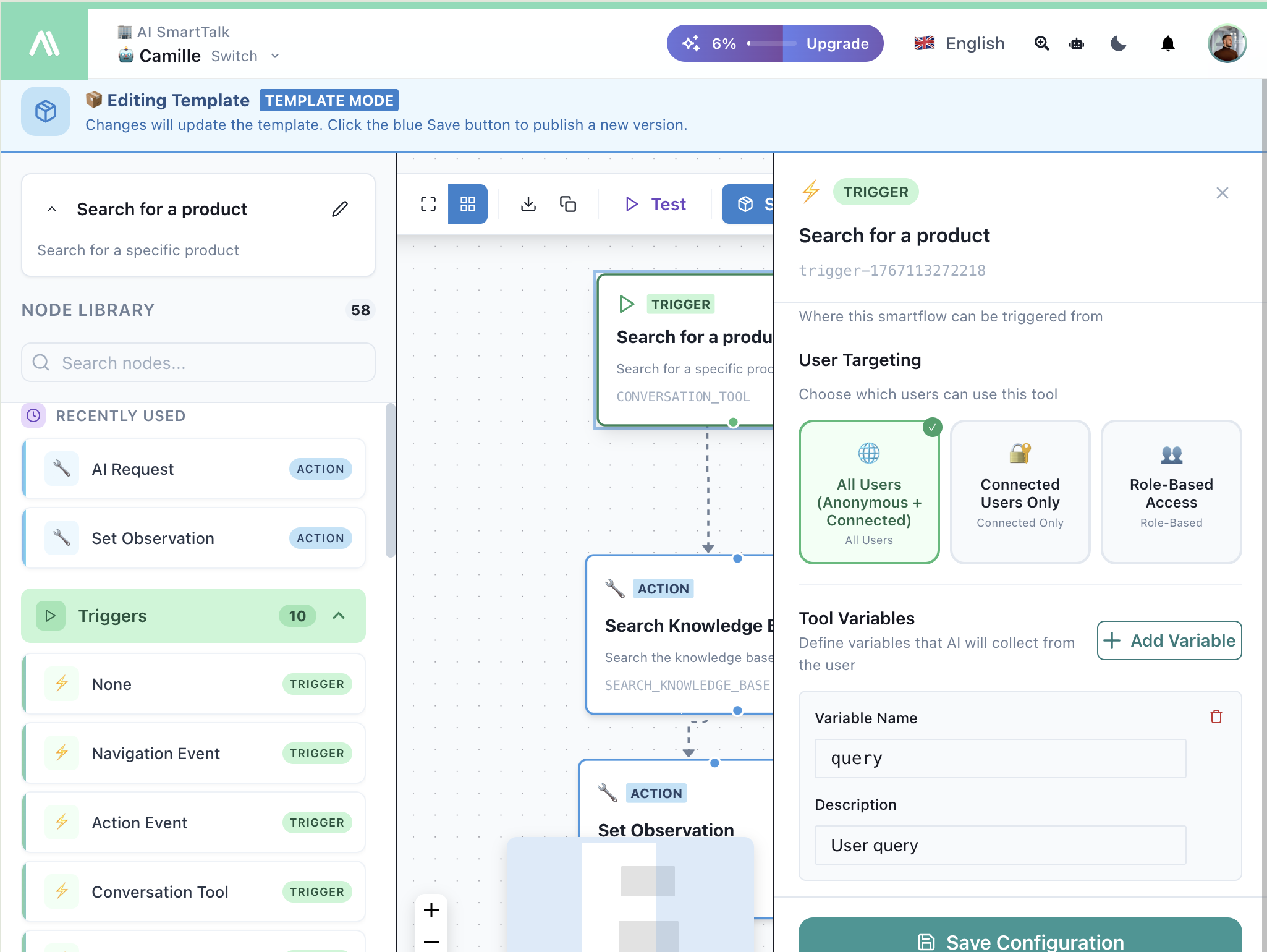
Gatilhos comuns:
| Gatilho | Caso de Uso |
|---|---|
| Ferramenta de Conversação | Dê novas capacidades à sua IA |
| Substituição de Serviço de Chat | Personalize a IA para um canal específico |
| Fluxo de Trabalho do SmartForm | Processar envios de formulários |
| Fluxo de Trabalho Programado | Executar tarefas diárias/hora a hora |
| Webhook | Receber eventos externos |
| Evento de Navegação | Reagir a visitas de página |
2. Adicione Ações
Conecte nós de Ação para realizar tarefas:
| Categoria | Ações |
|---|---|
| Chat | Enviar Mensagem, Buscar Conhecimento, Adicionar Tag, Definir Sugestões |
| IA | Solicitação de IA, Condição de IA |
| Enviar Email, ações do Gmail | |
| API | Chamada de API, Webhooks |
| Conhecimento | Buscar, Salvar, Sincronizar Conector |
| Controle | Se Condição, Execução Paralela |
| Conectores | JIRA, ClickUp, Google Drive |
3. Conecte os Nós
- Arraste da porta de saída (parte inferior de um nó) para a porta de entrada (parte superior do próximo nó)
- As conexões aparecem como linhas tracejadas
- Os nós são executados em ordem de cima para baixo
4. Teste Seu Fluxo
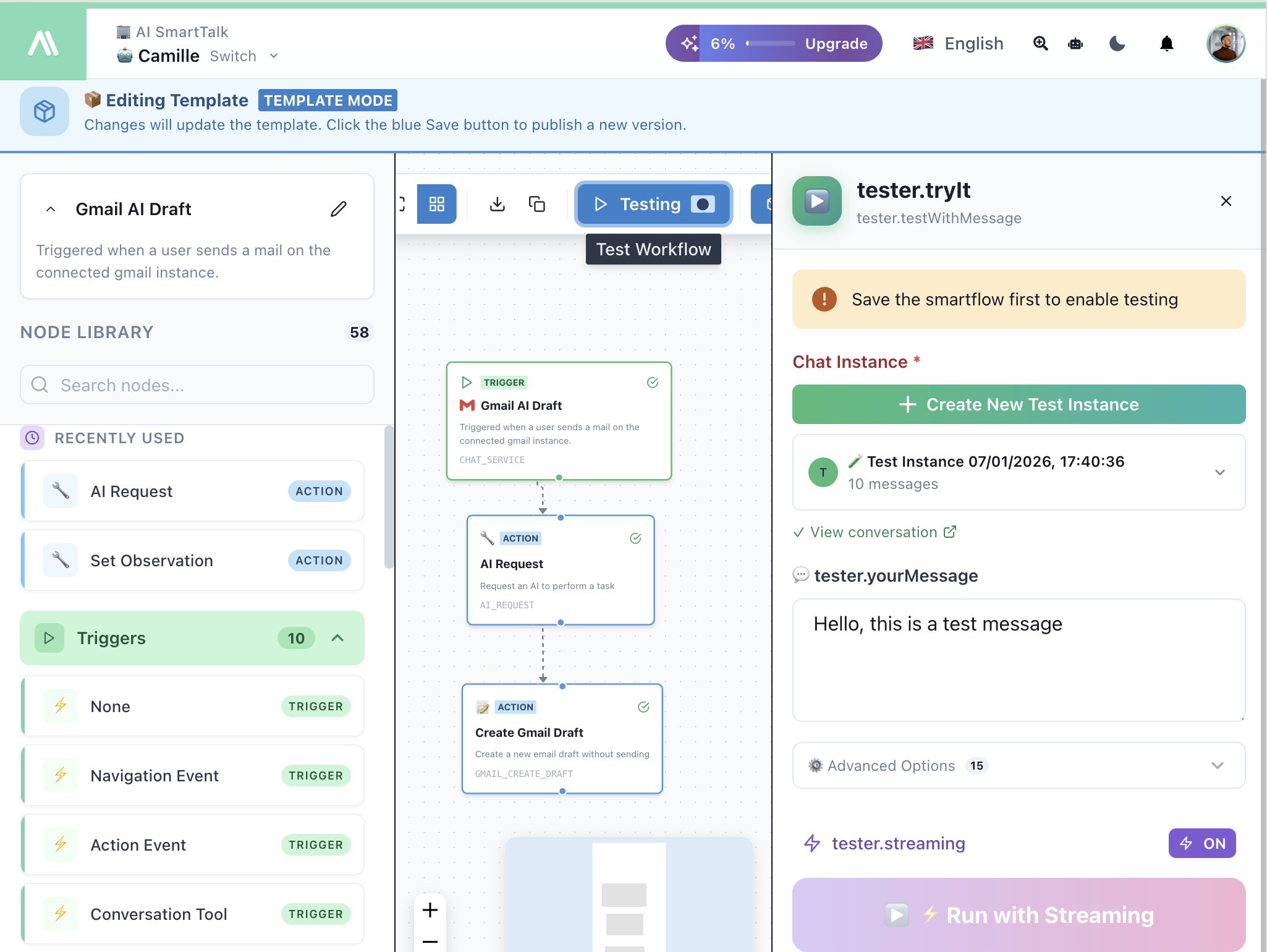
Clique em ▶ Testando na barra de ferramentas para abrir o painel de teste.
Testando com Gmail
Testando com Messenger
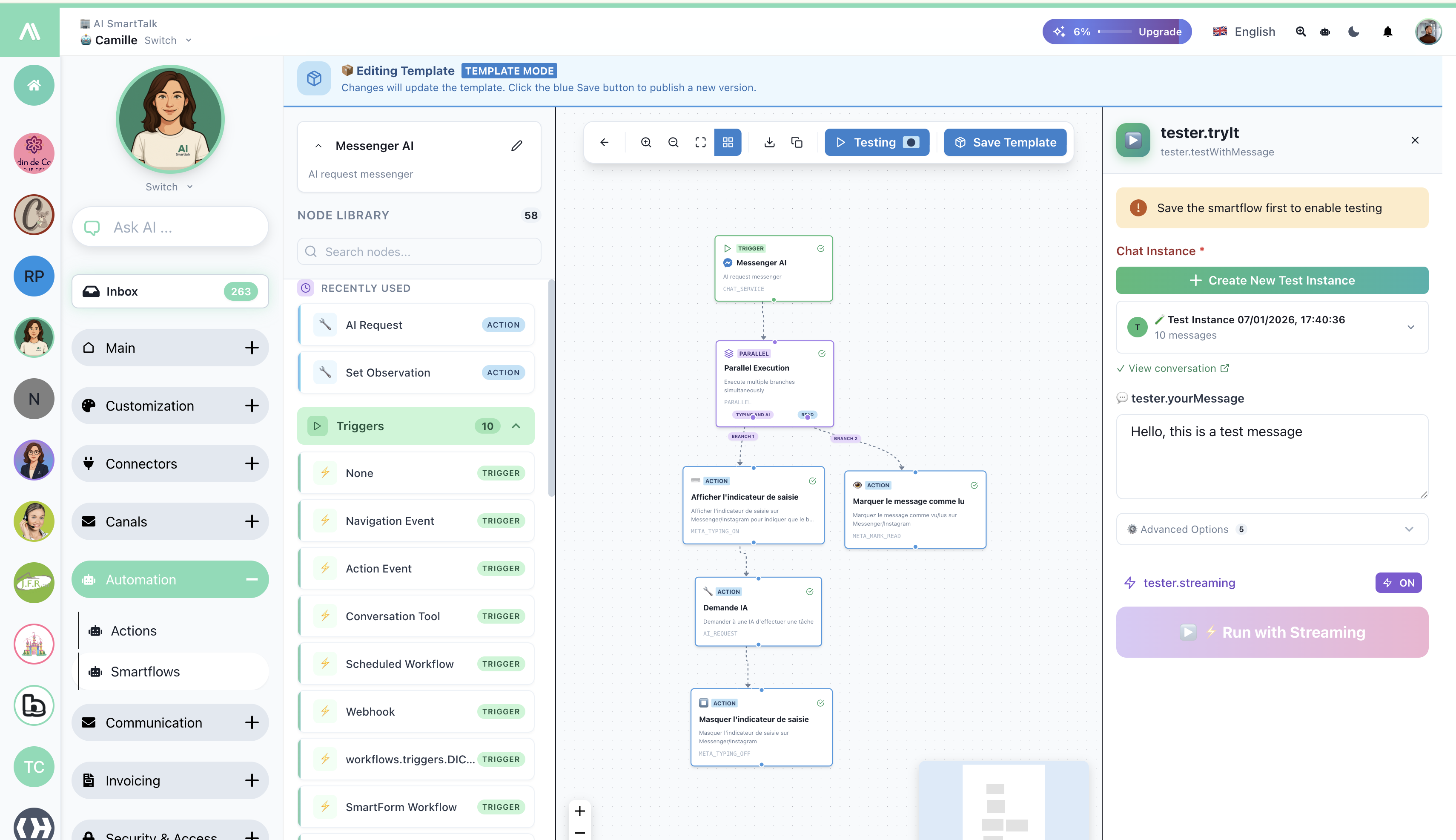
Recursos do Painel de Teste:
| Elemento | Descrição |
|---|---|
| Instância de Chat | Crie ou selecione uma conversa de teste |
| tester.yourMessage | Insira uma mensagem de teste |
| Opções Avançadas | Configure parâmetros de teste (varia por canal) |
| Executar com Streaming | Execute e assista aos nós em tempo real |
O painel de teste se adapta aos seus canais conectados: Messenger, WhatsApp, Instagram, Discord, Slack, Gmail, Email, e mais. Integrações de CMS (WordPress, PrestaShop, Joomla, Webflow) usam o serviço de chat Web.
5. Salvar & Ativar
- Clique em Salvar Modelo para salvar seu trabalho
- Alterne o fluxo para Ao Vivo para ativá-lo
Monitoramento & Análise
Cada SmartFlow tem sua própria página de Estatísticas de Uso:
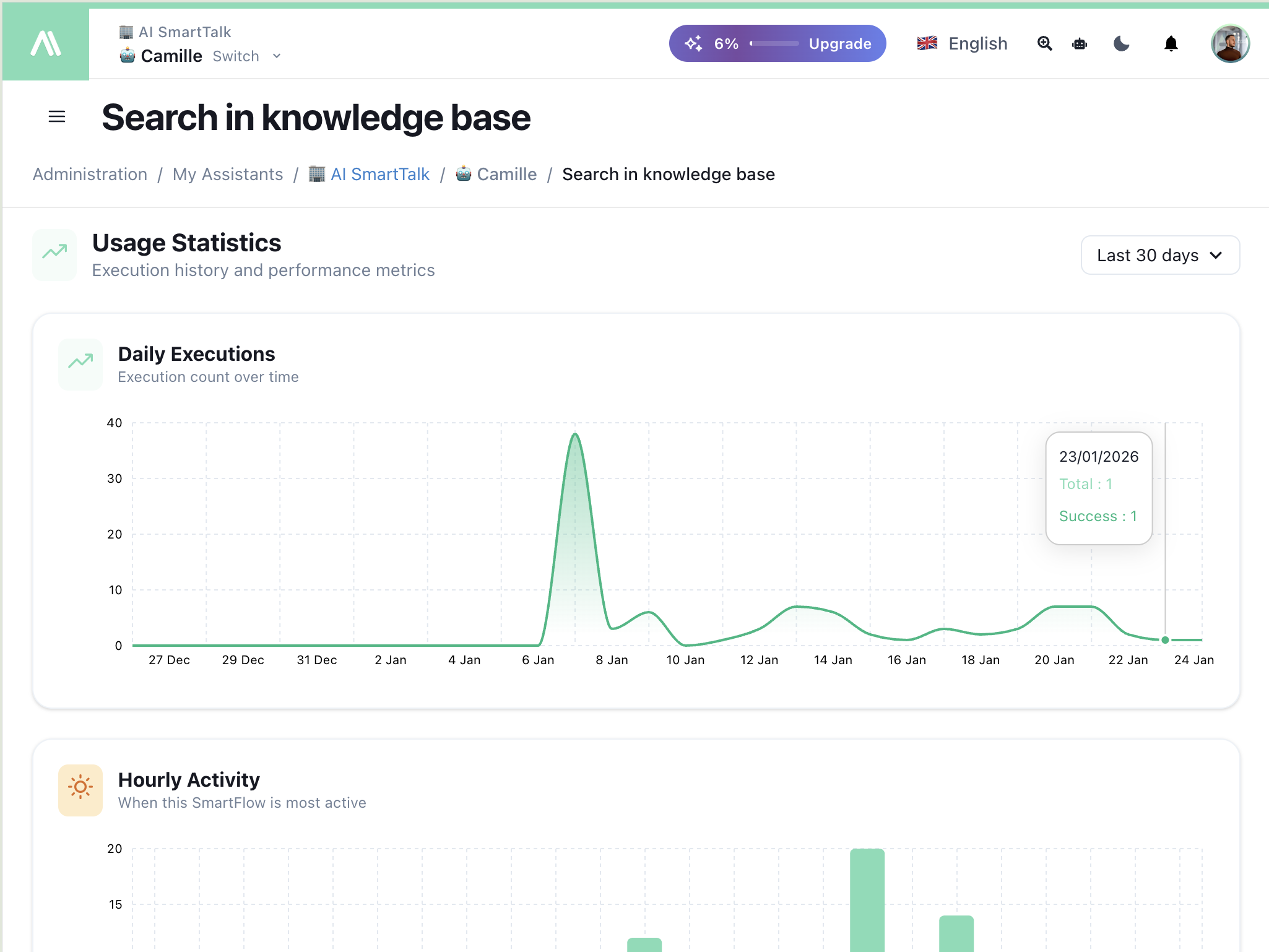
| Métrica | Descrição |
|---|---|
| Execuções Diárias | Contagem de execuções ao longo do tempo |
| Atividade Horária | Quando este SmartFlow está mais ativo |
| Taxa de Sucesso | Execuções bem-sucedidas vs falhadas |
Filtre por Últimos 30 dias, Últimos 7 dias ou intervalo personalizado.
Execução Paralela
Divida seu fluxo de trabalho em várias ramificações que são executadas simultaneamente:
Use o nó Início Paralelo para criar ramificações. Cada ramificação é executada de forma independente e, em seguida, se reconecta.
Exemplo: Um fluxo de trabalho de IA do Messenger que:
- Aciona ao receber uma mensagem
- Se divide em ramificações paralelas
- Ramificação 1: Mostrar indicador de digitação
- Ramificação 2: Marcar mensagem como lida
- Reconecta para processar com IA
- Oculta o indicador de digitação
Loja de Modelos
Comece rapidamente com modelos pré-construídos da comunidade:
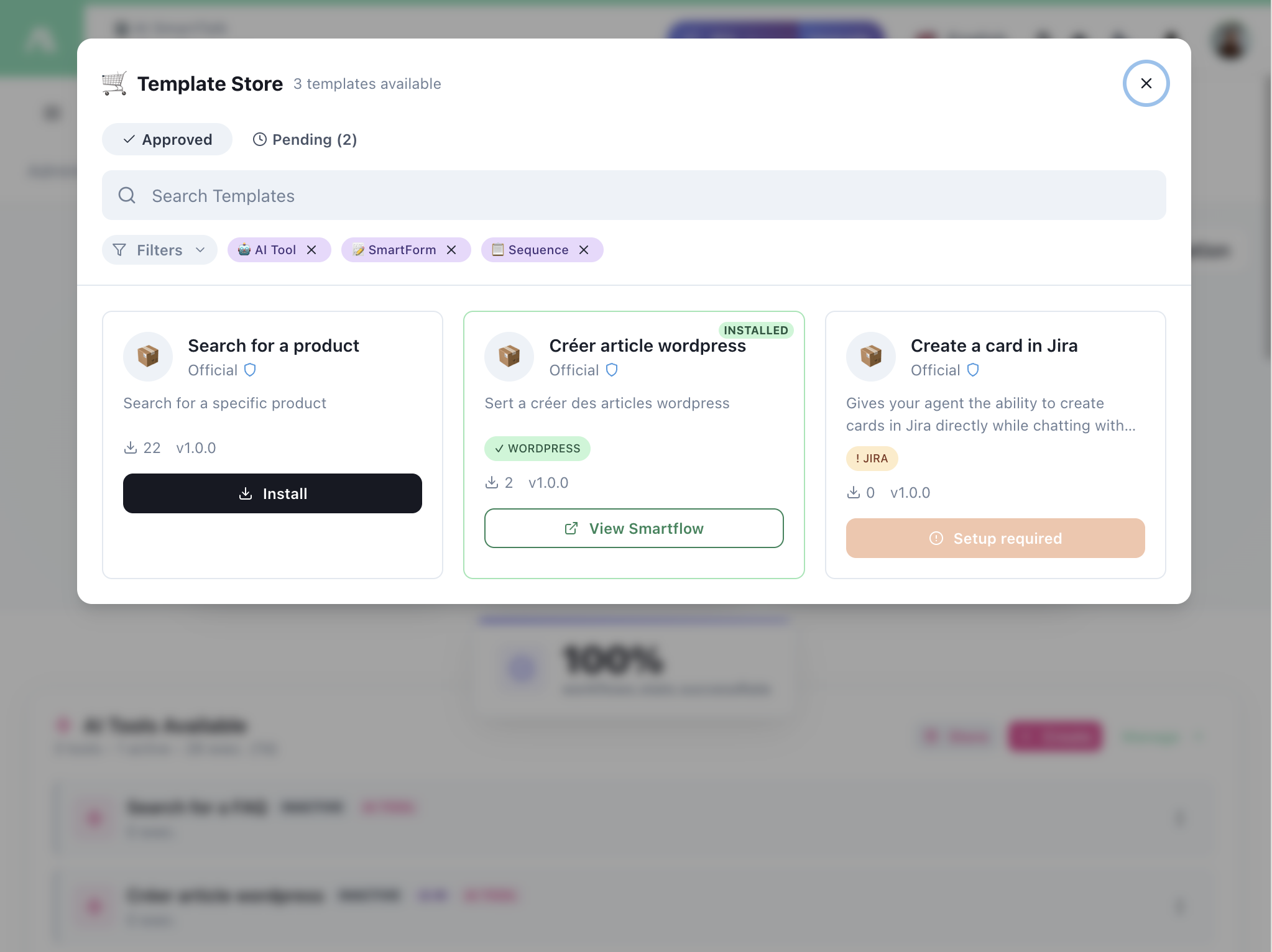
- Navegue por modelos aprovados
- Filtre por Ferramenta de IA, SmartForm, Sequência, etc.
- Instale com um clique
- Visualize o SmartFlow antes de instalar
Alguns modelos requerem Configuração (conectar contas, chaves de API).
Meus Modelos
Gerencie e compartilhe seus próprios modelos:
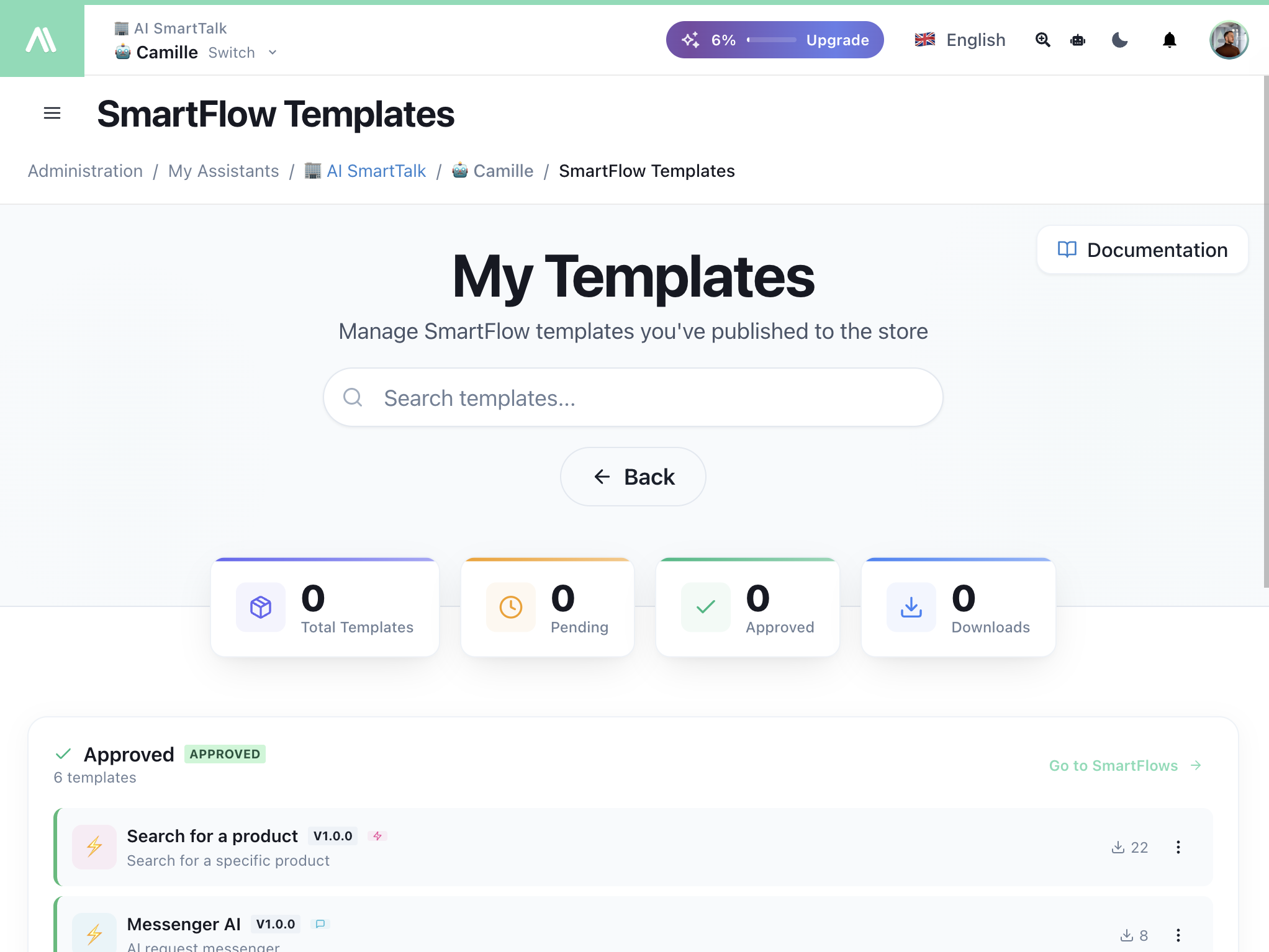
- Veja seus Modelos Totais, Pendentes, Aprovados e Downloads
- Acompanhe quais modelos são populares
- Envie modelos para aprovação
Variáveis
Use variáveis para passar dados entre nós:
{{variableName}}
Variáveis comuns:
| Variável | Descrição |
|---|---|
{{query}} | Entrada do usuário de uma ferramenta de conversação |
{{result}} | Saída da ação anterior |
{{conversation}} | Contexto da conversa atual |
{{user}} | Informações do usuário |
As variáveis são definidas nas configurações de gatilho e acessíveis em todo o fluxo.
Começando
- Vá para SmartFlow no seu painel
- Clique em Criar Novo Fluxo
- Arraste um Gatilho para o canvas
- Adicione Ações e conecte-as
- Clique em Testar para depurar
- Clique em Salvar Modelo quando terminar
- Altere para Ao Vivo para ativar
Próximos Passos
Procurando receitas concretas? Veja Exemplos de Automação do SmartFlow para fluxos prontos para construir, incluindo captura de leads, moderação de comunidade, notificações entre canais e mais.
- Exemplos de SmartFlow — Receitas de automação concretas
- Visão Geral dos Gatilhos — Todos os tipos de gatilhos explicados
- Visão Geral das Ações — Todas as ações com exemplos
- Loja de Modelos — Navegue e instale modelos
- Integração OpenAPI — Conecte qualquer API
- Recursos de Inteligência de IA — Como funcionam os nós de Solicitação de IA e Condição de IA