SmartFlow
SmartFlow er den visuelle node-baserede workflow-builder til AI SmartTalk. Opret kraftfulde automatiseringer ved at trække noder ind på et lærred og forbinde dem sammen.
Få din AI-agent til at HANDLE · SmartFlow grundlæggende
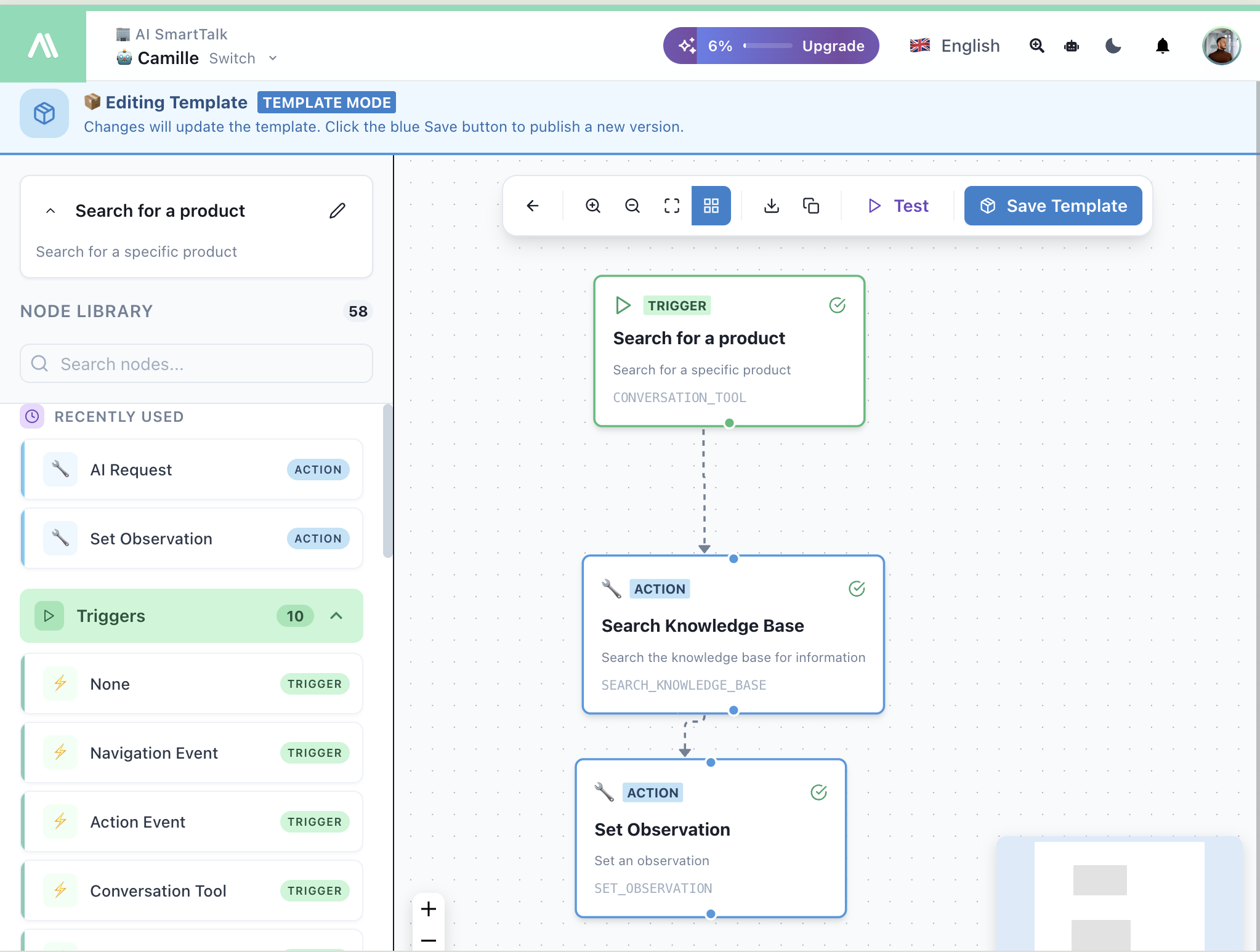
Grænsefladen
Lærred
Det primære arbejdsområde, hvor du bygger dine flows:
- Træk noder fra biblioteket ind på lærredet
- Forbind noder ved at trække fra output- til inputporte
- Klik på en node for at åbne dens konfigurationspanel
- Zoom & Pan ved hjælp af værktøjslinjen eller musens scroll
Nodebibliotek (Venstre panel)
Adgang til 58 noder organiseret efter kategori:
- Senest brugt — Hurtig adgang til dine mest brugte noder
- Udløsere — 10 udløsertyper, der starter dine flows
- Handlinger — Alle de handlinger, dit flow kan udføre
Søg efter noder ved navn ved hjælp af søgefeltet.
Konfigurationspanel (Højre panel)
Når du klikker på en node, vises konfigurationspanelet:
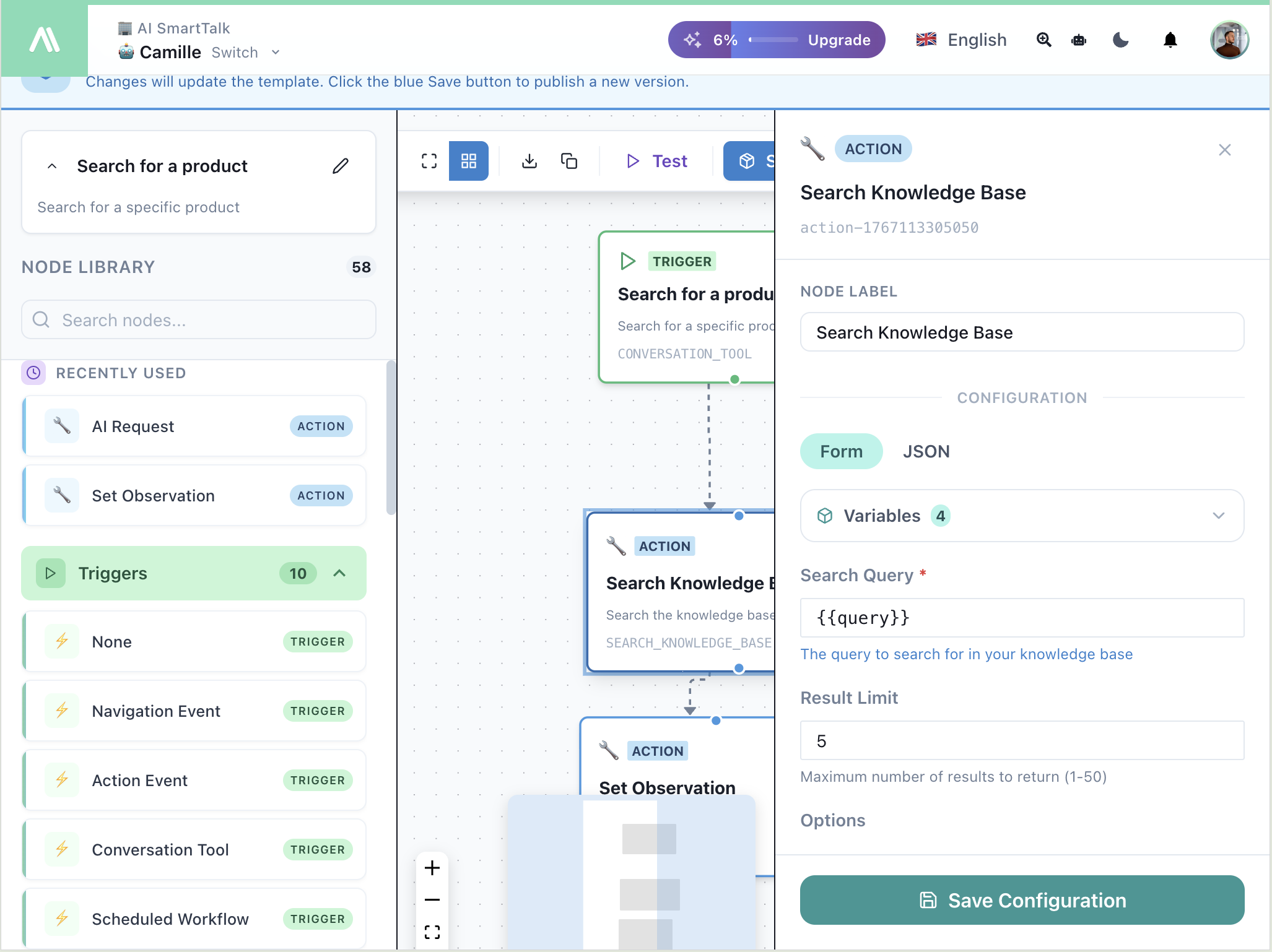
- Nodeetiket — Giv din node et beskrivende navn
- Formular / JSON toggle — Konfigurer visuelt eller med rå JSON
- Variabler — Brug
{{variableName}}syntaks til at referere til data - Gem konfiguration — Anvend dine ændringer
Værktøjslinje
| Knap | Handling |
|---|---|
| ← | Gå tilbage |
| 🔍+/- | Zoom ind/ud |
| ⛶ | Tilpas til skærm |
| ⬇ | Download flow |
| 📋 | Kopier flow |
| ▶ Test | Kør flowet i testtilstand |
| 💾 Gem skabelon | Gem til skabelonbibliotek |
Bygning af et Flow
1. Tilføj en Udløser
Hvert flow starter med en Udløser-node. Træk en fra biblioteket:
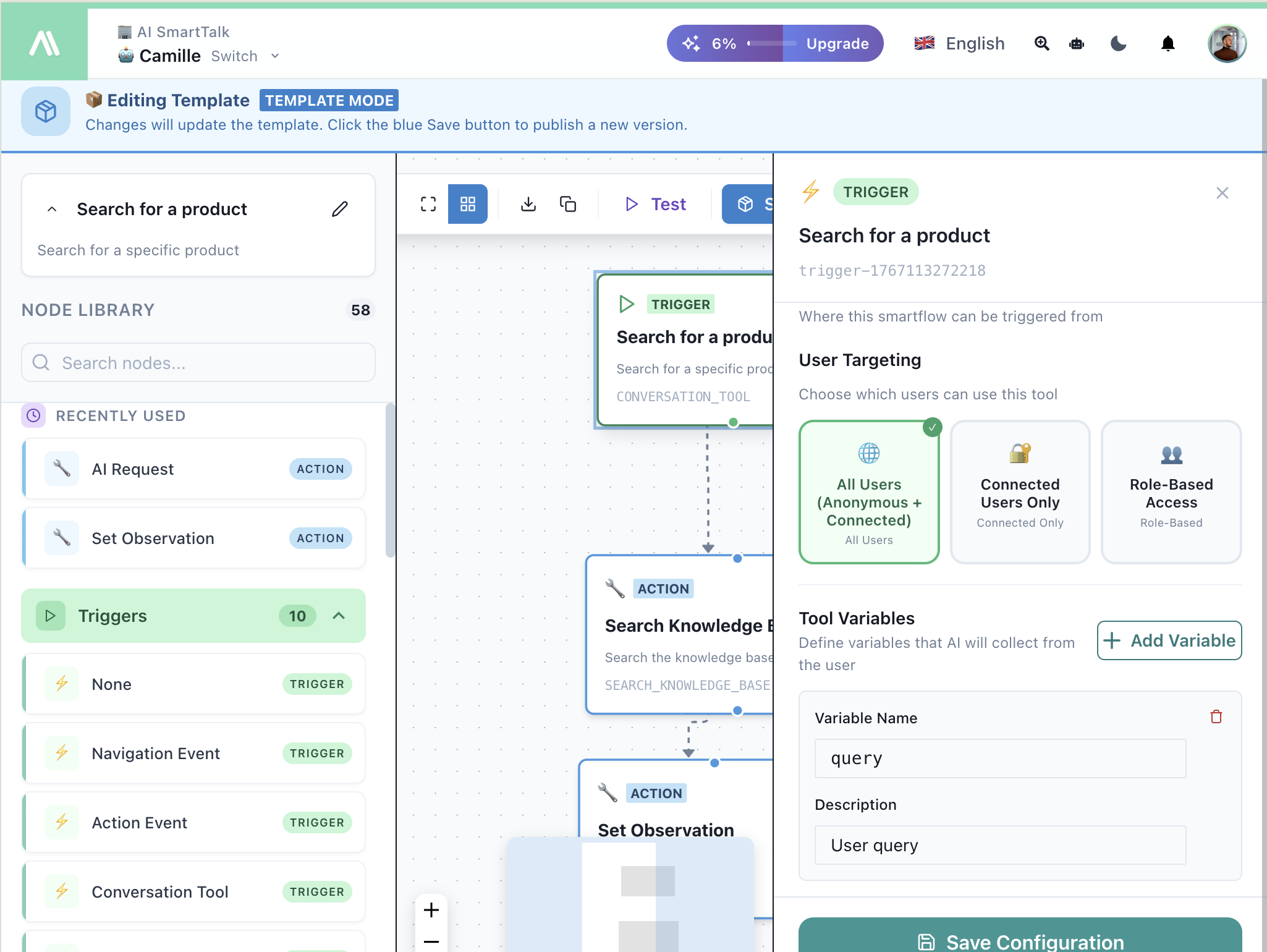
Almindelige udløsere:
| Udløser | Anvendelsestilfælde |
|---|---|
| Conversation Tool | Giv din AI nye funktioner |
| Chat Service Override | Tilpas AI til en specifik kanal |
| SmartForm Workflow | Behandl formularindsendelser |
| Scheduled Workflow | Kør daglige/timelige opgaver |
| Webhook | Modtag eksterne begivenheder |
| Navigation Event | Reager på sidebesøg |
2. Tilføj Handlinger
Forbind Handling-noder for at udføre opgaver:
| Kategori | Handlinger |
|---|---|
| Chat | Send besked, Søg viden, Tilføj tag, Indstil forslag |
| AI | AI-anmodning, AI-betingelse |
| Send email, Gmail-handlinger | |
| API | API-opkald, Webhooks |
| Viden | Søg, Gem, Synk Connector |
| Kontrol | Hvis betingelse, Parallel udførelse |
| Connectorer | JIRA, ClickUp, Google Drive |
3. Forbind Noderne
- Træk fra outputporten (bunden af en node) til inputporten (toppen af den næste node)
- Forbindelser vises som stiplede linjer
- Noder udføres i rækkefølge fra top til bund
4. Test Dit Flow
Klik på ▶ Test i værktøjslinjen for at åbne testpanelet.
Test med Gmail
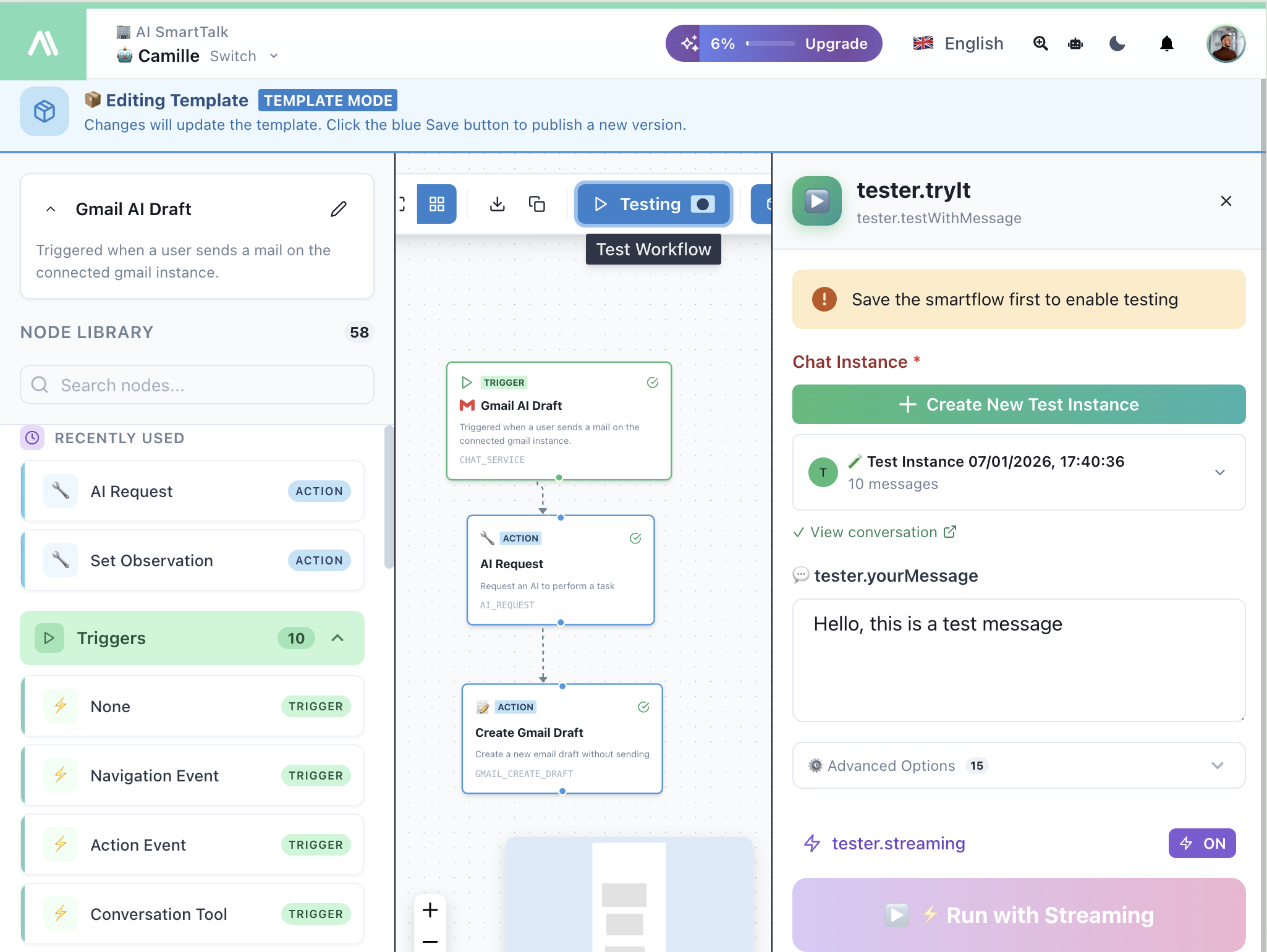
Test med Messenger
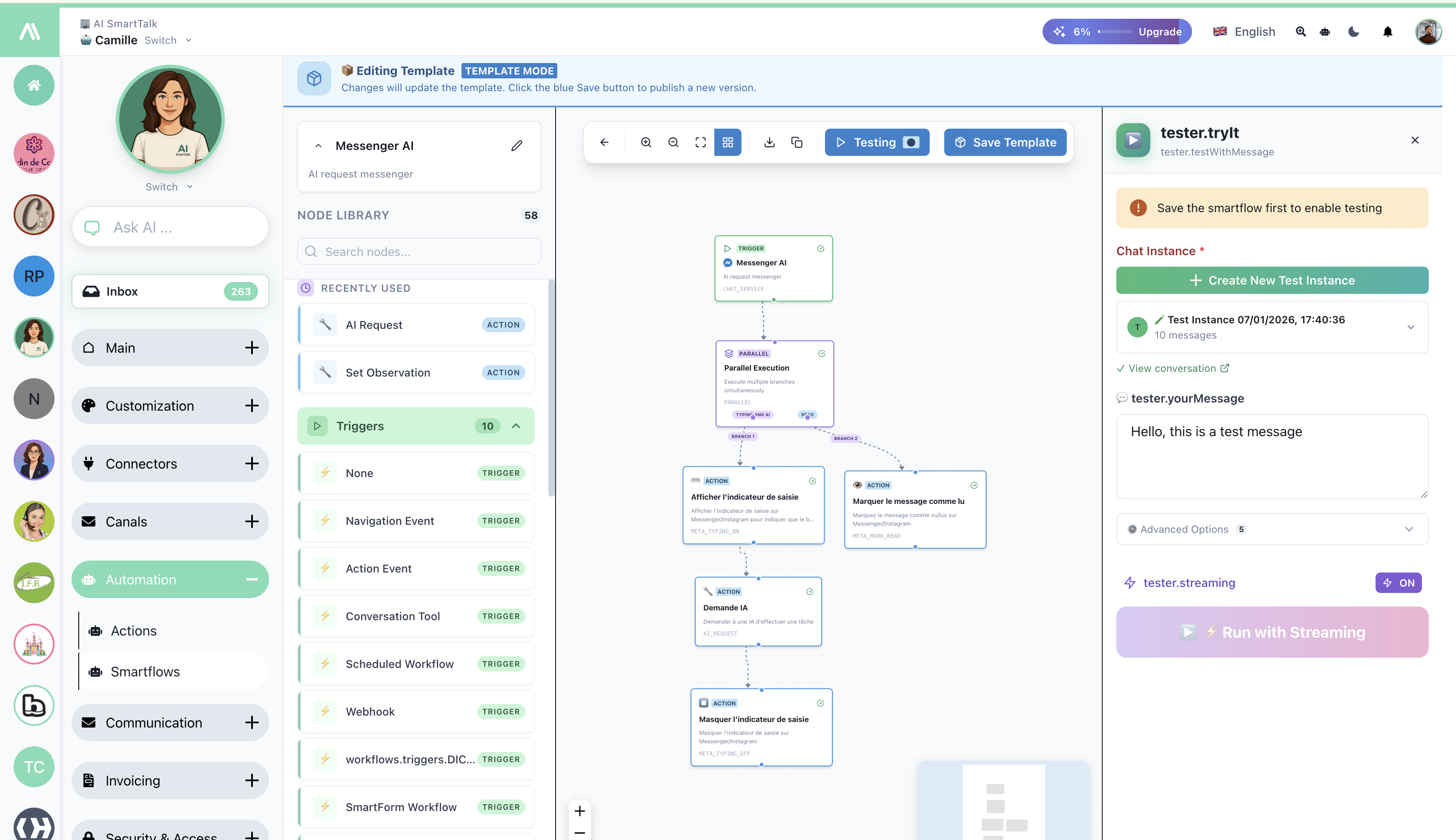
Testpanelfunktioner:
| Element | Beskrivelse |
|---|---|
| Chatinstans | Opret eller vælg en testkonversation |
| tester.yourMessage | Indtast en testbesked |
| Avancerede indstillinger | Konfigurer testparametre (varierer efter kanal) |
| Kør med Streaming | Udfør og se noder i realtid |
Testpanelet tilpasser sig dine tilsluttede kanaler: Messenger, WhatsApp, Instagram, Discord, Slack, Gmail, Email og mere. CMS-integrationer (WordPress, PrestaShop, Joomla, Webflow) bruger chatservicen Web.
5. Gem & Aktivér
- Klik på Gem skabelon for at gemme dit arbejde
- Skift flowet til Live for at aktivere det
Overvågning & Analyse
Hver SmartFlow har sin egen side med brugsstatistik:
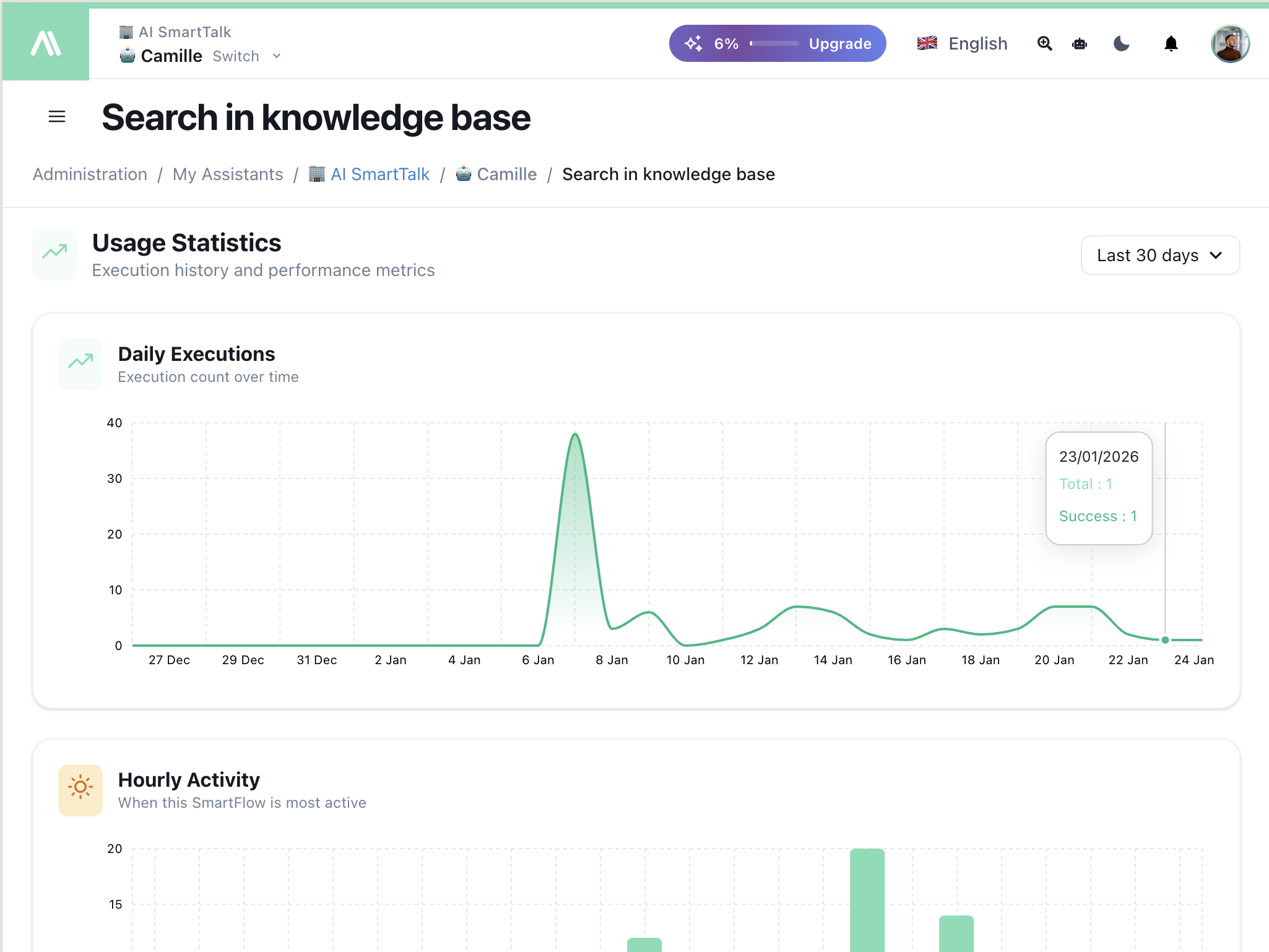
| Metrik | Beskrivelse |
|---|---|
| Daglige udførelser | Udførelsestælling over tid |
| Timeaktivitet | Hvornår denne SmartFlow er mest aktiv |
| Succesrate | Succesfulde vs. mislykkede udførelser |
Filtrer efter Sidste 30 dage, Sidste 7 dage eller brugerdefineret interval.
Parallel Udførelse
Del dit workflow op i flere grene, der kører samtidigt:
Brug Parallel Start-noden til at oprette grene. Hver gren udføres uafhængigt og genforbindes derefter.
Eksempel: Et Messenger AI workflow, der:
- Udløses ved modtagelse af besked
- Deler sig i parallelle grene
- Gren 1: Vis skriveindikator
- Gren 2: Marker besked som læst
- Genforbinder for at behandle med AI
- Skjuler skriveindikator
Skabelonbibliotek
Start hurtigt med forudbyggede skabeloner fra fællesskabet:
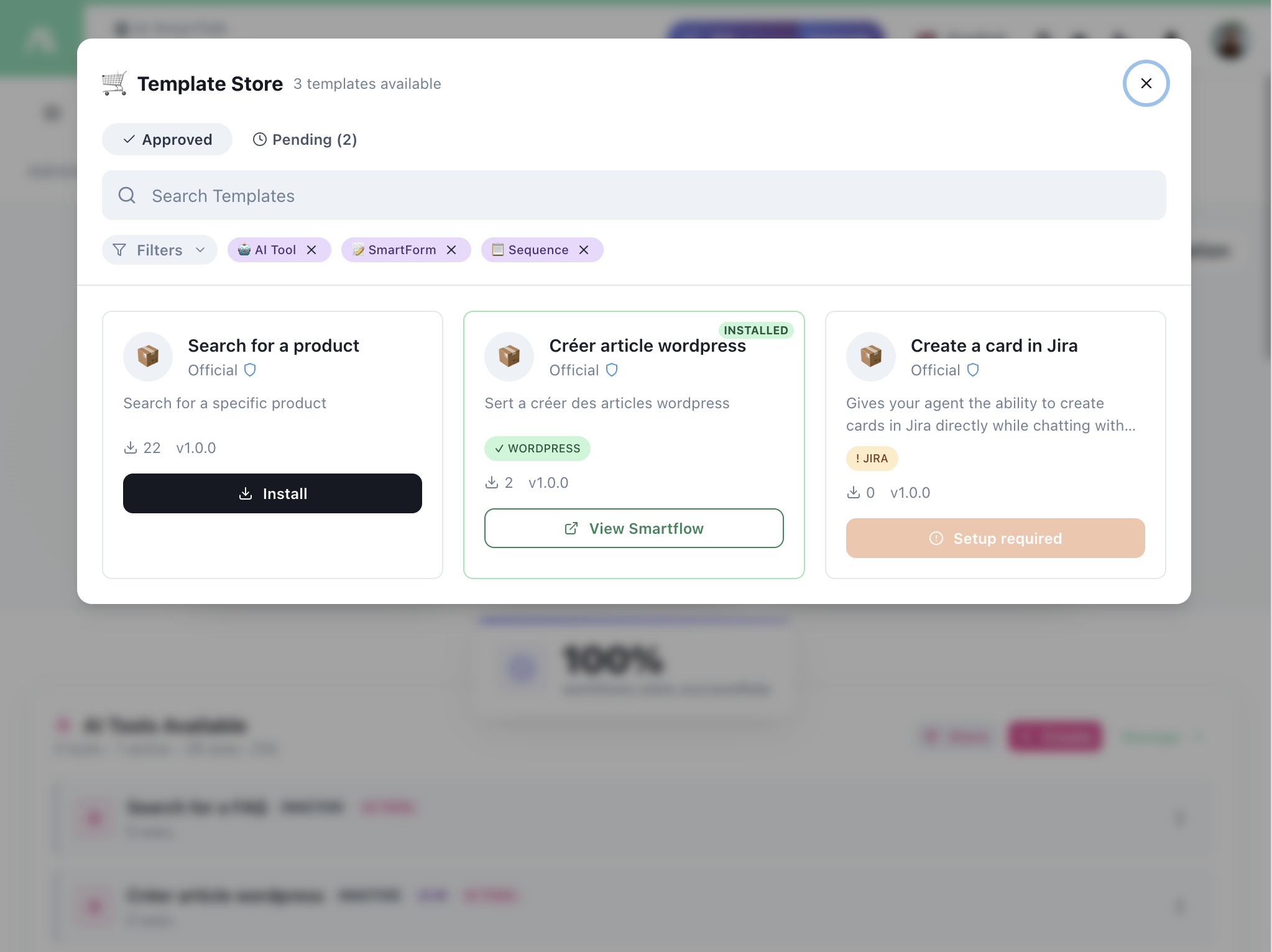
- Gennemse godkendte skabeloner
- Filtrer efter AI-værktøj, SmartForm, sekvens osv.
- Installer med ét klik
- Se SmartFlow før installation
Nogle skabeloner kræver Opsætning (tilslutning af konti, API-nøgler).
Mine Skabeloner
Administrer og del dine egne skabeloner:
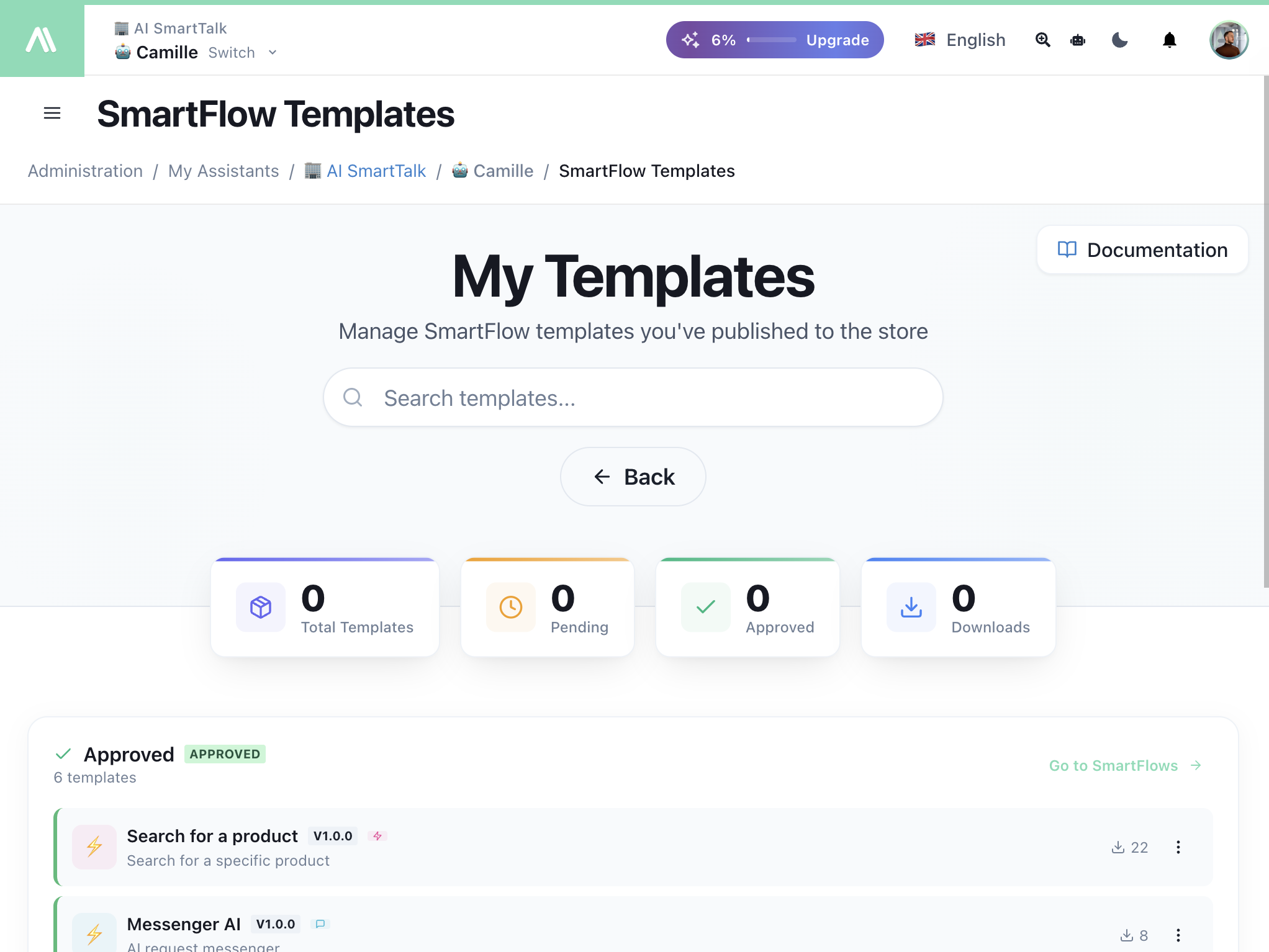
- Se dine Samlede skabeloner, Afventende, Godkendte og Downloads
- Spor hvilke skabeloner der er populære
- Indsend skabeloner til godkendelse
Variabler
Brug variabler til at overføre data mellem noder:
{{variableName}}
Almindelige variabler:
| Variabel | Beskrivelse |
|---|---|
{{query}} | Brugerens input fra et samtaleværktøj |
{{result}} | Output fra den forrige handling |
{{conversation}} | Aktuel samtalekontekst |
{{user}} | Brugerinformation |
Variabler defineres i udløserkonfigurationer og er tilgængelige i hele flowet.
Kom i Gang
- Gå til SmartFlow i dit dashboard
- Klik på Opret nyt flow
- Træk en Udløser ind på lærredet
- Tilføj Handlinger og forbind dem
- Klik på Test for at fejlfinde
- Klik på Gem skabelon, når du er færdig
- Skift til Live for at aktivere
Næste Skridt
Leder du efter konkrete opskrifter? Se SmartFlow Automatiseringseksempler for klar-til-at-bygge flows, herunder lead capture, community moderation, cross-channel notifications og mere.
- SmartFlow Eksempler — Konkrete automatiseringsopskrifter
- Udløseroversigt — Alle udløser typer forklaret
- Handlinger Oversigt — Alle handlinger med eksempler
- Skabelonbibliotek — Gennemse og installer skabeloner
- OpenAPI Integration — Tilslut enhver API
- AI Intelligence Features — Hvordan AI Request og AI Condition noder fungerer